
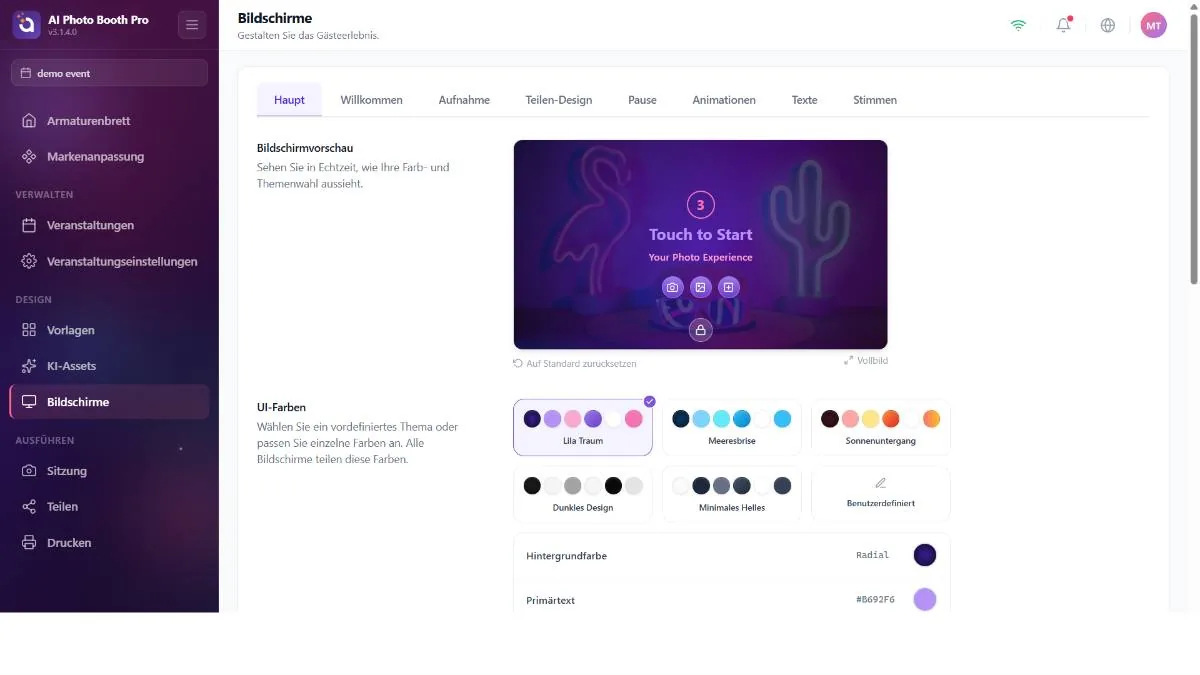
Vorlagen steuern das gedruckte/geteilte Ergebnis; die Bildschirmgestaltung hingegen steuert das Bildschirmerlebnis, das Ihre Gäste an der Kabine sehen — den Willkommensbildschirm, den Aufnahmebildschirm, den Freigabebildschirm, den Pausenbildschirm sowie deren Animationen, Texte und Sprachansagen.
Zwei Grundsteuerungen, die überall verwendet werden
Bevor Sie in die Registerkarten eintauchen, lernen Sie zwei Steuerungen kennen, die Ihnen in der Bildschirmgestaltung immer wieder begegnen — besonders die erste ist die Antwort auf die Frage „warum wird ein Element nicht angezeigt / wie blende ich es aus“:
- Positionsraster (3×3) — es positioniert ein Element (Logo, Kameravorschau, Buttongruppe usw.) und schaltet es ein/aus. Eine Zelle im Raster auszuwählen platziert das Element in dieser Ecke; das Raster in den Zustand aus zu bringen (keine Zelle ausgewählt) blendet das Element aus. Das „Anzeigen/Ausblenden“ der meisten Bildschirmelemente erfolgt also über dieses Raster. (In den Modi Vollbild/Einpassen wird das Raster zu einem gesperrten Ein/Aus-Schalter.)
- Optionswähler — eine Segmentsteuerung für Größe / Form / Ausrichtung / Füllung; oft zusammen mit einem Überschriften-Schalter (z. B. „Etiketten anzeigen“, „Beschreibungen“).
Die Bildschirmgestaltung ändert, wie die Kabine für die Gäste aussieht und klingt. Was die Kabine tut (Countdown-Dauer, Videodauer, Aufnahmemodi) wird in den Sitzungseinstellungen festgelegt. Aussehen hier, Verhalten dort.
Acht Registerkarten, wofür jede da ist
Main — allgemeines Branding
Einstellungen, die alle Kabinenbildschirme gemeinsam nutzen: Live-Vorschau + „Reset to Defaults“, UI-Farben (6 vorgefertigte Themen — Purple Dream / Ocean Breeze / Sunset Glow / Dark Mode / Minimal Light / Custom — plus Hintergrund, primärer/sekundärer Text, Button-Hintergrund, Button-Text und Countdown-Farbe), Standardlogo (ein globales Logo, das auf jedem Bildschirm erscheint), Standardhintergrund (Standard-Hintergrundbild/-video für alle Bildschirme), bildschirmspezifische benutzerdefinierte Hintergründe (separate Grafik für die Bildschirme AI Effect / Face Swap / Gallery / Template / Payment / Lead-Formular) und Hintergrund-Deckkraft.
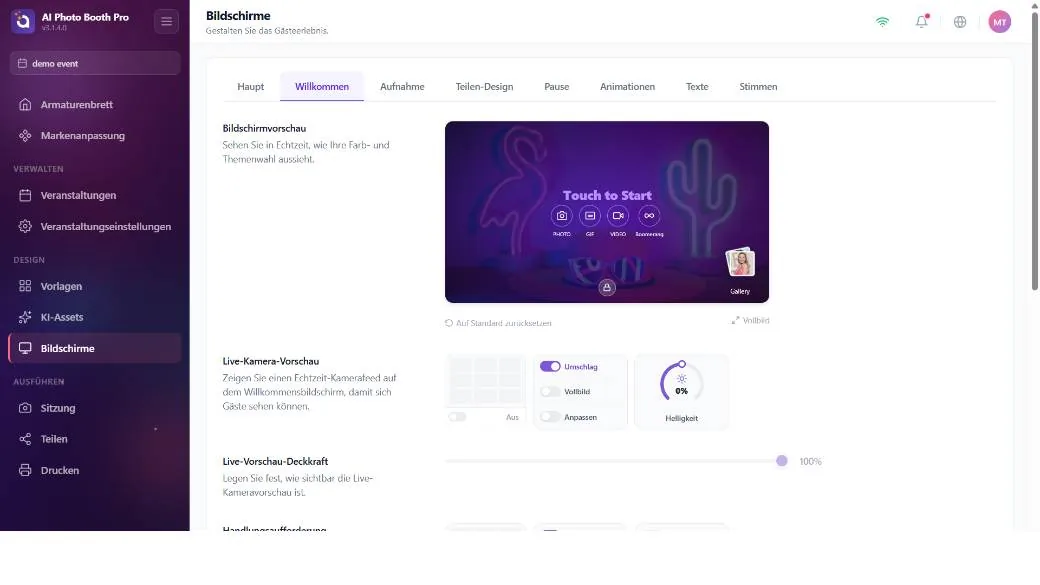
Welcome — Willkommens- (Attract-)Bildschirm
Der Bildschirm, den der Gast vor dem Start sieht: Live-Kameravorschau (Position + Cover/Fullscreen/Fit + Helligkeit), „Touch to Start“-Aufforderung (Position/Größe/Ausrichtung + benutzerdefinierter Text), Sitzungs-Buttons (Modus-Buttons Photo/GIF/Video/Boomerang — Position, Kreis-/Quadrat-Form, Etikett ein/aus, Stil), Galerieeingang, Logo und benutzerdefinierter Hintergrund.
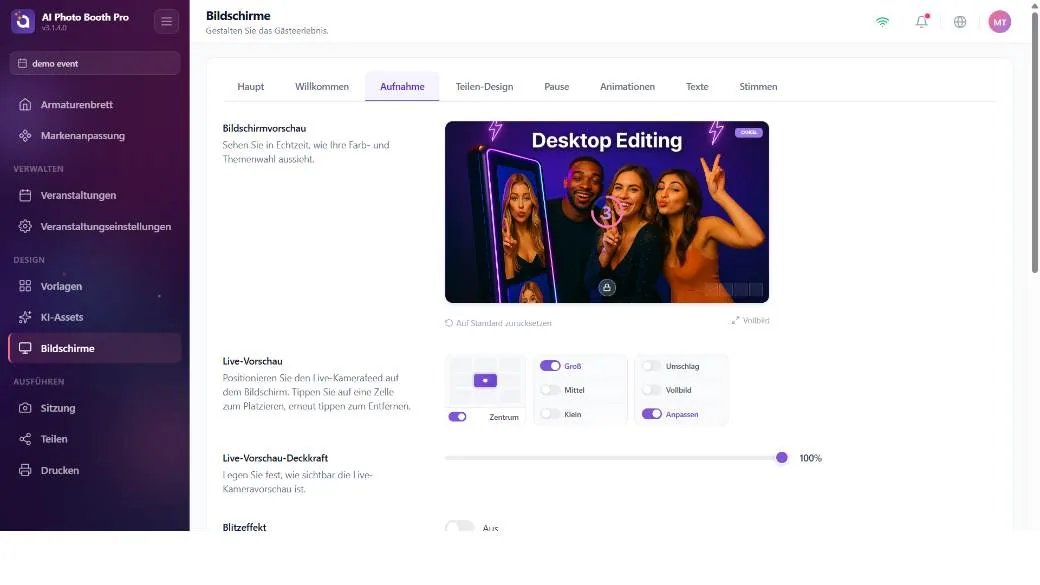
Capture — Aufnahmebildschirm
Der Bildschirm, der während der Fotoaufnahme angezeigt wird: Live-Vorschau (Position/Größe/Füllung), Flash Effect (Randlicht) — mit Dicke und Farbtemperatur (dies ist dieselbe Einstellung wie der Blitz auf der Registerkarte Camera; eine zu ändern ändert auch die andere), Countdown-Ring, Foto-Miniaturbilder, Logo und Cancel-Button (Anzeigen/Ausblenden über das Positionsraster).
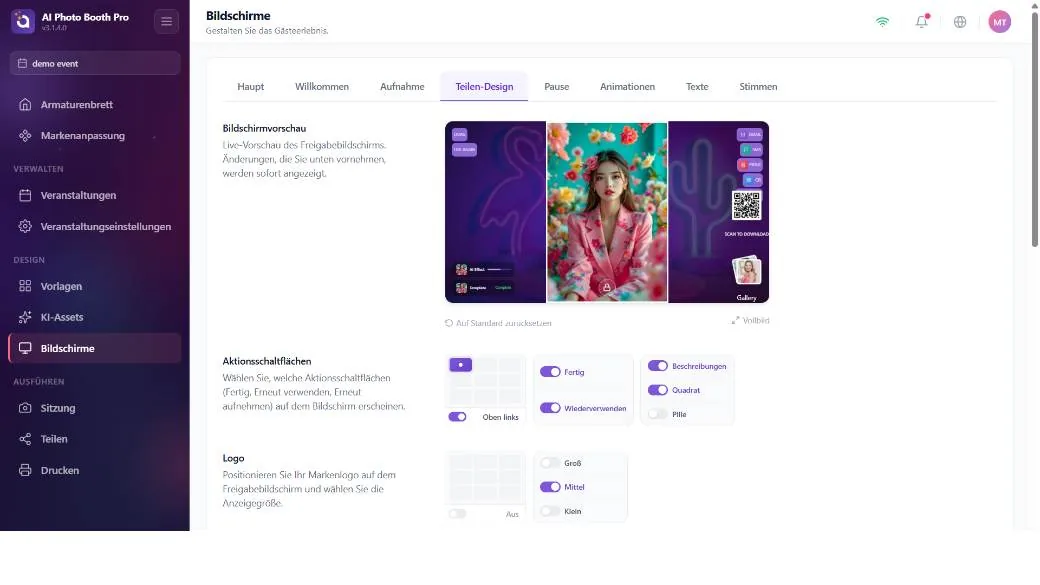
Sharing — Ergebnis-/Freigabebildschirm
Der Bildschirm, auf dem der Gast sein Ergebnis erhält: Anzeigen/Ausblenden-Schalter für die Buttons Fertig und Wiederverwenden, Position/Größe des Ergebnisfotos, Position und Etiketten des Freigabeoptionen-Satzes (E-Mail/SMS/Print/QR/Teilen), Galerie, Position des Inline-QR, die Hauptschalter QR-Code aktivieren und Teilen, Fortschrittsbalken und benutzerdefinierter Hintergrund.
Die Registerkarte Sharing legt Position und Etikett der Buttons fest; aber welcher Button erscheint (Print, E-Mail, SMS), wird durch andere Einstellungen bestimmt. Für den Print-Button siehe den nächsten Kasten; für E-Mail/SMS müssen Sie die jeweilige Freigabe-Einstellung aktivieren.
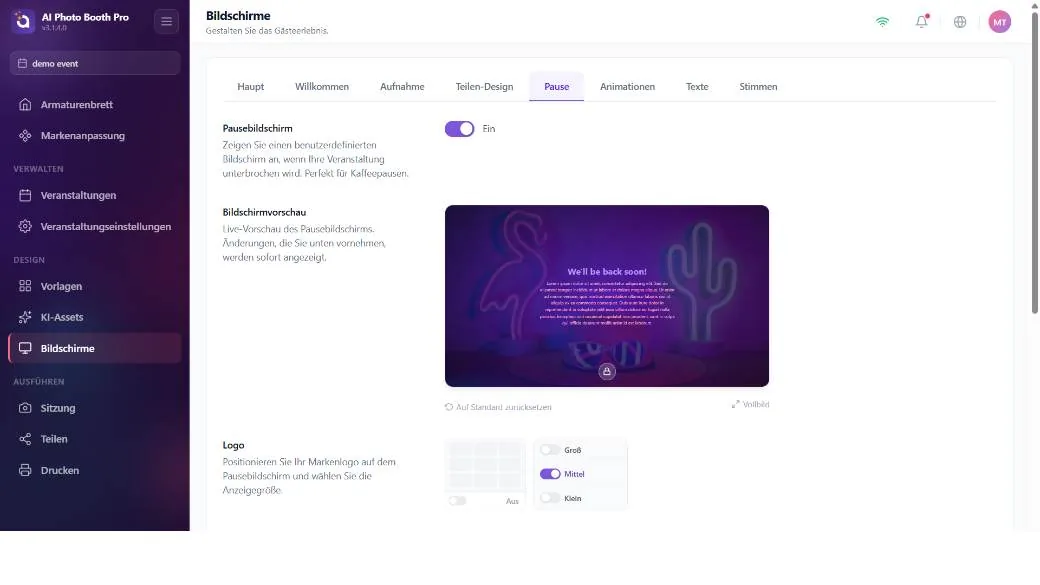
Pause — Pausen-/Wartebildschirm
Hauptschalter Pausebildschirm aktivieren (schaltet den gesamten Pausenbildschirm ein/aus), Logo, Position des Inhaltsblocks (Überschrift + Rich-Text-Körper) und benutzerdefinierter Hintergrund.
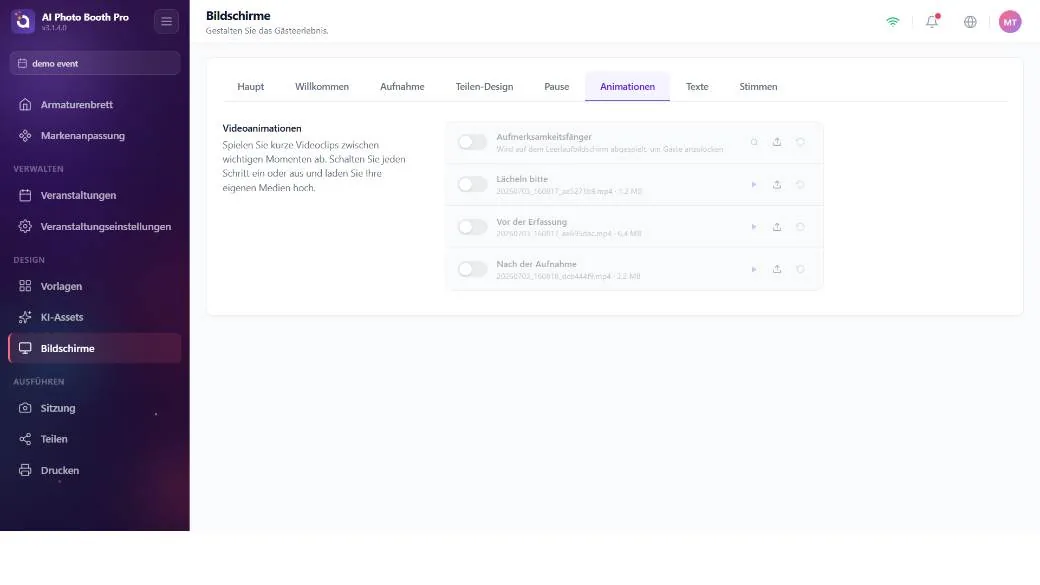
Animations — Übergangsvideos
Vier Schritte, jeder mit Dateiauswähler + Ein/Aus: Aufmerksamkeitsfänger (Attract), Lächeln bitte, Vor der Erfassung und Nach der Aufnahme.
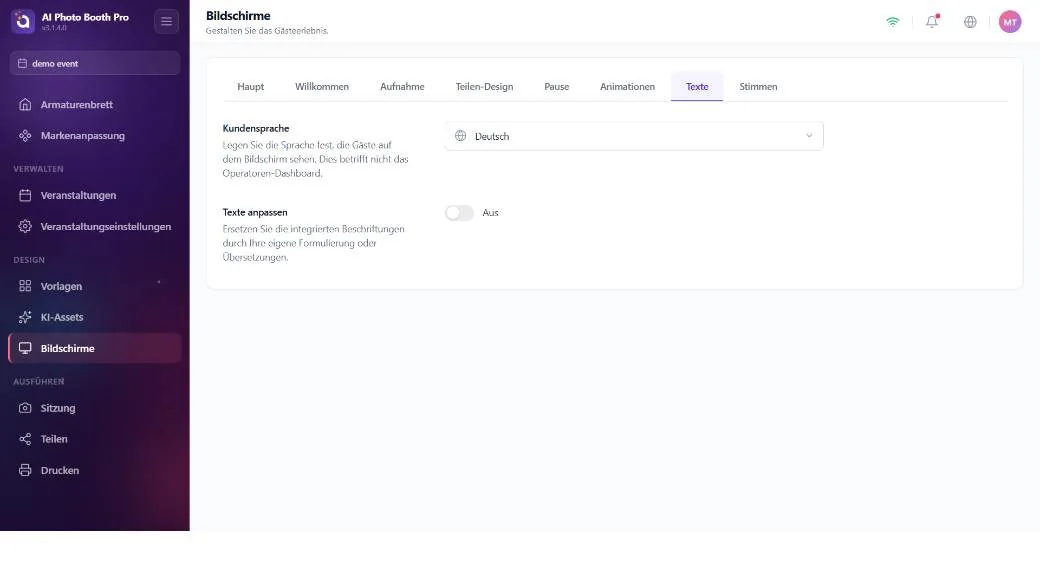
Texts — Bildschirmtexte
Die dem Gast zugewandte Sprache (Kundensprache, 11 Sprachen) und ein Hauptschalter Texte anpassen; wenn aktiviert, können Sie den Wortlaut jedes Textes auf den Bildschirmen Welcome/Capture/Sharing/Payment/Gallery/FaceSwap/AI Effect/Template (z. B. die Button-Texte Print, E-Mail, QR, Done, Use Again) einzeln ändern. Hinweis: Änderungen hier ändern nur den Text, nicht, ob der Button erscheint.
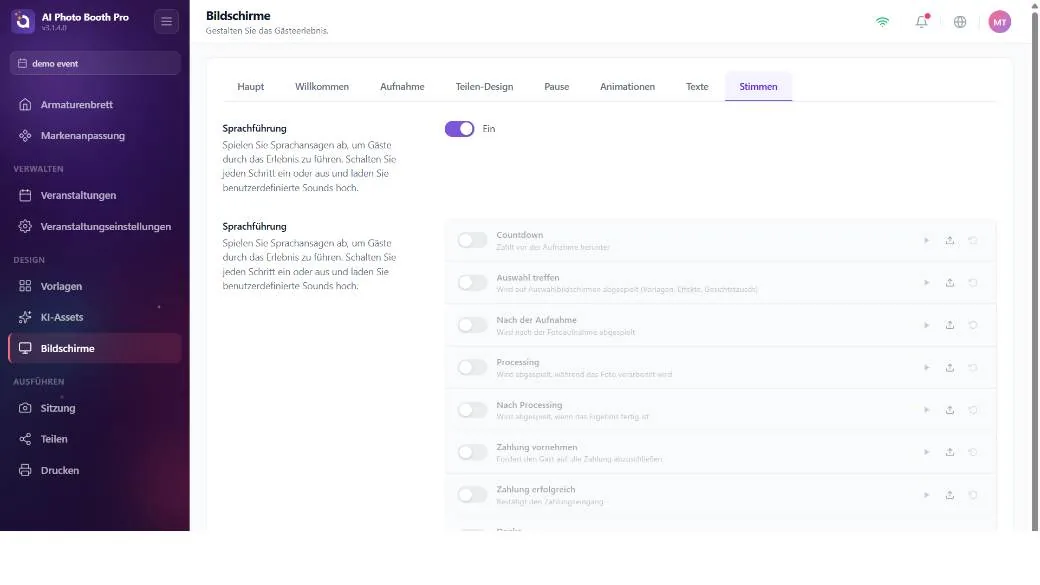
Voices — Sprachansagen
Ein Hauptschalter Sprachführung und ein Audiodatei-Auswähler für 8 Schritte (Countdown, Effektauswahl, nach der Aufnahme, wird verarbeitet, Bezahlung, Dank usw.).
„Warum wird mein Print-Button nicht angezeigt?“ — die häufigste Frage
Betreiber bleiben am häufigsten hier hängen: „Ich habe den Pause-Button hier eingeschaltet, aber ich habe keinen Print-Button.“ Der Grund ist folgender: Der Pausenbildschirm hat auf der Registerkarte Bildschirmgestaltung → Pause direkt einen Ein/Aus-Schalter; aber der Print-Button hat in der Bildschirmgestaltung überhaupt keinen Schalter. Der Print-Button erscheint auf dem Gastbildschirm nur, wenn drei Bedingungen gleichzeitig erfüllt sind:
- Das Ergebnis muss druckbar sein — es muss eine druckbare Ausgabe vorliegen. In reinen Video-Modi (Video 360 / Glambot / nur-Video) gibt es nichts zu drucken, der Button erscheint nicht.
- Der Drucker muss aktiviert sein (Drucken-Schaltfläche aktivieren) — diese Einstellung befindet sich in den Druckeinstellungen, nicht in der Bildschirmgestaltung.
- Das Drucklimit darf nicht überschritten sein — wenn das Event-/Sitzungs-Drucklimit erreicht ist, verschwindet der Button (oder der Button bleibt mit dem Fehler „OFFLINE / LIMIT EXCEEDED“, wenn der Drucker offline ist).
Drucken-Schaltfläche aktivieren wird bei der Event-Erstellung einmal gemäß den von Ihnen gewählten Typen eingestellt: Wenn Photo/GIF/Boomerang vorhanden sind, kommt sie ein, bei reinem Video aus. Wenn Sie später die Aufnahmemodi ändern, wird sie nicht automatisch wieder eingeschaltet. Wenn Sie ein Event vom Typ Video erstellt haben oder der Drucker aus irgendeinem Grund ausgeschaltet blieb, erscheint der Print-Button nicht, und es gibt in der Bildschirmgestaltung keine Stelle, um ihn einzuschalten — Sie müssen zu den Druckeinstellungen gehen und Drucken-Schaltfläche aktivieren aktivieren.
Dieselbe Logik gilt für die anderen: Der E-Mail-Button erscheint nur, wenn E-Mail-Freigabe aktiviert ist, der SMS-Button, wenn SMS aktiviert ist, der QR-Button, wenn Enable QR aktiviert und das Event nicht Offline ist. Im Offline-Modus sind alle Online-Freigabeoptionen ausgeblendet — nur Print funktioniert (druckt auch offline).
Wie der Bildschirmablauf (die Reihenfolge) bestimmt wird
Die Bildschirmgestaltung legt nicht die Reihenfolge der Bildschirme fest — es gibt keinen konfigurierbaren „Bildschirm-Router“. Die Bildschirmabfolge, die der Gast sieht, wird aus Ihrer Event-Konfiguration abgeleitet: Aufnahmemodi (Photo/GIF/Video/Boomerang), Booth-Modus (Classic/Video360/Glambot) und Auto-Trigger, Ablauftyp (einzeln/mehrfach), Event-Modus (Online/Offline) und die aktiven Funktionsbildschirme (AI Effect, Face Swap, Vorlagenauswahl, Payment, Lead-Formular, Galerie). Die Bildschirmgestaltung formatiert nur die Bildschirme, die dieser Ablauf erzeugt; sie steuert deren Reihenfolge nicht.
