
Eine Vorlage ist das Layout, in das die Fotos Ihrer Gäste eingesetzt werden — Rahmen, Slots, Hintergrund, Logo und QR. Hier richten Sie diese ein und verwalten sie in einem vollständigen Drag-and-drop-Canvas-Editor.
Galerie
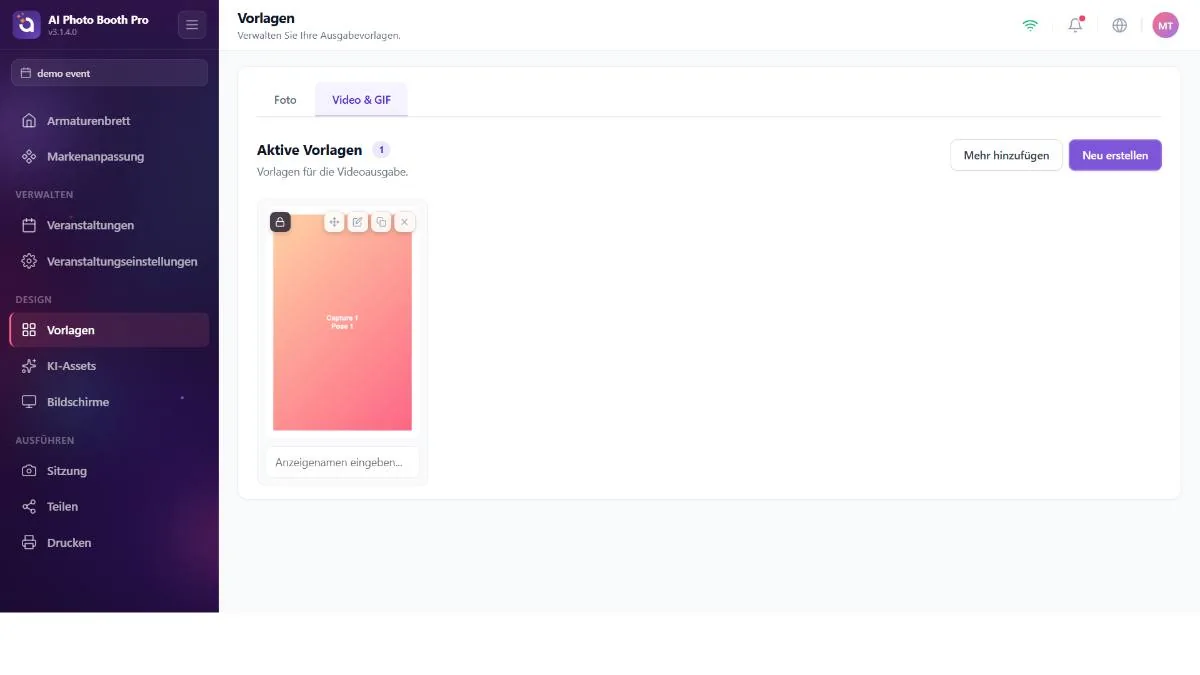
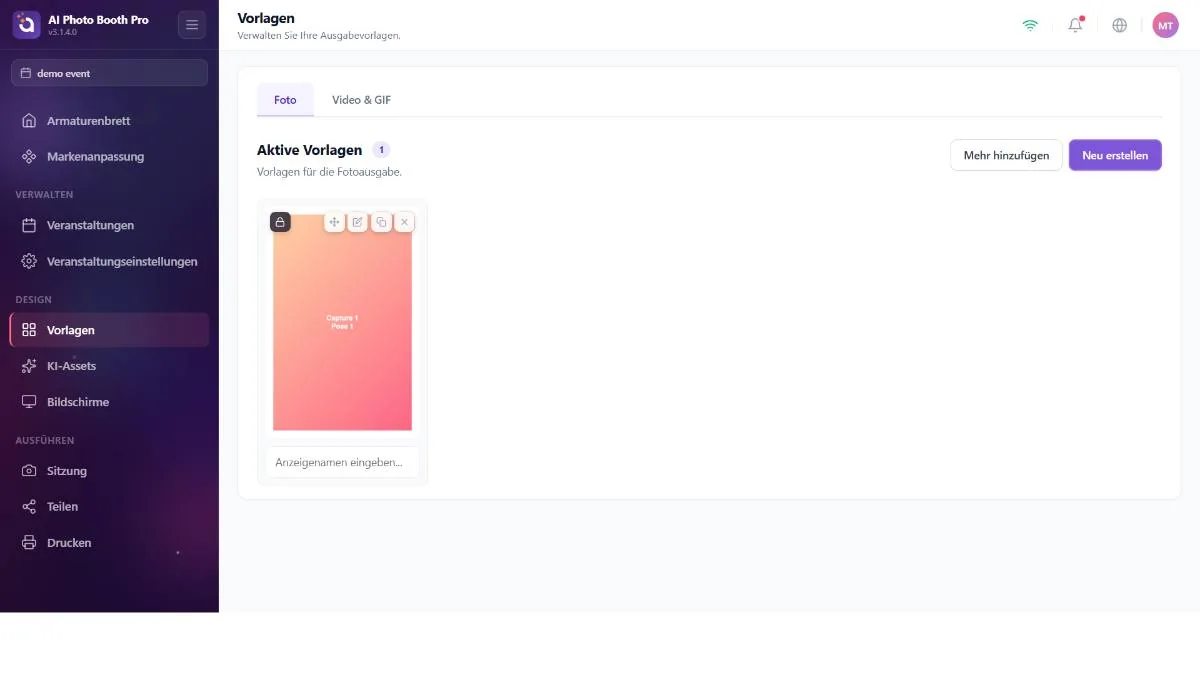
Zwei Registerkarten — Foto und Video & Gif — jede zeigt Ihre aktiven Vorlagen als umsortierbares Masonry. Oben: ein Zähler-Abzeichen, Mehr hinzufügen (öffnet das Modal Browse Library) und Neu erstellen (öffnet den Assistenten).
Fahren Sie über eine Karte, um ihre Aktionen zu sehen:
- Ziehen und umsortieren — die Reihenfolge hier ist die Reihenfolge, die die Gäste sehen.
- Bearbeiten (oder Clone & Edit, wenn die Vorlage gesperrt ist / aus der Bibliothek stammt — sie erhält ein „Locked“-Abzeichen).
- Duplizieren — eine tiefe Kopie, auf der Sie Variationen erstellen können.
- Entfernen — zwei Arten: „aus dem Event entfernen“ (bleibt in Ihrer Bibliothek) und vollständiges Löschen.
Eine Vorlage aus dem Event zu entfernen belässt sie in Ihrer Bibliothek zur späteren Wiederverwendung; das Löschen vernichtet sie. Beide werden als separate Bestätigungen dargestellt — lesen Sie, in welcher Sie sich befinden.
Mehr hinzufügen öffnet eine Bibliothek aus vorgefertigten und Standardvorlagen, aus der per Mehrfachauswahl hinzugefügt wird. Vorlagen, die bereits in Ihrem Event vorhanden sind, zeigen ein „Added“-Abzeichen; so vervielfältigen Sie sie nicht.
Vorlage erstellen (Assistent)
Neu erstellen öffnet ein Modal mit vier Schritten und übergibt Sie danach an den Editor.
- Typ — Photo oder Video-Gif.
- Größe — eine Druckgröße (4×6, 6×4, 5×7, 7×5, A4), eine digitale Größe (Square, Story, Landscape) oder eine benutzerdefinierte Breite×Höhe.
- Layout — wie viele Foto-Slots und wie sie angeordnet sind (einzeln, nebeneinander, Raster bis zu 8), mit kleinen Vorschauen.
- Style — ein Startthema (None, Fun, Wedding, Neon, Pastel, Holiday, Corporate, Retro) plus die Umschalter QR und Logo. Dann Erstellen, um in den Editor zu gelangen.
Der Assistent bildet aus Ihren Auswahlen eine Signatur (type × size × layout × modes × theme × QR × logo). Wenn Sie den Assistenten mit denselben Auswahlen erneut ausführen und das vorherige Ergebnis nicht bearbeitet haben, verwendet er diese unangetastete Vorlage wieder, anstatt Kopien anzuhäufen. Um eine Variation einer Vorlage zu erstellen, öffnen Sie sie und verwenden Duplizieren — führen Sie nicht erneut den Assistenten aus.
Vorlageneditor (Canvas)
/templateeditorEine ebenenbasierte Gestaltungsfläche. Sie ordnen die Foto-Slots und Verzierungen auf dem Canvas genau so an, wie sie gedruckt werden oder erscheinen.
Werkzeuge: Auswahl und Mehrfachauswahl, Kopieren/Einfügen, Gruppieren/Auflösen, Rückgängig/Wiederholen (bis zu 50 Schritte), Zoom, Raster, Ebenenpanel, Eigenschaftenpanel, Hintergrundfarbe (einfarbig/Farbverlauf) und Umbenennen. Verwenden Sie das Menü Ebene hinzufügen, um eine neue Ebene hinzuzufügen (die verfügbaren Typen richten sich nach dem Vorlagentyp).
Ebenentypen — welche wofür da ist
Sechs der Ebenen sind „Aufnahme-Slots“ — das Live-Foto des Gastes fließt in diese Slots (auf dem Canvas erscheint ein Farbverlaufs-Platzhalter, bei der Aufnahme wird er gefüllt). Mit einem einzigen Typ-Menü im Eigenschaftenpanel können Sie einen Slot zwischen diesen sechs umschalten:
- Aufnahme — schlichter Gast-Foto-Slot (die Live-Aufnahme geht so ein, wie sie ist). Jede normale Foto-/Strip-Vorlage muss mindestens einen enthalten.
- Face Swap — ein Slot, der mit dem Ergebnis eines AI-Gesichtstauschs gefüllt wird (das Gesicht des Gastes über einem Zielbild).
- KI-Effekt — ein Slot, der gefüllt wird, nachdem ein AI-Effekt auf das Gastfoto angewendet wurde.
- AI Video — ein Slot für einen KI-generierten Videoclip; mit einem zusätzlichen KI-Inhalt-Auswähler wird die Quelle (Photo / AIEffect / FaceSwap) gewählt.
- AI BG Removal — ein Gastfoto mit automatisch entferntem (transparentem) Hintergrund; um es über einen gestalteten Hintergrund zu legen.
- Green Screen — ein Foto, dessen Hintergrund per Chroma-Key entfernt wurde; erhält eine Farbe + einen Schwellenwert (für einen physischen Greenscreen).
Die übrigen Ebenen sind feste Bestandteile des Designs:
- Image (Grafik) — eine feste Grafik, die ins Design eingesetzt wird (Logo, Rahmen, PNG-Overlay). Wird über jedes Foto gedruckt — ist NICHT das Foto des Gastes (siehe Kasten unten).
- Video — fester Videoclip, der ins Design eingebettet ist (Loop-Hintergrund/Verzierung).
- QR-Code — ein QR-Code, der automatisch aus dem Galerie-/Freigabelink des Gastes erzeugt wird; Vorder-/Hintergrundfarbe einstellbar.
- Text — festes Textlabel (Eventname, Datum, Hashtag); Schriftart, Größe, Farbe, Fett/Kursiv, Ausrichtung.
- Shape (Form) — Vektorform (Rechteck / Kreis / Dreieck / Stern / Raute / Sechseck / Pfeil); Füllung, Eckenradius, Rahmen.
- Color (Farbe) — einfarbiger Füllblock/-band.
- Leitantwort — dynamischer Text, der die Umfrageantwort des Gastes (Answer 1–9) auf den Druck schreibt; die Einrichtung wird unten in einem eigenen Abschnitt beschrieben.
Das sind zwei verschiedene Dinge an zwei verschiedenen Orten:
- Bild-Ebene (Image) — wird über Add Layer → Image hinzugefügt, ihre Datei wird im Eigenschaftenpanel rechts ausgewählt und sie erscheint über jedem gedruckten Foto (Logo, Rahmen, Overlay).
- Cover-Bild (Cover) — wird im Feld „Cover Image“ unten im linken Ebenen-Panel ausgewählt; es ist nur das Miniaturbild in der Vorlagenliste und erscheint niemals auf dem gedruckten Foto. Wenn Sie keines festlegen, erzeugt das System automatisch ein Cover aus dem Vorlagendesign.
Wenn Sie sich also fragen „warum ist die Grafik, die ich hinzugefügt habe, nicht das Miniaturbild der Liste geworden“: Sie haben sie als Bild-Ebene hinzugefügt (sie wird auf das Foto gedruckt). Wenn Sie nur das Miniaturbild ändern möchten, verwenden Sie das Feld Titelbild unten — und umgekehrt: ein Cover festzulegen fügt dem Foto keine Grafik hinzu.
Ebeneneigenschaften (rechtes Panel)
Je nach ausgewählter Ebene zeigt das Eigenschaftenpanel: Position und Größe (X/Y/B/H, Lock Aspect Ratio, Seitenverhältnis-Voreinstellung, Drehung 0–360°, Deckkraft), Ausrichtung (links/mitte/rechts/oben/mitte/unten) und Schatten (Weichzeichnung + X/Y-Versatz). Typenspezifisch: für Text/Lead-Answer Schriftart/Größe/Farbe/Fett-Kursiv/Ausrichtung; für Form Form+Füllung+Ecken+Rahmen; für QR Vorder-/Hintergrundfarbe; für Grafik/Video Anpassen (Contain/Cover/Stretch) + Ausrichtung + Hintergrund entfernen (Chroma-Key) + Schlüsselfarbe; für Aufnahme-Slots Pose (welches Einzelbild einer Mehrfachbelichtungsaufnahme in diesen Slot geht, 1–10), ein Filter-Raster (None/B&W/Sepia/Vintage/Warm/Cool/Contrast/Fade/Invert) und für Greenscreen Farbe+Schwellenwert.
Jede Bearbeitung wird automatisch gespeichert (mit Debounce), und das Verlassen des Editors erzeugt ein neues Cover-Miniaturbild und speichert noch einmal. Es gibt keine explizite Speichern-Schaltfläche. Sie können pro Slot den Belichtungsindex, das Seitenverhältnis, Filter, Chroma-Key und Ausrichtung anpassen. Der QR zeigt eine Live-Vorschau des echten Freigabelinks.
Der Editor benötigt eine geladene Vorlage. Wenn Sie direkt dorthin gehen (ohne vorher eine Vorlage zu öffnen), werden Sie zur Galerie zurückgeführt. Wenn eine in der Vorlage verwendete Schriftart nicht verfügbar ist, meldet ein Banner dies.
Die integrierten Standardvorlagen enthalten noch nicht für jeden Typ eine vertikale und eine horizontale Variante — wenn Sie beide Ausrichtungen benötigen, erstellen oder duplizieren Sie, um die Lücke zu schließen.
Lead Answer — Umfrageantworten auf den Druck schreiben
Eine Leitantwort-Ebene schreibt die Antwort des Gastes auf die Umfrage (seinen Namen, seine E-Mail, was auch immer Sie möchten) direkt auf den Druck — so wird jeder Druck personalisiert. Der entscheidende Punkt: die Zuordnung erfolgt nach Reihenfolge, nicht nach Name.
- Richten Sie die Umfrage ein: Aktivieren Sie auf der Registerkarte Sitzungseinstellungen → Umfrage die Option Leads erfassen und fügen Sie Ihre Fragen in der gewünschten Reihenfolge hinzu (geben Sie jeder ein Label). Feldtypen: Name, Email, Phone, Text, Multiple, Options. Z. B. 1. Feld = Name, 2. Feld = Email, 3. Feld = „Lieblingsgetränk“.
- Öffnen Sie die Vorlage im Editor → Add Layer → Lead Answer.
- Wählen Sie im rechten Panel im Leitantwort-Menü die Nummer, die der Reihenfolge der Frage entspricht: Answer 1 = erste Umfragefrage (also Name). Das Menü zeigt zur Bestätigung auch das Label daneben an (z. B. „Answer 1 — Name“).
- Formatieren Sie den Text (Schriftart, Größe, Farbe, Ausrichtung). Wiederholen Sie dies für jede Antwort, die Sie auf den Druck schreiben möchten.
Da die Zuordnung positionsbasiert ist, verschiebt sich die Antwort, an die jede Lead-Answer-Ebene gebunden ist, wenn Sie die Umfragefragen später umsortieren oder löschen. Wenn die von Ihnen gewählte Nummer die aktuelle Anzahl der Fragen überschreitet, sehen Sie im Panel eine gelbe „außerhalb des Bereichs“-Warnung, und wenn es überhaupt keine Umfrage gibt, einen blauen „kein Feld“-Hinweis.
2-Zoll-Schnitt (Strip-Vorlagen)
In den Canvas-Eigenschaften (wenn keine Ebene ausgewählt ist) gibt es einen Schalter Enable 2-inch Cut. Wenn aktiviert, erscheinen auf dem Canvas rote gestrichelte Schnittlinien (mit Scherensymbolen): Die ~6"-Kante des Papiers wird nicht geschnitten, die andere Kante wird in 2"-Streifen geteilt (z. B. 6×8 → 3 Streifen). Dadurch wird die Vorlage als Strip-Vorlage markiert.
Dieser Schalter im Editor plant und zeigt den Schnitt nur; die eigentliche Schneidearbeit erledigt ein schneidefähiger Drucker. Unter Windows muss der Drucker einmal in den Druckeinstellungen kalibriert werden; andernfalls zeigt der Schalter nur die Führungslinien an, und es erfolgt kein tatsächlicher Schnitt (der Editor gibt deshalb eine Meldung wie „bereit / Kalibrierung erforderlich / nicht unterstützt“ aus). Manche Drucker (Typ HiTi/Mitsubishi/Sinfonia) schneiden nur auf 4×6/6×4-Medien; Klingenschneider (DNP/Citizen) auf jeder Größe.
Wenn Sie den 2-Zoll-Schnitt bei einem normalen (einteiligen) Foto aktivieren, wird das Foto in zwei/mehrere Teile zerschnitten. Aktivieren Sie ihn nur bei streifenartig angeordneten Vorlagen.
