
Eine Kiosk-Einrichtung beginnt hier. Alles andere im Handbuch konfiguriert die Veranstaltung, die hier gültig ist — daher ist das Erstellen oder Auswählen einer Veranstaltung die entscheidende Aktion, die den Rest der Anwendung freischaltet.
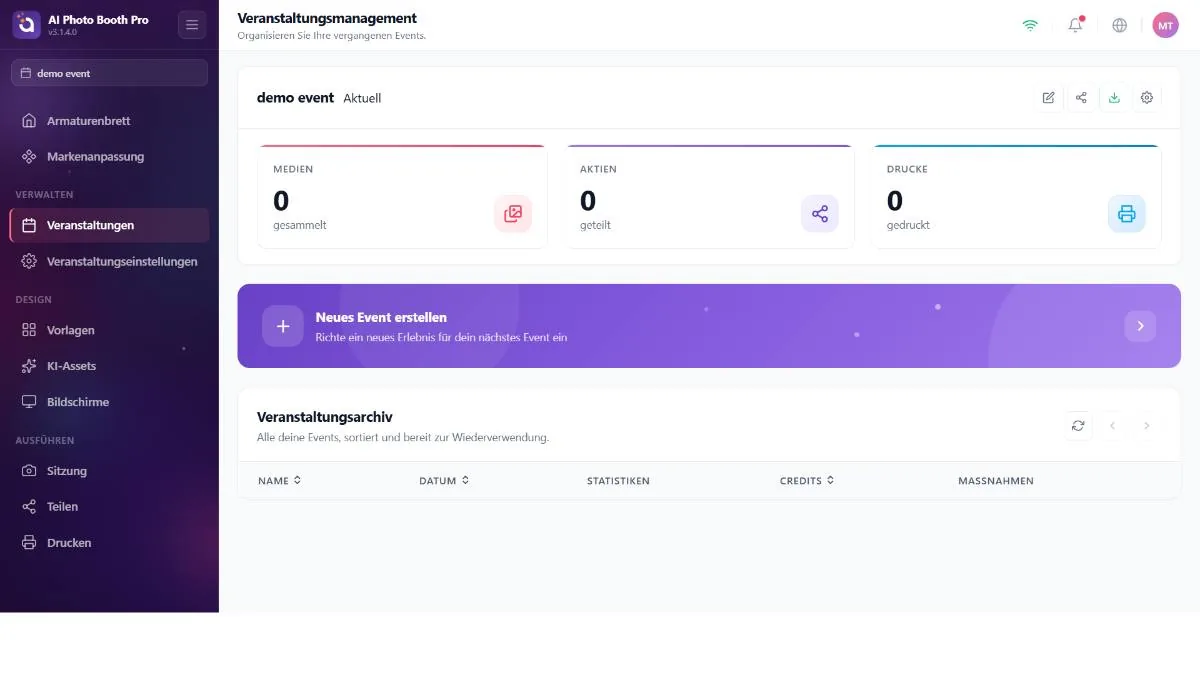
Die Veranstaltungsseite
Wenn Sie noch keine Veranstaltungen haben, sehen Sie einen leeren Zustand mit Erstes Ereignis Erstellen und Import Events from Cloud. Sobald Sie Veranstaltungen haben, zeigt die Seite Folgendes:
- Karte der ausgewählten Veranstaltung — die Veranstaltung, die Sie konfigurieren; mit ihrem Namen und ihren Metriken (Medien, Teilen, Drucke) sowie vier Symbolschaltflächen: Bearbeiten, Teilen, Export und Veranstaltungseinstellungen (siehe Teil 6).
- Create New Event-Banner — startet den Assistenten.
- Veranstaltungsarchiv — eine seitenweise Tabelle all Ihrer Veranstaltungen (5 pro Seite); jede Zeile bietet Wiederverwenden, Duplizieren, Bearbeiten und Löschen.
Das Auswählen einer Zeile (Wiederverwenden) macht sie zur aktuellen Veranstaltung. Diese eine Aktion baut die Seitenleiste neu auf, öffnet die Bereiche Gestaltung und Ausführen und aktiviert App starten. Das Löschen oder Wiederverwenden einer Veranstaltung wirkt sich auf den gesamten Arbeitsbereich aus — prüfen Sie deshalb vor dem Konfigurieren oder Starten zweimal, welche Veranstaltung die aktuelle ist.
Veranstaltung erstellen (Assistent)
Die Aktion Veranstaltung erstellen öffnet ein mehrstufiges Modal. Ihre Auswahl hier bestimmt die anfänglichen Aufnahmemodi, die Ausgabe und die Druckervoreinstellungen der Veranstaltung — daher lohnt es sich, sie zu verstehen.
- Details — geben Sie der Veranstaltung einen Namen (erforderlich) und optional eine Beschreibung.
- Womit beginnen — erstellen Sie eine Veranstaltung von Grund auf oder kopieren Sie eine vorherige. Das Kopieren übernimmt deren Vorlagen und Einstellungen als Ausgangspunkt.
- Ausrichtung — wählen Sie für Ihre Vorlagen Porträt (Hochformat), Landschaft (Querformat) oder Both (beide).
- Veranstaltungstyp — wählen Sie per Mehrfachauswahl, was dieser Kiosk tun soll (klassisches Foto, Green Screen, Face Swap, KI-Effekt, KI-Video, GIF, Boomerang, Video, Video 360, Glambot…). Anschließend Erstellen.
Die hier ausgewählten Typen werden bei der ersten Erstellung der Veranstaltung in Anfangseinstellungen umgewandelt:
- Aufnahmemodi — wenn Sie einen fotobasierten Typ ausgewählt haben, wird Photo aktiviert; GIF, Video und Boomerang werden je nach Ihrer Auswahl von Video/Video 360/Glambot/KI-Video aktiviert.
- Auto-Trigger — bei Video 360 / Glambot standardmäßig aktiviert (der Kiosk läuft freihändig).
- Drucker — wird nur aktiviert, wenn es etwas Druckbares (Foto / GIF / Boomerang) gibt und es sich nicht um einen reinen Videomodus handelt. Bei reinem Video 360 / Glambot gibt es nichts zu drucken, daher startet der Drucker ausgeschaltet. Dies wird einmalig festgelegt und ändert sich danach nicht automatisch — ab dann verwalten Sie es manuell.
- Render-Ausgabe — standardmäßig H.264 / niedrige Qualität (breite Kompatibilität, kleinere Dateien); ändern Sie dies später unter Sitzungseinstellungen.
Reuse, Duplicate, Edit, Delete
- Wiederverwenden
- Macht diese archivierte Veranstaltung zur aktuellen Veranstaltung (dasselbe wie Auswählen).
- Duplizieren
- Erstellt eine vollständige Kopie, die Sie ändern können, ohne das Original zu berühren.
- Bearbeiten
- Öffnet den Namens-/Beschreibungseditor.
- Löschen
- Entfernt die Veranstaltung nach einer Bestätigung.
