
Der erste Bildschirm, den Sie bei jedem Start sehen, ist die Anmeldeseite. Es gibt keinen separaten Startbildschirm (Splash) — die Anwendung beginnt direkt mit der Anmeldung, und sobald Sie sich einmal angemeldet haben, merkt sie sich Sie für das nächste Mal.
Anmeldebildschirm
Beim Start sehen Sie das Markenlogo, den Anwendungsnamen und zwei Anmeldemethoden — außerdem einen Sprachwähler im unteren Bereich. Die Anwendung versucht zunächst still, Sie automatisch anzumelden (unter Verwendung einer gespeicherten Sitzung); wenn Sie sich also zuletzt angemeldet haben, können Sie direkt zur Bedienoberfläche gelangen, ohne etwas zu berühren.
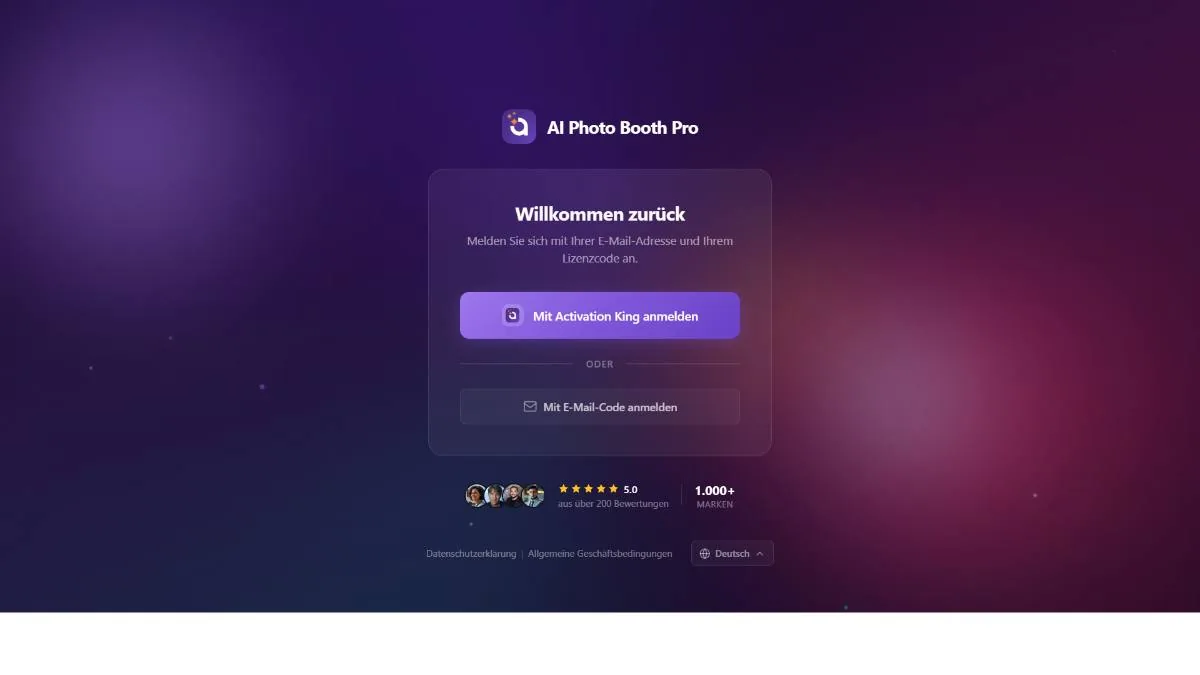
Die Schaltflächen werden nur aktiv, wenn zwei Bedingungen erfüllt sind: das Internet muss verbunden sein und die Anwendung muss ihre Startprüfungen abgeschlossen haben. Bis dahin sehen Sie anstelle einer Schaltfläche eine Statusleiste — Waiting for internet…, wenn Sie offline sind, und Checking account…, während Ihre gespeicherte Sitzung überprüft wird.
Anmeldung mit Activation King
Dies ist die primäre und empfohlene Methode. Sie öffnet Ihren normalen Webbrowser statt eines Fensters innerhalb der Anwendung; wenn Sie also in diesem Browser bereits bei Activation King angemeldet sind, erfolgt die Anmeldung nahezu sofort.
- Tippen Sie auf Mit Activation King anmelden.
- Ihr Standardbrowser öffnet die Activation-King-Anmeldeseite. Die Anwendung zeigt eine Authenticating…-Anzeige mit einer Abbrechen-Schaltfläche.
- Melden Sie sich im Browser an (oder bestätigen Sie). Sobald dies abgeschlossen ist, gibt der Browser die Kontrolle automatisch an die Anwendung zurück und die Bedienoberfläche wird geladen.
Die Anwendung wartet darauf, dass der Browser ein Signal zurücksendet. Wenn Sie den Tab schließen, ohne den Vorgang abzuschließen, kommt das Signal nie an und die Anzeige wartet endlos — die Abbrechen-Schaltfläche ist Ihr Ausweg. Tippen Sie darauf, um zum Anmeldebildschirm zurückzukehren und es erneut zu versuchen.
Den echten Browser statt eines eingebetteten zu verwenden, ist eine bewusste Sicherheitsentscheidung: Die Anmeldung erfolgt sicher außerhalb der Anwendung, und nach Abschluss geht die Kontrolle automatisch an die Anwendung zurück. Da Ihre bestehende Browsersitzung genutzt wird, müssen Sie meist nicht einmal ein Passwort eingeben.
Anmeldung mit Einmalcode (OTP)
Eine Alternative zur Browser-Anmeldung: Sie erhalten einen 6-stelligen Code per E-Mail. Nützlich auf einem Rechner, auf dem Sie keine Browsersitzung wünschen.
- Tippen Sie auf Login with OTP.
- Geben Sie Ihre E-Mail-Adresse ein und tippen Sie auf Send OTP Code.
- Prüfen Sie Ihre E-Mails, geben Sie den 6-stelligen Code ein und tippen Sie auf Bestätigen & Anmelden. Von hier aus können Sie auch Code erneut senden oder E-Mail ändern.
Wenn du Codes zu schnell anforderst, zeigt Code erneut senden vor dem erneuten Senden einen Countdown. Nach zu vielen Fehlversuchen wird das Codefeld gesperrt — warten Sie den Countdown ab oder fordern Sie einen neuen Code an.
Ihre Sprache auswählen
Der Sprachwähler unten bestimmt die Oberflächensprache der gesamten Anwendung, einschließlich der Browser-Anmeldeseite. 11 Sprachen sind verfügbar: English, Türkçe, Deutsch, Français, Español, Română, Italiano, Português, Polski, Русский und Čeština.
Ihre Auswahl wird gespeichert und ab diesem Zeitpunkt auf die gesamte Anwendung angewendet. Sie können sie später auch über die Sprachkugel oben rechts in der Verwaltungsoberfläche ändern (siehe Teil 2).
Abonnement-Sperre
Windows: StripeManchmal ist die Anmeldung erfolgreich, aber die Anwendung zeigt ein Zahlungsfenster (Stripe) — etwa während einer Testphase (Trial) oder wenn Ihr Abonnement nicht verlängert wurde. Unter Windows ist dies ein sicheres Zahlungsfenster, das über dem aktuellen Bildschirm platziert wird. Entscheidend ist, in welcher Situation Sie sich befinden:
- Nach der Anmeldung öffnet sich bei Bedarf das Zahlungsfenster (Stripe) automatisch über dem aktuellen Bildschirm.
- Wenn Sie sich noch in Ihrer Testphase (Trial) befinden: Sie können das Fenster oben rechts mit (×) schließen und die Anwendung normal weiter nutzen — in dieser Phase ist eine Zahlung nicht erforderlich.
- Wenn sowohl Ihre Testphase abgelaufen als auch Ihr Abonnement nicht verlängert wurde: Sie können dieses Fenster nicht überspringen; um fortzufahren, müssen Sie den Kauf abschließen. Nach Abschluss schließt sich das Fenster und die Anwendung wechselt zur Bedienoberfläche.
Während der Testphase ist das Zahlungsfenster eine Erinnerung; da Ihre Sitzung bereits gültig ist, können Sie es schließen und hineingehen. Nur wenn die Testphase abgelaufen ist und Sie kein aktives Abonnement haben, sagt der Server tatsächlich „Zahlung erforderlich“: Sie gelten dann nicht als angemeldet und es wird nicht zur Verwaltungsoberfläche gewechselt. Unter Windows laufen alle Käufe in einem modalen Fenster über eine serversignierte Stripe-URL (eine Web-Zahlung kann nicht direkt in die Seite der Anwendung eingebettet werden). Es gibt zwei Arten: eine Abonnement-Zahlung und eine KI-Guthaben-Zahlung.
Unter Windows werden Abonnements im Web (Stripe) verwaltet. Die auf Tablets angezeigten In-App-Aktionen „Abonnement verwalten / Erstattung anfordern“ sind hier bewusst deaktiviert — verwalten Sie Ihren Tarif über die Website von Activation King.
Bildschirm „Aktualisierung erforderlich“
Wenn der Server Ihre Anwendungsversion für zu alt hält, um sicher ausgeführt zu werden, werden Sie anstelle der Anmeldeseite auf einen Bildschirm für die erzwungene Aktualisierung geleitet.
Es gibt kein „Überspringen“ oder „Zurück“ — um fortzufahren, müssen Sie aktualisieren. Installieren Sie die neue Version, um dies zu überwinden. Dieser Bildschirm erscheint nur, wenn der Server die aktuelle Version ausdrücklich blockiert.
