
Wie sich eine Aufnahmesitzung verhält und wie die Ergebnisse gerendert werden. Hier befinden sich außerdem — trotz des Namens des Reiters „Output" in den Veranstaltungseinstellungen — die eigentlichen Steuerungen für Codec und Qualität.
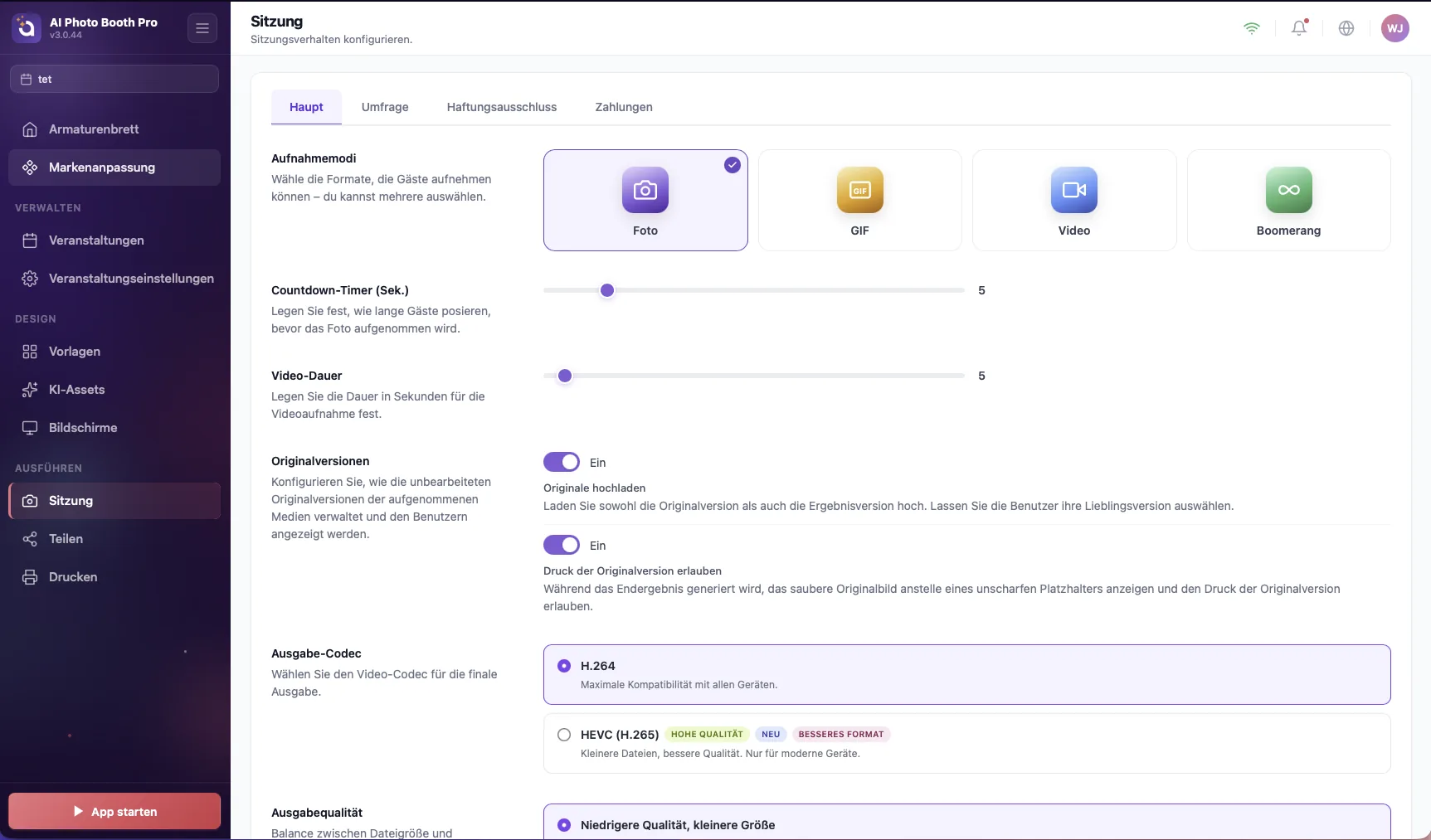
Reiter „Haupt"
- Verzeichnis speichern Nur Windows — der Ort, an den die fertigen Dateien geschrieben werden, mit einer Schaltfläche Durchsuchen. Wenn Sie es leer lassen, wird es aus dem Veranstaltungsnamen abgeleitet. Auf Tablets ausgeblendet (Sandbox-Speicher).
- Capture Modes — dieselben Karten Photo / GIF / Video / Boomerang wie im Reiter „Event Mode" (eine gemeinsame Steuerung, daher immer konsistent).
- Countdown Timer — wie viele Sekunden vor der Aufnahme (1–30 s).
- Video-Dauer — Cliplänge für die Videomodi (1–120 s).
- Originale hochladen — auch die Originale ohne Vorlage aufbewahren; mit einem verschachtelten Druck der Originalversion erlauben.
- Ausgabe-Codec — H.264 (maximale Kompatibilität) oder HEVC (höhere Qualität, kleiner — neuer).
- Output Quality Profile — Low (kleinere Dateien) oder High (bessere Bildqualität).
Diese speisen den Renderschritt. Grob gesagt: H.264 Low/High entsprechen guter/besserer Komprimierung; HEVC erzeugt bei ähnlicher Qualität kleinere Dateien und wird zur Kompatibilität mit Apple-Geräten gekennzeichnet. Neue Veranstaltungen kommen standardmäßig mit H.264 / Low.
Auf Hardware ohne HEVC-Encoder rendert die Anwendung automatisch in H.264. Wenn auf einer bestimmten Maschine keine HEVC-Ausgabe erscheint, ist das der Grund — wenn Sie auf gemischter Hardware vorhersehbare Ausgaben möchten, wählen Sie H.264 ausdrücklich.
Umfrage, Haftungsausschluss und QR Zahlungen
Drei weitere Reiter konfigurieren, was rund um die Aufnahme geschieht:
- Umfrage
- Ein Formular zur Erfassung von Gastdaten. Schalten Sie Leads erfassen ein und fügen Sie Fragen hinzu (Typen: Name, Email, Phone, Text, Multiple, Options); geben Sie jeder ein Label. Die Reihenfolge ist wichtig — die Antworten werden der Reihe nach an die Lead Answer-Ebenen der Vorlage gebunden.
- Haftungsausschluss
- Einwilligungstext, den die Gäste vor der Teilnahme bestätigen.
- QR Zahlungen
- Konfiguration für kostenpflichtige Sitzungen (der Gast bezahlt vor der Aufnahme per QR).
