
Konfiguration mit fünf Registerkarten pro Event: Haupt, Veranstaltungsmodus, Ausgabe, Kamera und Kiosk. Die App merkt sich die zuletzt verwendete Registerkarte und öffnet sie dort erneut.
Registerkarte „Haupt“
?tab=main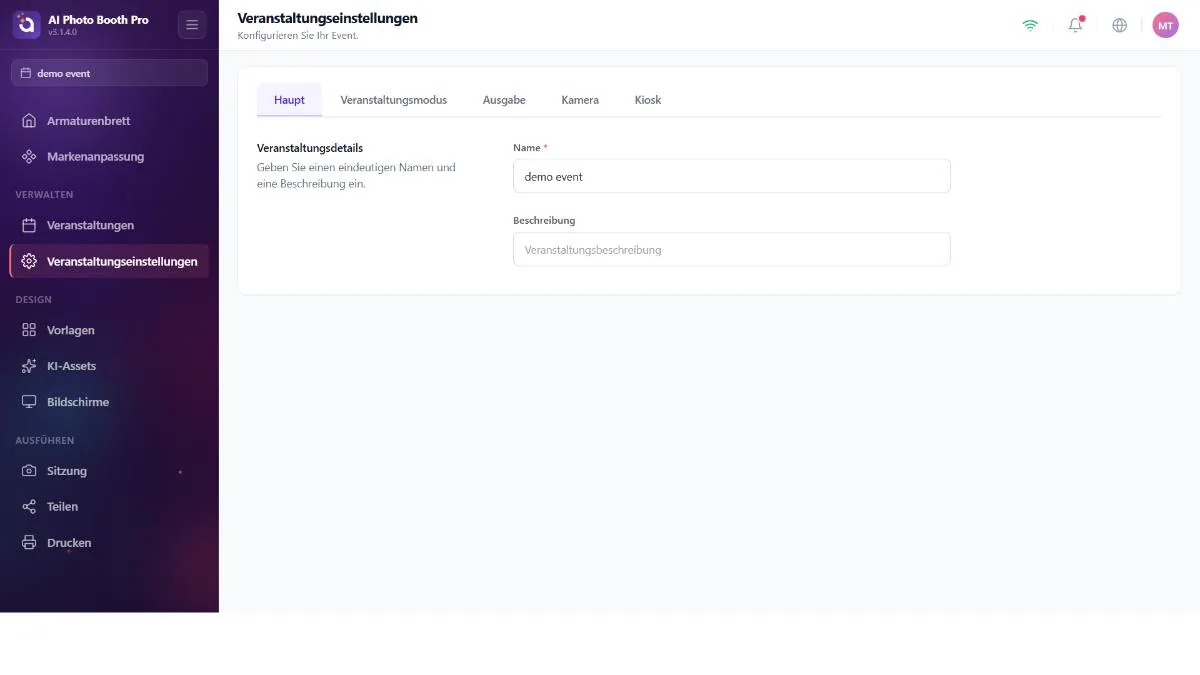
Die Identität des Events — nur zwei Felder.
- Name (erforderlich) — der Anzeigename des Events.
- Beschreibung (optional) — ein Untertitel oder ein Slogan.
Beide Felder werden etwa eine halbe Sekunde nach dem Ende der Eingabe automatisch gespeichert. Es gibt nichts zu drücken.
Ein leerer Name zeigt einen roten Rahmen und einen Fehler; das automatische Speichern wird übersprungen, bis Sie etwas eingeben. Die Beschreibung darf leer bleiben.
Registerkarte „Event Mode“
?tab=mode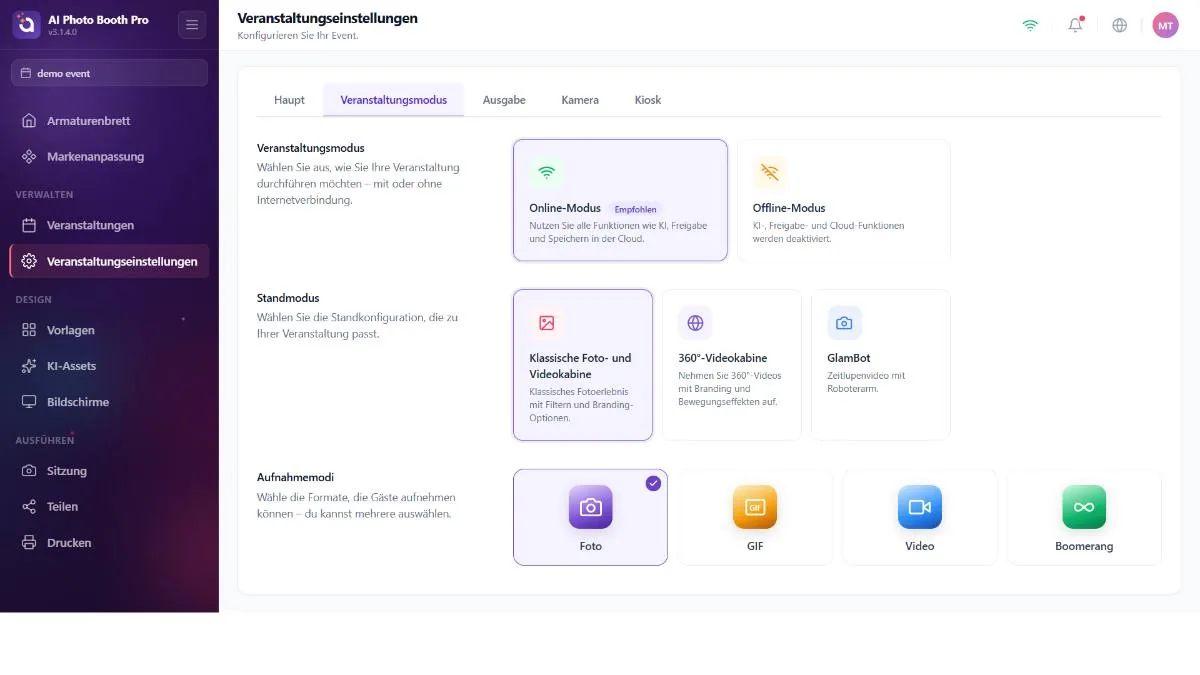
Die folgenreichste Registerkarte — sie entscheidet, wie sich die Kabine verhält. Drei Gruppen: Event Mode, Booth Mode und Capture Modes.
Event Mode
Wählen Sie Online (empfohlen, Standard) oder Offline. Wird sofort beim Antippen gespeichert.
Booth Mode
Wählen Sie den Charakter der Kabine: Classic (Standard-Fotokabine), Video 360 oder Glambot.
Capture Modes
Ein mehrfach auswählbarer Kartensatz für die Ausgabearten, die die Kabine erzeugt: Foto, GIF, Video und Bumerang. Markieren Sie so viele, wie Sie möchten.
Dies sind „automatische“ Kabinenmodi. Eines der beiden auszuwählen schaltet automatisch: Auto-Trigger ein (überspringt den Prüf-/Bestätigungsschritt während der Aufnahme), entfernt Photo und markiert Video. Sie sehen, wie sich die Aufnahmemodus-Karten von selbst ändern — das ist zu erwarten. Die Rückkehr zu Classic schaltet Auto-Trigger wieder aus (markiert Photo jedoch nicht erneut — stellen Sie die Aufnahmemodi manuell ein).
Der Versuch, den letzten verbleibenden Modus zu entfernen, wird mit einer kurzen Meldung abgelehnt — die Kabine muss etwas erzeugen.
Diese automatischen Änderungen sind direkt an die Booth-Mode-Einstellung gekoppelt; deshalb erfolgen sie unabhängig davon, welcher Bildschirm die Änderung vornimmt. Glambot auszuwählen aktiviert außerdem den Roboterarm und lässt in der Seitenleiste den Eintrag Glambot erscheinen. Hinweis: Der Drucker wird hier nicht mehr automatisch umgeschaltet — er wird einmal bei der Event-Erstellung festgelegt und danach manuell verwaltet (siehe Druckeinstellungen).
Registerkarte „Output“
?tab=output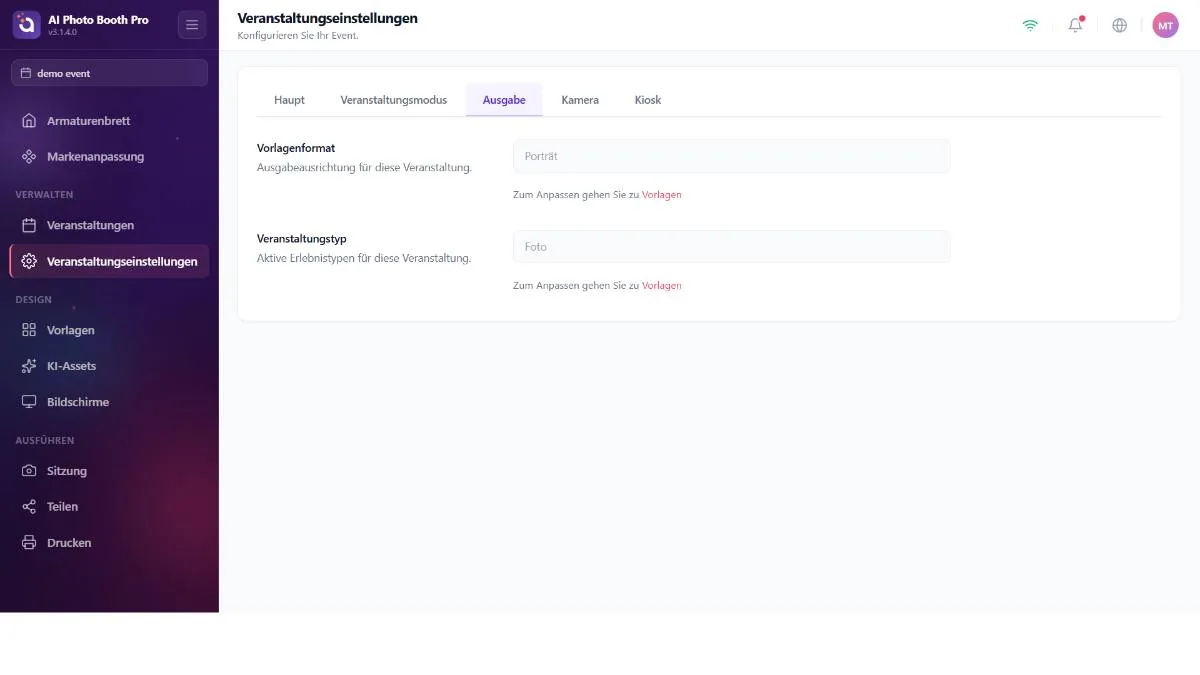
Eine schreibgeschützte Übersicht — hier gibt es nichts zu bearbeiten. Sie spiegelt wider, was Ihre Vorlagen implizieren:
- Vorlagenformat — Portrait, Landscape, beide oder „keine Vorlage hinzugefügt“, abgeleitet aus dem Format Ihrer Vorlagen.
- Veranstaltungstyp — die Mischung an Funktionen, die Ihre Vorlagen nutzen (Photo, Green Screen, Face Swap, AI Effect, AI Video, GIF, Video Print…).
Trotz ihres Namens gibt es auf dieser Registerkarte keine Render-Steuerung. Der Ausgabe-Codec (H.264 / HEVC) und das Qualitätsprofil (Low / High) befinden sich unter Sitzungseinstellungen → Haupt. Um das hier Angezeigte zu ändern, bearbeiten Sie die Vorlagen — beide Angaben leiten sich von dort ab.
Registerkarte „Camera“
?tab=cameraDie umfangreichste Registerkarte: Wählen Sie Ihre Kamera aus, sehen Sie eine Live-Vorschau, machen Sie eine Testaufnahme, feinjustieren Sie das Bild und — bei DSLRs — steuern Sie die kameraeigenen Einstellungen. Der Kamera-Schritt der geführten Tour landet ebenfalls hier.
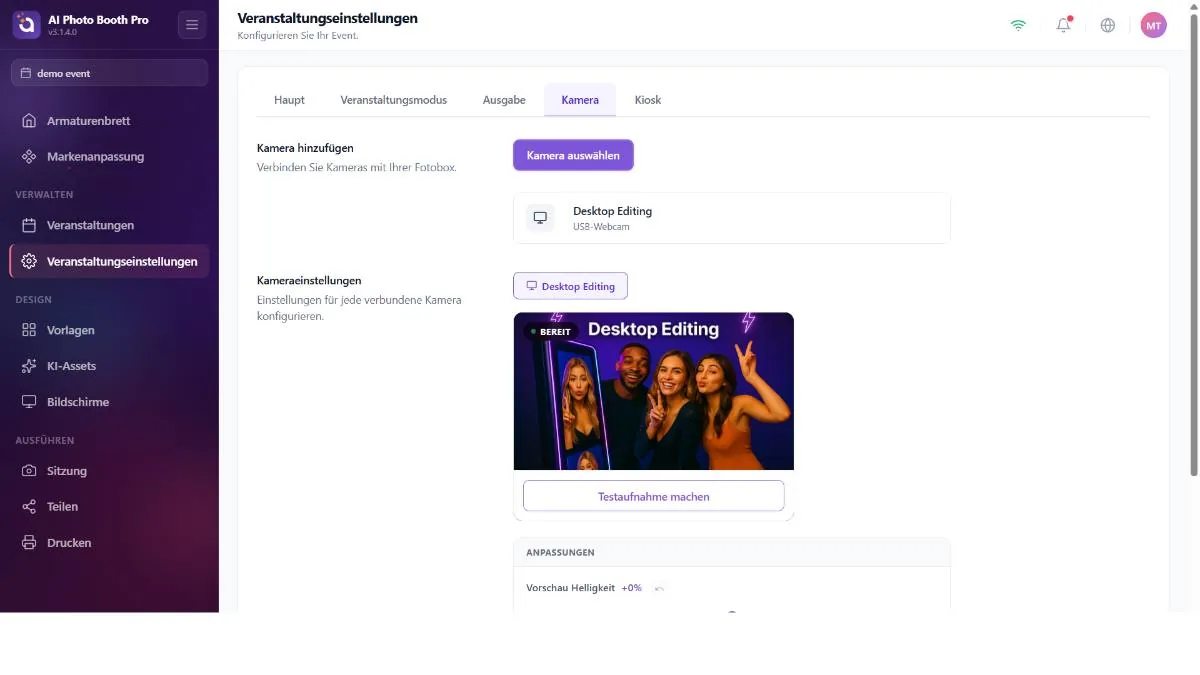
Add Camera
Tippen Sie auf Kamera auswählen, um das Modal „Add Camera“ zu öffnen. Die Geräte sind so gruppiert: Eingebaute Kameras, USB-Kameras (Webcams und DSLRs), Virtuelle Kameras (OBS/ManyCam/XSplit), Desktop-Bearbeitung (Import aus einer Datei anstelle einer Live-Kamera) und GoPro. Tippen Sie auf ein Gerät, um es auszuwählen; hinzugefügte Kameras zeigen ein Aktiv/Hinzugefügt-Abzeichen und eine Entfernen-Schaltfläche (×). Verwenden Sie Aktualisieren, um erneut zu scannen.
- GoPro — ein dedizierter Bereich mit Live-Status, Connect New GoPro (Bluetooth-Scan), Erneut verbinden (Wi-Fi-Wiederholung) und einem Live-Diagnoseprotokoll, in dem Sie den Kopplungsfortschritt verfolgen können.
Camera Settings — Live-Vorschau und Testaufnahme
Die aktive Kamera zeigt eine Live-Vorschau mit einem Bereit-Abzeichen. Tippen Sie auf Machen Sie eine Testaufnahme für einen festen 3-Sekunden-Countdown (mit Piepton, Auslösergeräusch und optionalem Blitz); das aufgenommene Foto erscheint mit einer Wiederholen-Schaltfläche.
Camera Adjustments
- Vorschau Helligkeit — ein als ±N % angezeigter Schieberegler (mit Zurücksetzen-Schaltfläche). Wird live angewendet.
- Mounting Angle → Rotate — dreht die Vorschau (0 / 90 / 180 / 270°), damit sie zur physischen Montage der Kamera passt.
- Spiegeleinstellungen — Vorschau spiegeln (Live-Vorschau spiegeln) und Ergebnis spiegeln (gespeichertes Foto spiegeln) als separate Umschalter.
- Blitzeffekt — ein weißer Randlicht-Blitz bei der Aufnahme (standardmäßig aus).
Advanced Settings Nur DSLR
Wird nur angezeigt, wenn eine einstellbare DSLR verbunden ist. Zeigt ein Batterie-Abzeichen und fähigkeitsbasierte Dropdown-Menüs für alles, was die Kamera bietet — Mode, ISO, Verschlusszeit, Blende, Weißabgleich, Belichtungskorrektur, Fokusmodus, Bildqualität, Metering.
Das Ändern eines Dropdowns staged die Änderung (oranger Rahmen; daneben wird der tatsächliche aktuelle Wert der Kamera angezeigt). Es wird nichts an die Kamera gesendet, bis Sie Apply (N) drücken. Verwenden Sie für Consumer-Nikon-Gehäuse, die Dial-Änderungen nicht von selbst melden, Status lesen (oder Automatisch lesen). Auto Read schaltet sich selbst aus, wenn Sie die Registerkarte verlassen.
Nach einer Testaufnahme bieten DSLRs Einstellungen mit AI festlegen an; es analysiert die Aufnahme und schlägt Kameraeinstellungen vor, die Sie anwenden können. Verbraucht 2 Credits pro Verwendung; wenn Ihr Guthaben zu niedrig ist, öffnet sich die Credits-Bezahlung.
Wenn Sie eine sehr große Bildgröße (oder bei Nikon RAW) wählen, empfiehlt eine bernsteinfarbene Karte eine kleinere Größe / JPEG — große Dateien verlangsamen die Übertragung von der Kamera zur Kabine merklich.
Ihre Kameraauswahl ist „klebrig“: Wenn die Verbindung abbricht, zeigt die Registerkarte den Status offline/suchend an, und ein Watcher versucht kontinuierlich, die Verbindung wiederherzustellen, anstatt stillschweigend auf ein anderes Gerät zu wechseln. Das Verlassen der Registerkarte stoppt die Vorschau, um die Kamera freizugeben.
Registerkarte „Kiosk“
?tab=kiosk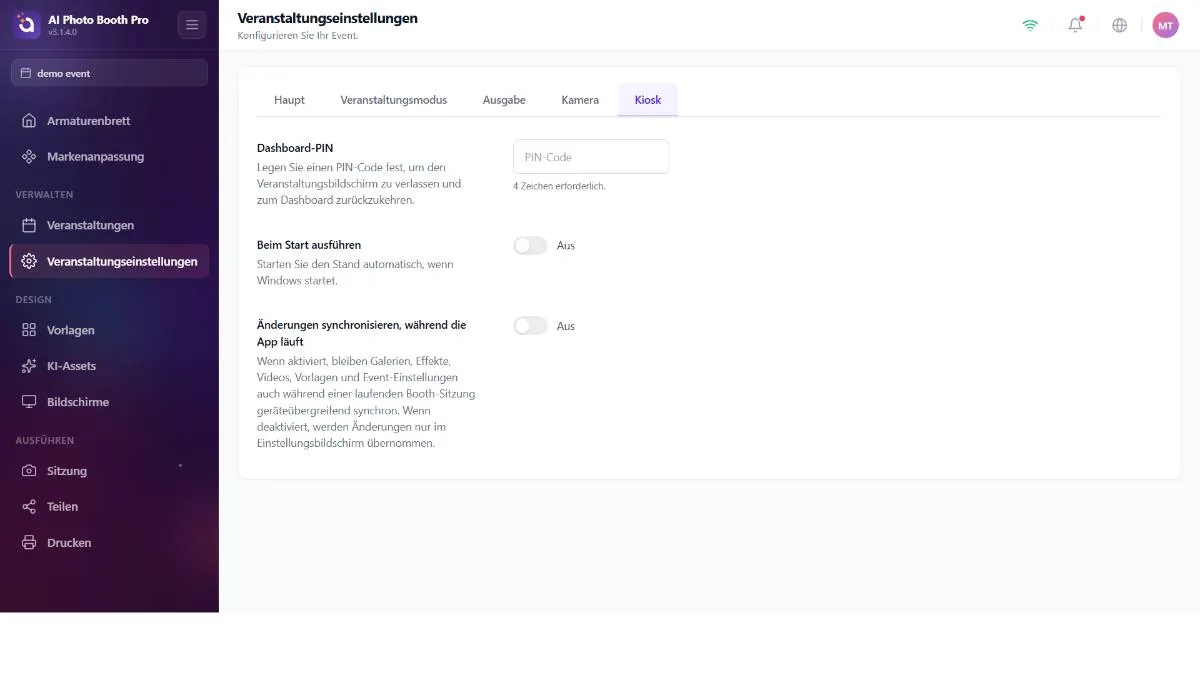
Drei Einstellungen, die steuern, wie sich die Maschine als unbeaufsichtigter Kiosk verhält.
- Dashboard-PIN — eine numerische PIN (genau 4 Ziffern), die den Wiedereintritt von der Kabine zurück in das Verwaltungspanel des Betreibers schützt. Der Hilfetext zeigt den Fortschritt (N/4) an und bestätigt, sobald sie gesetzt ist.
- Beim Start ausführen Nur Windows — startet die App automatisch, wenn die Maschine hochfährt. Auf Tablets ausgeblendet (das Betriebssystem kann das nicht).
- Sync Changes While Running — wenn aktiviert, werden Inhalte (Galerien, Effekte, Vorlagen, Einstellungen) etwa einmal pro Minute weiter synchronisiert, selbst während die Kabine läuft (nützlich für Setups mit mehreren Geräten). Standardmäßig aus; das hält ein laufendes Event eingefroren und vorhersehbar.
Eine Eingabe mit 1–3 Ziffern zeigt einen Fehler und gilt nicht als „gesetzt“. Wählen Sie eine PIN, die Sie sich merken — sie ist Ihr Schlüssel, um aus der laufenden Kabine herauszukommen.
Schalten Sie es nur ein, wenn während des Events ein zweites Gerät (oder ein anderer Betreiber) Inhalte ändert und Sie möchten, dass die Kabine das sofort übernimmt. Lassen Sie es für eine einzelne, feste Kabine aus; so verschiebt sich nichts unter Ihnen weg.
