
Nach der Anmeldung gelangen Sie zur Verwaltungsoberfläche — dem Layout, das jeden Konfigurationsbildschirm umschließt. Wenn Sie ihre drei festen Teile (Seitenleiste, Kopfzeile und die Schaltfläche „Run the App“) kennen, bewegen Sie sich mühelos durch das gesamte Produkt.
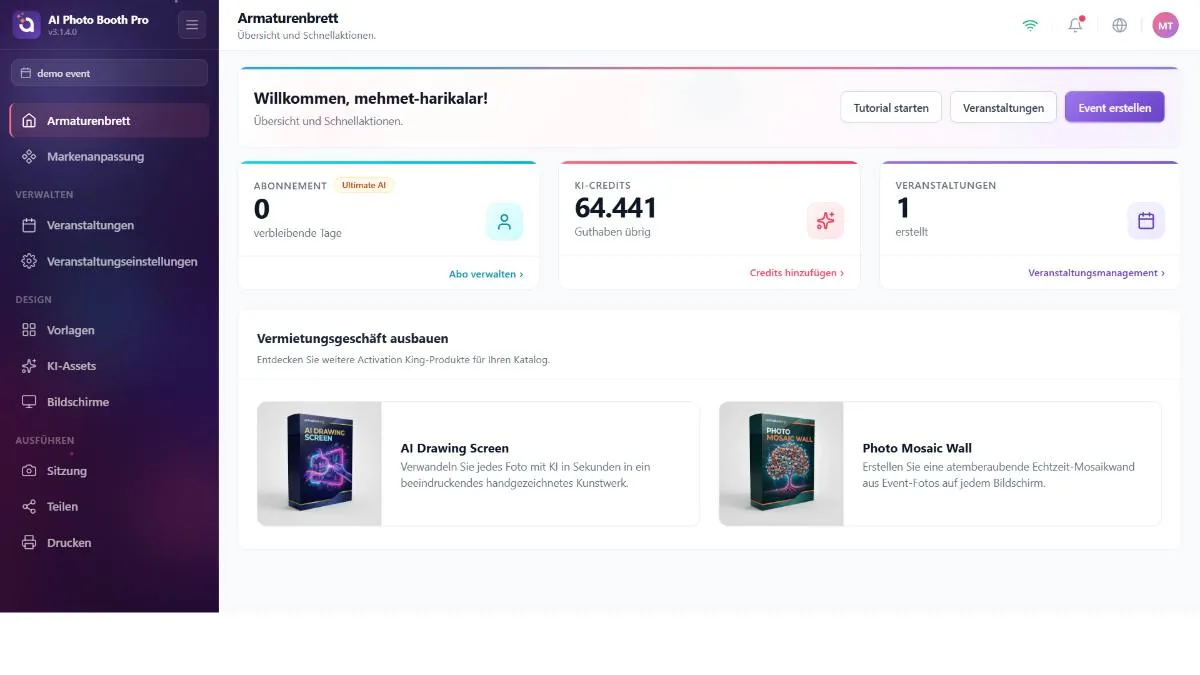
Die Seitenleiste
Entlang des linken Rands: das Markenlogo (tippen, um zur Bedienoberfläche zu springen), eine Schaltfläche zum Ein-/Ausklappen, der Chip der ausgewählten Veranstaltung, der Ihnen sagt, welche Veranstaltung Sie konfigurieren, das gruppierte Navigationsmenü und — ganz unten — eine Testphasen-Karte, eine Aktualisierungs-Karte und die große Schaltfläche App starten.
Das Menü ist in die Gruppen unterteilt, denen dieses Handbuch folgt:
- Verwalten
- Veranstaltungen, Veranstaltungseinstellungen
- Gestaltung
- Vorlagen, KI-Assets, Bildschirme
- Ausführen
- Sitzung, Teilen, Drucken
- Ohne Gruppe (oben)
- Bedienoberfläche, White Label
Bevor Sie eine Veranstaltung auswählen, sehen Sie nur die Einträge Bedienoberfläche, White Label und Veranstaltungen. Das Auswählen oder Erstellen einer Veranstaltung bringt die Einträge Veranstaltungseinstellungen, Vorlagen, KI-Assets, Bildschirme, Sitzung, Teilen und Drucken zum Vorschein. (Der Eintrag Glambot erscheint nur, wenn der Kiosk-Modus der Veranstaltung Glambot ist.) Eine leere Gruppe wird vollständig ausgeblendet; deshalb wächst und schrumpft das Menü, während sich Ihre Einrichtung ändert. Wenn Sie noch keine Veranstaltung haben, gehen Sie in der Seitenleiste zu Veranstaltungen (oder verwenden Sie die Schaltfläche Veranstaltung erstellen auf der Bedienoberfläche) und erstellen Sie Ihre erste Veranstaltung — der Rest des Menüs öffnet sich in diesem Moment.
Wenn Sie bereits Veranstaltungen haben und keine ausgewählt ist, wählt die Anwendung automatisch die erste aus, damit das Menü nicht leer bleibt. Aber wenn Sie sich zum ersten Mal anmelden und keine Veranstaltungen haben, gibt es nichts auszuwählen, und das Menü bleibt schlicht — Sie müssen zuerst eine Veranstaltung erstellen. Jeder Eintrag wird zudem entsprechend Ihrer Lizenz eingeschränkt; Funktionen, die Ihr Tarif nicht enthält, erscheinen selbst dann nicht, wenn eine Veranstaltung ausgewählt ist.
Die Kopfzeile
Oben rechts vier permanente Bedienelemente:
- WLAN-Anzeige — zeigt, ob der Kiosk online ist. Viele Funktionen (KI, Teilen, Cloud-Synchronisierung) erfordern eine Verbindung.
- Benachrichtigungsglocke — eine Dropdown-Liste der vom Server eingehenden Nachrichten; sie wird bei jedem Öffnen der Verwaltungsoberfläche aktualisiert, ungelesene Einträge markiert ein Punkt.
- Sprachkugel — derselbe Wähler mit 11 Sprachen wie auf dem Anmeldebildschirm, jederzeit änderbar.
- Benutzer-Avatar — Ihre Initialen; tippen, um das Kontomenü zu öffnen (nächste Überschrift).
Den Kiosk starten — „Run the App“
Wenn alles konfiguriert ist, verlässt die Schaltfläche App starten (unten in der Seitenleiste) die Verwaltungsoberfläche und startet das gästeorientierte Erlebnis. Sie bietet drei Ausführungsoptionen:
- Run as Photo Booth
- Das vollständige Aufnahmeerlebnis, das Ihre Gäste nutzen.
- Run as Sharing Screen
- Eine Station, die ausschließlich dem Teilen (QR / Galerie) bereits aufgenommener Ergebnisse gewidmet ist.
- Show Pause Screen
- Ein Wartebildschirm für Pausen, ohne die Veranstaltung zu beenden.
App starten ist deaktiviert, bis eine Veranstaltung ausgewählt ist — der Chip der ausgewählten Veranstaltung in der Seitenleiste ist Ihr Hinweis. Was sich innerhalb dieser Modi befindet, ist der Live-Aufnahmeablauf und liegt außerhalb des Umfangs dieses Handbuchs.
