













Fotoğraflar sekmesinde duvarın fotoğraf kaynağını seçersin: İzlenen klasör başka bir photo booth ya da kamera yazılımının fotoğrafları kaydettiği klasörü izler; Kendi çekimimiz misafirlerin fotoğrafı bu uygulamada çekmesini sağlar; İkisi birden ikisini birlikte kullanır. Onay bölümü fotoğrafların duvara doğrudan mı, yoksa operatör onayıyla mı gireceğini belirler.
Bu rehber Windows üzerindeki Photo Mosaic Wall 2.1.0 sürümünü anlatır. Diğer sürümlerde ekranlar ve etiketler farklı olabilir.
- Klasör kullanacaksan diğer yazılımın fotoğrafları kaydettiği klasörü bil; klasöre düşen yeni JPG ve PNG dosyaları duvara gider.
- Mozaik Ayarları → Fotoğraflar sekmesini aç.
Adım adım
Adım 1 · Kaynağı seç
Mozaik Ayarları → Fotoğraflar → Fotoğraf kaynağı
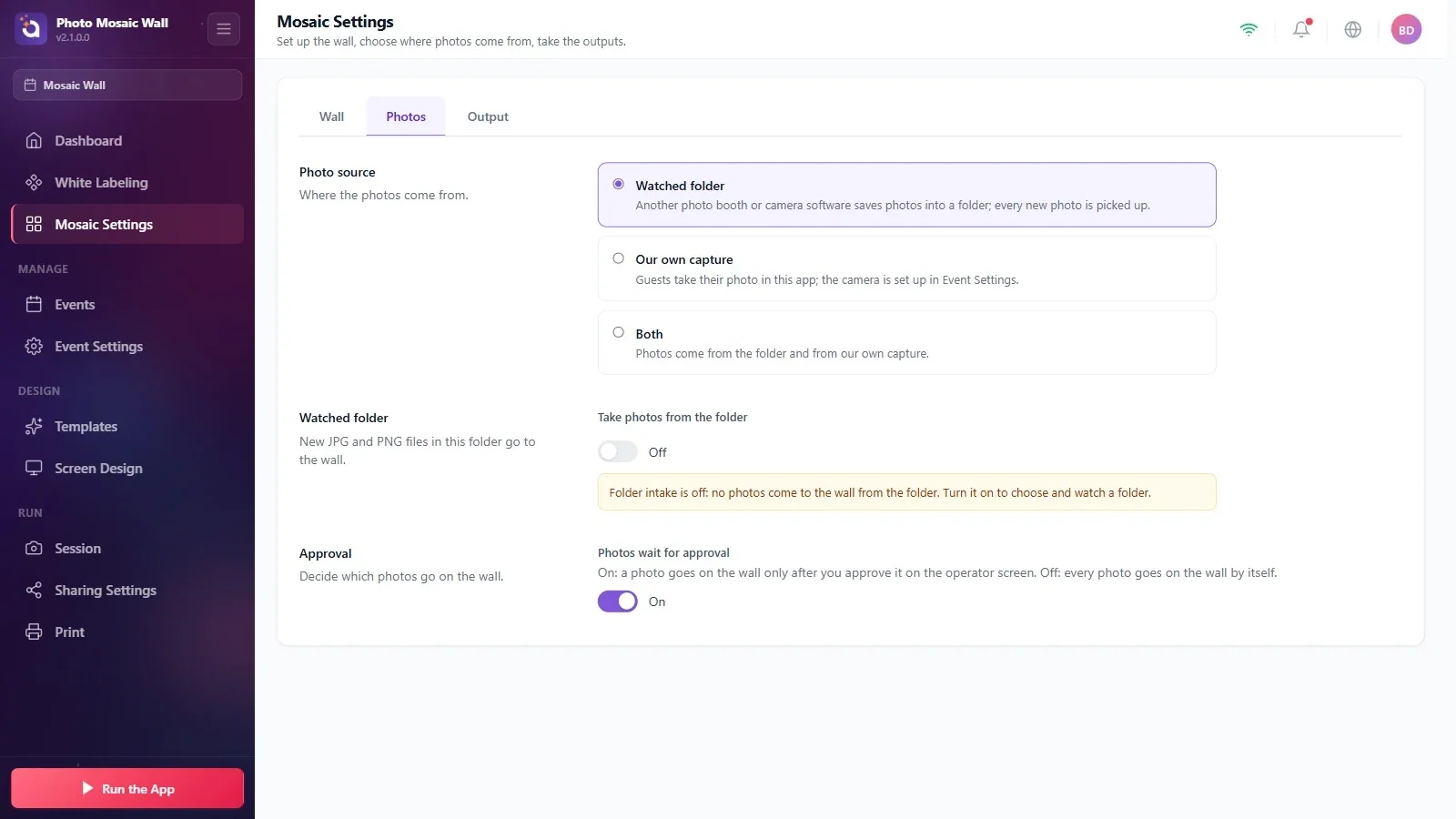
Fotoğraf kaynağı bölümünde üç karttan birine tıkla. Yeni bir etkinlikte İzlenen klasör seçili gelir, ama klasör alımı kapalıdır: İzlenen klasör bölümündeki sarı uyarı klasörden duvara fotoğraf gelmediğini söyler.
Adım 2 · Klasör alımını aç ve klasörü seç
Mozaik Ayarları → Fotoğraflar → İzlenen klasör
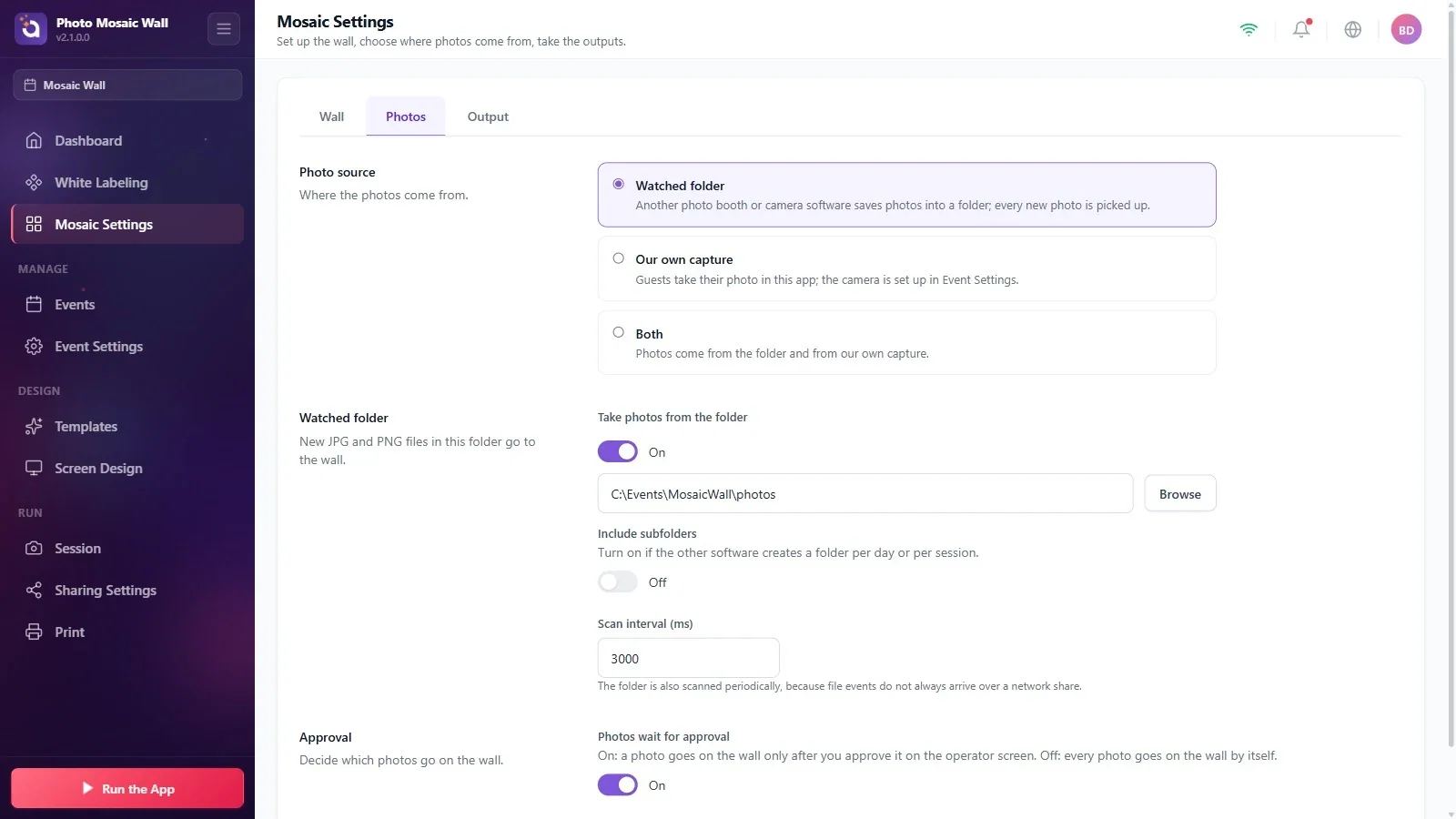
Klasörden fotoğraf al anahtarını aç. Klasör yolu kutusu ve Gözat düğmesi çıkar: Gözat ile klasörü seç ya da yolu kutuya yaz. Klasöre düşen her yeni JPG ve PNG dosyası duvara gider.
Adım 3 · Alt klasörler ve tarama aralığı
Mozaik Ayarları → Fotoğraflar → İzlenen klasör
Diğer yazılım her gün ya da her oturum için ayrı klasör açıyorsa Alt klasörleri de tara anahtarını aç. Tarama aralığı (ms) klasörün düzenli taranma aralığıdır (örnekte 3000 ms): ağ paylaşımlarında dosya bildirimi her zaman gelmediği için klasör ayrıca bu aralıkla taranır.
Adım 4 · Onay: fotoğraflar onay beklesin mi?
Mozaik Ayarları → Fotoğraflar → Onay
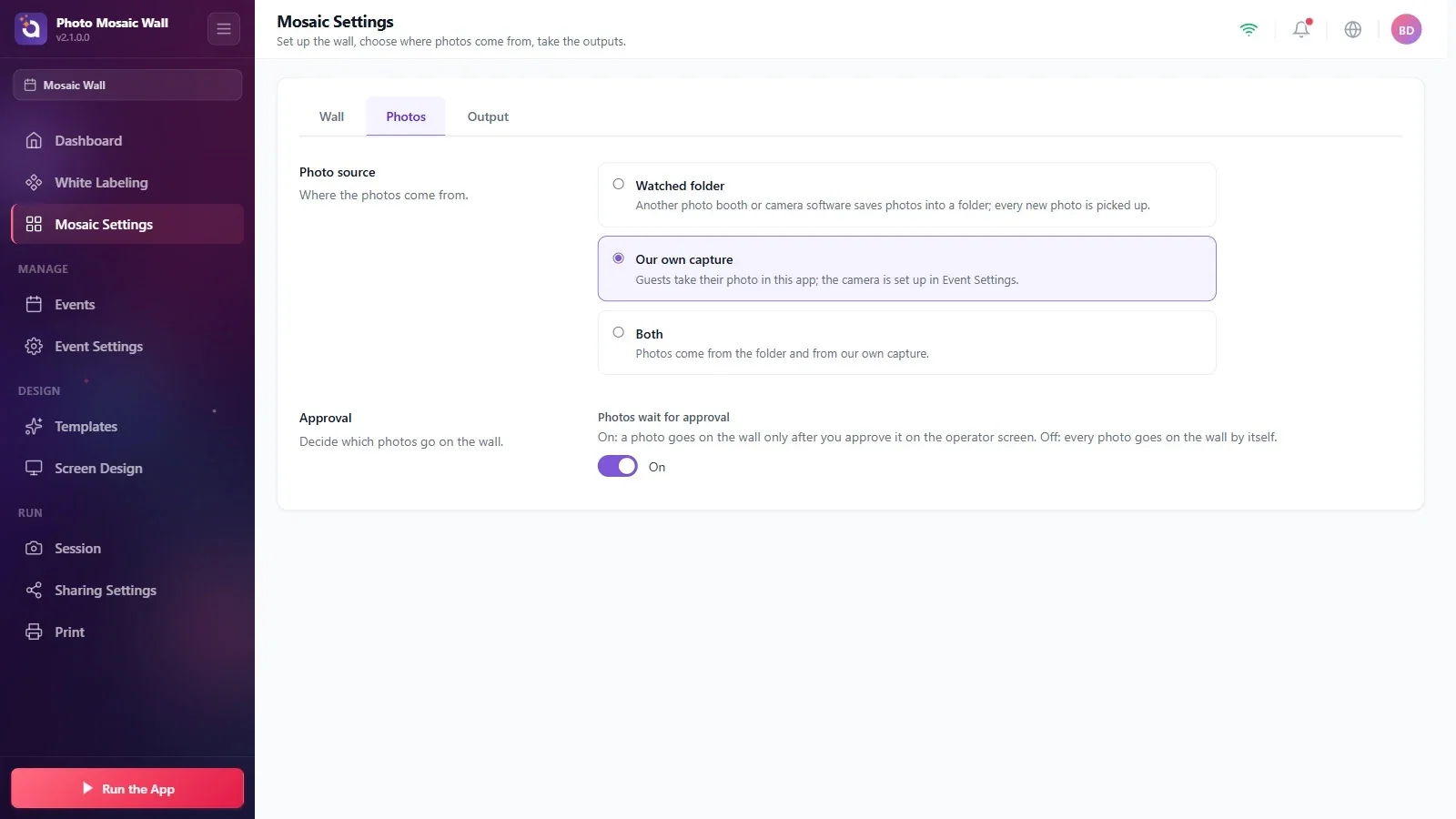
Fotoğraflar onay beklesin açıkken (yeni etkinlikte açık gelir) fotoğraf, operatör ekranında onaylanınca duvara girer. Kapalıyken her fotoğraf kendiliğinden duvara girer; bu durumda operatör ekranında onayın kapalı olduğunu söyleyen turuncu bir not görünür.
Adım 5 · Misafirler kendisi mi çekecek?
Mozaik Ayarları → Fotoğraflar → Fotoğraf kaynağı
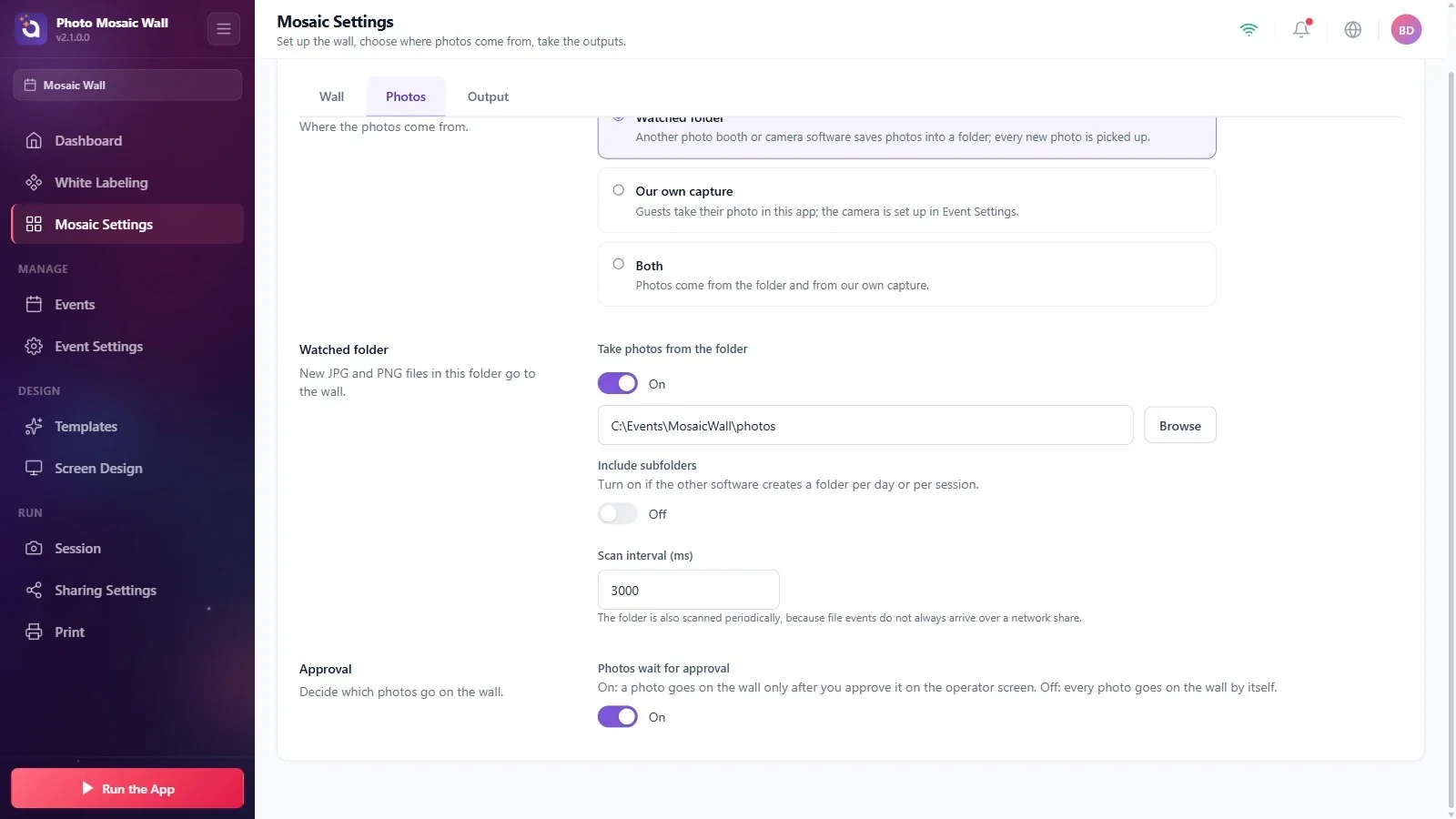
Misafirler fotoğrafı bu uygulamada çekecekse Kendi çekimimiz seç; kamera Etkinlik Ayarları sayfasından ayarlanır. Kendi çekimimiz seçiliyken klasör bölümü gizlenir. Klasörden de fotoğraf almak istiyorsan İkisi birden seç.
Dikkat: Kendi çekimimiz seçmek klasör alımını kapatır. Kaynağı sonra yeniden İzlenen klasör ya da İkisi birden yaparsan Klasörden fotoğraf al anahtarını tekrar açman gerekir; klasör yolu ise saklanır.
Duvarı başlatmadan önce klasör yolunu kontrol et: klasör bulunamazsa Uygulamayı Çalıştır sırasında Kurulum tamamlanmamış penceresi çıkar ve hangi klasörün bulunamadığını yazar.
Onay açıkken operatör ekranına göz kulak ol: onaylanmayan fotoğraflar Yeni sütununda bekler.
Klasör alımını açmayı unutmak: yeni etkinlikte Klasörden fotoğraf al kapalı gelir ve duvara hiç fotoğraf gelmez.
Kendi çekimden klasöre geri dönüp anahtarı açmamak: Kendi çekimimiz klasör alımını kapatmıştır; sarı uyarı bunu hatırlatır.
