













Mozaik iki şekilde kurulur: Dijital duvar (ekran) fotoğrafları bir ekranda (projeksiyon, LED ekran, TV) tek tek yerleştirir; Fiziksel duvar (basılı fotoğraflar) her fotoğrafı konum koduyla basar, görevli de onu gerçek duvardaki yerine yapıştırır. Seçtiğin moda göre Izgara bölümü değişir: dijital duvarda sütun sayısı ve fotoğraf biçimi, fiziksel duvarda duvarın ve fotoğrafın gerçek ölçüleri girilir.
Bu rehber Windows üzerindeki Photo Mosaic Wall 2.1.0 sürümünü anlatır. Diğer sürümlerde ekranlar ve etiketler farklı olabilir.
- Doğru etkinlik seçili olmalı.
- Önce hedef görseli yüklersen ızgarayı hedef görselin üstünde görürsün (bkz. «Hedef görsel ve duvarın görünümü nasıl ayarlanır?»).
Adım adım
Adım 1 · Duvar modunu seç
Mozaik Ayarları → Duvar → Duvar modu
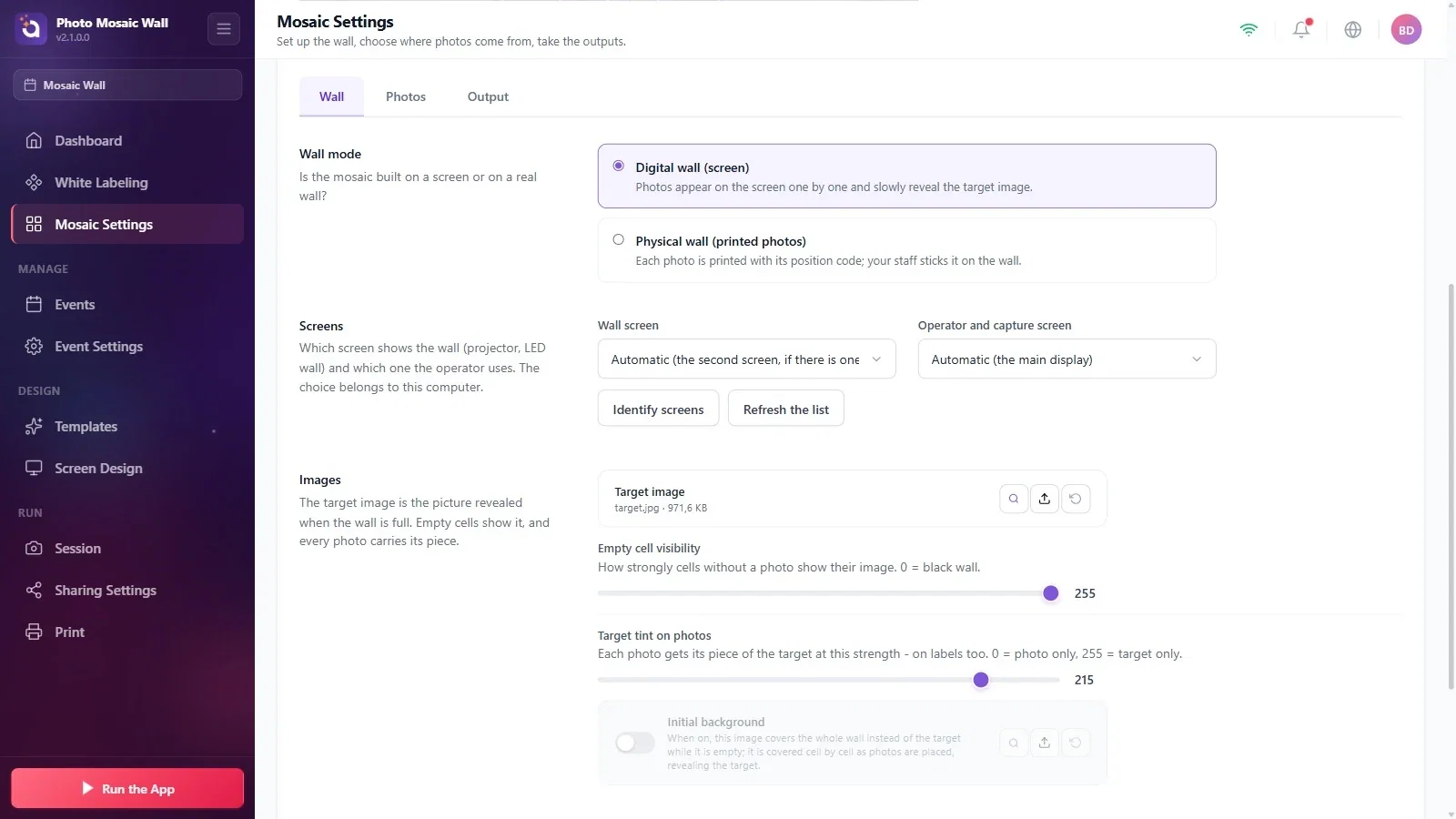
Sol menüden Mozaik Ayarları sayfasını aç, Duvar sekmesinde aşağıdaki Duvar modu bölümüne in ve iki karttan birine tıkla: Dijital duvar (ekran) ya da Fiziksel duvar (basılı fotoğraflar). Seçili kart mor çerçeveyle işaretlenir; sayfanın üstündeki Izgara alanları seçime göre değişir.
Adım 2 · Dijital duvar: sütun sayısını ve fotoğraf biçimini gir
Mozaik Ayarları → Duvar → Izgara
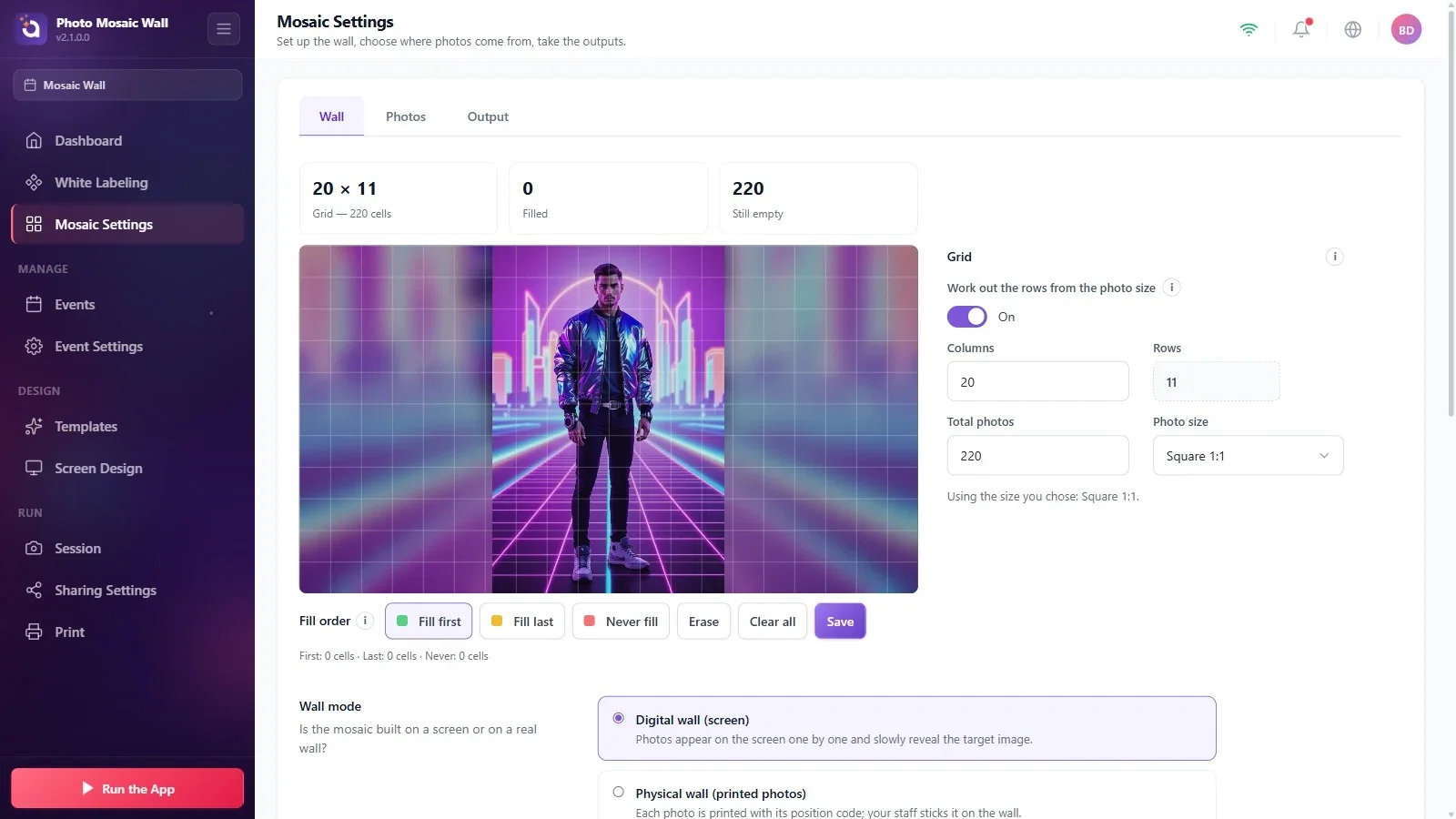
Izgara bölümünde Sütun kutusuna sütun sayısını yaz ve Fotoğraf boyutu listesinden fotoğrafların biçimini seç (Kare 1:1, Hikaye 9:16, 4×6 dikey gibi; Otomatik (şablondan) biçimi etkinliğin şablonundan okur).
Satır sayısını fotoğraf boyutuna göre hesapla açıkken Satır kendiliğinden hesaplanır ve gri, kilitli görünür; böylece her kare fotoğrafla aynı şekilde olur. Bölümün (i) ipucunda yazdığı gibi sütun sayısını ya da Toplam fotoğraf kutusunu doldurman yeter; diğeri hesaplanır.
Adım 3 · Fiziksel duvar: ölçüleri gir
Mozaik Ayarları → Duvar → Izgara
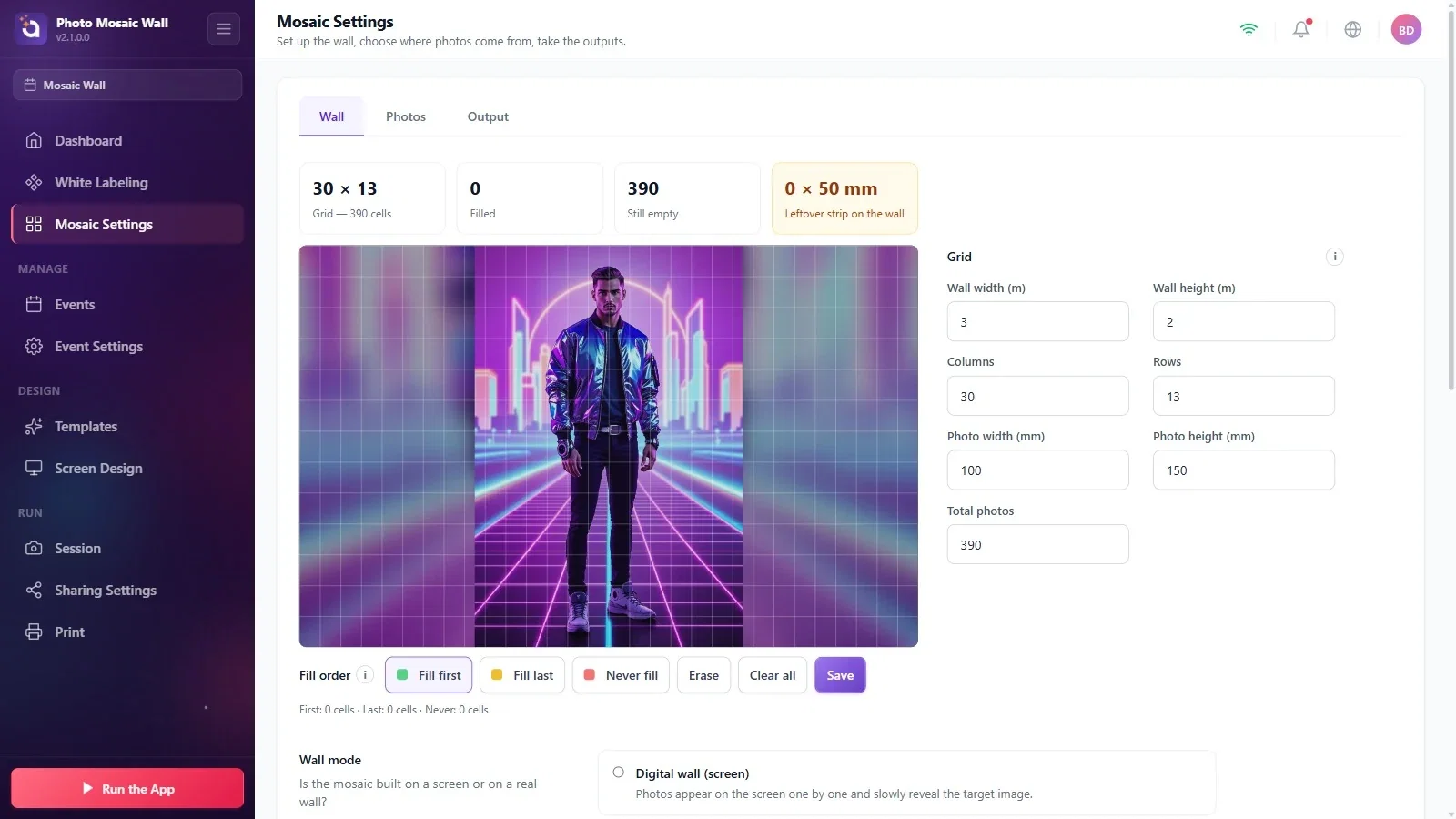
Fiziksel modda Izgara bölümünde Duvar genişliği (m), Duvar yüksekliği (m), Fotoğraf genişliği (mm) ve Fotoğraf yüksekliği (mm) alanları çıkar. Bölümün ipucunda yazdığı gibi duvar ölçüsünü, kare sayısını ya da fotoğraf ölçüsünü girmen yeter; diğerleri hesaplanır.
Üstte dördüncü bir kart belirir: Duvarda artan şerit fotoğrafların kaplamadığı kenar payını gösterir. Örnekte 3 m × 2 m duvarda 100 × 150 mm fotoğraflarla 30 × 13 ızgara çıkar ve duvarın yüksekliğinde 50 mm'lik bir şerit boş kalır.
Adım 4 · Izgarayı önizlemede kontrol et
Mozaik Ayarları → Duvar
Soldaki önizleme hedef görselin üstüne ızgara çizgilerini çizer; karelerin yüzleri ve logoları nasıl böldüğünü buradan görürsün. Üstteki kartlar duvar çalıştıkça Dolu ve Boş kalan sayılarını günceller.
Fiziksel duvarda Duvarda artan şerit sıfırdan büyükse fotoğraflar duvarı tam kaplamaz; duvar ya da fotoğraf ölçüsünü oynayarak bu payı küçültebilirsin.
Duvar modu ve ızgara etkinliğe kaydedilir; aynı etkinliği tekrar açtığında aynı ayarlarla gelir.
Izgarayı dolum sırasını işaretledikten sonra değiştirmek: işaretler yeni ızgaraya oranlanarak taşınır ve Dolum sırası altında bunu söyleyen bir not çıkar. Tam isabet istiyorsan işaretleri düzeltip yeniden kaydet.
Satır kutusunu elle değiştirmeye çalışmak: Satır sayısını fotoğraf boyutuna göre hesapla açıkken satır sayısı hesaplanır ve kutu kilitlidir.
