













Mozaik çalışırken iki pencere açılır: duvar penceresi büyük ekranda (projeksiyon, LED ekran, TV) fotoğrafları gösterir; operatör ekranı onayları ve kuyrukları yönetir, misafir çekimi açıksa misafir ekranı da orada çalışır. Ekranlar bölümünde hangisinin hangi ekranda açılacağını seçersin. Bu seçim etkinliğe değil bu bilgisayara aittir.
Bu rehber Windows üzerindeki Photo Mosaic Wall 2.1.0 sürümünü anlatır. Diğer sürümlerde ekranlar ve etiketler farklı olabilir.
- Büyük ekranı bilgisayara bağla ve Windows'ta ekranları genişlet (yansıtma değil), böylece Windows iki ayrı ekran görür.
- Mozaik Ayarları → Duvar sekmesinde Ekranlar bölümüne in.
Adım adım
Adım 1 · Duvar ekranı seç
Mozaik Ayarları → Duvar → Ekranlar
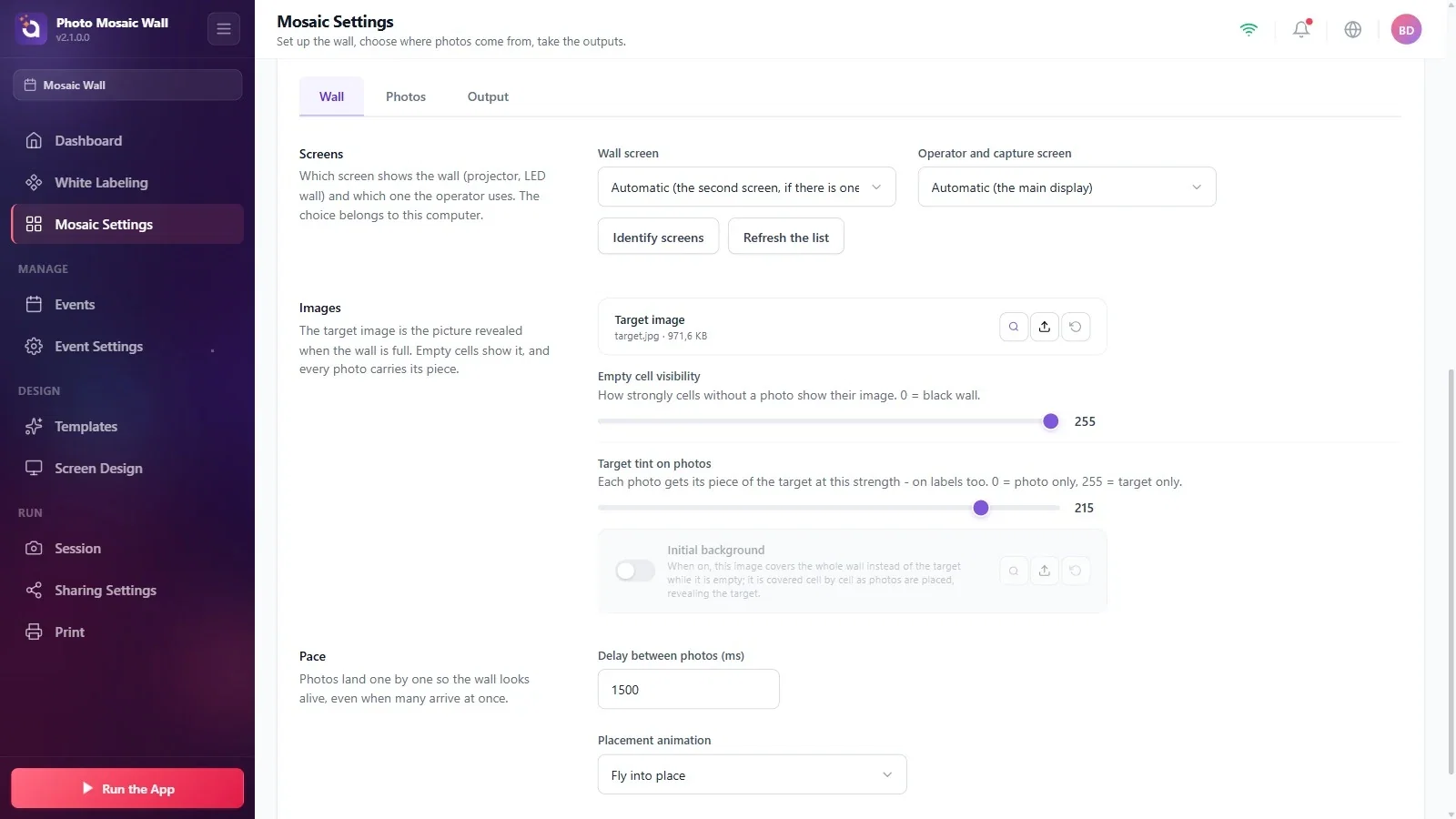
Duvar ekranı listesinde varsayılan seçenek Otomatik (ikinci ekran varsa orası): ikinci bir ekran takılıysa duvar orada açılır. Belirli bir ekran istiyorsan listeden numarası ve çözünürlüğüyle seç (örnekte ikinci ekran 2560 × 1440).
Adım 2 · Operatör ve çekim ekranı seç
Mozaik Ayarları → Duvar → Ekranlar
Varsayılan Otomatik (ana ekran): operatör ekranı (ve misafir çekimi açıksa misafir ekranı) Windows'un ana ekranında açılır. Listede ana ekran kendi numarası ve çözünürlüğüyle, yanında ana ekran notuyla görünür.
Adım 3 · Ekranlar değiştiyse listeyi yenile
Mozaik Ayarları → Duvar → Ekranlar
Ayarlar açıkken bir ekran takıp çıkardıysan Listeyi yenile ile listeyi yenile. Hangi numaranın hangi ekran olduğundan emin değilsen Ekranları tanıt düğmesini kullan.
Seçim bu bilgisayara kaydedilir: aynı etkinliği başka bir bilgisayarda açarsan ekranları orada yeniden seçmen gerekebilir.
Duvarı çalıştırdığında seçtiğin ekranlardan biri takılı değilse uygulama otomatik seçimi kullanır.
Misafirlerin fotoğrafı bu uygulamada çektiği kurulumda iki ekran gerekir: tek ekran varken misafir çekimi kapalı kalır ve duvar yalnızca klasörden beslenir.
Windows'ta ekranları yansıtma modunda bırakmak: Windows iki ekranı tek ekran gibi görür ve duvar ile operatör ekranı aynı yerde açılır.
