













Mozaik duvarındaki her şey bir etkinliğe bağlıdır: hedef görsel, ızgara, fotoğraf kaynağı ve duvara yerleşen fotoğraflar seçili etkinlikle birlikte saklanır. Yeni etkinliği Etkinlik sayfasındaki Yeni Etkinlik Oluştur sihirbazıyla açarsın; istersen önceki bir etkinliği kopyalayabilir ya da başka bir cihazda oluşturulmuş bir etkinliği buluttan içe aktarabilirsin. Etkinlik oluşunca Rehberli Kurulum açılır ve kamerayı sorar.
Bu rehber Windows üzerindeki Photo Mosaic Wall 2.1.0 sürümünü anlatır. Diğer sürümlerde ekranlar ve etiketler farklı olabilir.
- Uygulamaya hesabınla giriş yapmış olmalısın. Etkinlikler hesabına kaydedilir; başka bir cihazda Eski Etkinliği Buluttan İçe Aktar ile içe aktarılabilir.
- Sol menüde Yönet başlığı altındaki Etkinlik öğesini bul.
Adım adım
Adım 1 · Etkinlik sayfasını aç
Etkinlik
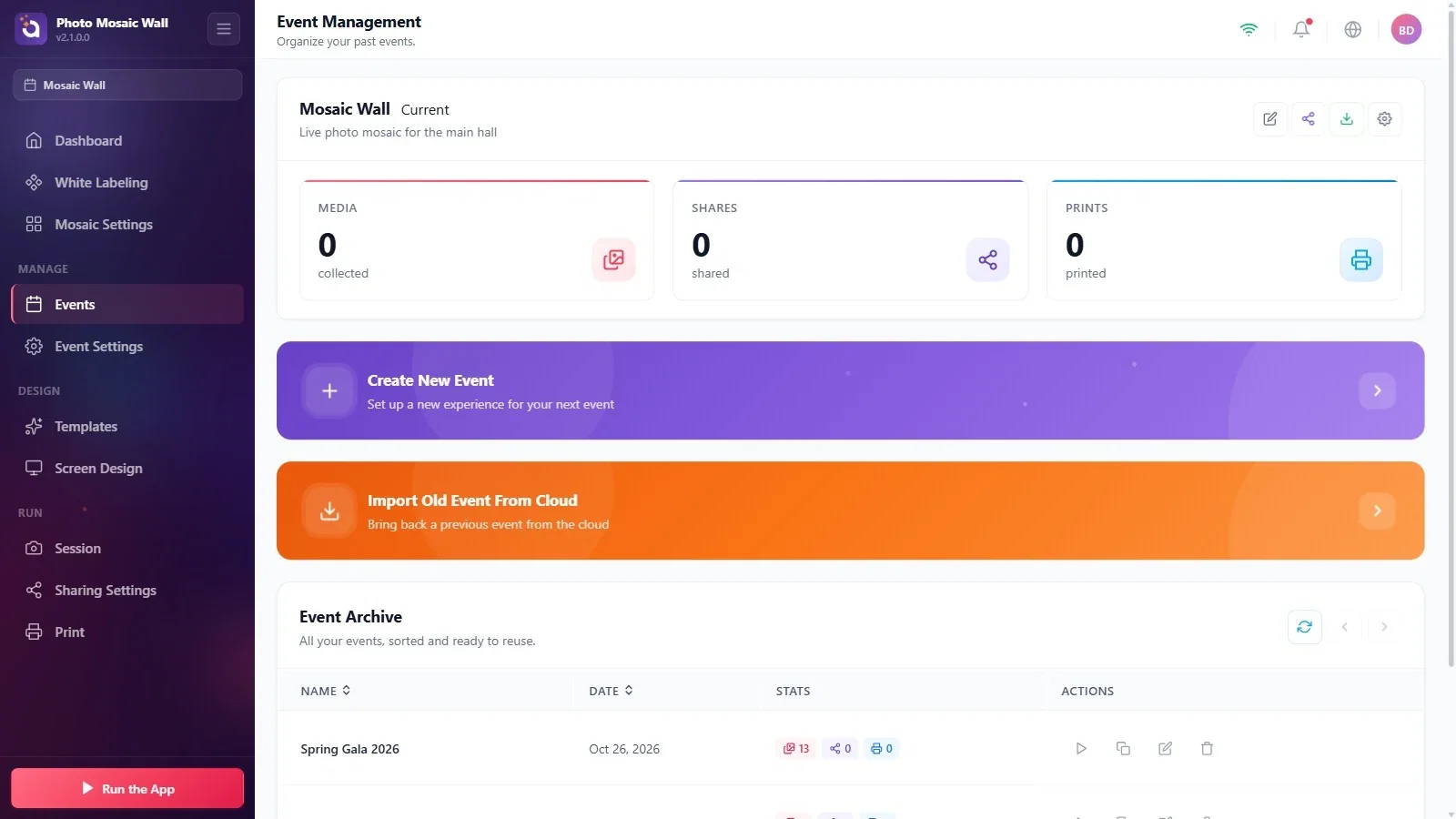
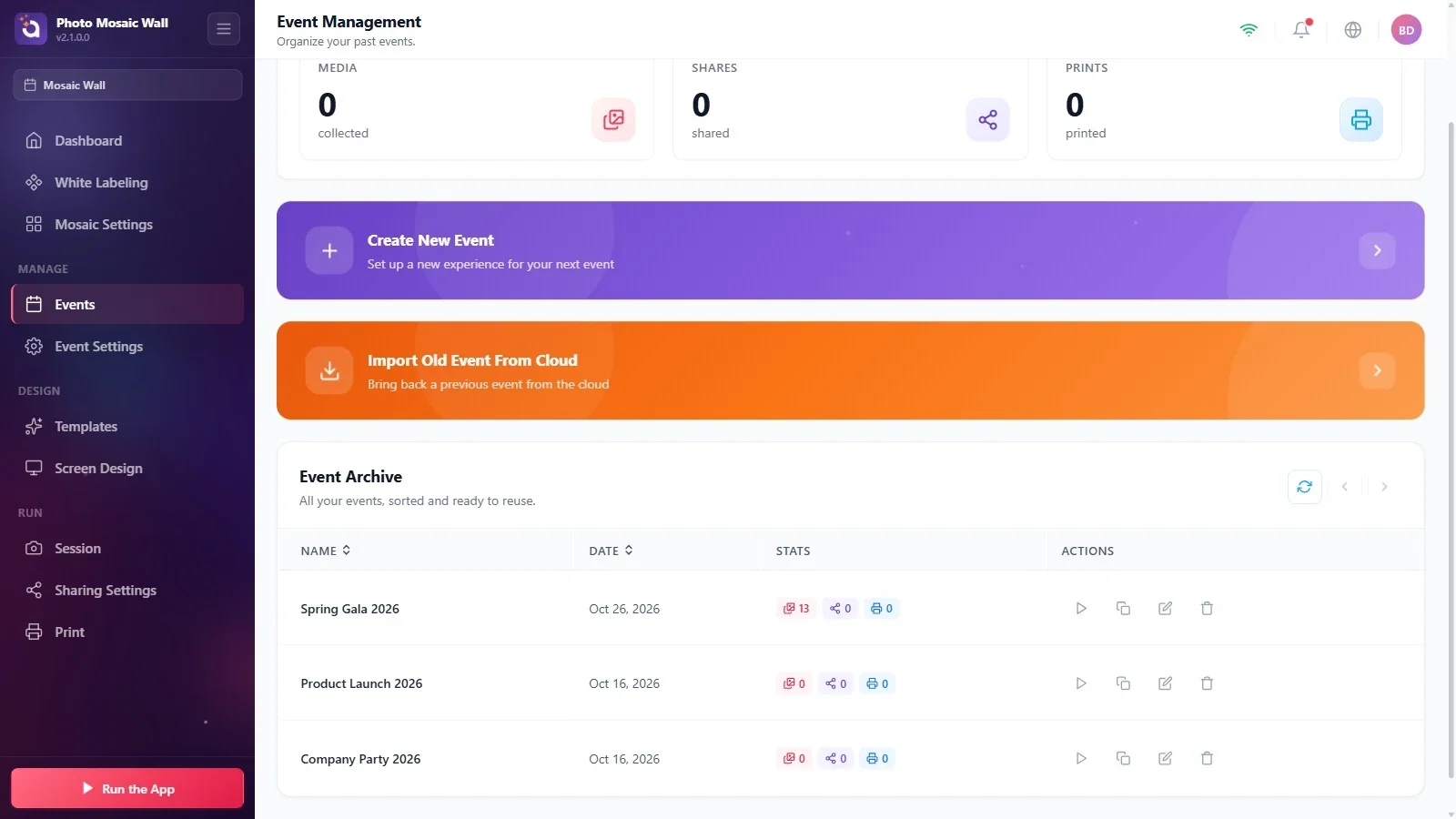
Sol menüde Yönet altındaki Etkinlik öğesine tıkla. Sayfanın en üstünde seçili etkinlik Mevcut etiketiyle durur; altındaki kartlar etkinliğin Medya, Paylaşılanlar ve Baskılar sayılarını gösterir. Onların altında Yeni Etkinlik Oluştur (mor) ve Eski Etkinliği Buluttan İçe Aktar (turuncu) kartları, en altta Etkinlik Arşivi tablosu yer alır.
Adım 2 · Etkinliğe ad ver
Etkinlik → Yeni Etkinlik Oluştur
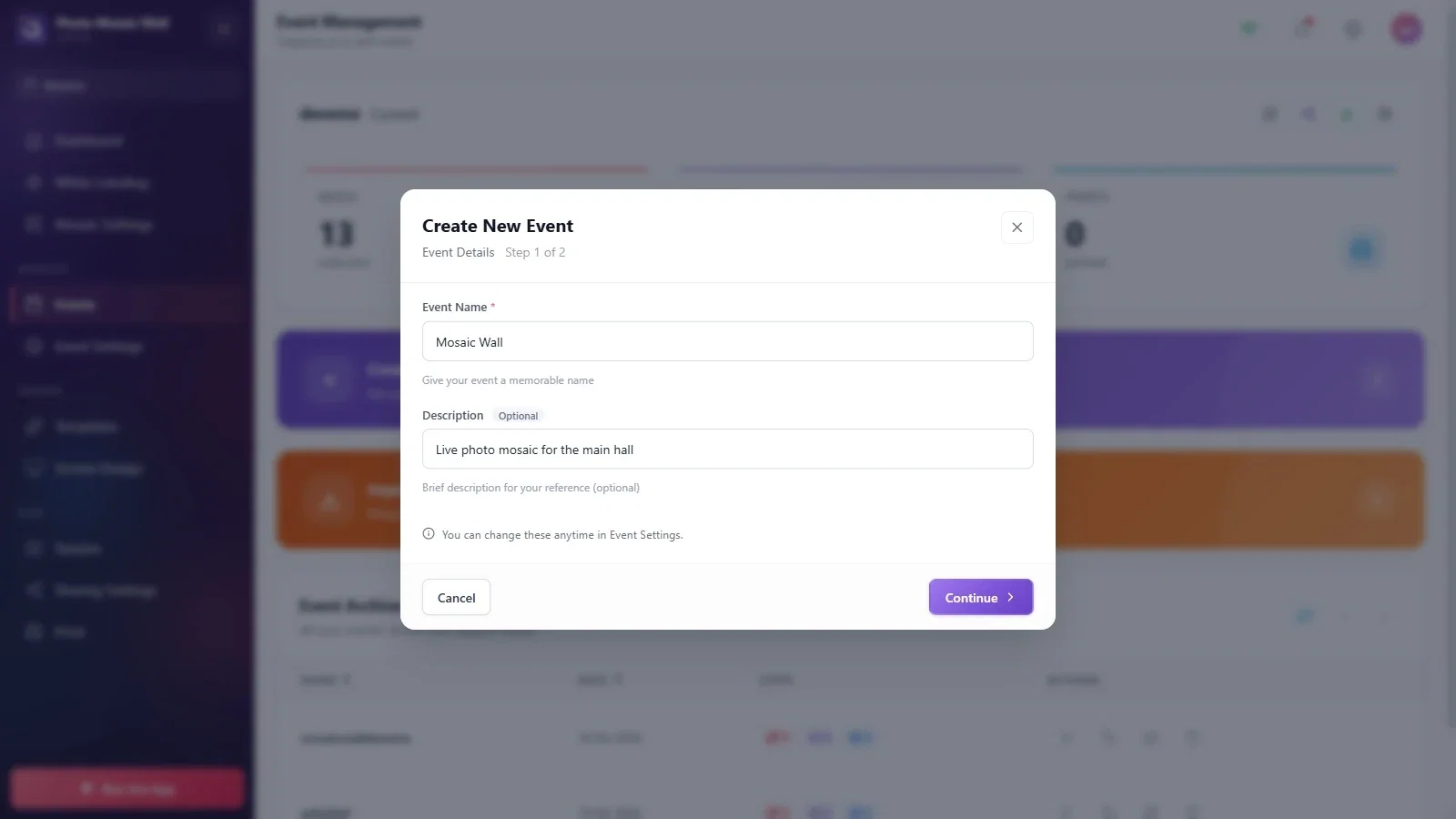
Yeni Etkinlik Oluştur kartına tıkla. Açılan pencerenin ilk adımında (Etkinlik Bilgileri) Etkinlik Adı kutusuna etkinliğin adını yaz; bu alan yıldızla işaretlidir, yani zorunludur. Açıklama isteğe bağlıdır ve yalnızca senin için bir nottur. Pencerenin altında yazdığı gibi bu bilgileri sonradan Etkinlik Ayarları sayfasından değiştirebilirsin. Devam et ile ikinci adıma geç.
Adım 3 · Boş bir etkinlikle başla
Etkinlik → Yeni Etkinlik Oluştur
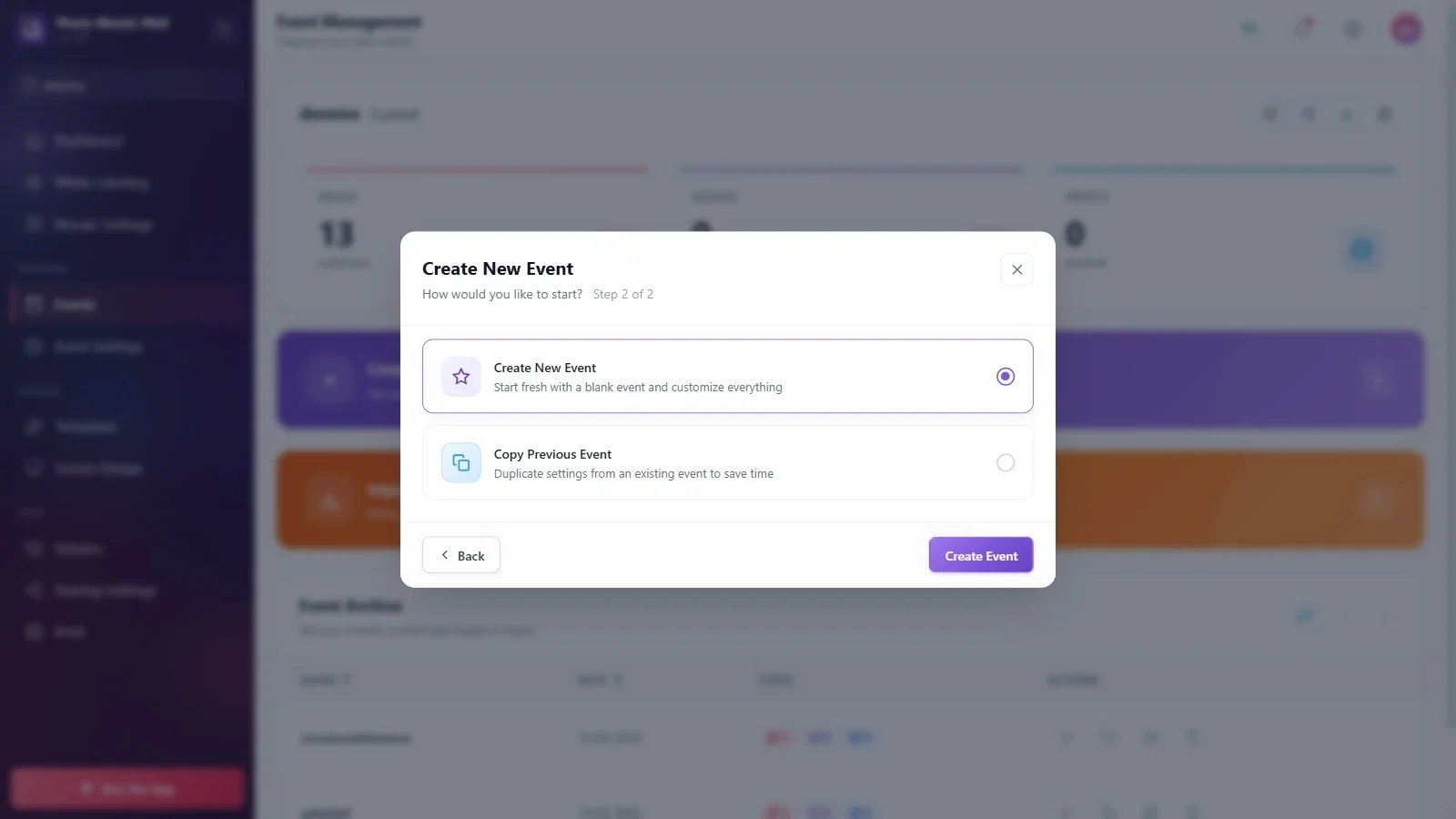
İkinci adımda pencere Nasıl başlamak istersiniz? diye sorar. Yeni Etkinlik Oluştur seçeneği hazır seçili gelir ve boş bir etkinlik açar; ilk mozaik etkinliğin için doğrusu budur. Etkinlik Oluştur düğmesine bas.
Adım 4 · (İsteğe bağlı) Önceki bir etkinliği kopyala
Etkinlik → Yeni Etkinlik Oluştur
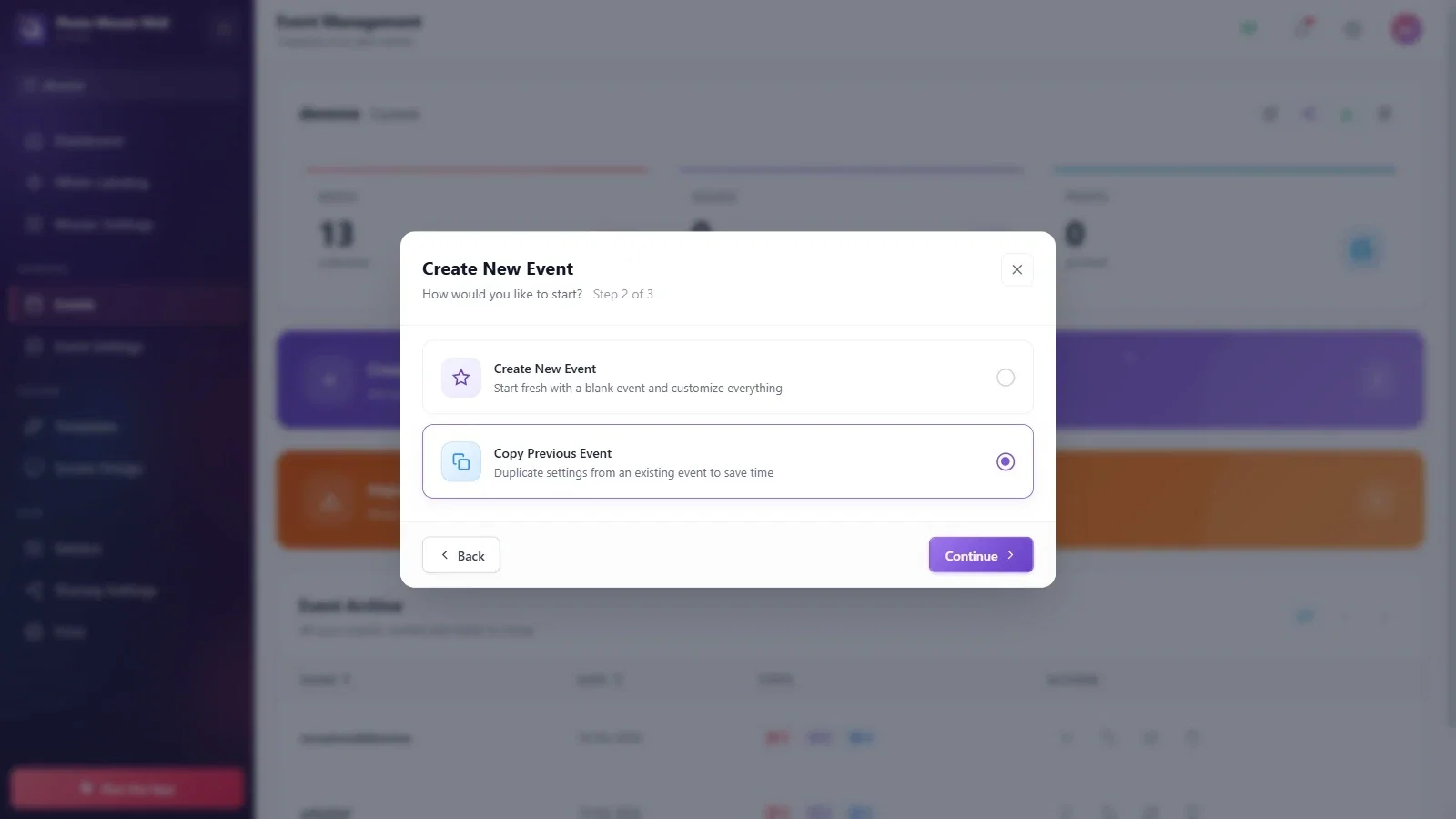
Aynı adımda Önceki Etkinliği Kopyala kartını seçersen sihirbaz üç adıma çıkar ve alttaki düğme Devam et olur. Benzer bir etkinliği daha önce kurduysan bu yol zaman kazandırır.
Adım 5 · Kopyalanacak etkinliği seç
Etkinlik → Yeni Etkinlik Oluştur → Önceki Etkinliği Kopyala
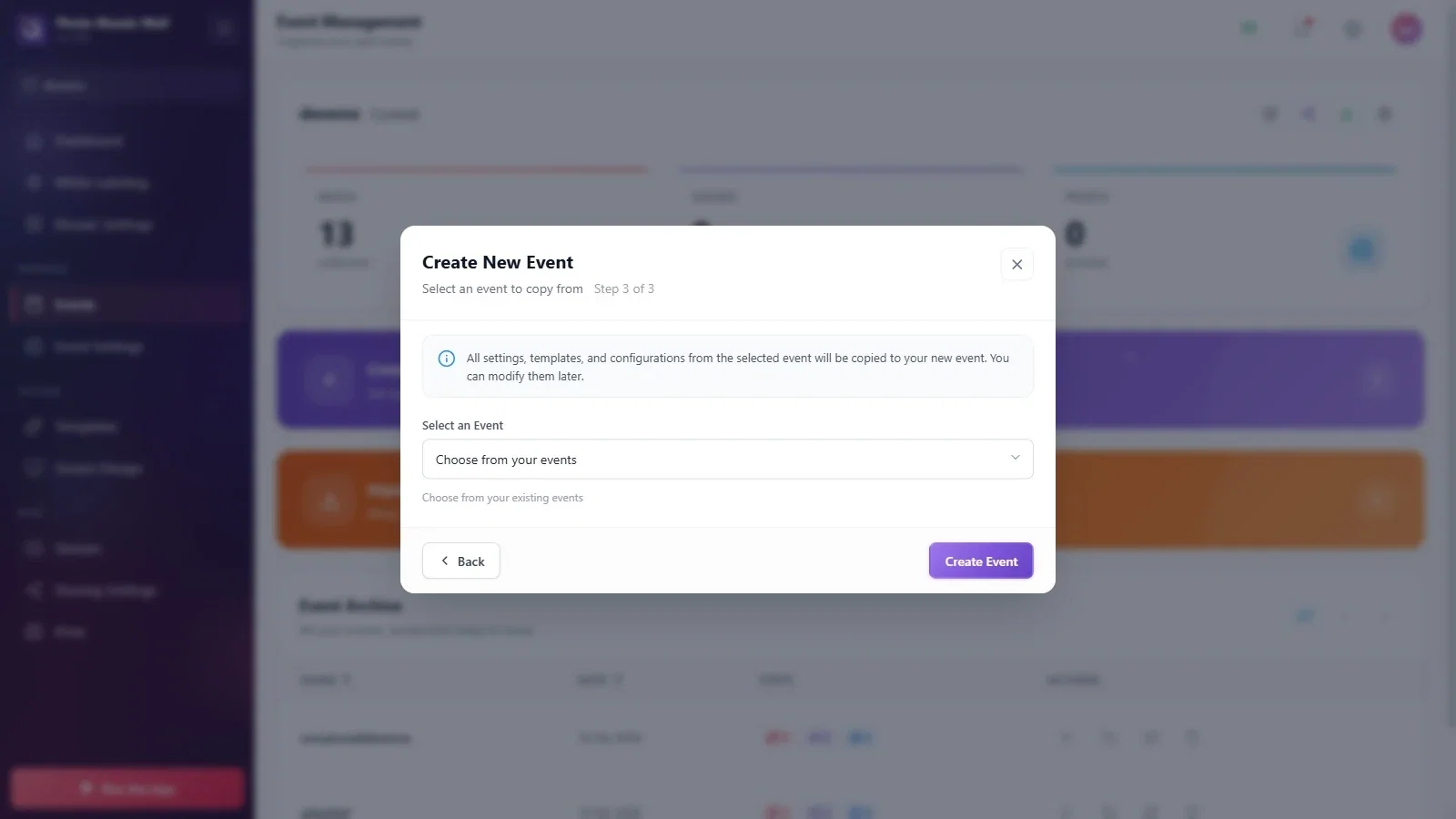
Üçüncü adımda Bir Etkinlik Seçin listesinden kopyalanacak etkinliği seç ve Etkinlik Oluştur düğmesine bas. Penceredeki not, seçilen etkinliğin tüm ayarlarının, şablonlarının ve yapılandırmasının yeni etkinliğe kopyalanacağını ve bunları sonradan değiştirebileceğini söyler.
Adım 6 · Rehberli Kurulum: kamerayı bağla ya da geç
Rehberli Kurulum
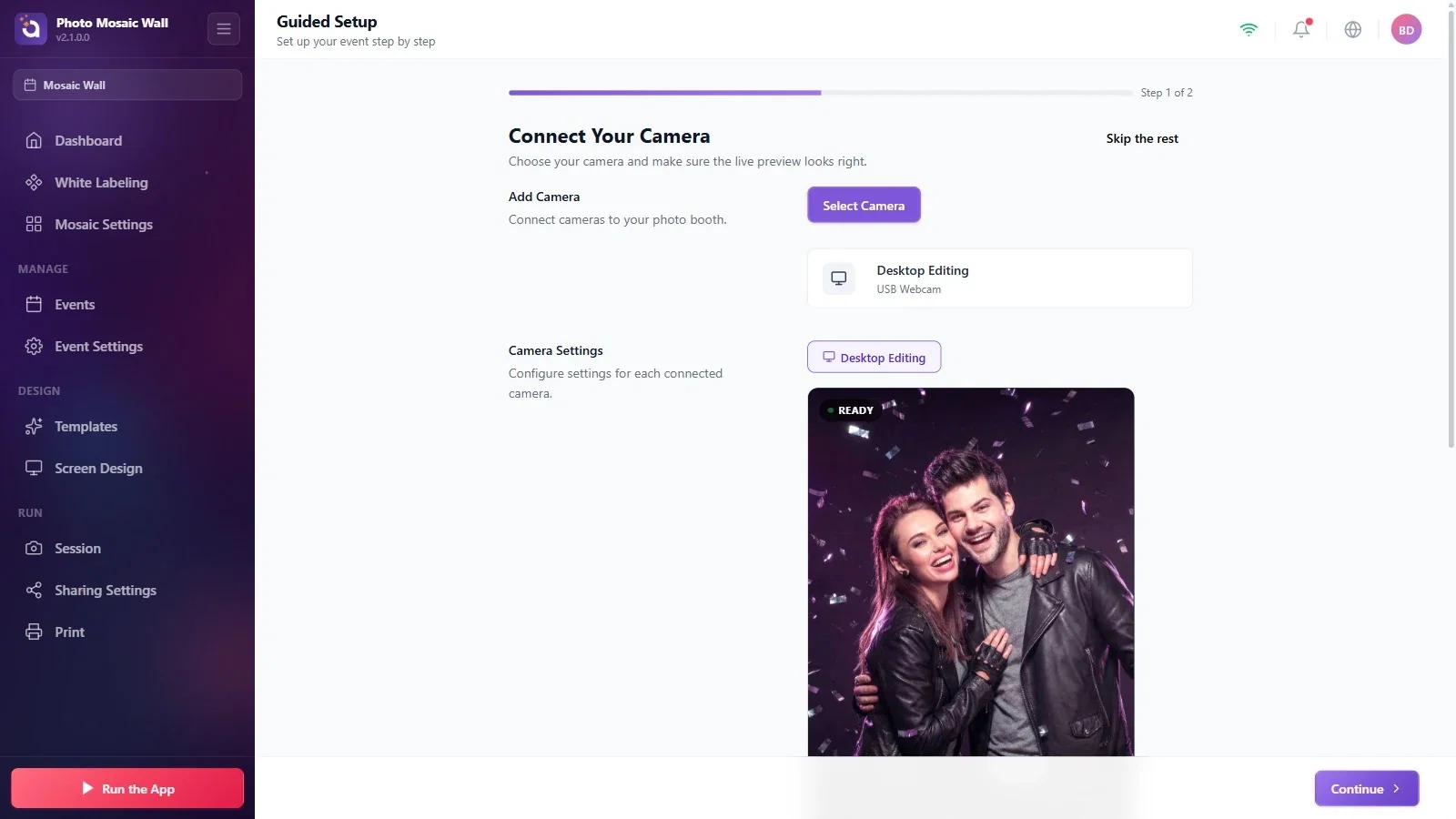
Etkinlik oluşunca Rehberli Kurulum açılır. İlk adım Kameranızı bağlayın: Kamera Seç ile kamerayı seç, önizlemenin göründüğünü kontrol et ve sağ alttaki Devam et düğmesine bas.
Fotoğraflar duvara başka bir yazılımın kaydettiği klasörden gelecekse kamera gerekmez; sağ üstteki Gerisini atla ile kurulumu geçebilirsin. Kamera yalnızca misafirlerin fotoğrafı bu uygulamada çektiği kurulumda kullanılır.
Adım 7 · Etkinlik hazır
Rehberli Kurulum
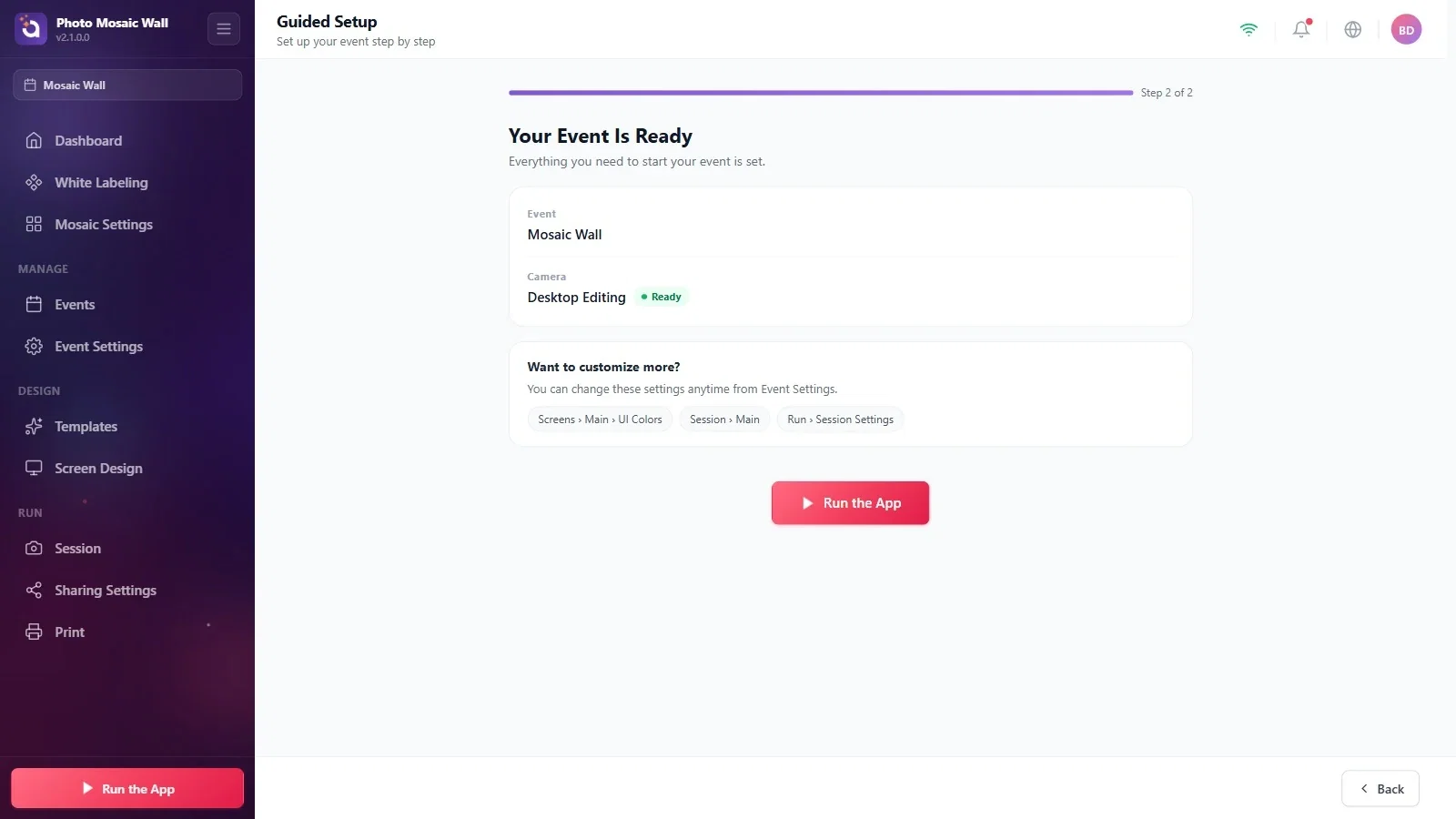
İkinci adım Etkinliğiniz hazır: etkinliğin adı ve kameranın durumu özetlenir. Daha fazlasını özelleştirmek ister misiniz? kutusundaki kısayollar ekran renklerine ve oturum ayarlarına götürür; mozaiğe özel ayarlar (duvar, fotoğraflar, çıktılar) burada yoktur, onlar sol menüdeki Mozaik Ayarları sayfasındadır. Ortadaki Uygulamayı Çalıştır duvarı hemen açar; önce mozaiği kurman gerekir.
Adım 8 · Etkinlik Arşivi tablosunu kullan
Etkinlik → Etkinlik Arşivi
Etkinlik Arşivi tablosu hesabındaki etkinlikleri adı, tarihi ve sayaçlarıyla listeler; Ad ve Tarih başlıklarına tıklayarak sıralayabilirsin. Satırın sonundaki simgelerin üzerine gelince adları görünür: Yeniden Kullan, Çoğalt, Düzenle ve Sil. Tablonun sağ üstünde bir yenileme simgesi (Bulut Etkinliklerini Senkronize Et) ve sayfa okları bulunur.
Adım 9 · Başka bir cihazdaki etkinliği içe aktar
Etkinlik → Eski Etkinliği Buluttan İçe Aktar
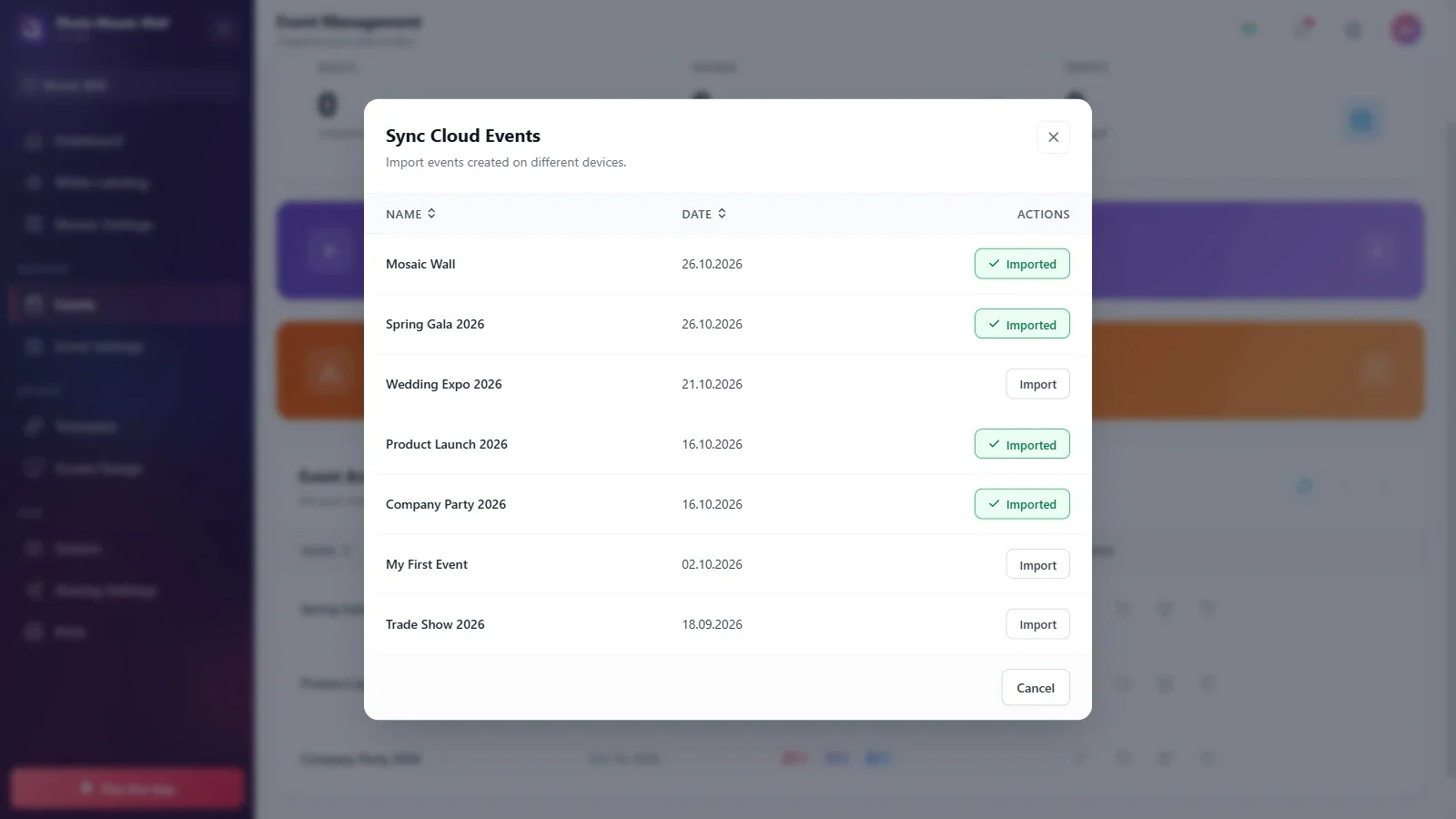
Eski Etkinliği Buluttan İçe Aktar kartına tıkla. Bulut Etkinliklerini Senkronize Et penceresi hesabındaki, başka cihazlarda oluşturulmuş etkinlikleri adı ve tarihiyle listeler. Bu cihazda zaten olanların yanında İçe Aktarıldı, olmayanların yanında İçe Aktar yazar; içe aktarmak istediğin etkinlikte İçe Aktar düğmesine bas.
Hangi etkinliğin seçili olduğuna sol menünün en üstündeki etkinlik adından bakabilirsin; mozaik ayarları ve duvardaki fotoğraflar o etkinliğe aittir.
Etkinliğin adını ve açıklamasını sonradan Etkinlik Ayarları → Genel sekmesinden değiştirebilirsin.
Fotoğraflar başka bir photo booth yazılımından klasöre gelecekse Rehberli Kurulum içindeki kamera adımını Gerisini atla ile geçmen yeterlidir.
Etkinlik Adı alanını boş bırakmak: alan yıldızla işaretli, zorunludur.
Etkinliğiniz hazır ekranını görünce mozaiğin de hazır olduğunu sanmak: duvar modu, ızgara, hedef görsel ve fotoğraf kaynağı Mozaik Ayarları sayfasında ayrıca kurulur.
Yanlış etkinlik seçiliyken ayar yapmak: ayarlar seçili etkinliğe yazılır. Başlamadan önce sol menünün üstündeki etkinlik adına bak.
