













Etkinlik biterken duvar dolmadıysa Otomatik tamamla kalan boş kareleri duvardaki fotoğrafların kopyalarıyla doldurur; sonradan gelen gerçek fotoğraf bir kopyanın yerine geçer ve kopyaları istediğin an kaldırabilirsin. Duvar kayıtları ise duvarın o anki hâlini bir adla saklar.
Bu rehber Windows üzerindeki Photo Mosaic Wall 2.1.0 sürümünü anlatır. Diğer sürümlerde ekranlar ve etiketler farklı olabilir.
- Duvarda en az birkaç fotoğraf olmalı: kopyalar duvardaki fotoğraflardan üretilir.
- Duvar çalışıyorsa işlemi operatör ekranından, çalışmıyorsa Mozaik Ayarları → Çıktı sekmesinden yaparsın.
Adım adım
Adım 1 · Otomatik tamamlamayı başlat
Mozaik Duvarı çalıştır → Otomatik tamamla
Operatör ekranındaki Otomatik tamamla satırında Otomatik tamamla (113) düğmesine bas; parantezdeki sayı boş kare sayısıdır. Düğme bir onay sorusuna döner: Evet, 113 boş kareyi kopyalarla doldur ile onayla ya da Vazgeç ile vazgeç. Aynı düğme Mozaik Ayarları → Çıktı sekmesinin en üstündeki Otomatik tamamla bölümünde de bulunur.
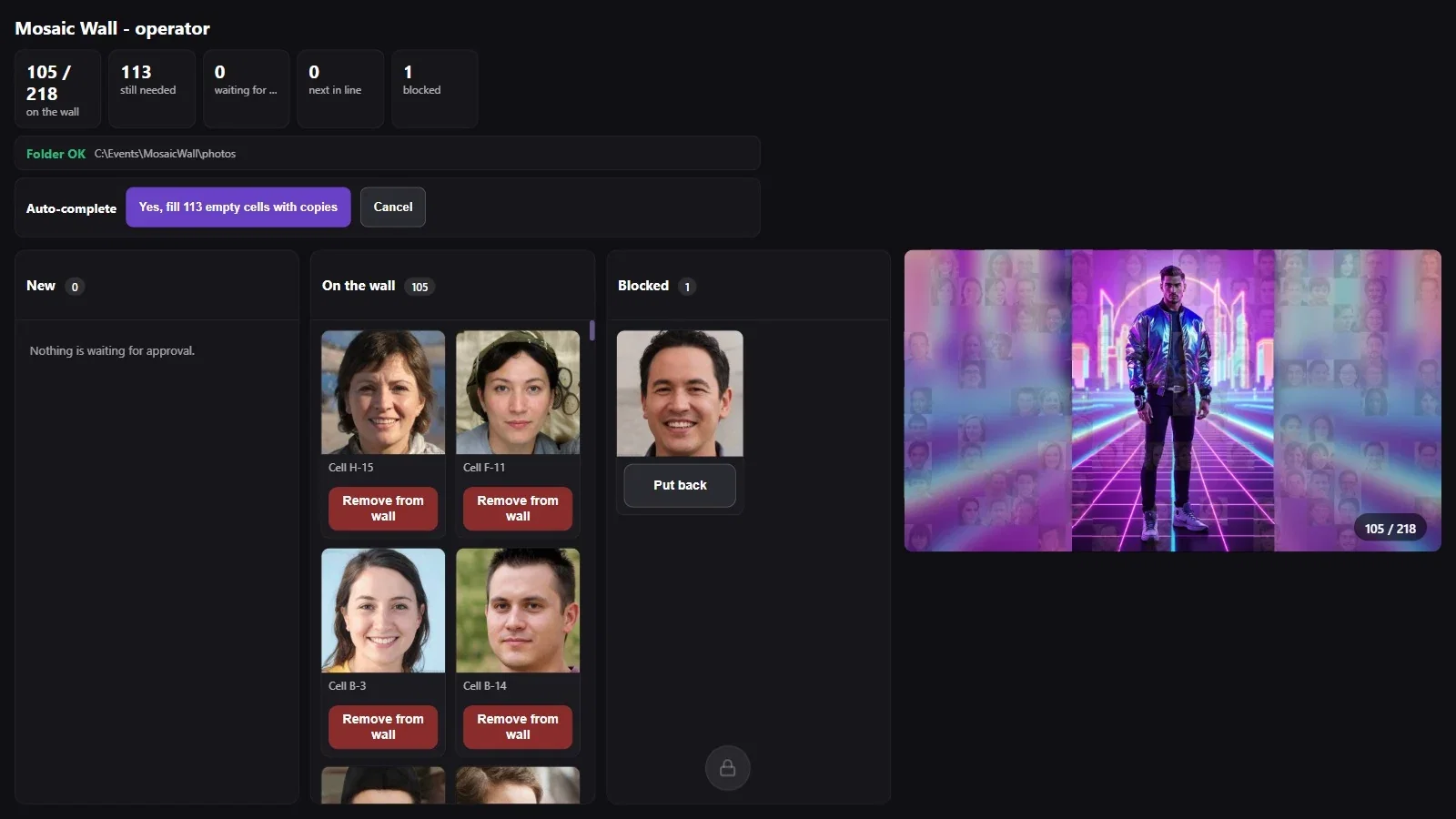
Adım 2 · Duvar dolar
Mozaik Duvarı çalıştır
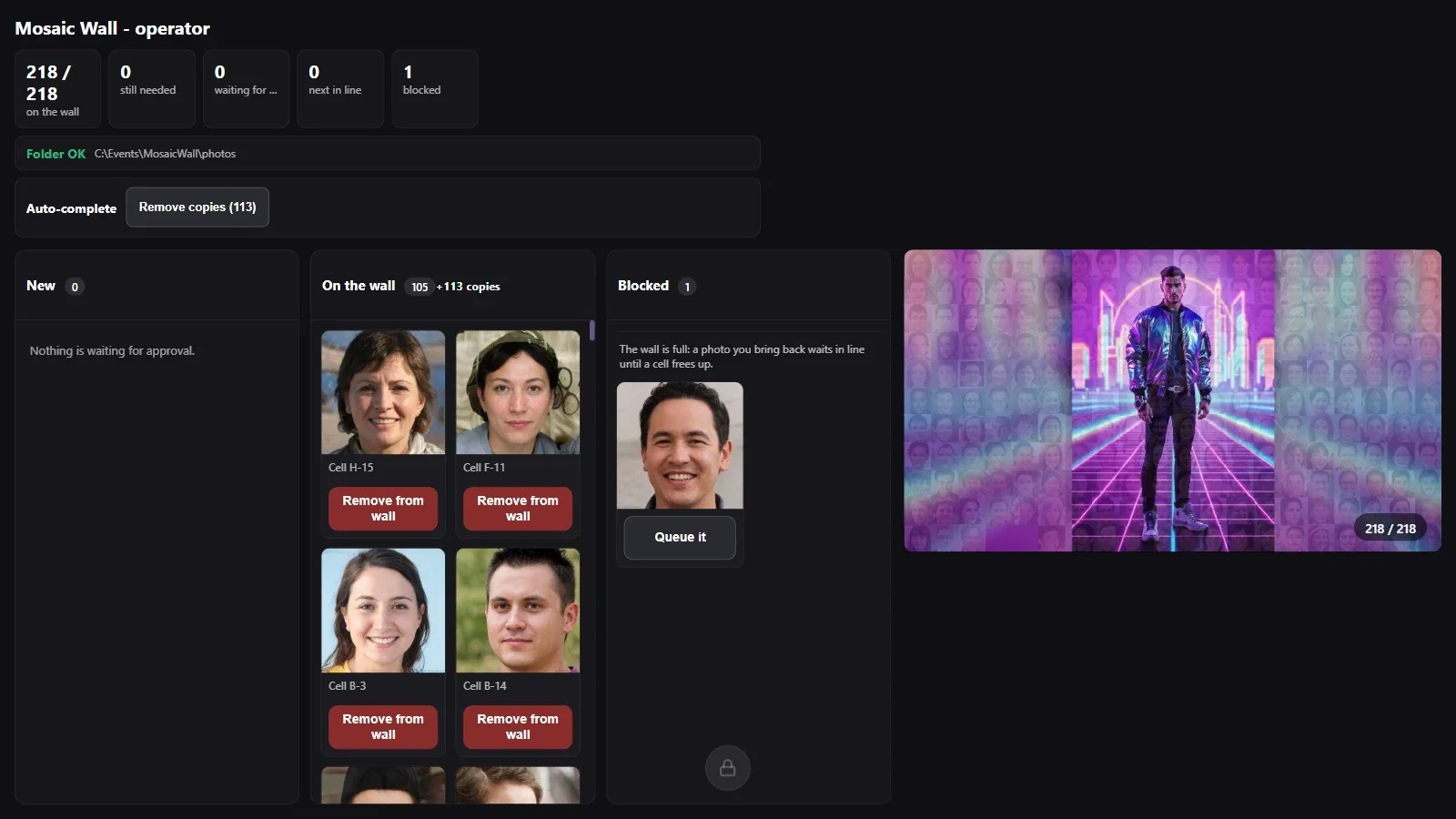
Kopyalar boş kareleri hemen doldurur. Hiç dolmasın işaretli kareler boş kalır ve hedef görseli göstermeye devam eder. Mozaik Ayarları → Çıktı → Duvarın resmi bölümünde Duvar dolunca kendiliğinden üret açıksa duvar dolduğu anda duvarın resmi de kendiliğinden üretilir.

Adım 3 · Kopyaları izle ya da kaldır
Mozaik Duvarı çalıştır → Duvarda
Duvarda başlığının yanında gerçek fotoğraf sayısı ve +113 kopya yazar; Otomatik tamamla satırındaki düğme Kopyaları kaldır (113) olur. Kopyaları kaldırmak istersen bu düğmeye bas.
Duvar kopyalarla doluyken yeni bir fotoğrafı onaylarsan bir kopyanın yerine geçer (örnekte 105 + 113 kopya, yeni fotoğrafla 106 + 112 kopya oldu). Engellenen sütununda Geri al düğmesi Sıraya al olur; bu yolla geri aldığın fotoğraf da bir kopyanın yerine hemen yerleşir.
Adım 4 · Duvarı bir adla kaydet
Mozaik Ayarları → Çıktı → Duvar kayıtları
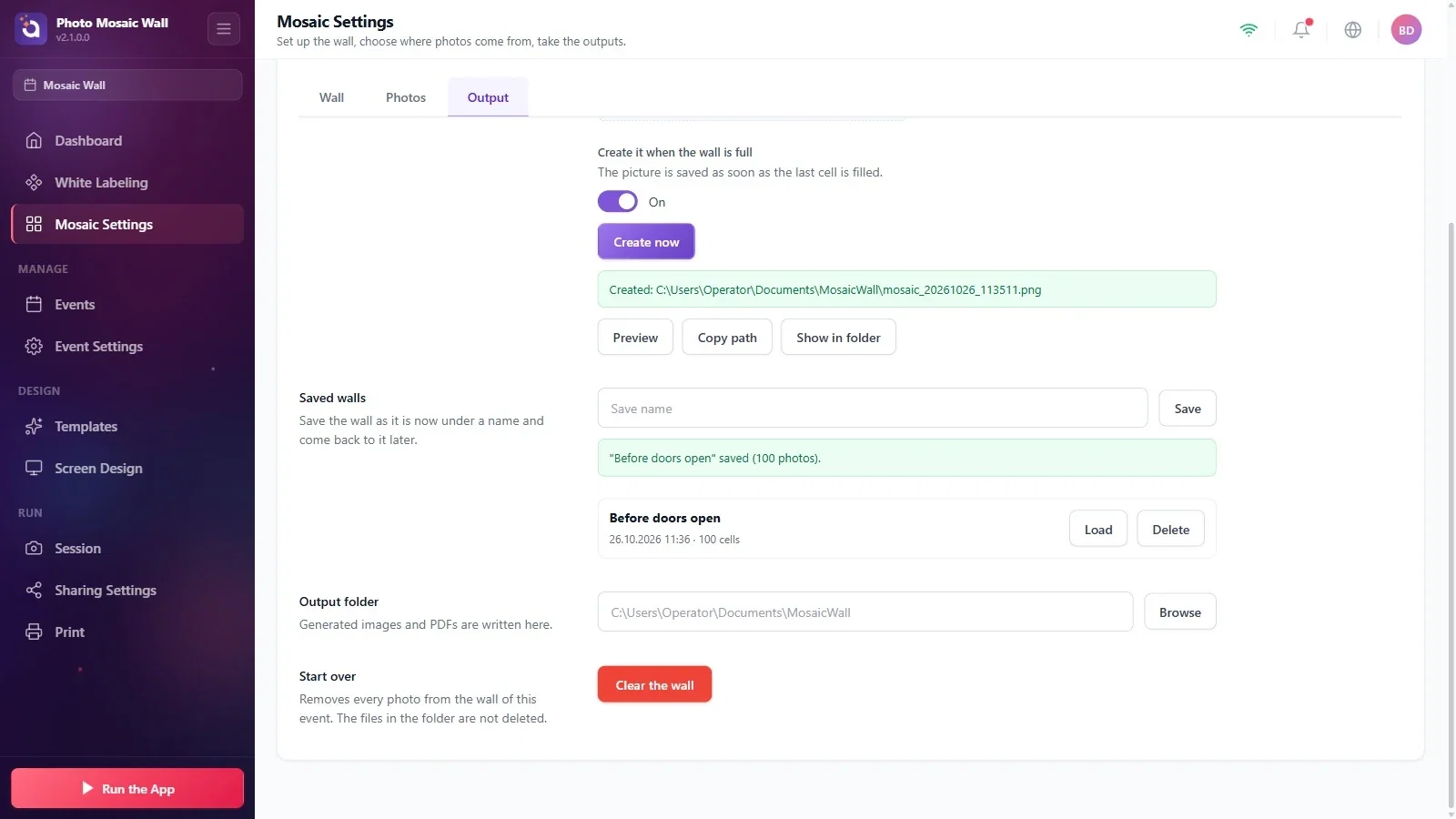
Duvar kayıtları bölümünde Kayıt adı kutusuna bir ad yaz ve Kaydet düğmesine bas. Yeşil not kaç fotoğrafın kaydedildiğini söyler; kayıt listeye adı, tarihi ve kare sayısıyla eklenir. Kaydın yanındaki Yükle ile o hâle geri dönebilir, Sil ile kaydı silebilirsin.
Adım 5 · Baştan başlamak gerekirse
Mozaik Ayarları → Çıktı → Baştan başla
Baştan başla bölümündeki kırmızı Duvarı temizle düğmesi bu etkinliğin duvarındaki tüm fotoğrafları kaldırır; klasördeki dosyalar silinmez. Basmadan önce duvarı Duvar kayıtları ile kaydetmen önerilir.
Otomatik tamamlamayı etkinliğin sonuna bırak: kopyalar duvarı erken doldurursa misafirler duvarı tamamlanmış sanabilir.
Etkinlik öncesi ve sonrası için ayrı kayıtlar al (örneğin «Before doors open»); gerektiğinde Yükle ile o hâle dönebilirsin.
Duvarda hiç fotoğraf yokken otomatik tamamlamaya çalışmak: kopyalar duvardaki fotoğraflardan üretilir.
Duvarı temizle düğmesini kayıt almadan kullanmak: duvardaki tüm fotoğraflar kaldırılır.
