













Ayarlar bitince duvarı sol alttaki Uygulamayı Çalıştır düğmesiyle başlatırsın. Duvar penceresi seçtiğin ekranda tam ekran açılır; operatör ekranı ana ekranda açılır ve gelen fotoğrafları oradan yönetirsin. Ayarlara dönmek için operatör ekranının altındaki kilit simgesine basıp Kiosk sekmesinde belirlediğin PIN'i girersin.
Bu rehber Windows üzerindeki Photo Mosaic Wall 2.1.0 sürümünü anlatır. Diğer sürümlerde ekranlar ve etiketler farklı olabilir.
- Duvar modu, ızgara, hedef görsel ve fotoğraf kaynağı kurulmuş olmalı.
- Etkinlik Ayarları → Kiosk sekmesinde 4 haneli Kontrol paneli PIN kodu belirlenmiş olmalı; duvardan çıkarken sorulur.
- Duvar için büyük ekran bağlı ve Ekranlar ayarı yapılmış olmalı.
Adım adım
Adım 1 · Uygulamayı Çalıştır düğmesine bas
Uygulamayı Çalıştır
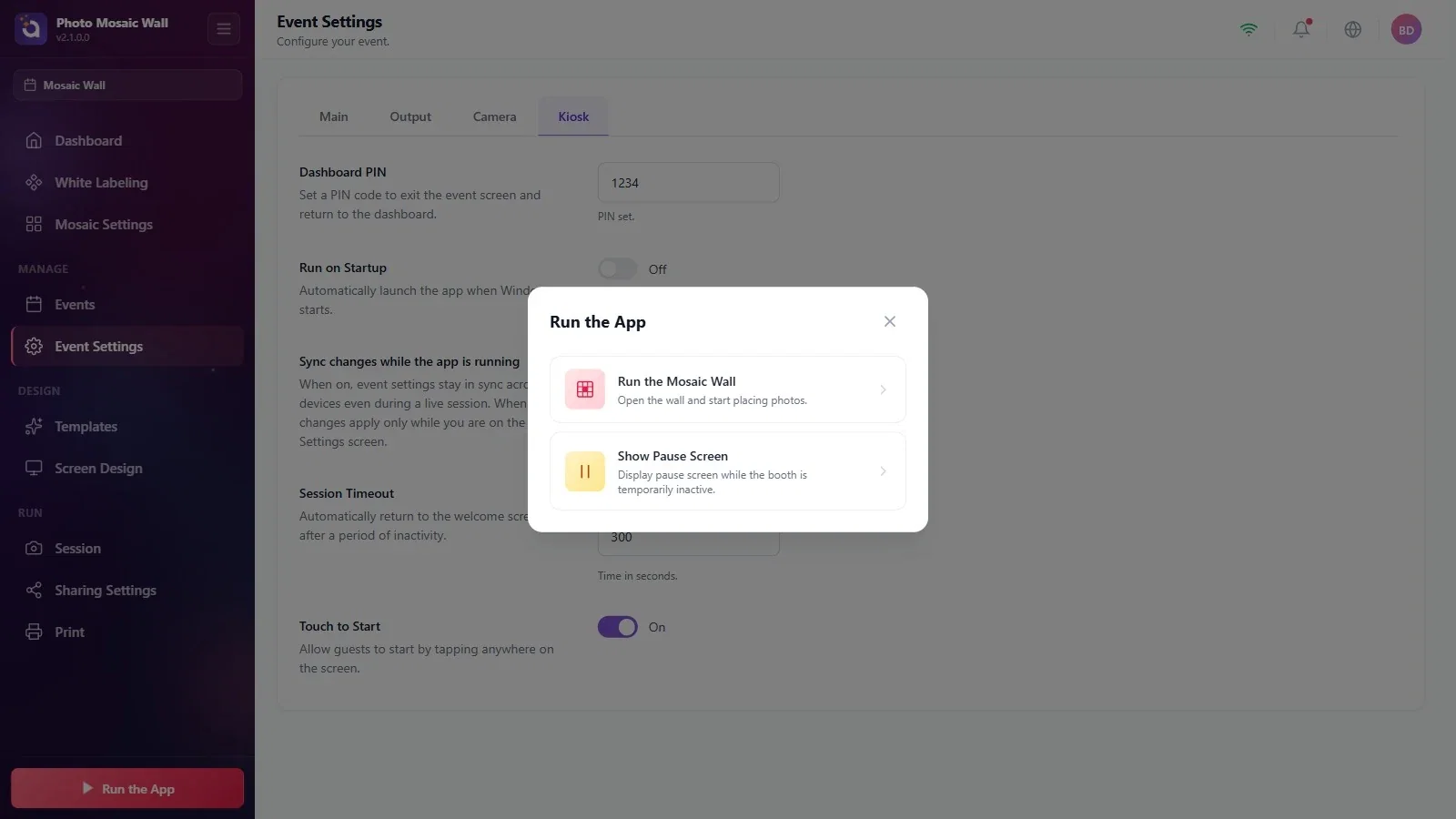
Hangi sayfada olursan ol, sol menünün altındaki Uygulamayı Çalıştır düğmesine bas. Açılan pencerede Mozaik Duvarı çalıştır seç.
Adım 2 · Kurulum uyarısı çıkarsa oku
Uygulamayı Çalıştır → Mozaik Duvarı çalıştır
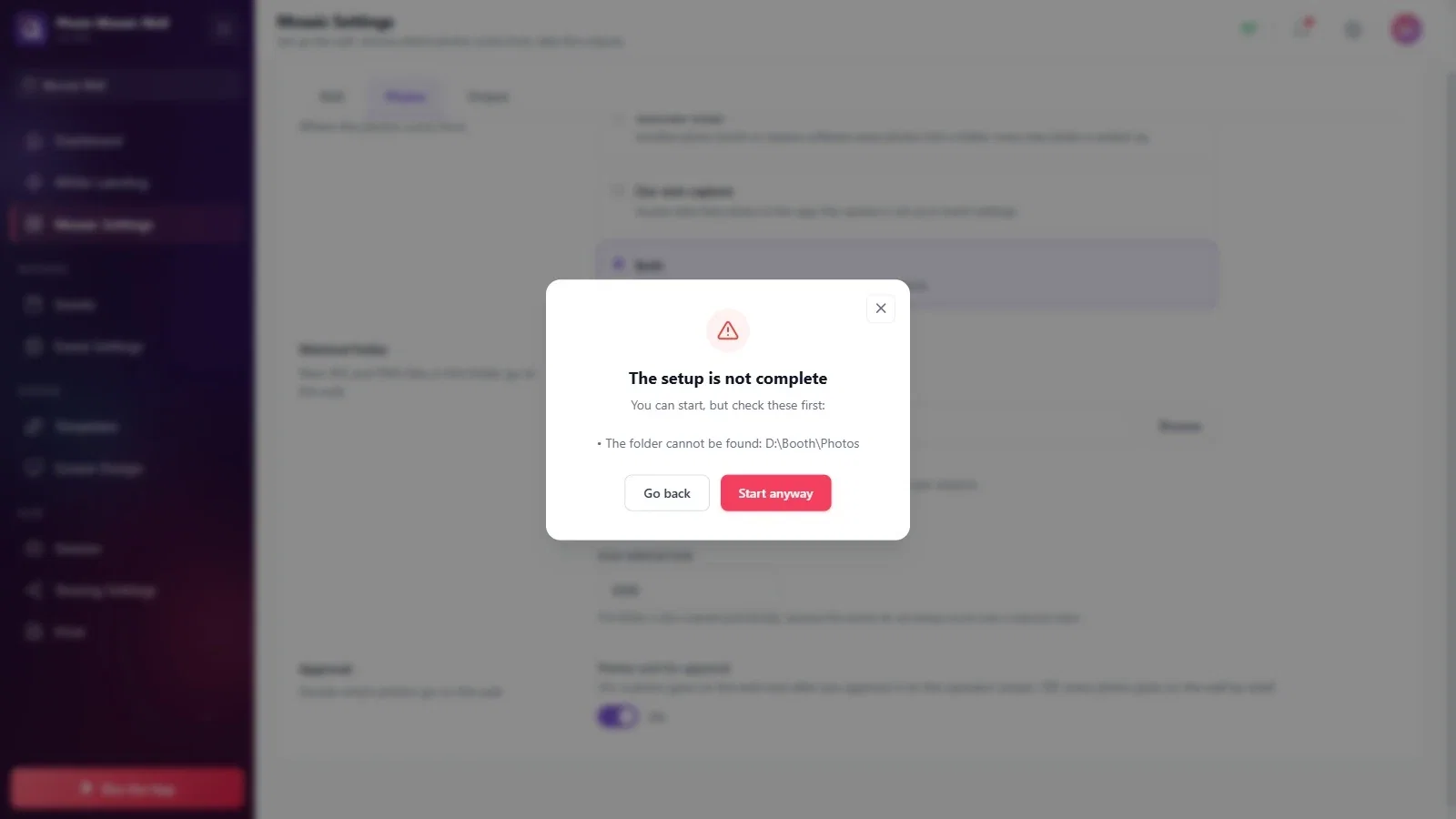
Eksik ya da hatalı bir ayar varsa duvar açılmadan önce Kurulum tamamlanmamış penceresi çıkar ve bakman gerekenleri listeler; örnekte izlenen klasör bulunamıyor. Geri dön ile ayarlara dönüp düzelt; yine de başlatmak istersen Yine de başlat.
Adım 3 · Operatör ekranı açılır
Mozaik Duvarı çalıştır
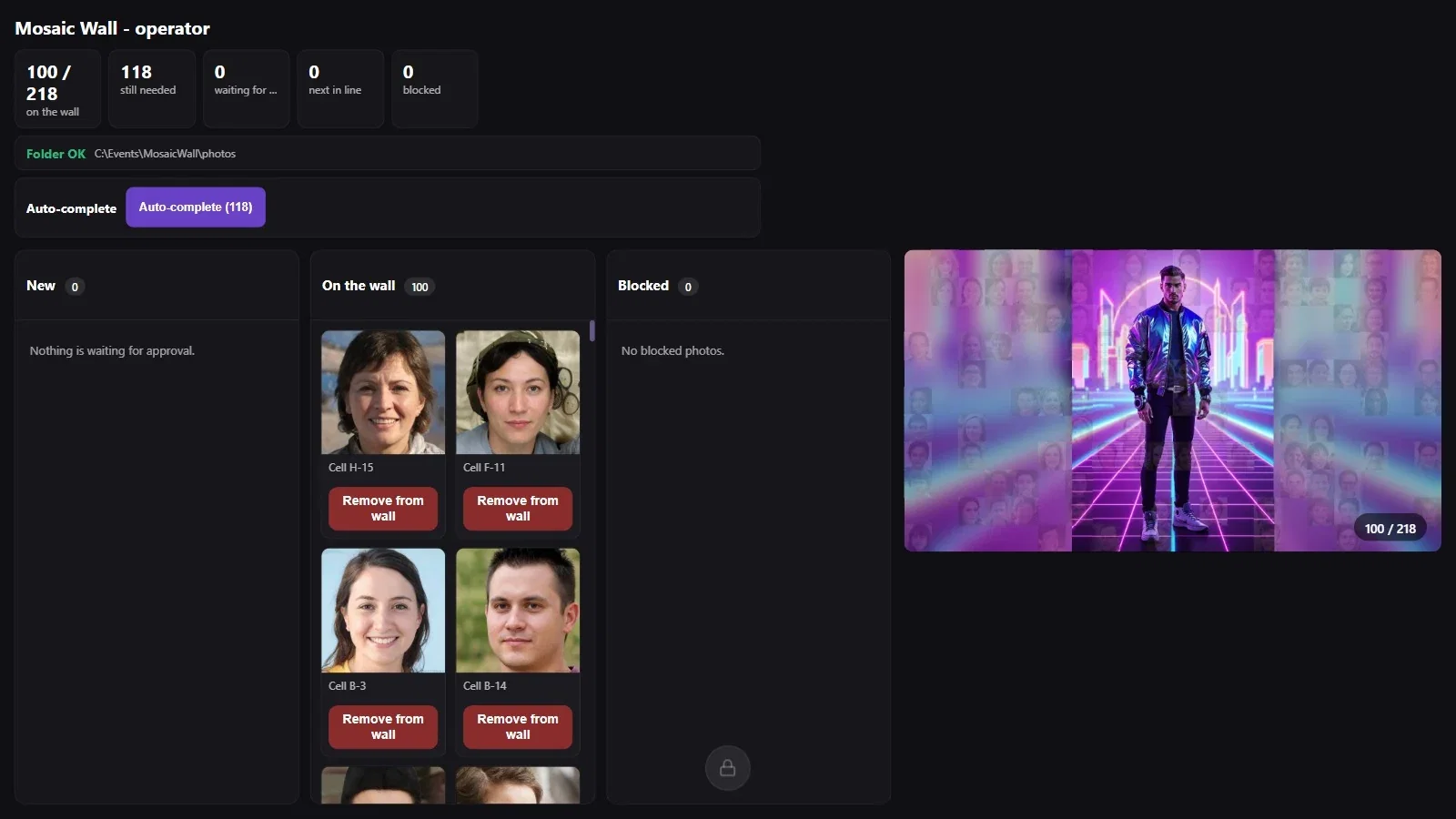
Duvar başlayınca ana ekranda operatör ekranı açılır: üstte sayaçlar (duvarda, gereken, onay bekliyor, sırada, engellendi), klasörün durumu (Klasör tamam), Otomatik tamamla satırı ve Yeni, Duvarda, Engellenen sütunları; sağda duvarın küçük bir kopyası. Ayrıntılar için «Operatör ekranı nasıl kullanılır?» yazısına bak.
Adım 4 · Duvar ekranı
Mozaik Duvarı çalıştır
Duvar penceresi seçtiğin ekranda tam ekran açılır. Boş kareler hedef görseli gösterir; fotoğraflar Fotoğraflar arası bekleme (ms) aralığıyla tek tek yerleşir.

Adım 5 · Yeni bir fotoğraf yerleşir
Mozaik Duvarı çalıştır
Yeni bir fotoğraf önce duvarın ortasında büyük görünür, sonra karesine yerleşir (örnekte Uçarak yerleşsin animasyonu).

Adım 6 · Duvarı durdur ve ayarlara dön
Mozaik Duvarı çalıştır → kilit simgesi
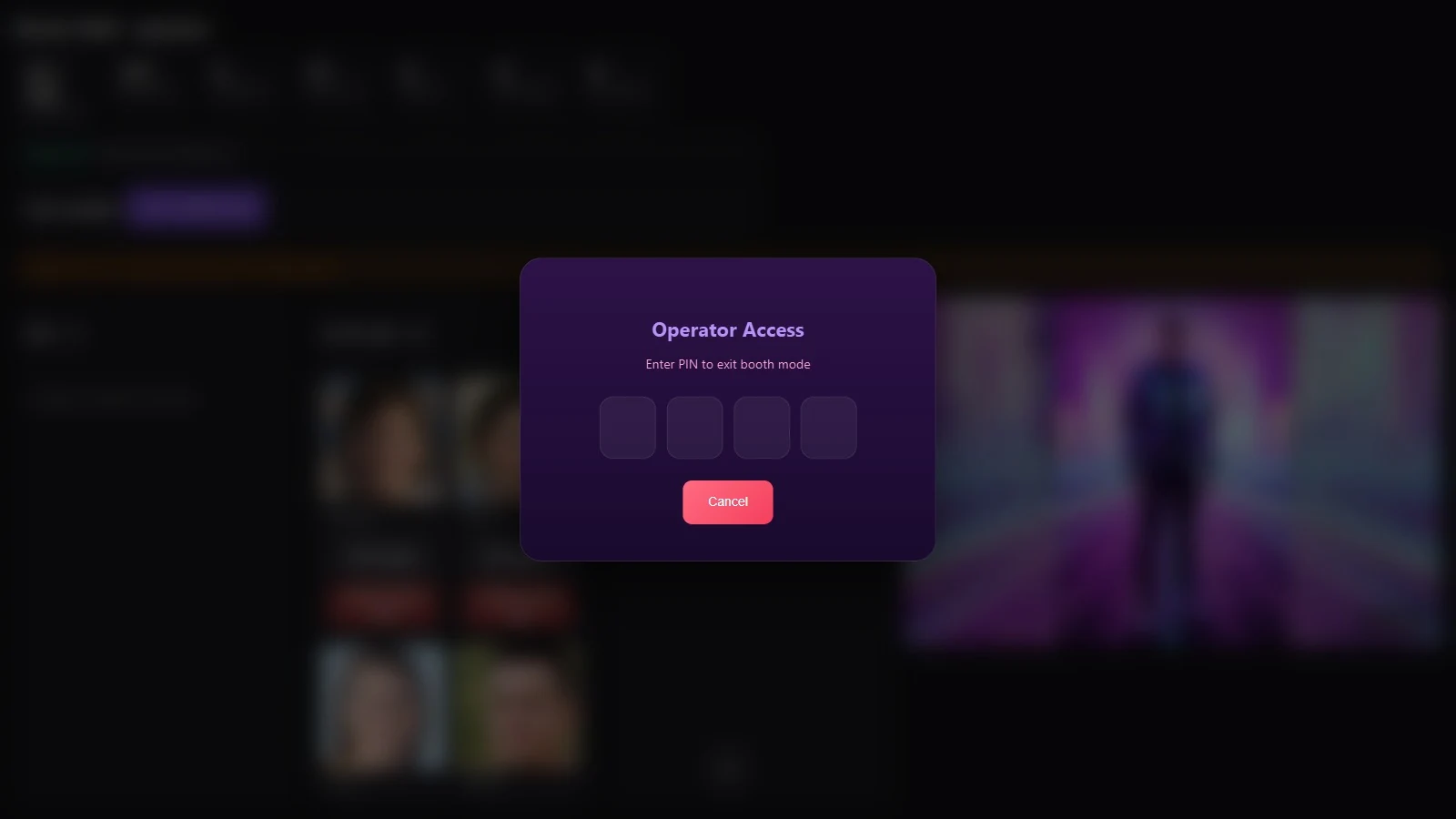
Operatör ekranının altındaki kilit simgesine bas. Operator Erişimi penceresinde Kiosk sekmesinde belirlediğin 4 haneli PIN'i gir; duvar penceresi kapanır ve ayarlara dönersin. Vazgeçmek için İptal.
Etkinlik sırasında bir ayarı değiştirmen gerekirse duvarı PIN ile durdur, ayarı değiştir ve Uygulamayı Çalıştır ile yeniden başlat; duvardaki fotoğraflar yerinde kalır.
Bekleme Ekranını Göster bu sürümde mozaikte ayrı bir mola ekranı göstermiyor; duvar normal şekilde açılır.
Uyarıyı okumadan Yine de başlat demek: örneğin klasör yolu yanlışsa duvara fotoğraf gelmez ve operatör ekranında Klasör sorunu görünür.
PIN'i bilmeden duvarı başlatmak: ayarlara dönmek için Kiosk sekmesindeki PIN gerekir.
