













Kendi çekimimiz kaynağında misafir, duvarın yanındaki ekranda fotoğrafını kendisi çeker: karşılama ekranında başlar, geri sayımla çekilir, fotoğrafını görüp onaylar ve paylaşım ekranında QR ile indirir. Misafir paylaşım ekranından çıkınca fotoğraf operatörün onayına, onay kapalıysa doğrudan duvara gider. Bu kurulum için kamera, etkinlikte en az bir şablon ve duvar için ikinci bir ekran gerekir.
Bu rehber Windows üzerindeki Photo Mosaic Wall 2.1.0 sürümünü anlatır. Diğer sürümlerde ekranlar ve etiketler farklı olabilir.
- Kamerayı bilgisayara bağla.
- Duvar için ikinci bir ekran bağla: tek ekran varken misafir çekimi kapalı kalır ve duvar yalnızca klasörden beslenir.
- Duvar modu, ızgara ve hedef görsel kurulu olmalı.
Adım adım
Adım 1 · Kaynağı Kendi çekimimiz yap
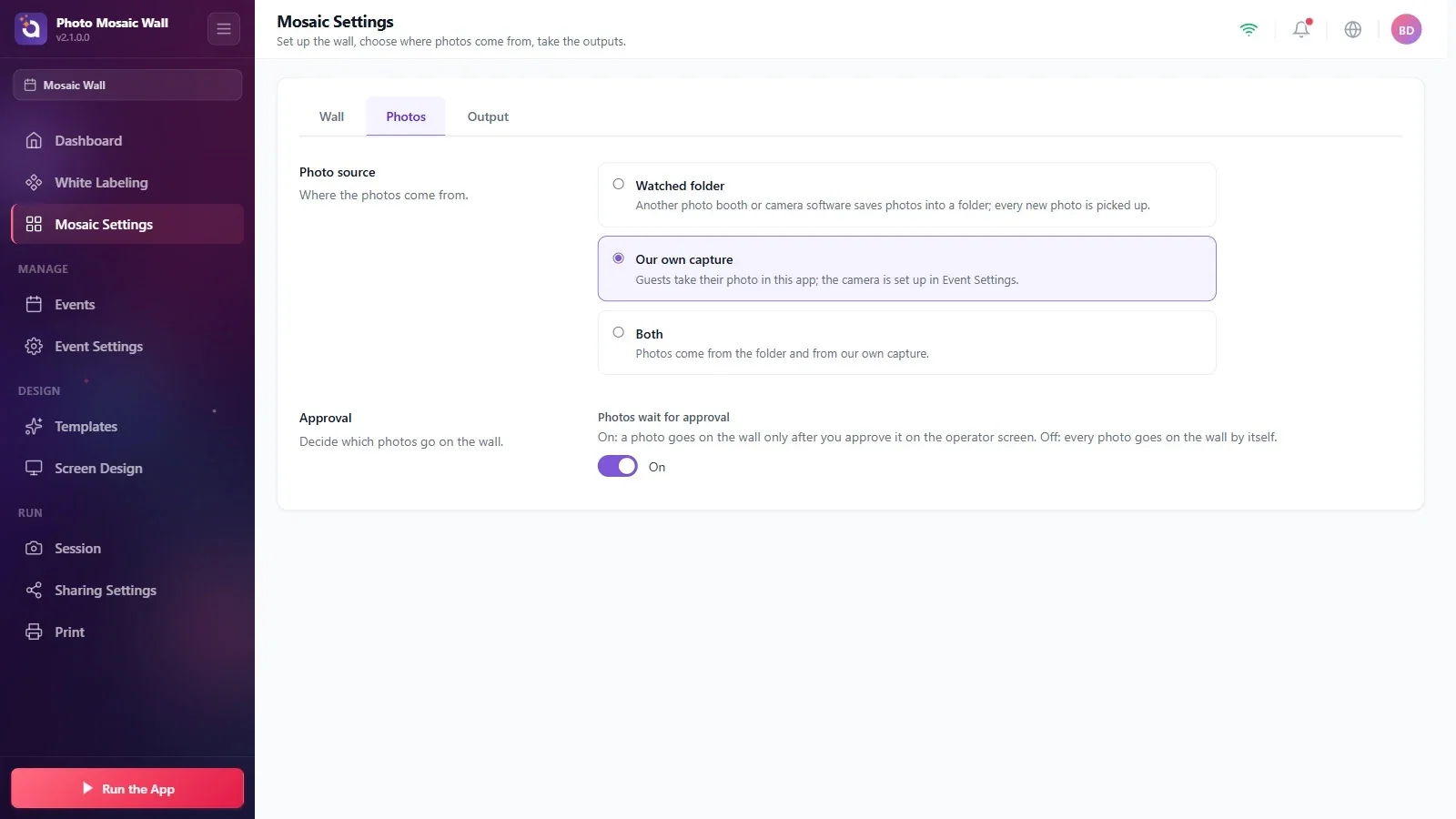
Mozaik Ayarları → Fotoğraflar
Fotoğraflar sekmesinde Kendi çekimimiz kartını seç. Klasörden de fotoğraf almak istiyorsan İkisi birden seç.
Adım 2 · Kamerayı seç
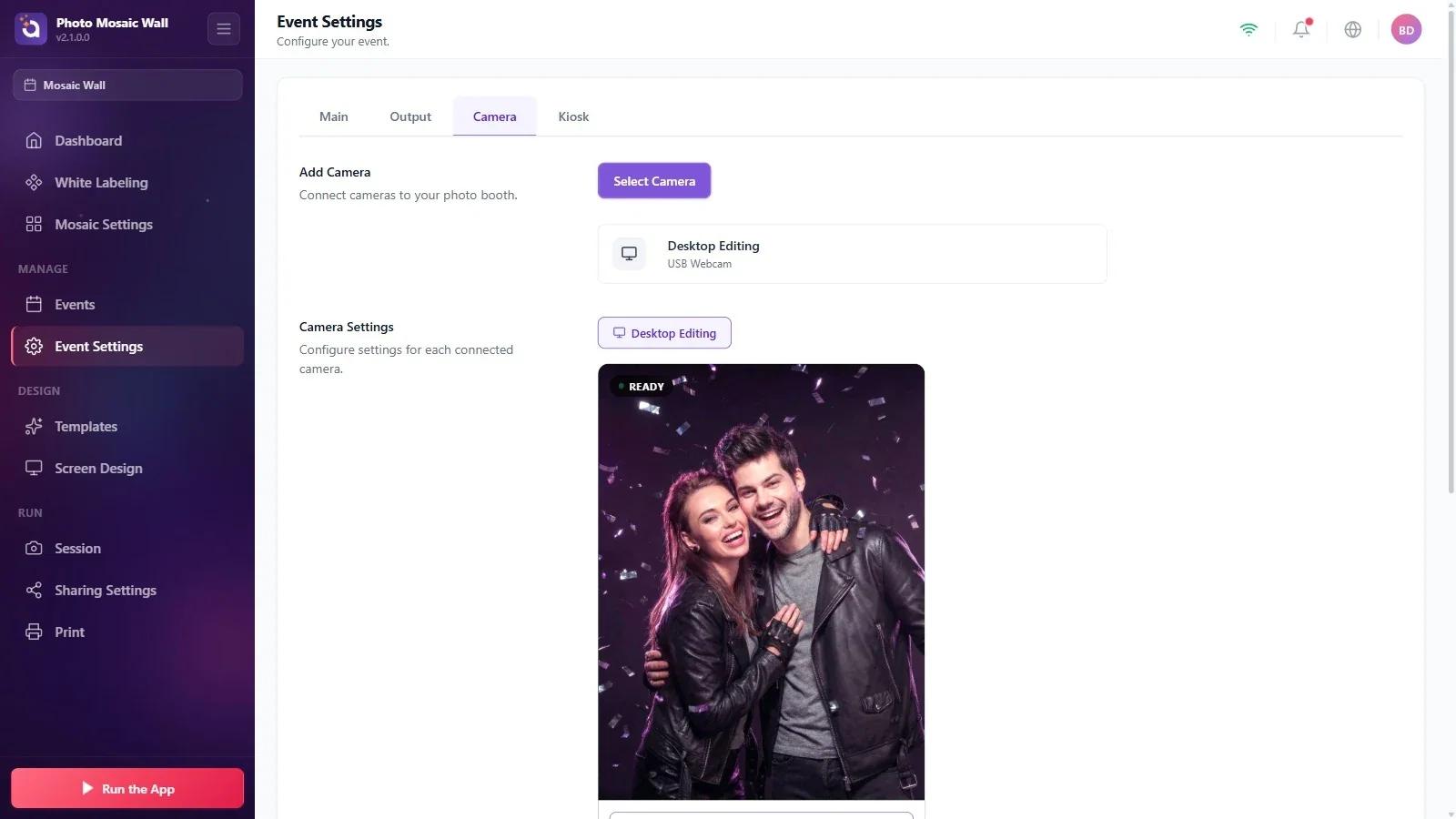
Etkinlik Ayarları → Kamera
Etkinlik Ayarları → Kamera sekmesinde Kamera Seç ile kamerayı seç ve önizlemenin göründüğünü kontrol et. Test Fotoğrafı Çek ile deneme çekimi yapabilirsin.
Adım 3 · Etkinliğe bir şablon ekle
Şablonlar → Daha Fazla Ekle
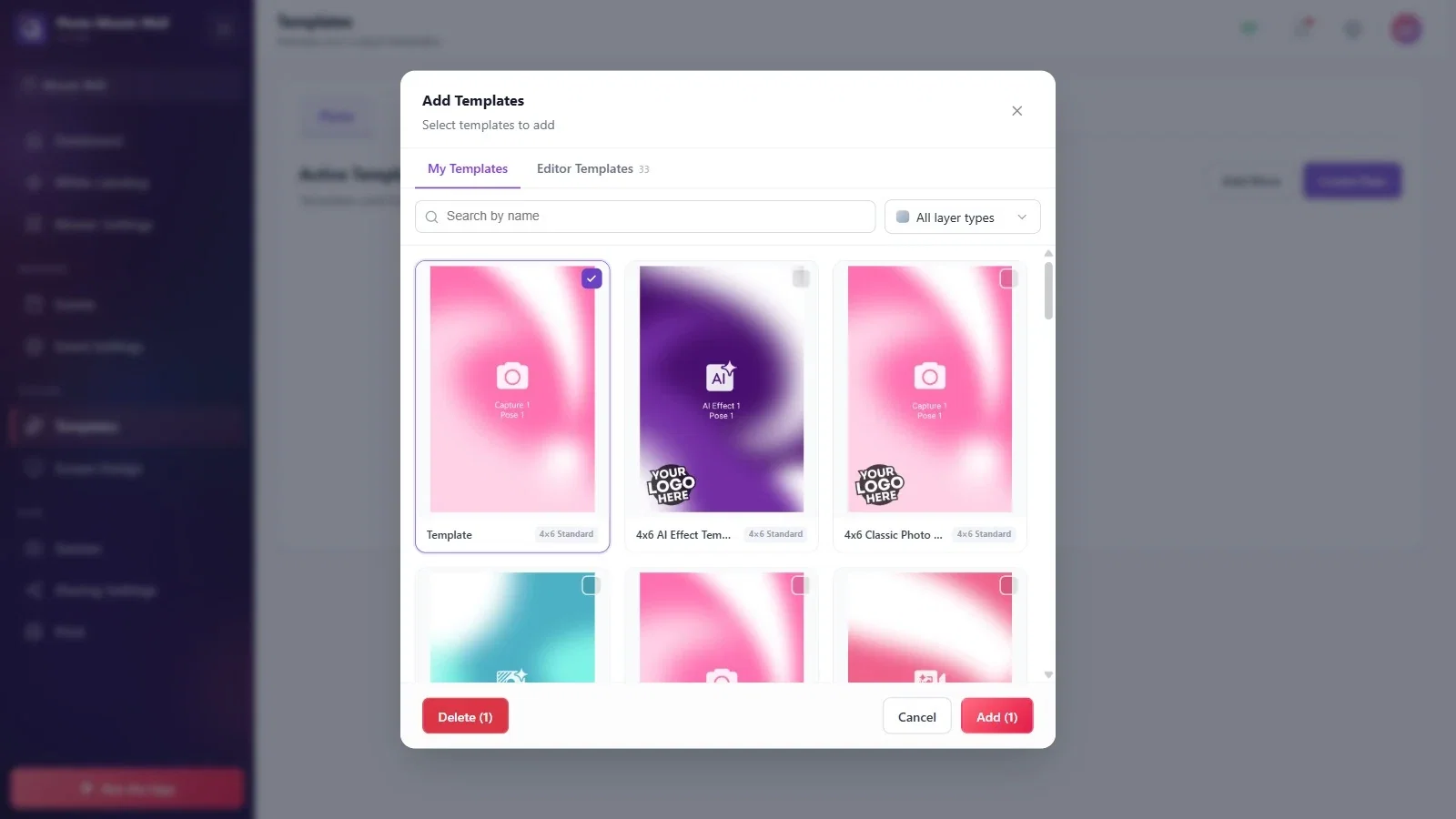
Misafirin fotoğrafı etkinliğin şablonuyla hazırlanır; etkinlikte şablon yoksa misafir Şablon Seç ekranında boş bir listeyle kalır. Sol menüden Şablonlar sayfasını aç ve Daha Fazla Ekle düğmesine bas.
Şablon Ekle penceresinde Şablonlarım ya da Editör Şablonları sekmesinden bir şablonun sağ üstteki kutusunu işaretle ve sağ alttaki ekleme düğmesine bas (seçili şablon sayısını gösterir). Mozaik karelerinde fotoğraf iyi görünsün diye fotoğrafın bütün kartı kapladığı sade bir şablon seç.
Adım 4 · Şablona görünen ad ver
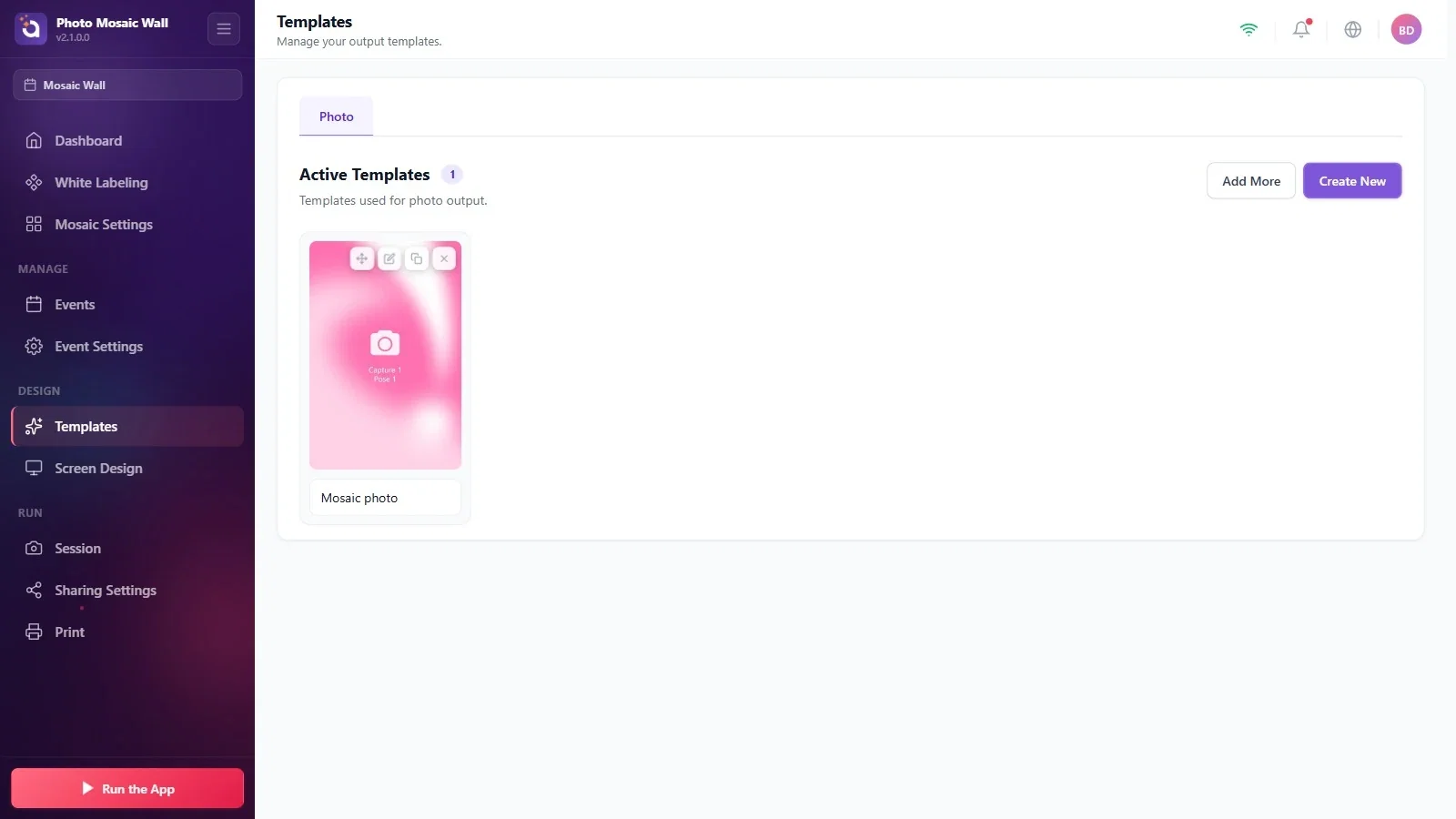
Şablonlar
Eklenen şablon Etkin Şablonlar altında kart olarak görünür; altındaki Görünen İsim Gir... kutusuna bir ad yazabilirsin. Etkinlikte tek şablon varsa misafire şablon sorulmaz, doğrudan çekime geçilir.
Adım 5 · Misafir ekranlarının görünümünü ayarla
Ekranlar
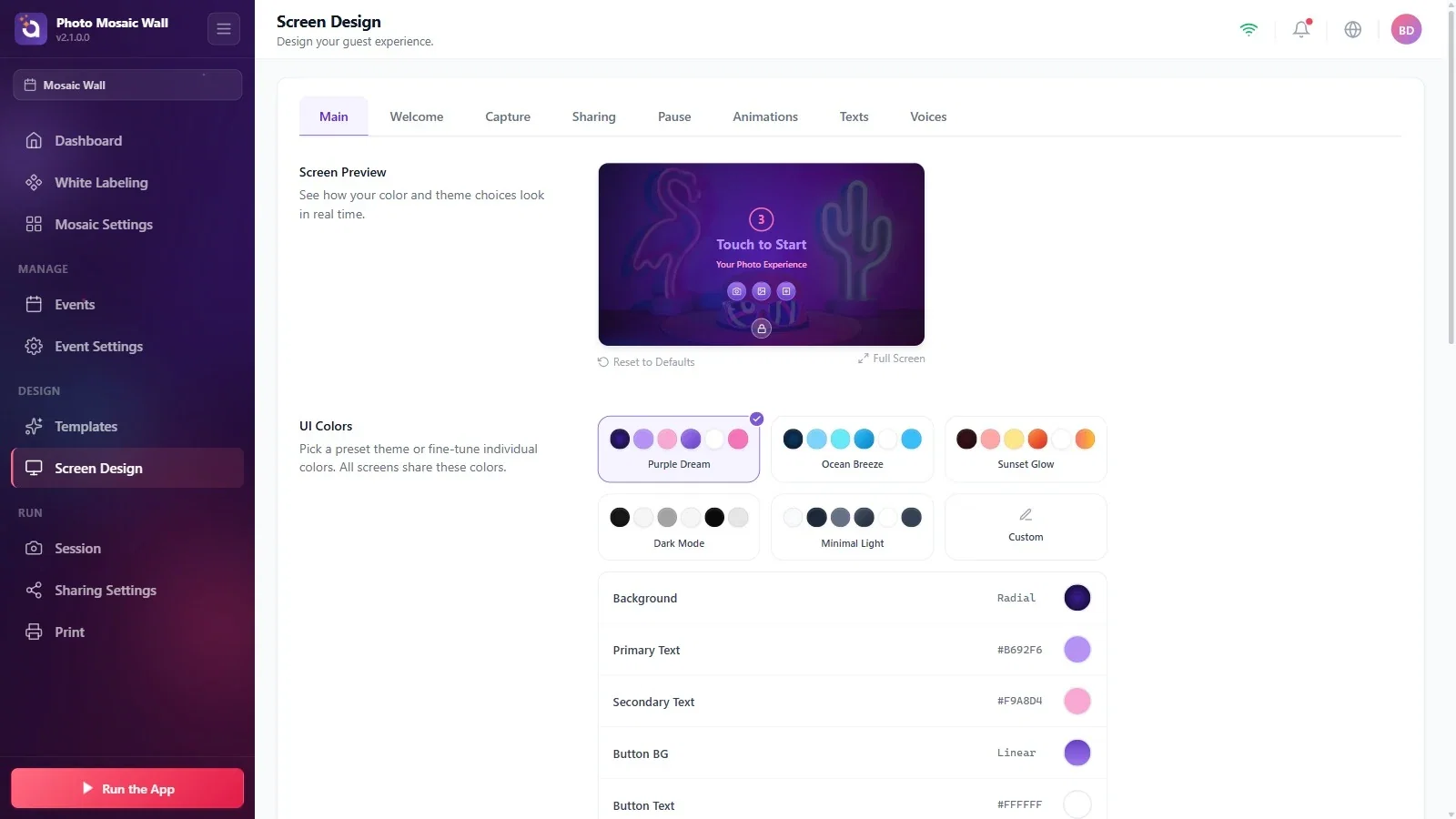
Karşılama, çekim ve paylaşım ekranlarının renkleri, logoları ve metinleri Ekranlar sayfasında ayarlanır. Genel sekmesinde hazır renk temaları (Mor Rüya, Okyanus Esintisi gibi) ve canlı önizleme bulunur. Önizlemede GIF, video gibi başka çekim düğmeleri de görünebilir; mozaikte misafir yalnızca fotoğraf çeker.
Adım 6 · Geri sayım ve misafir onayı
Oturum → Genel
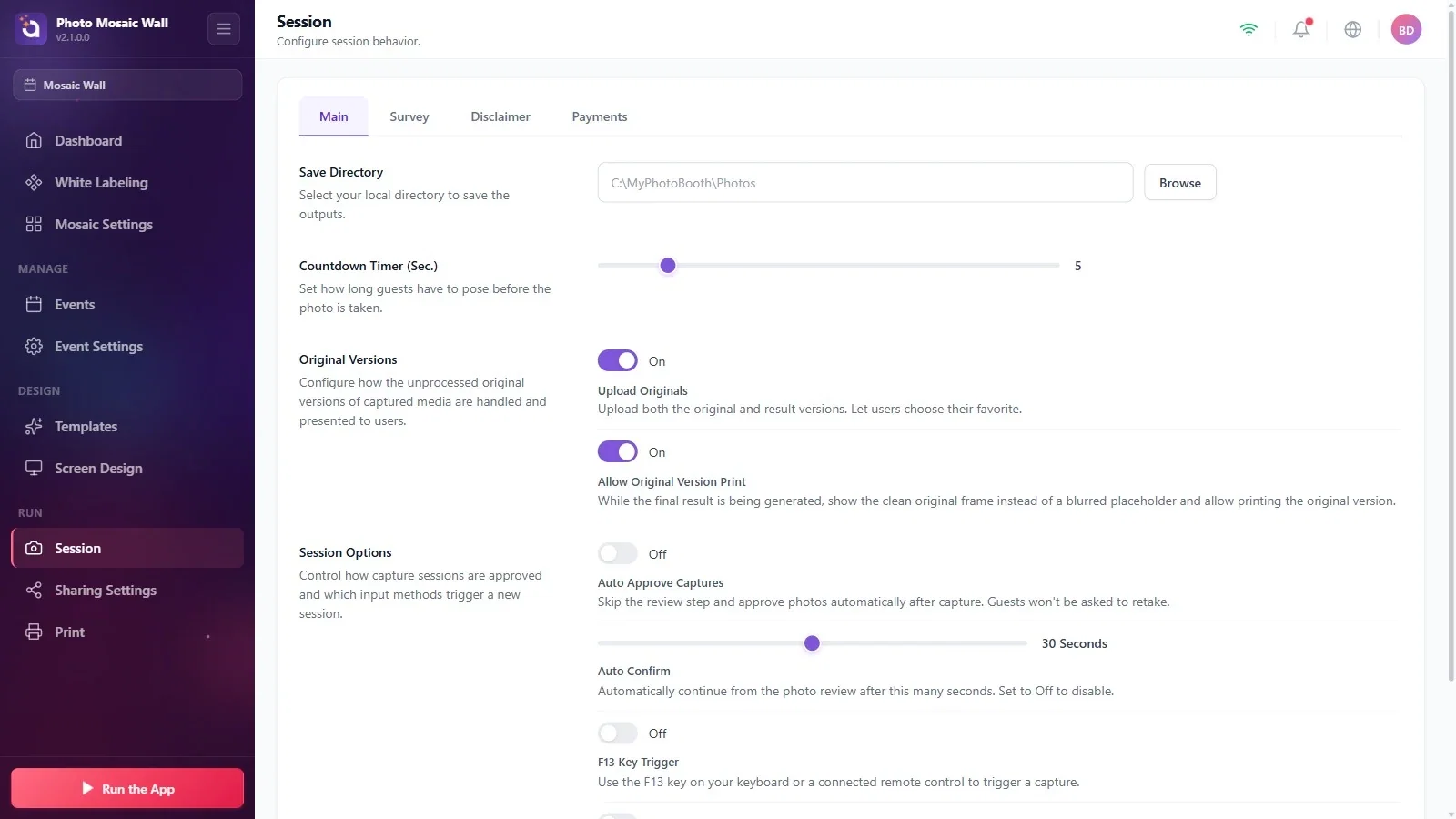
Oturum → Genel sekmesinde Geri Sayım Sayacı (Sn.) misafirin poz vermesi için geri sayım süresidir (örnekte 5).
Oturum Seçenekleri altında Çekimleri Otomatik Onayla açıksa misafire fotoğrafını onaylatma adımı atlanır. Otomatik Onay (örnekte 30 saniye) misafir onay ekranında bir şey yapmazsa bu süre sonunda kendiliğinden devam eder. Bunlar misafirin kendi fotoğrafını onaylamasıdır; operatörün duvar onayı (Fotoğraflar onay beklesin) ayrıdır.
Adım 7 · Duvarı başlat: karşılama ekranı
Uygulamayı Çalıştır → Mozaik Duvarı çalıştır
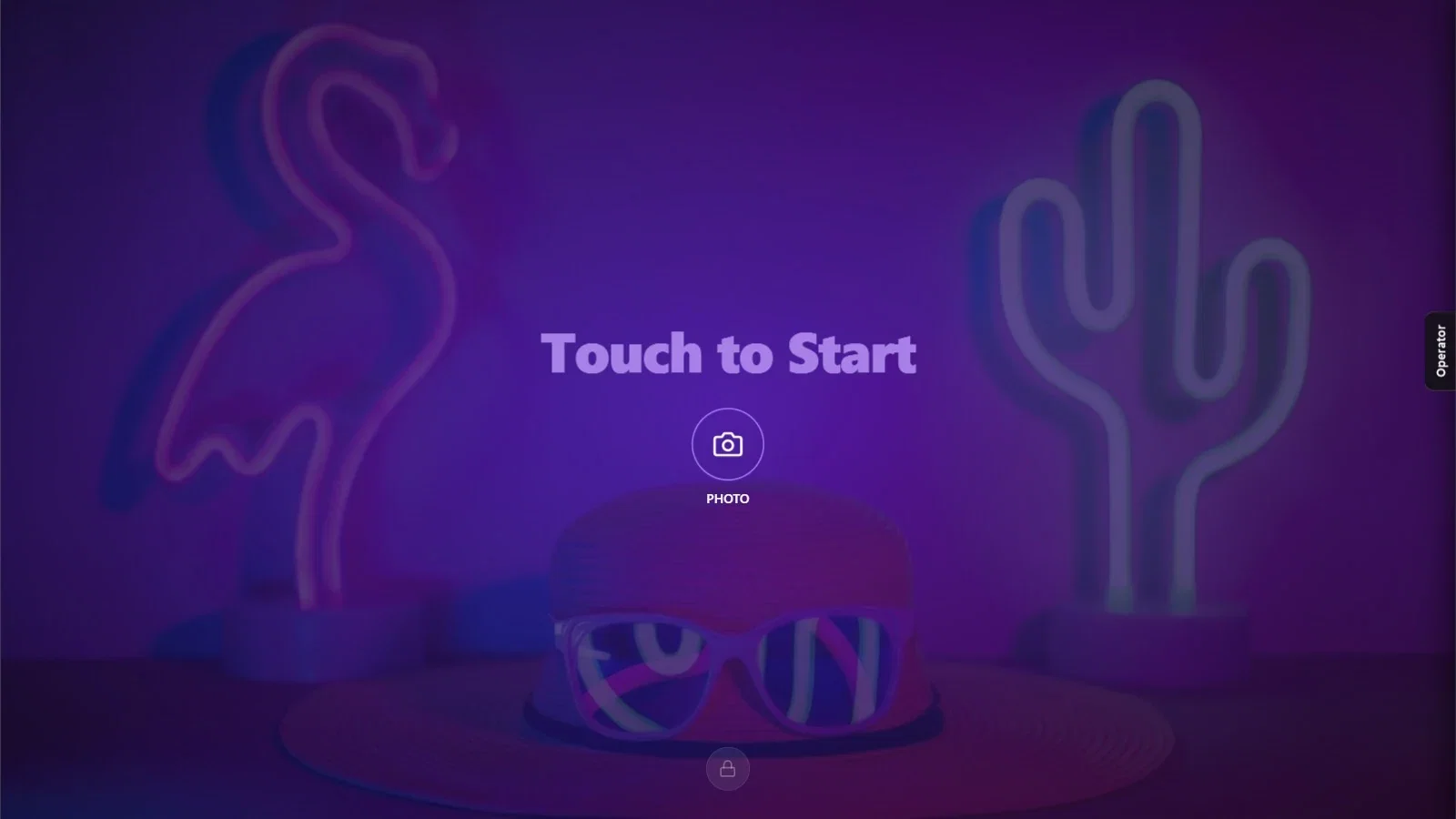
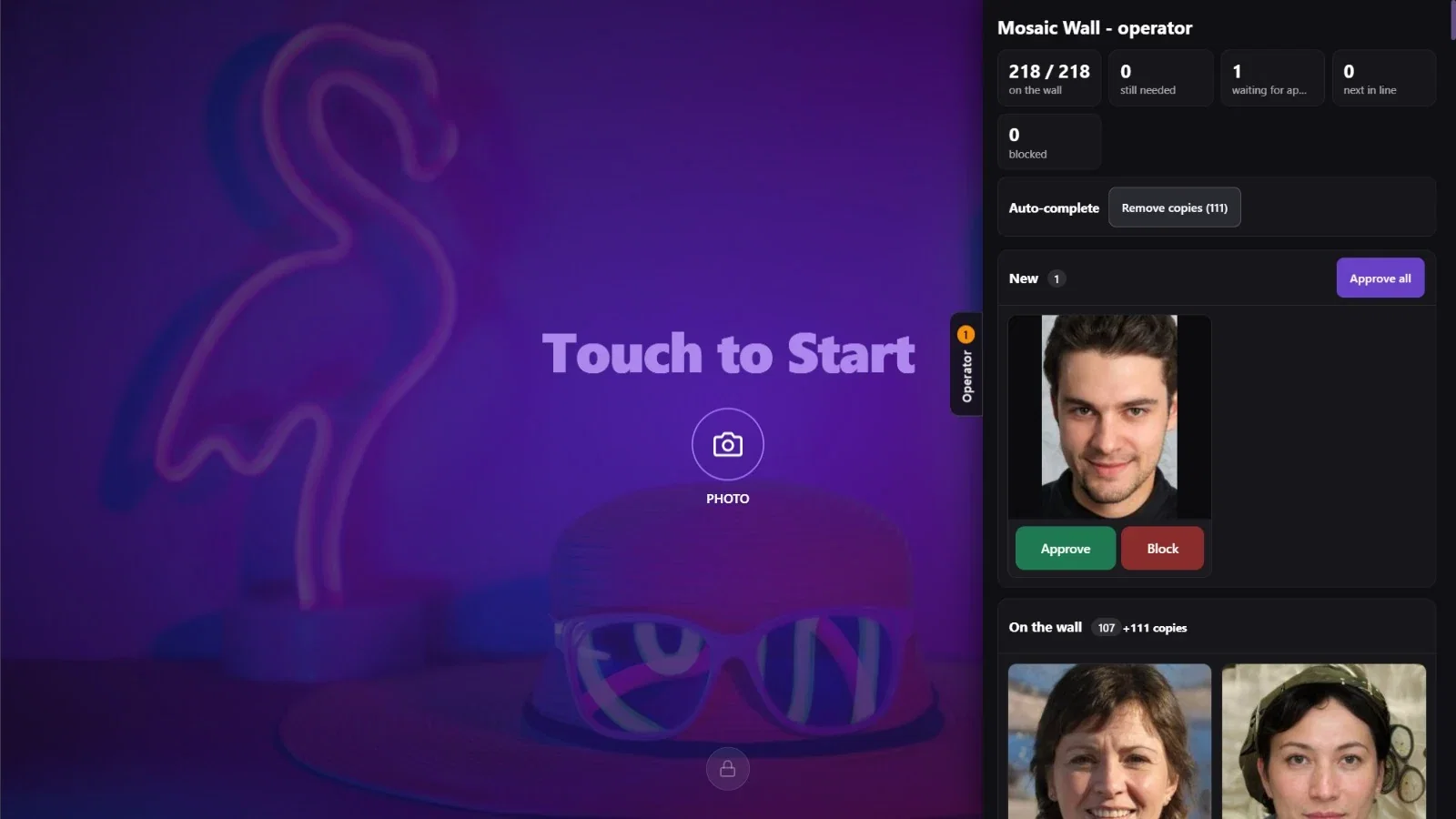
Sol alttaki Uygulamayı Çalıştır düğmesine bas ve Mozaik Duvarı çalıştır seç. Duvar ikinci ekranda açılır; ana ekranda misafirin karşılama ekranı görünür: Başlamak için dokunun yazısı ve FOTOĞRAF düğmesi. Sağ kenardaki Operatör sekmesi operatör panelini açar.
Adım 8 · Operatör panelini aç
Mozaik Duvarı çalıştır → Operatör
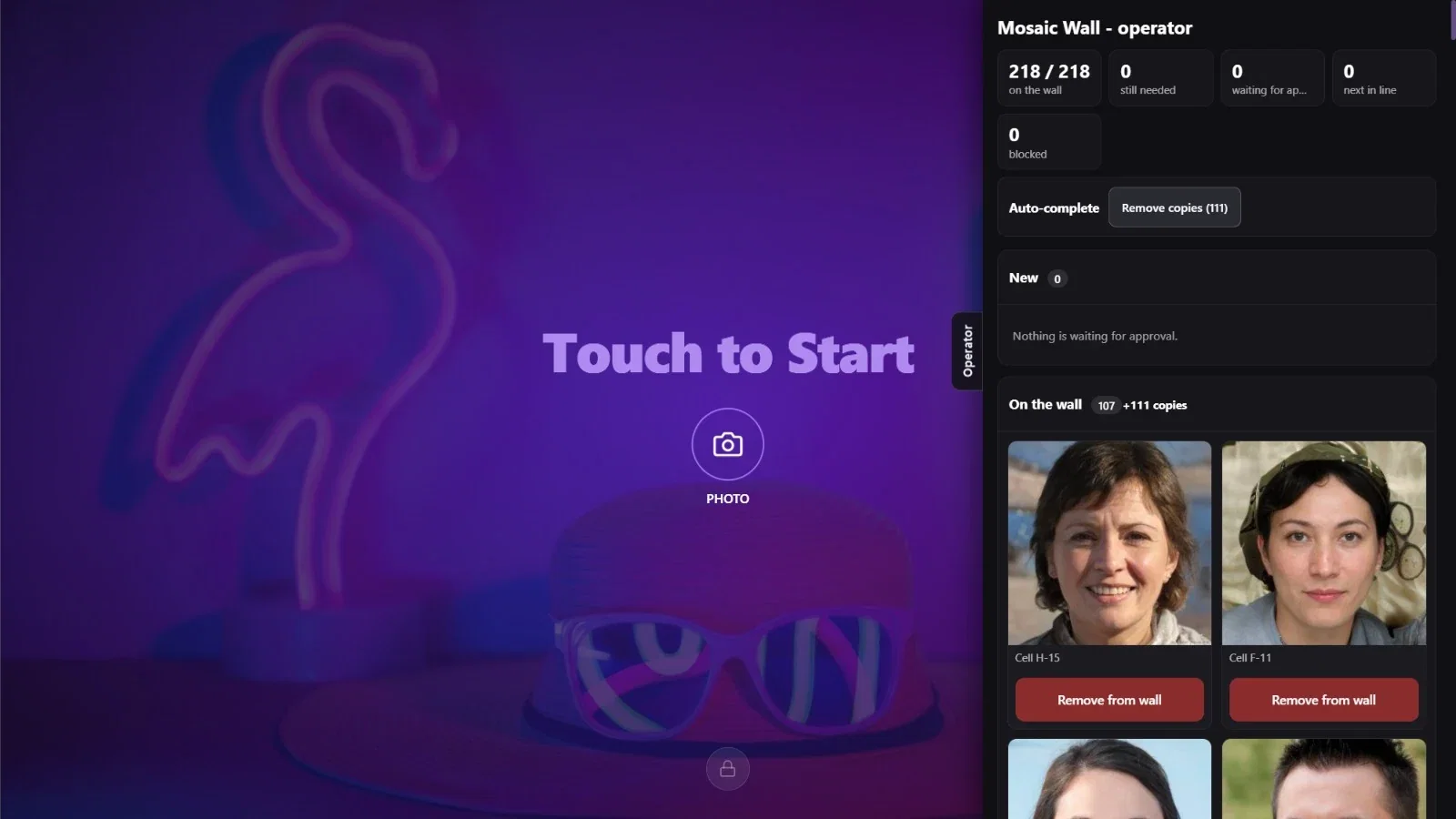
Sağ kenardaki Operatör sekmesine basınca operatör ekranı yan panel olarak açılır: sayaçlar, Otomatik tamamla, Yeni ve Duvarda sütunları alt alta durur. Panel açıkken misafir ekranı solda çalışmaya devam eder; sekmeye tekrar basınca panel kapanır.
Adım 9 · Misafir fotoğrafını çeker
Mozaik Duvarı çalıştır
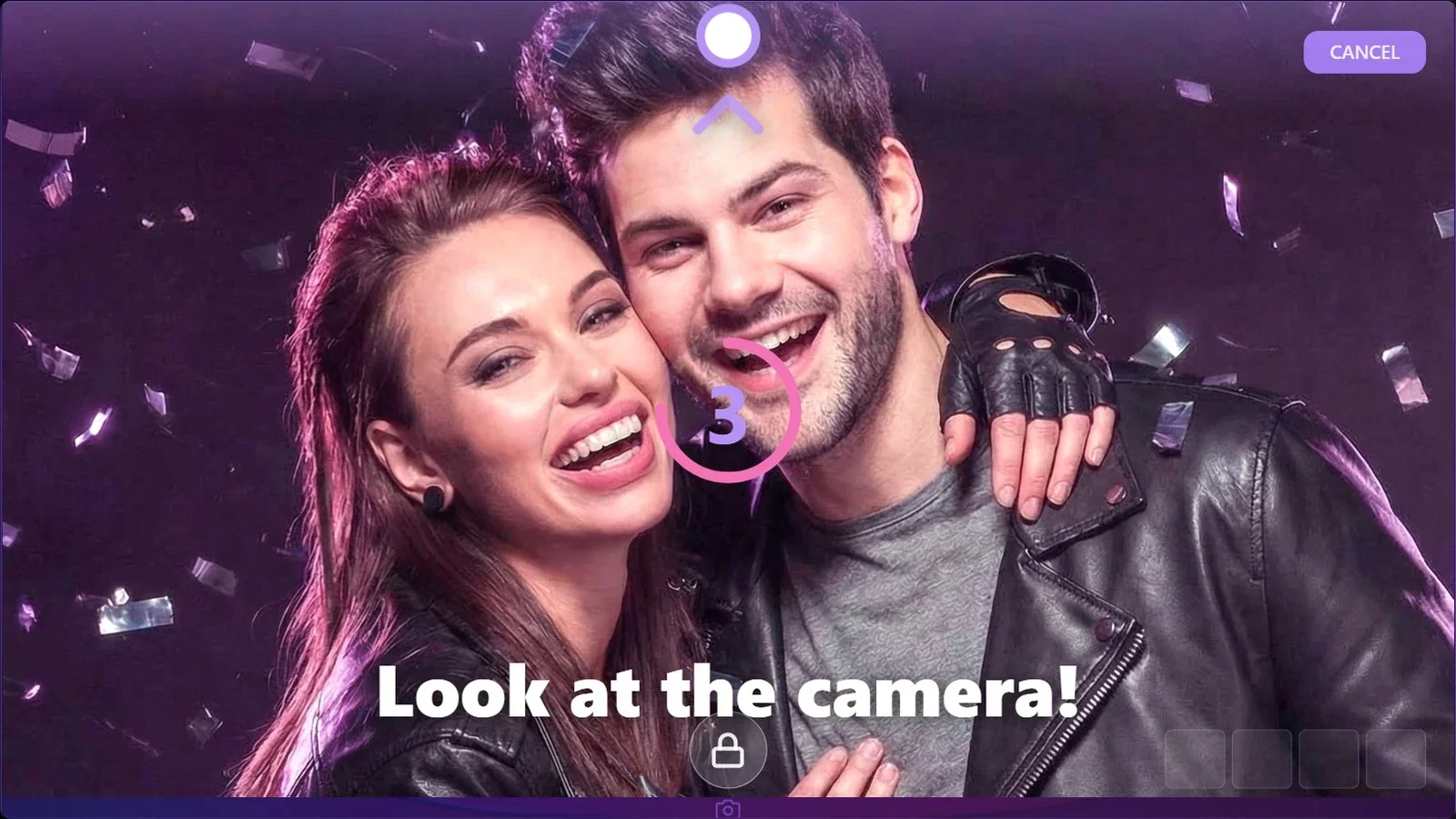
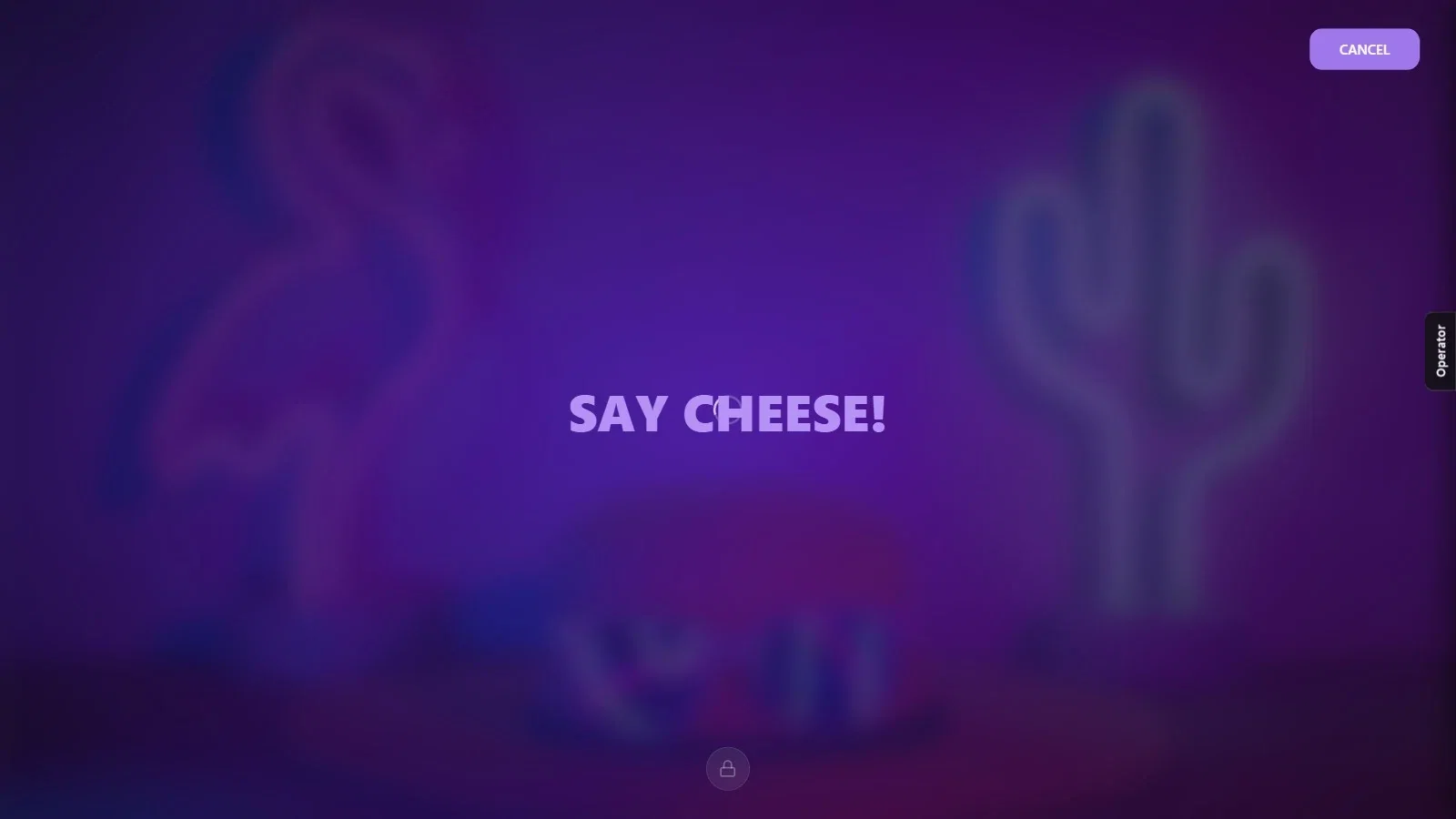
Misafir FOTOĞRAF düğmesine dokununca (etkinlikte tek şablon varsa) doğrudan çekime geçilir: kamera önizlemesi açılır ve geri sayım başlar. Geri sayımın son saniyesinde ekranda Kameraya bak! uyarısı ve kameranın hangi kenarda olduğunu gösteren işaret çıkar; ardından GÜLÜMSEYİN! yazar ve fotoğraf çekilir. Çekim sırasında sağ üstteki İPTAL ile vazgeçilebilir. Bu ekranın görünümü (önizlemenin yeri, geri sayım, kamera yönü) Ekranlar → Çekim sekmesinden ayarlanır.
Adım 10 · Misafir fotoğrafını onaylar
Mozaik Duvarı çalıştır
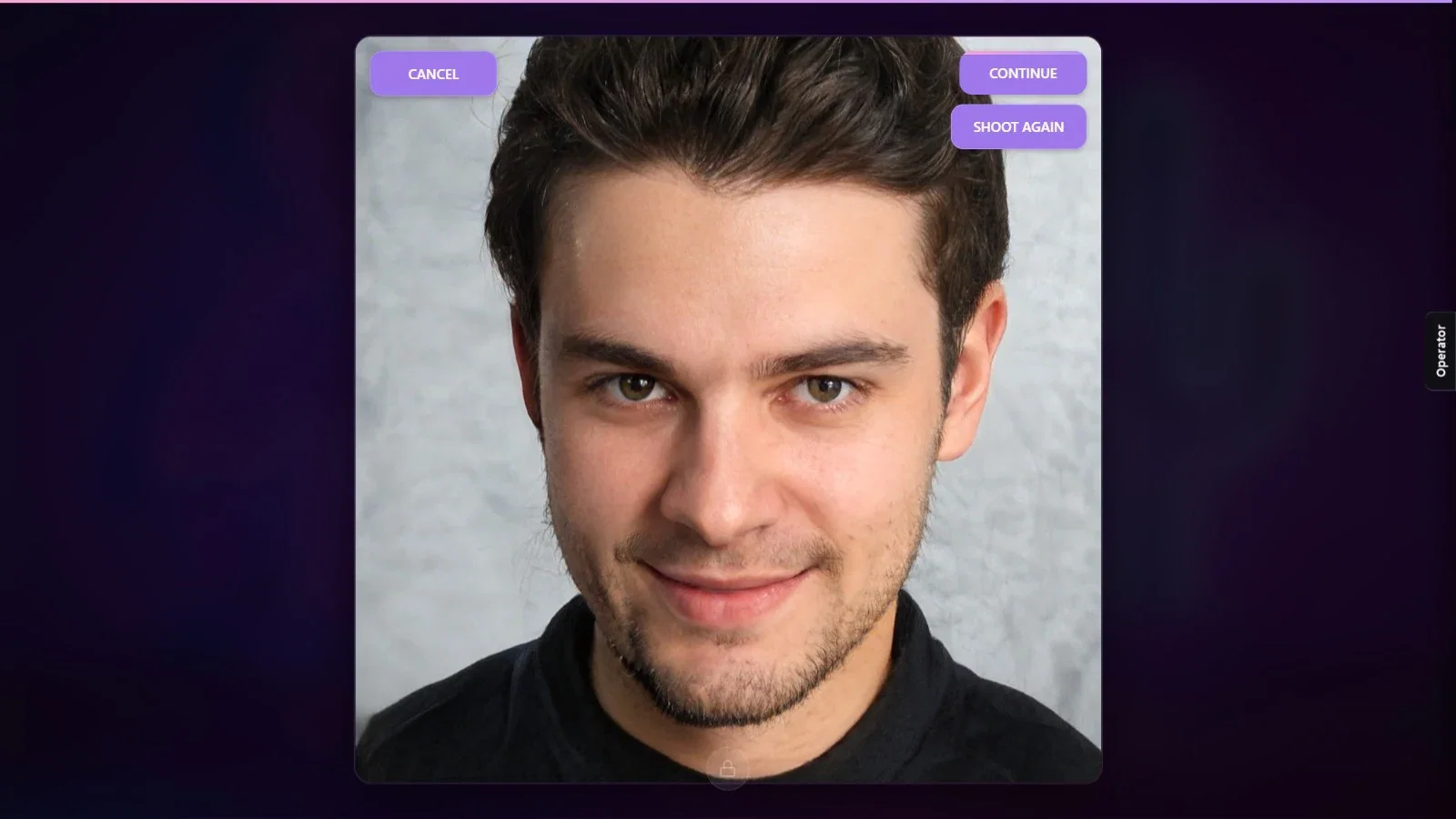
Çekimden sonra fotoğraf ekrana gelir: misafir DEVAM ET ile devam eder, YENİDEN ÇEK ile yeniden çeker ya da İPTAL ile vazgeçer. Misafir bir şey yapmazsa Otomatik Onay süresi sonunda kendiliğinden devam edilir.
Adım 11 · Paylaşım ekranı
Mozaik Duvarı çalıştır
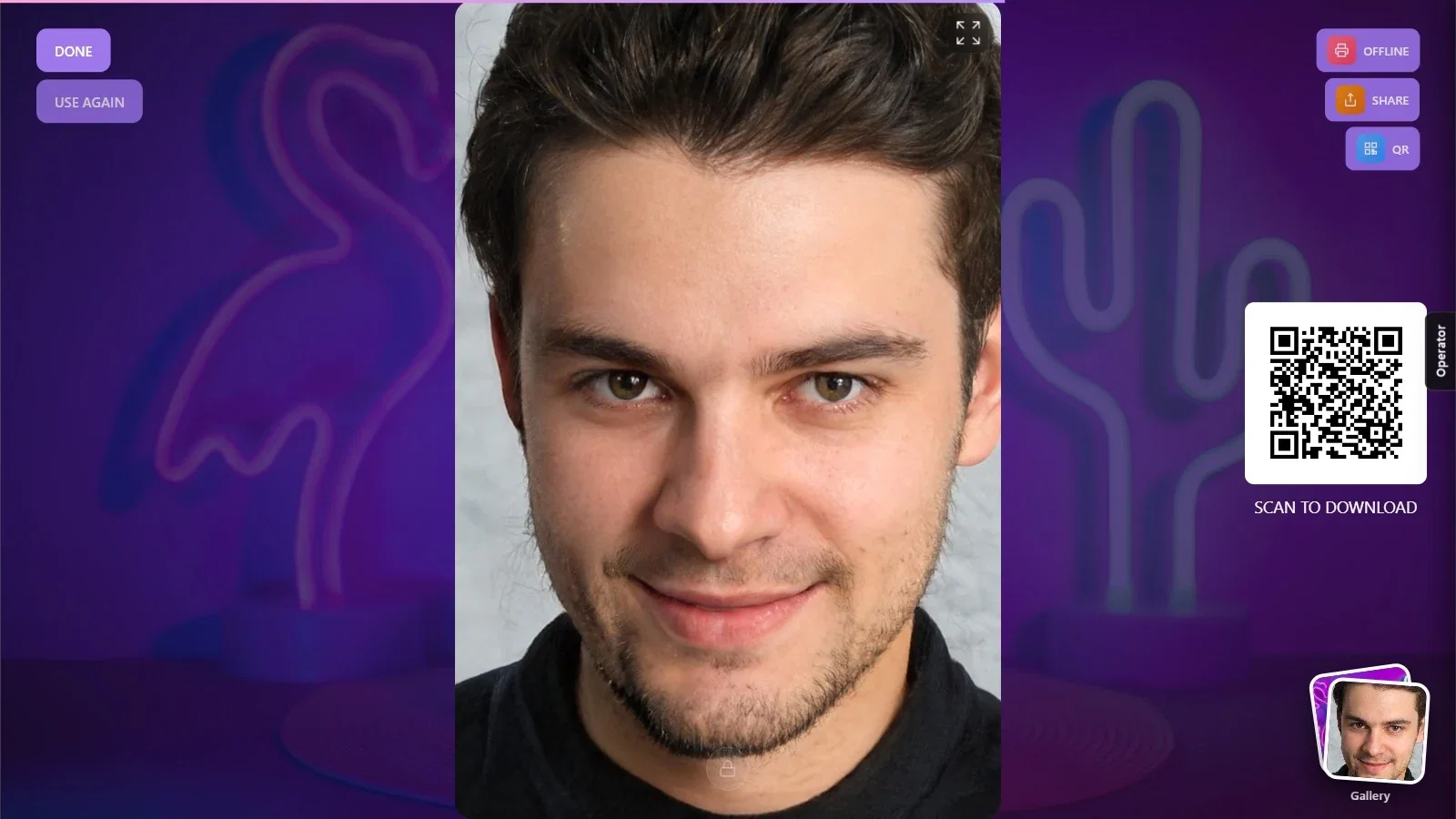
Paylaşım ekranında misafirin fotoğrafı, indirme QR kodu (Tara ve İndir) ve PAYLAŞ, QR düğmeleri görünür; sağ alttaki Galeri etkinliğin diğer fotoğraflarını açar. Etkinliğe yazıcı ekliyse sağ üstte bir yazdır düğmesi de çıkar; yazıcı bağlı değilse üzerinde Çevrimdışı yazar. Misafir BİTTİ ile bitirir ve ekran karşılamaya döner.
Adım 12 · Fotoğraf operatöre gelir
Mozaik Duvarı çalıştır → Operatör
Misafir paylaşım ekranından çıkınca fotoğraf operatör panelinin Yeni sütununa düşer ve Operatör sekmesinde sayı rozeti belirir. Onayla ile duvara gönder, Engelle ile engelle.
Adım 13 · Fotoğraf duvara yerleşir
Mozaik Duvarı çalıştır
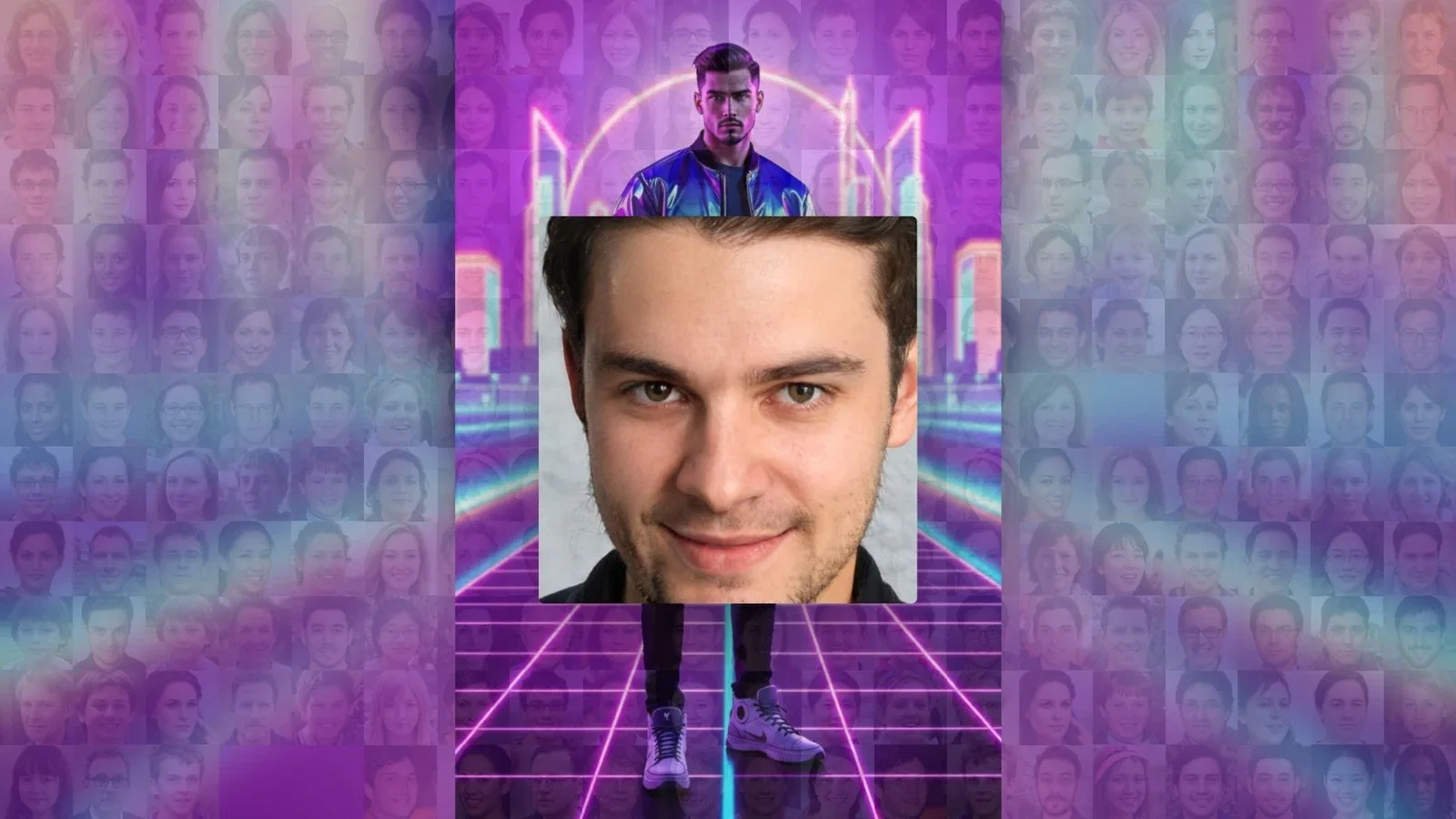
Onaylanan fotoğraf duvar ekranında önce büyük görünür, sonra karesine yerleşir. Yerleşme biçimi Mozaik Ayarları → Duvar → Ritim bölümündeki Yerleşme animasyonu ayarından gelir.
Kamerasız deneme: kamera listesindeki «Desktop Editing» gerçek bir kamera değildir, çekim anında bilgisayardan bir fotoğraf dosyası seçtirir. Kurulumu denemek için kullanışlıdır; etkinlikte gerçek kamerayı seç.
Etkinlikte tek şablon varsa misafire şablon sorulmaz; birden fazla şablon eklersen misafir çekimden önce Şablon Seç ekranında seçer.
Misafir ekranlarının ayrıntıları (karşılama, çekim, paylaşım, metinler, sesler) AI Photo Booth Pro ile ortaktır; ayrıntılar için onun ekran tasarımı kılavuzlarına bakabilirsin.
Etkinliğe şablon eklemeden başlatmak: misafir Şablon Seç ekranında boş bir listeyle kalır.
Şablon Ekle penceresinde yanlış düğmeye basmak: şablon seçilince sol alttaki kırmızı silme düğmesi de etkinleşir; eklemek için sağ alttaki düğmeyi kullan.
Tek ekranla kendi çekimi denemek: tek ekran varken misafir çekimi kapalı kalır.
