













Fiziksel duvarın etiketleri ve misafir çekiminde misafirin fotoğrafı Yazdır sayfasında eklenen yazıcıdan basılır. Bu sayfada yazıcıyı ekler, kâğıt boyutunu ve hizalamayı ayarlar, test baskısı alır ve baskı davranışını ve limitlerini belirlersin.
Bu rehber Windows üzerindeki Photo Mosaic Wall 2.1.0 sürümünü anlatır. Diğer sürümlerde ekranlar ve etiketler farklı olabilir.
- Yazıcı Windows'ta kurulu, açık ve bu bilgisayara bağlı olmalı.
- Sol menüde Çalıştır başlığı altındaki Yazdır öğesine tıkla.
Adım adım
Adım 1 · Yazıcı ekle
Yazdır → Yazıcı Ekle
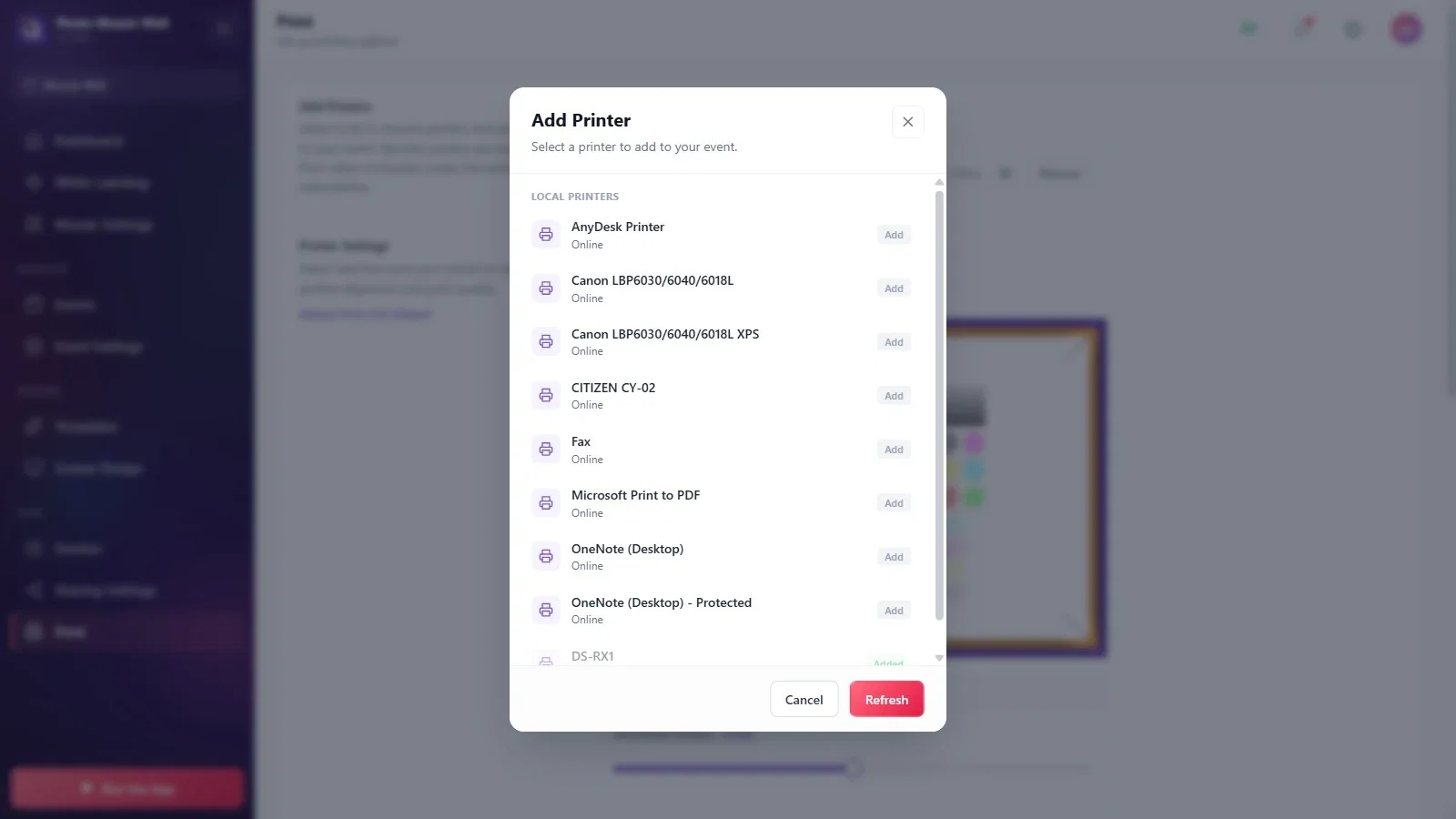
Yazıcı Ekle bölümündeki Yazıcı Ekle düğmesine bas. Açılan pencere Yerel Yazıcılar başlığı altında bu bilgisayarda kurulu yazıcıları ve durumlarını listeler; kullanacağın yazıcının yanındaki Ekle düğmesine bas. Zaten eklenmiş yazıcıda Eklendi yazar; liste güncel değilse Yenile.
Adım 2 · Eklenen yazıcıyı kontrol et
Yazdır → Yazıcı Ekle
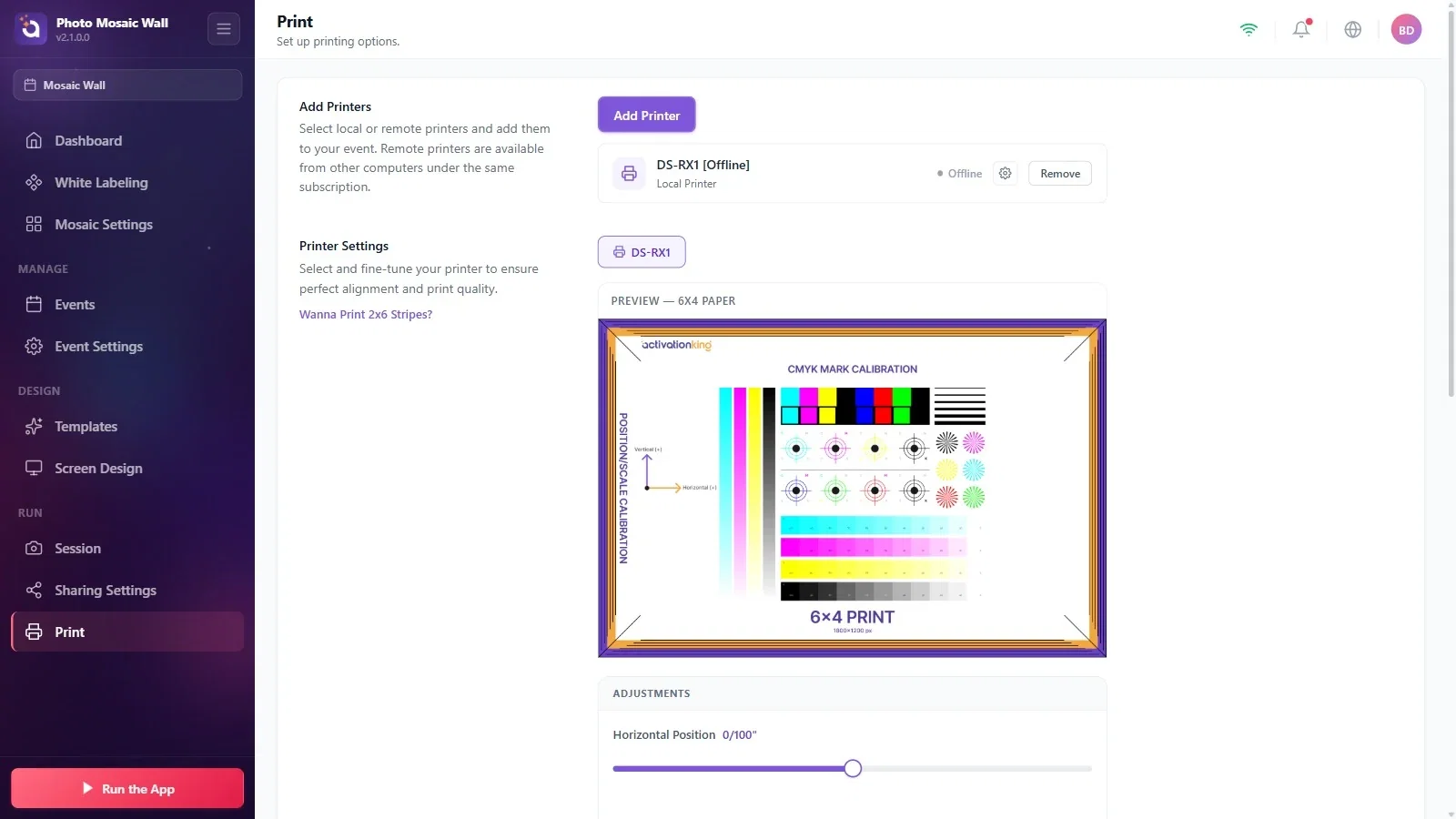
Eklenen yazıcı Yazıcı Ekle bölümünde adı, türü (Yerel Yazıcı) ve durumuyla görünür; yazıcı kapalıysa ya da bağlı değilse Çevrimdışı yazar. Satırın sağında ayar simgesi ve Kaldır düğmesi vardır.
Adım 3 · Kâğıt ve hizalamayı ayarla
Yazdır → Yazıcı Ayarları
Yazıcı Ayarları bölümünde yazıcıyı seç; önizleme seçili kâğıt boyutunda bir kalibrasyon sayfası gösterir. Ayarlamalar altındaki Yatay Konum, Dikey Konum, Yatay Ölçek ve Dikey Ölçek kaydırıcılarıyla baskının yerini ve ölçeğini ayarla. Kâğıt boyutunu listeden seç (6x4 Kağıt, 4x6 Kağıt, 6x6 Kağıt, 6x8 Kağıt, 8x6 Kağıt); Test Baskısı kalibrasyon sayfasını basar.
Adım 4 · Baskı davranışı ve limitler
Yazdır → Yazdırma Davranışı / Yazdırma Limitleri
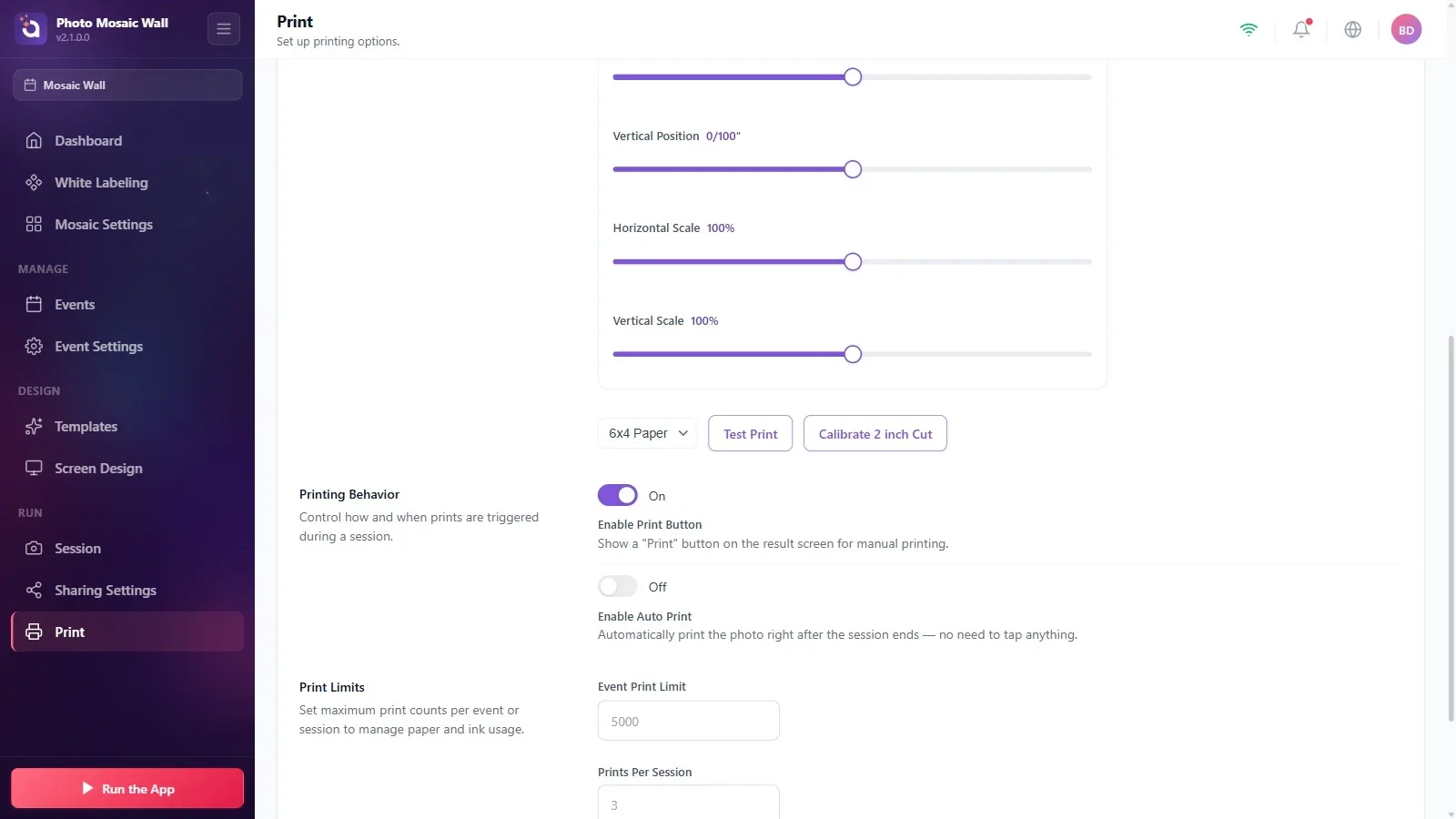
Yazdırma Davranışı: Yazdır Butonunu Etkinleştir misafirin sonuç ekranına bir yazdır düğmesi koyar; Otomatik Yazdırmayı Etkinleştir misafirin fotoğrafını oturum biter bitmez kendiliğinden basar. Bu iki ayar misafirin kendi fotoğrafı içindir; fiziksel duvarın etiketleri Mozaik Ayarları → Çıktı sekmesinden yönetilir.
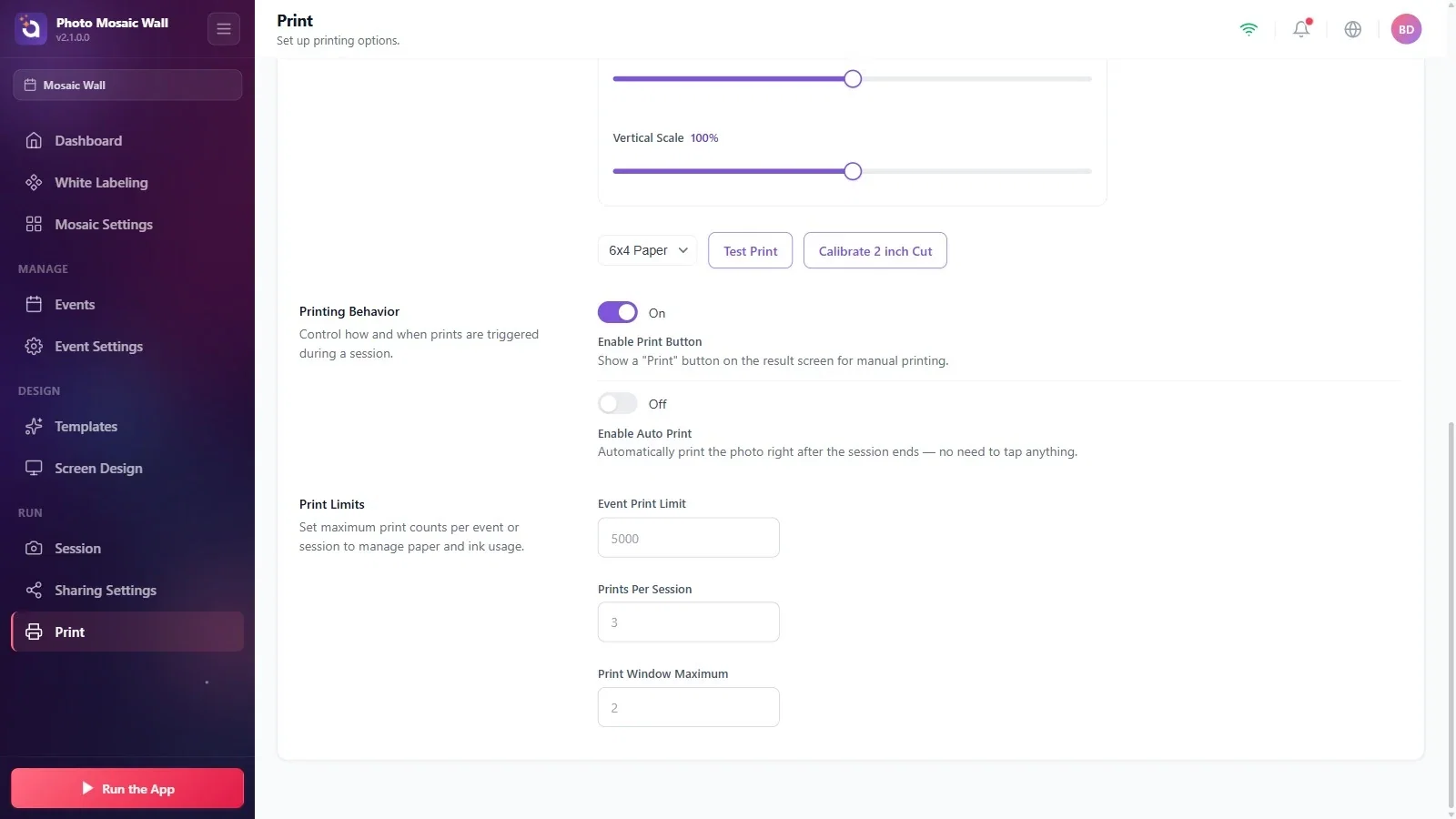
Yazdırma Limitleri: Etkinlik Yazdırma Limiti, Oturum Başına Yazdırma ve Yazdırma Penceresi Maksimum ile kâğıt ve mürekkep kullanımını sınırla.
Fiziksel duvarda yazıcının hazır olup olmadığını Mozaik Ayarları → Çıktı → Yazıcı satırından da görebilirsin.
Etkinlikten önce Test Baskısı ile bir sayfa bas ve kenar boşluklarını kaydırıcılarla düzelt.
Yazıcıyı Windows'ta kapalı bırakmak: listede Çevrimdışı görünür ve etiketler gönderilmez.
Etiket baskısını burada aramak: fiziksel duvarın etiket ayarları Mozaik Ayarları → Çıktı sekmesindedir.
