













Duvarın resmi duvarın o anki hâlini yüksek çözünürlüklü bir PNG dosyası olarak üretir; etkinlikten sonra büyük baskı ya da paylaşım için kullanırsın. Resmin boyutu otomatik, fotoğraf başına piksel ya da gerçek baskı ölçüsüne göre belirlenir; dosyalar Çıktı klasörü klasörüne yazılır.
Bu rehber Windows üzerindeki Photo Mosaic Wall 2.1.0 sürümünü anlatır. Diğer sürümlerde ekranlar ve etiketler farklı olabilir.
- Duvarda fotoğraf olmalı; resim duvarın o anki hâlini gösterir.
- Mozaik Ayarları → Çıktı sekmesini aç.
Adım adım
Adım 1 · Çıktı sekmesini aç
Mozaik Ayarları → Çıktı
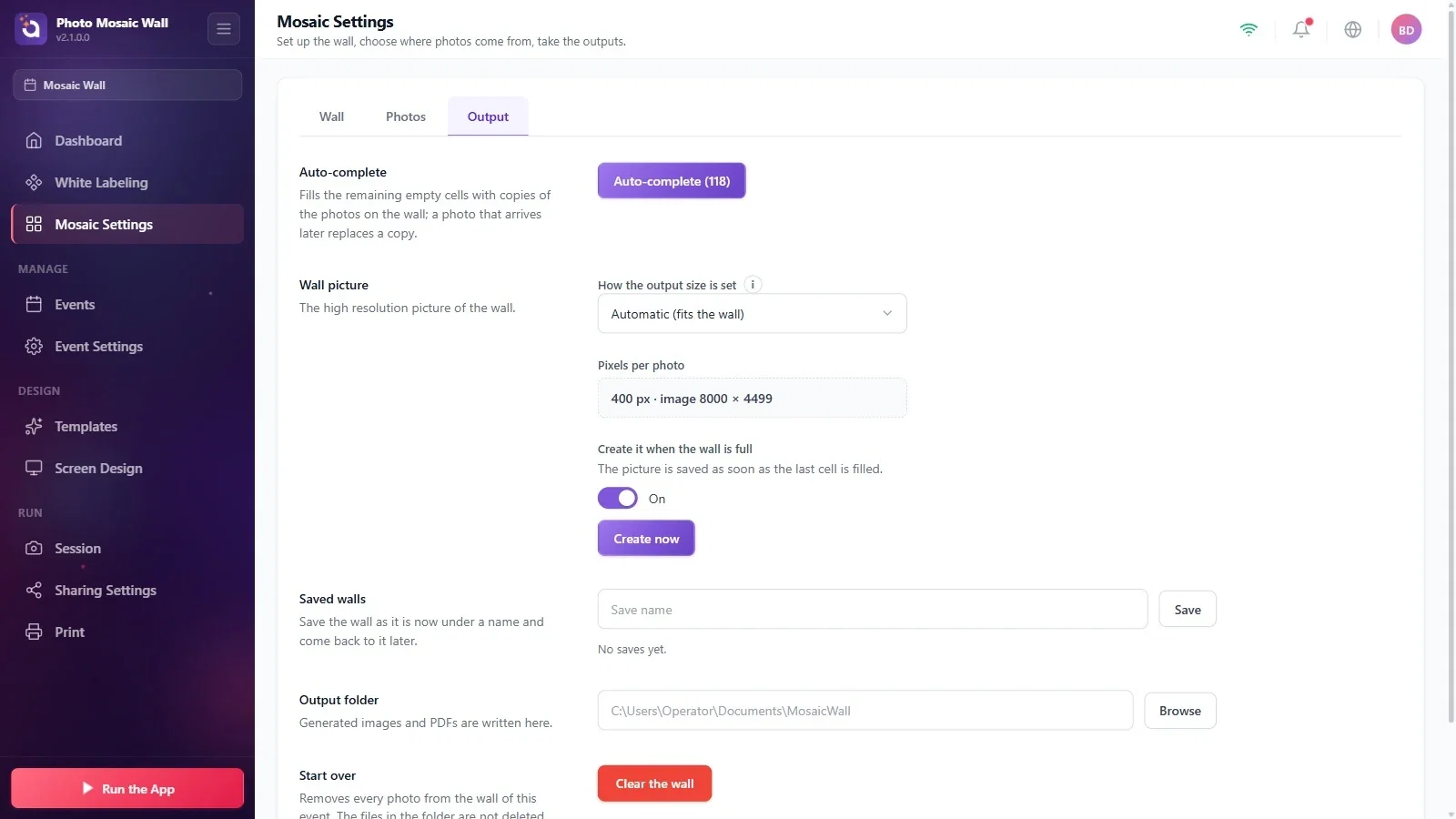
Sekmenin en üstünde Otomatik tamamla, altında Duvarın resmi, Duvar kayıtları, Çıktı klasörü ve Baştan başla bölümleri vardır. Fiziksel duvarda bunlara etiket bölümleri eklenir.
Adım 2 · Boyutun nasıl belirleneceğini seç
Mozaik Ayarları → Çıktı → Duvarın resmi
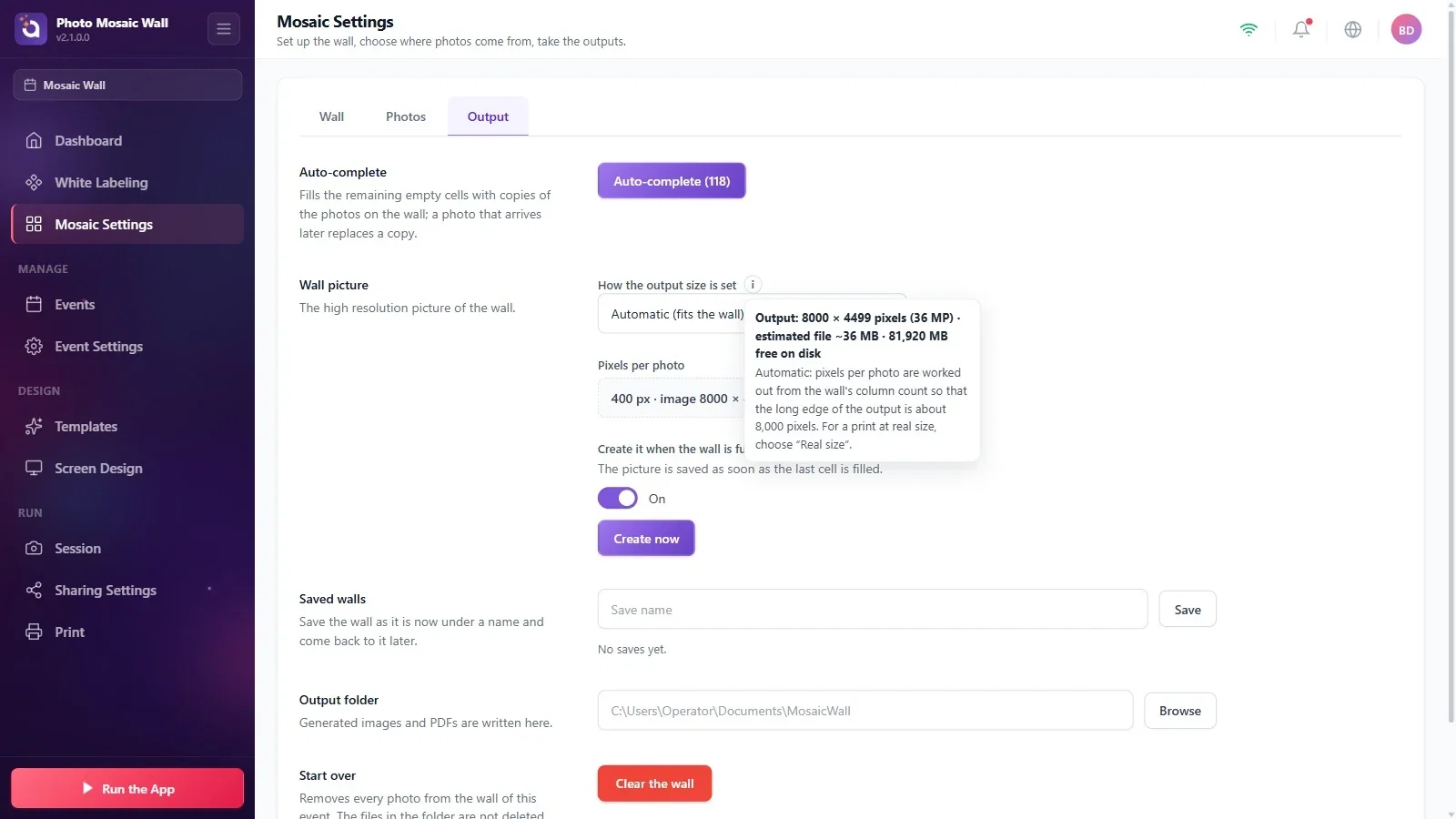
Çıktı boyutu nasıl belirlensin listesinde üç seçenek var: Otomatik (duvara göre) fotoğraf başına pikseli, resmin uzun kenarı yaklaşık 8.000 piksel olacak şekilde sütun sayısından hesaplar; Fotoğraf başına piksel her fotoğrafın kaç piksel olacağını senin girmeni sağlar; Gerçek ölçü (metre + DPI) gerçek baskı genişliği ve çözünürlükten hesaplar.
Yanındaki (i) simgesi çıktının piksel ölçüsünü, tahmini dosya boyutunu ve diskteki boş yeri gösterir. Otomatik modda Fotoğraf başına piksel kutusu hesaplanan değeri gösterir (örnekte 400 piksel, resim 8000 × 4499).
Adım 3 · Gerçek baskı ölçüsü
Mozaik Ayarları → Çıktı → Duvarın resmi
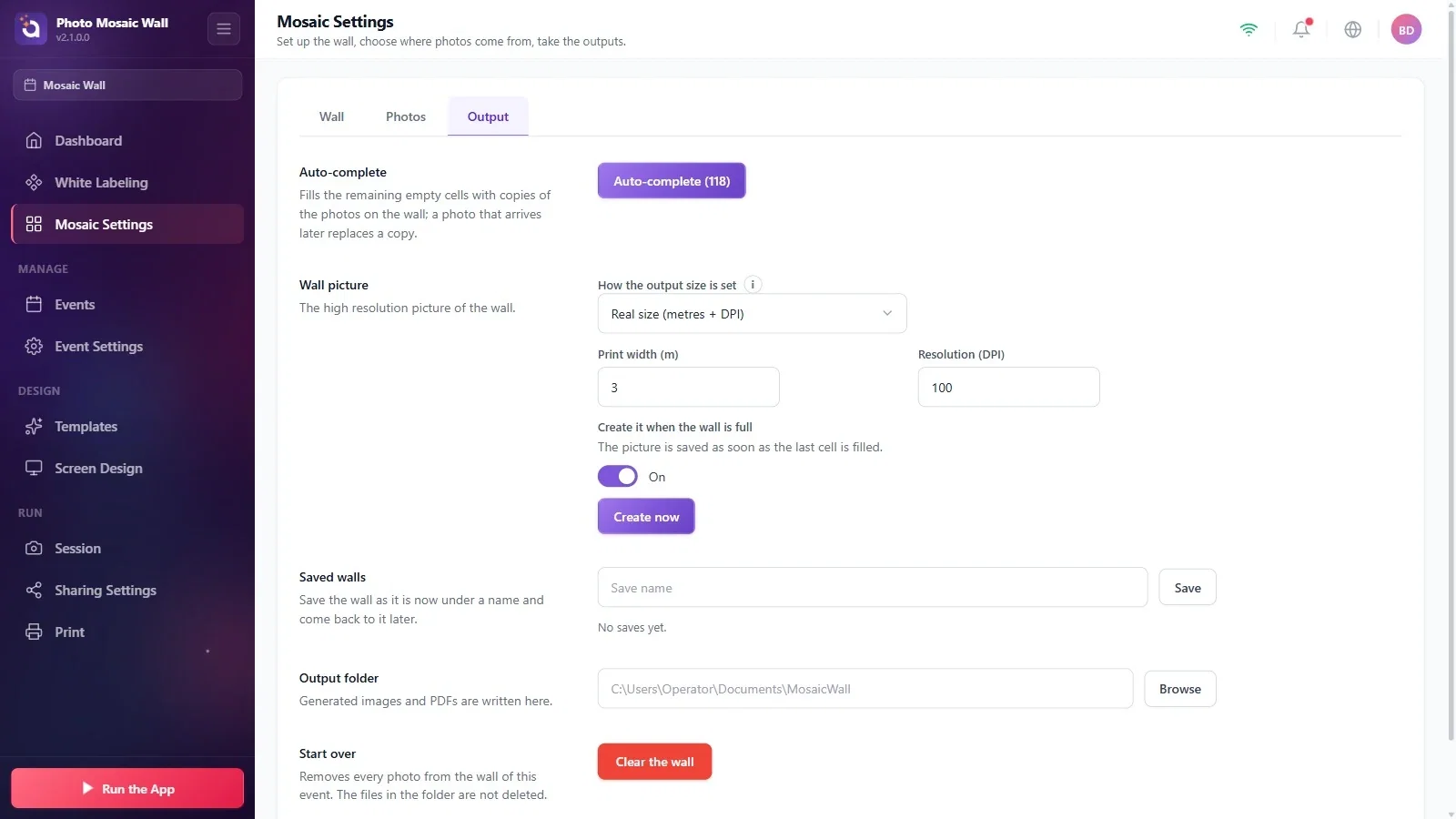
Resim büyük bir branda ya da poster olarak basılacaksa Gerçek ölçü (metre + DPI) seç: Baskı genişliği (m) ve Çözünürlük (DPI) kutuları çıkar, resim bu iki değerden hesaplanır.
Adım 4 · Resmi üret
Mozaik Ayarları → Çıktı → Duvarın resmi
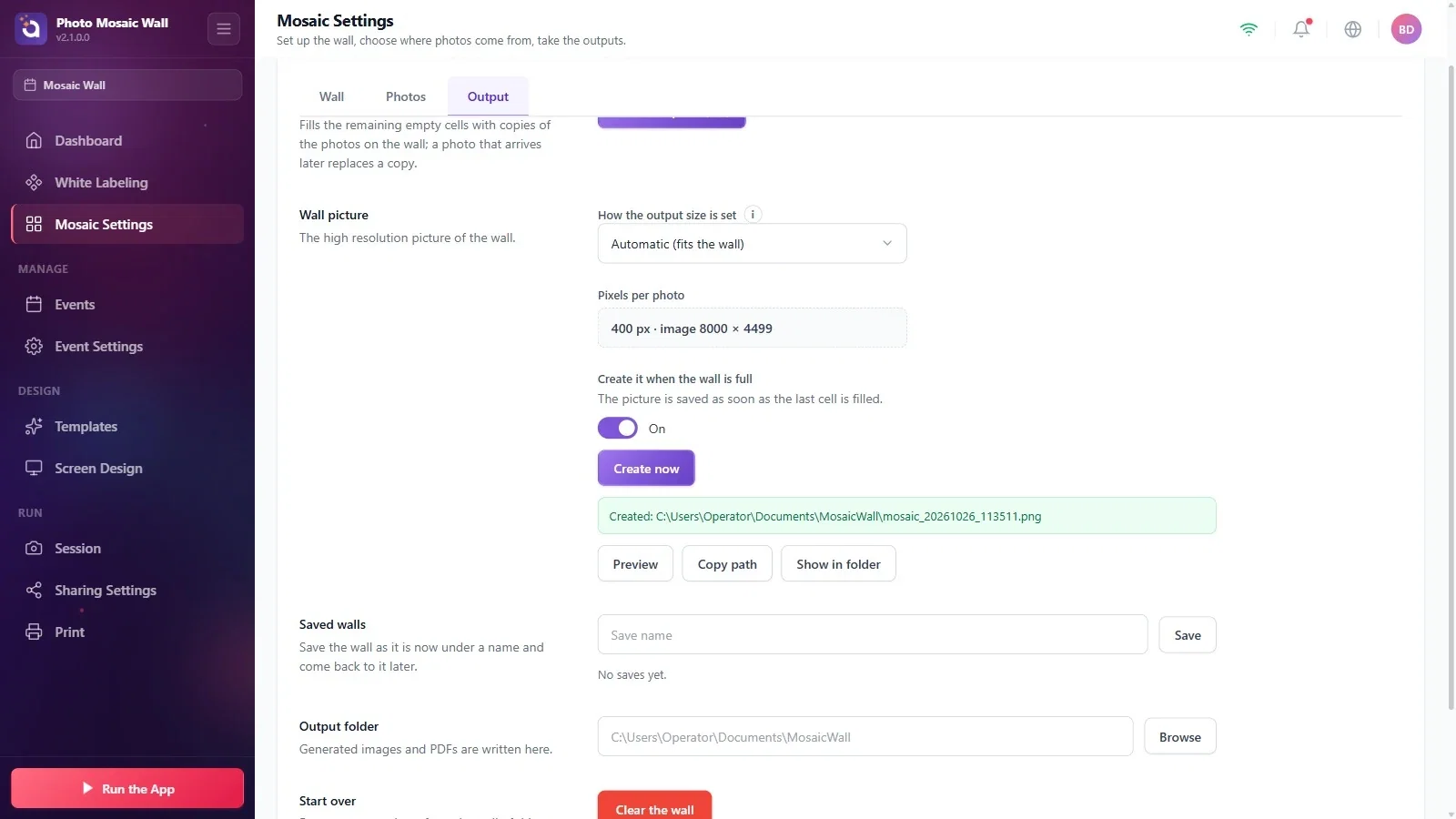
Şimdi üret resmi hemen üretir. Yeşil not dosyanın tam yolunu gösterir; altındaki Önizle, Yolu kopyala ve Klasörde göster düğmeleriyle resmi uygulamada açabilir, yolunu kopyalayabilir ya da klasörünü açabilirsin.
Duvar dolunca kendiliğinden üret açıksa son kare dolduğu anda resim kendiliğinden kaydedilir; otomatik tamamlama duvarı doldurduğunda da öyle olur.
Adım 5 · Resmi önizle
Mozaik Ayarları → Çıktı → Önizle
Önizle resmi büyük bir pencerede açar; altta dosya adı ve Kapat düğmesi bulunur. Dosyalar Çıktı klasörü kutusundaki klasöre yazılır (varsayılan olarak Belgeler altındaki MosaicWall klasörü); Gözat ile başka bir klasör seçebilirsin.
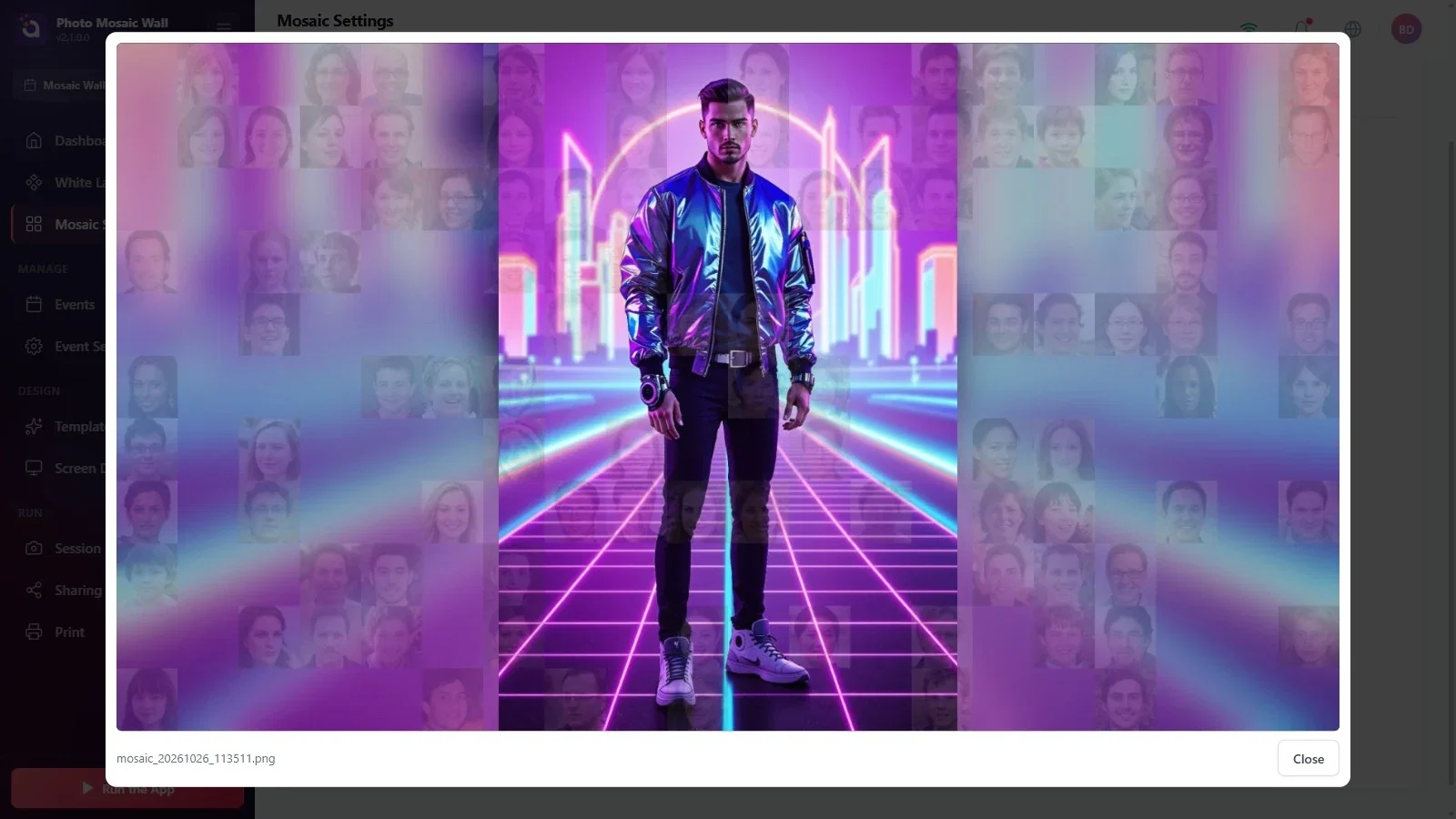
Etkinliğin sonunda önce otomatik tamamla, sonra resmi üret: doldurulabilir boş kareler dolar; doldurma dışında bırakılan kareler fotoğrafsız kalır.
Resim dosyaları büyüktür (örnekte ~36 MB); çıktı klasörünün bulunduğu diskte yer olduğundan emin ol, gerekirse Gözat ile başka bir sürücü seç.
Resmi duvar dolmadan üretip son hâl sanmak: Şimdi üret duvarın o anki hâlini kaydeder.
Çıktı klasörünü bulamamak: üretimden sonra yeşil nottaki Klasörde göster klasörü doğrudan açar.
