













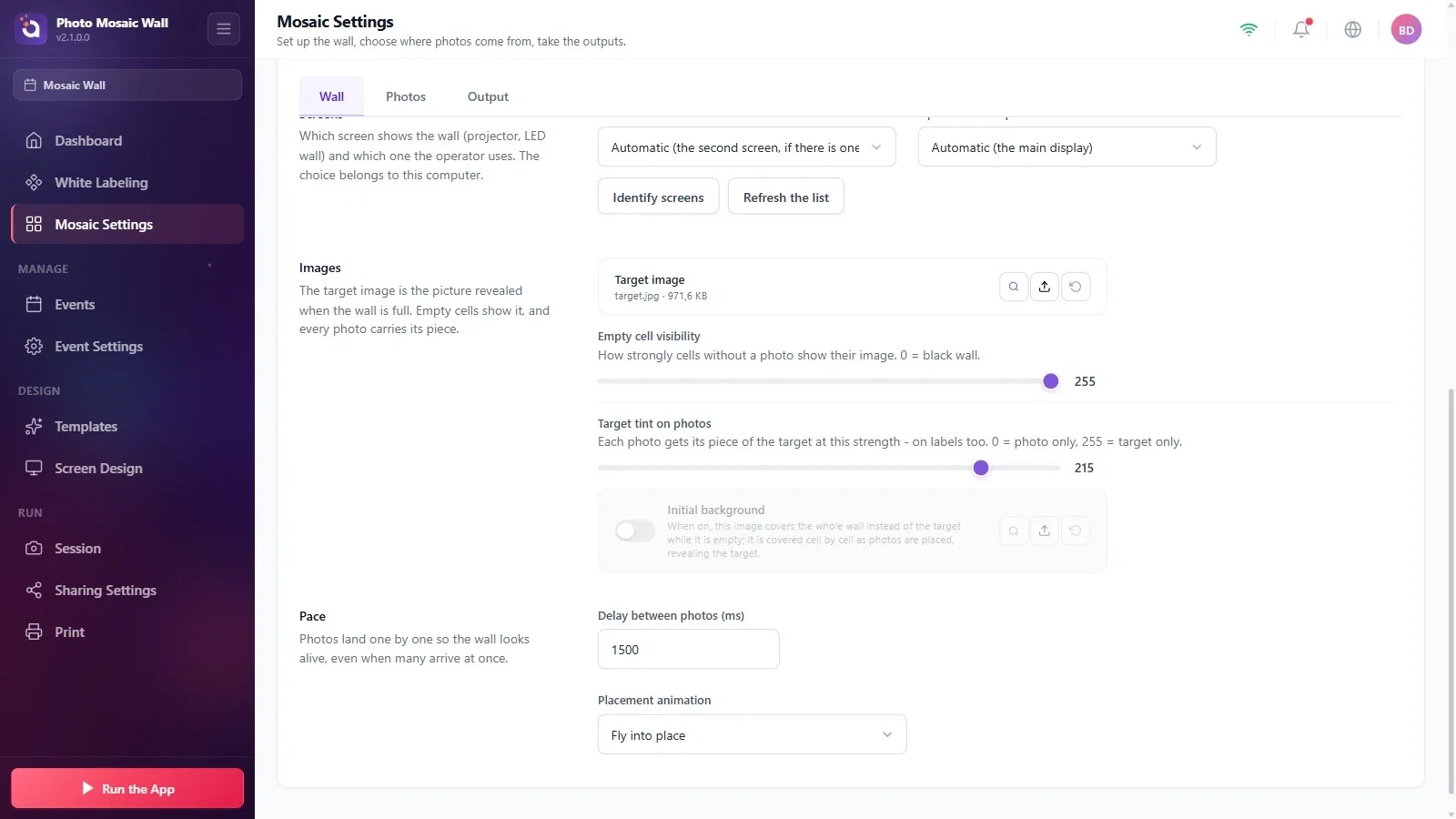
Hedef görsel duvar dolunca ortaya çıkacak resimdir: boş kareler onu gösterir, gelen her fotoğrafın üstüne de o karedeki parçası biner. Görseller bölümünde hedef görseli yükler, boş karelerin ve fotoğraflara binen tonun gücünü ayarlarsın; Ritim bölümünde fotoğrafların duvara hangi aralıkla ve hangi animasyonla yerleşeceğini seçersin.
Bu rehber Windows üzerindeki Photo Mosaic Wall 2.1.0 sürümünü anlatır. Diğer sürümlerde ekranlar ve etiketler farklı olabilir.
- Hedef görsel olarak kullanacağın resmi bu bilgisayara kaydet.
- Mozaik Ayarları → Duvar sekmesini aç ve Görseller bölümüne in.
Adım adım
Adım 1 · Hedef görseli yükle
Mozaik Ayarları → Duvar → Görseller
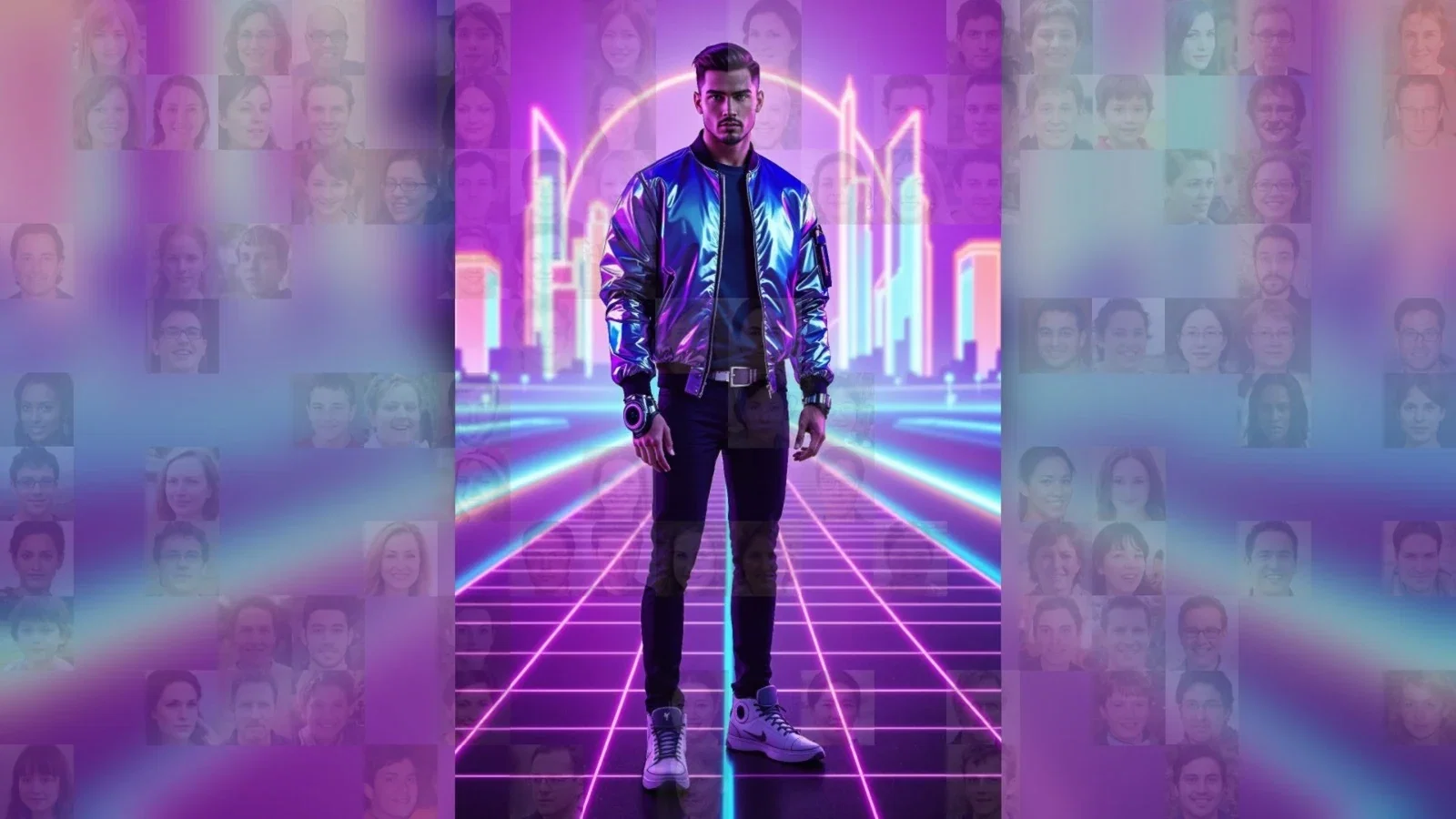
Hedef görsel satırının sağındaki yukarı oklu yükleme simgesine bas ve açılan Windows penceresinde resmi seç. Yüklenen dosyanın adı ve boyutu satırda görünür (örnekte target.jpg); sayfanın üstündeki önizleme de bu resmi gösterir.
Adım 2 · Boş karelerin görünürlüğü ayarla
Mozaik Ayarları → Duvar → Görseller
Kaydırıcı, fotoğraf gelmemiş karelerin hedef görseli ne kadar güçlü göstereceğini belirler: 255 tam görünür, 0 siyah duvar. Duvar daha boşken neyin oluşacağı görünsün istiyorsan yüksek tut.
Adım 3 · Fotoğraflara binen hedef tonu ayarla
Mozaik Ayarları → Duvar → Görseller
Her fotoğrafın üstüne hedef görselin o parçası bu güçte biner; fiziksel duvarda etiketlerde de. 0 yalnız fotoğraf, 255 yalnız hedef demektir. Örnekteki 215 değeriyle uzaktan hedef görsel, yakından yüzler seçilir.
Adım 4 · (İsteğe bağlı) Başlangıç görseli
Mozaik Ayarları → Duvar → Görseller
Anahtar açıksa duvar boşken hedef yerine bu görsel bütün duvarı kaplar; fotoğraflar yerleştikçe kare kare kapanır ve hedef ortaya çıkar. Hedefi baştan göstermek istemediğin, sürpriz bir açılış istediğin etkinliklerde kullan.
Adım 5 · Ritim: bekleme süresi ve animasyon
Mozaik Ayarları → Duvar → Ritim
Fotoğraflar arası bekleme (ms) iki fotoğrafın duvara yerleşmesi arasındaki süredir (örnekte 1500 ms, yani 1,5 saniye); birçok fotoğraf aynı anda gelse bile duvara tek tek yerleşir. Yerleşme animasyonu listesinden yerleşme biçimini seç: Uçarak yerleşsin, Yavaşça belirsin, Büyüyerek otursun, Yukarıdan kaysın, Dönerek gelsin ya da Animasyon olmasın.
Hedef görselin önemli bölgesinin (yüz, logo) erken belirmesi için Dolum sırası ile o kareleri Önce dolsun olarak işaretle.
Fiziksel duvarda Görseller bölümünde bir not daha çıkar: etiketler hedef görselin tam çözünürlüğünden basılır ve her etikete düşen parçanın genişliği piksel olarak yazılır. Net baskı için yeterince büyük bir hedef görsel kullan.
Tonu çok yüksek tutmak: 255'e yaklaştıkça fotoğraflar kaybolur, misafir kendini duvarda bulamaz.
Bekleme süresini çok uzun tutmak: aynı anda çok fotoğraf geldiğinde hepsi sıraya girer ve duvara geç yerleşir.
