













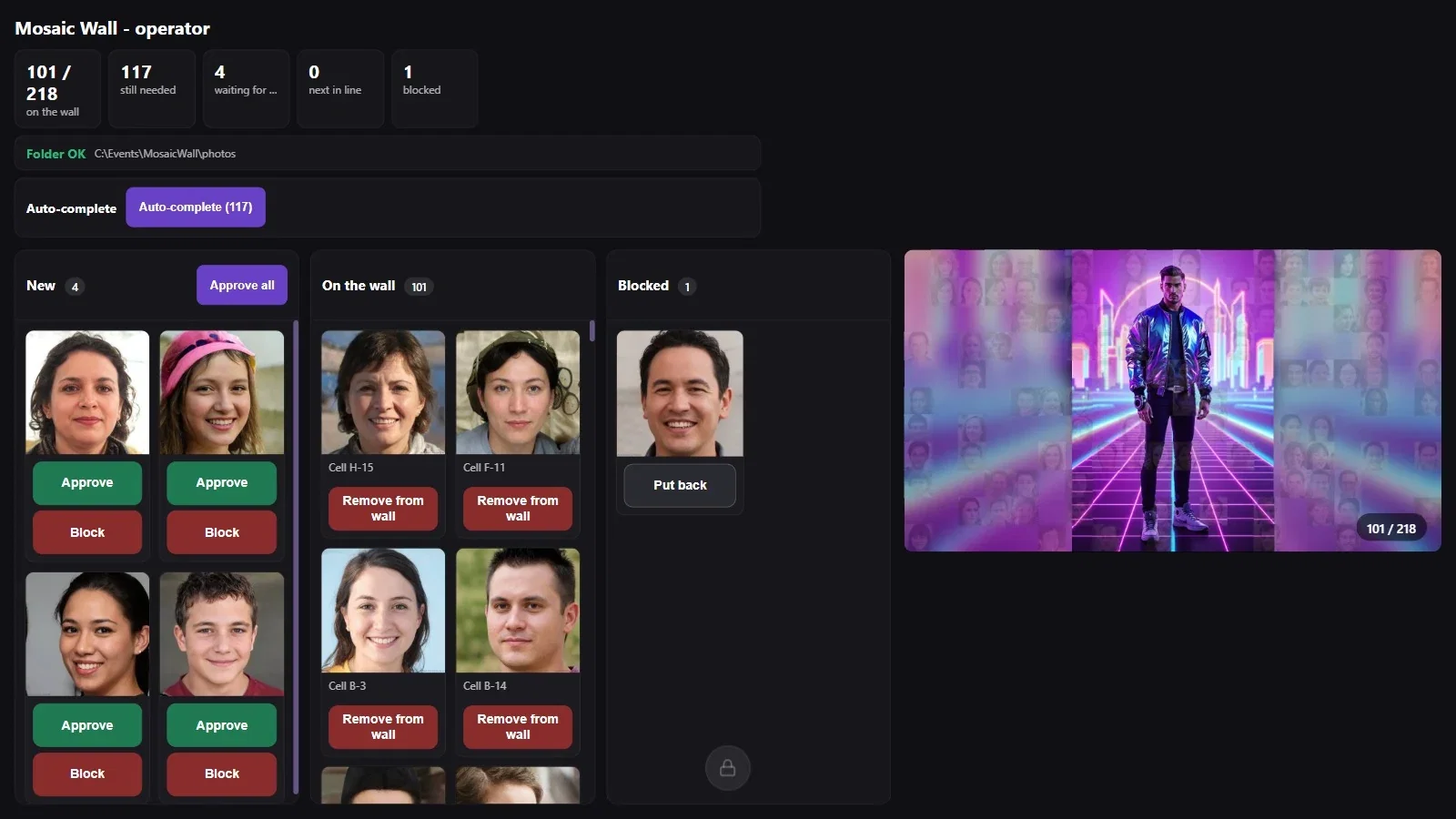
Operatör ekranı duvar çalışırken ana ekranda açılır. Üstteki sayaçlar duvarın durumunu, sütunlar fotoğrafların nerede olduğunu gösterir: Yeni onay bekleyenler, Duvarda duvardakiler, Engellenen engellenenler. Sağdaki küçük duvar asıl duvar ekranının aynısıdır; bir karesine tıklayarak o karedeki fotoğrafı bulabilirsin.
Bu rehber Windows üzerindeki Photo Mosaic Wall 2.1.0 sürümünü anlatır. Diğer sürümlerde ekranlar ve etiketler farklı olabilir.
- Duvar Uygulamayı Çalıştır ile başlatılmış olmalı.
- Fotoğraflar onay beklesin açıksa gelen fotoğraflar Yeni sütununda onayını bekler; kapalıysa doğrudan duvara gider.
Adım adım
Adım 1 · Gelen fotoğrafları onayla ya da engelle
Mozaik Duvarı çalıştır → Yeni
Yeni fotoğraflar Yeni sütununa düşer ve üstteki onay bekliyor sayacı artar. Her fotoğrafın altında Onayla (yeşil) ve Engelle (kırmızı) vardır; sütunun başındaki Hepsini onayla hepsini birden onaylar.
Sayaçlar: duvarda dolu kare / doldurulabilir kare, gereken duvarın dolması için gereken fotoğraf, sırada onaylanıp yerleşmeyi bekleyenler, engellendi engellenenler. Altındaki satır klasörün durumunu ve izlenen yolu gösterir (Klasör tamam).

Adım 2 · Engellenen fotoğrafı geri al
Mozaik Duvarı çalıştır → Engellenen
Engelle ile ayırdığın fotoğraf Engellenen sütununa geçer ve duvara girmez. Fikrini değiştirirsen fotoğrafın altındaki Geri al ile onu yeniden duvar sırasına alırsın.
Adım 3 · Sıradakiler tek tek yerleşir
Mozaik Duvarı çalıştır
Onayladığın fotoğraflar sırada sayacına girer ve Fotoğraflar arası bekleme (ms) aralığıyla tek tek duvara yerleşir; sağdaki küçük duvarda yerleşmeyi canlı görürsün.

Adım 4 · Duvardaki bir fotoğrafı bul ya da kaldır
Mozaik Duvarı çalıştır → Duvarda
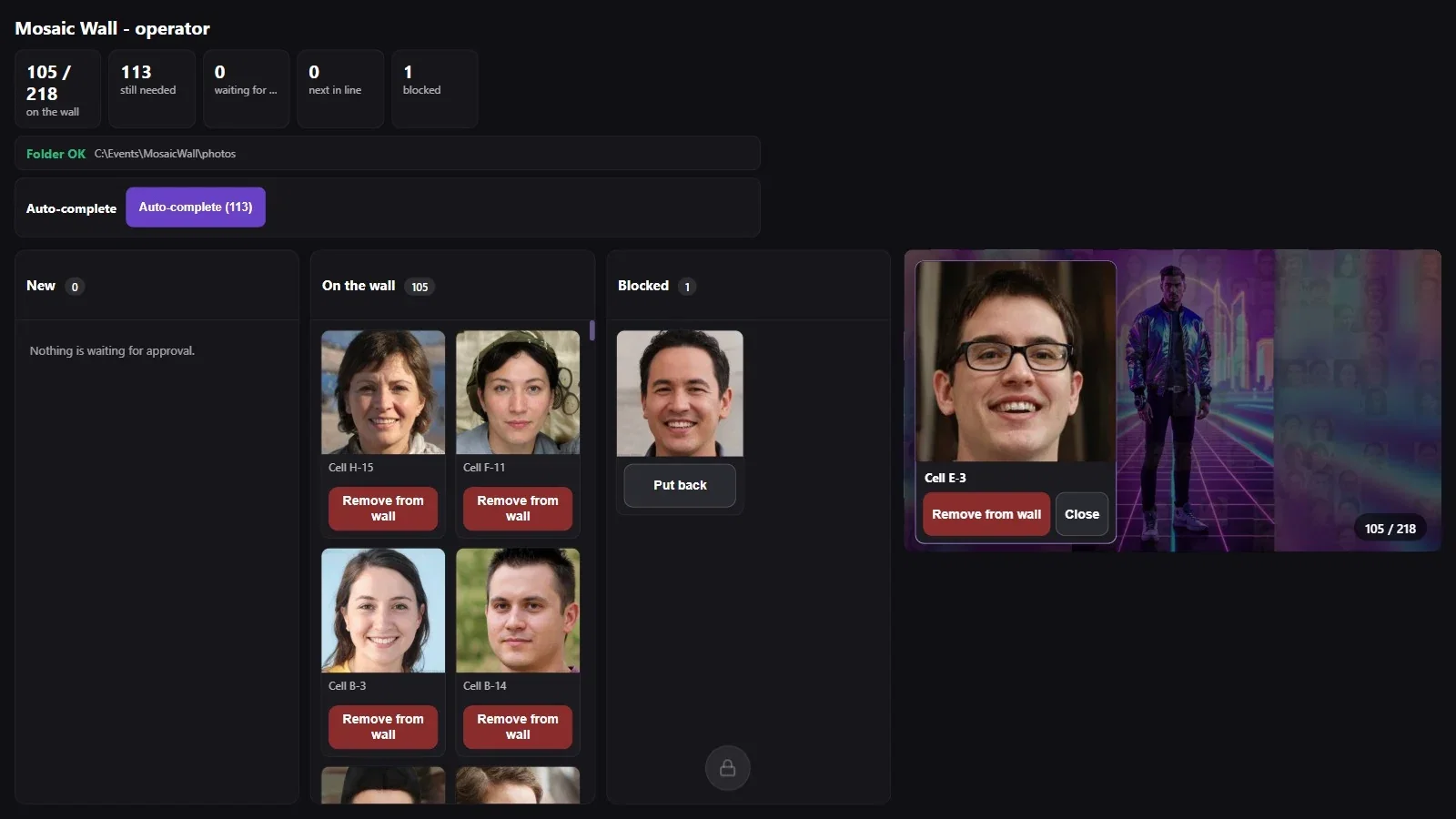
Duvarda sütunu duvardaki fotoğrafları kare koduyla gösterir (Kare H-15 gibi). Belirli bir kareyi bulmak için sağdaki küçük duvarda o kareye tıkla: o karedeki fotoğraf, kare kodu ve Duvardan kaldır ile Kapat düğmeleri açılır. Duvardan kaldır fotoğrafı duvardan kaldırır.
Adım 5 · Fiziksel duvarda etiket durumu
Mozaik Duvarı çalıştır
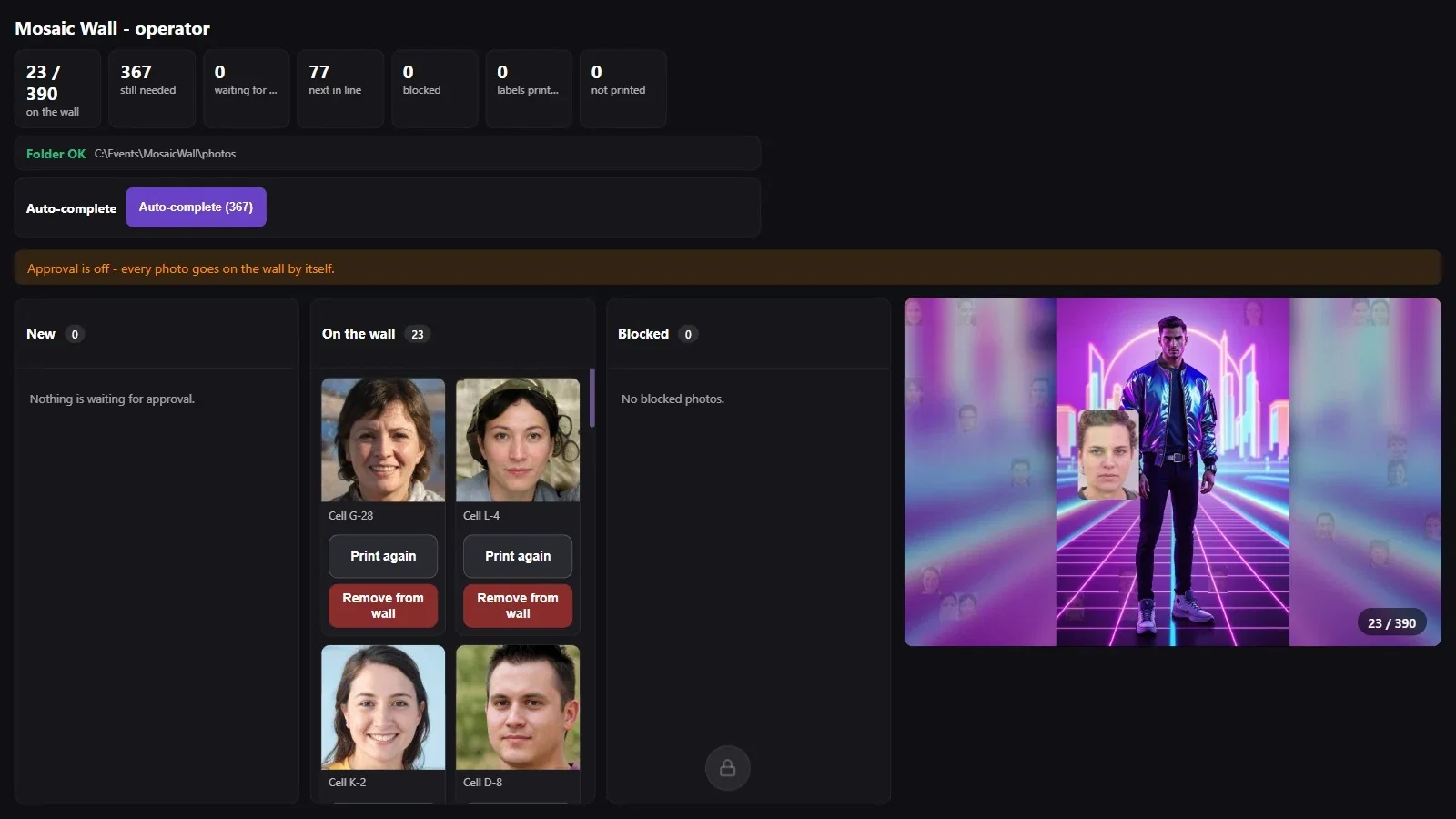
Fiziksel duvar (basılı fotoğraflar) modunda sayaçlara basılan ve basılamayan etiket sayıları da eklenir; Duvarda kartlarında Yeniden bas düğmesi çıkar. Onay kapalıysa üstte Onay kapalı - her fotoğraf kendiliğinden duvara giriyor. notu görünür.
Engelle henüz duvara girmemiş bir fotoğrafı ayırır; Duvardan kaldır ise duvardaki bir fotoğrafı kaldırır.
Kare kodu (örneğin H-15) duvardaki satır harfi ve sütun numarasıdır; fiziksel duvarda etiketlerin üstüne de aynı kod basılır.
Onayı açık bırakıp operatör ekranına bakmamak: fotoğraflar Yeni sütununda bekler, duvara girmez.
Yanlışlıkla engellenen fotoğrafı unutmak: Engellenen sütunundaki Geri al ile geri alınabilir.
