













Etkinlik Ayarları sayfası seçili etkinliğin genel ayarlarını dört sekmede toplar: Genel (ad ve açıklama), Çıktı (şablon biçimi ve deneyim türü), Kamera (misafir çekimi için kamera) ve Kiosk (çıkış PIN'i, Windows ile açılma, oturum zaman aşımı). Mozaiğe özel ayarlar bu sayfada değil, Mozaik Ayarları sayfasındadır.
Bu rehber Windows üzerindeki Photo Mosaic Wall 2.1.0 sürümünü anlatır. Diğer sürümlerde ekranlar ve etiketler farklı olabilir.
- Doğru etkinlik seçili olmalı; adı sol menünün en üstünde yazar.
- Sol menüde Yönet altındaki Etkinlik Ayarları öğesine tıkla.
Adım adım
Adım 1 · Genel: ad ve açıklama
Etkinlik Ayarları → Genel
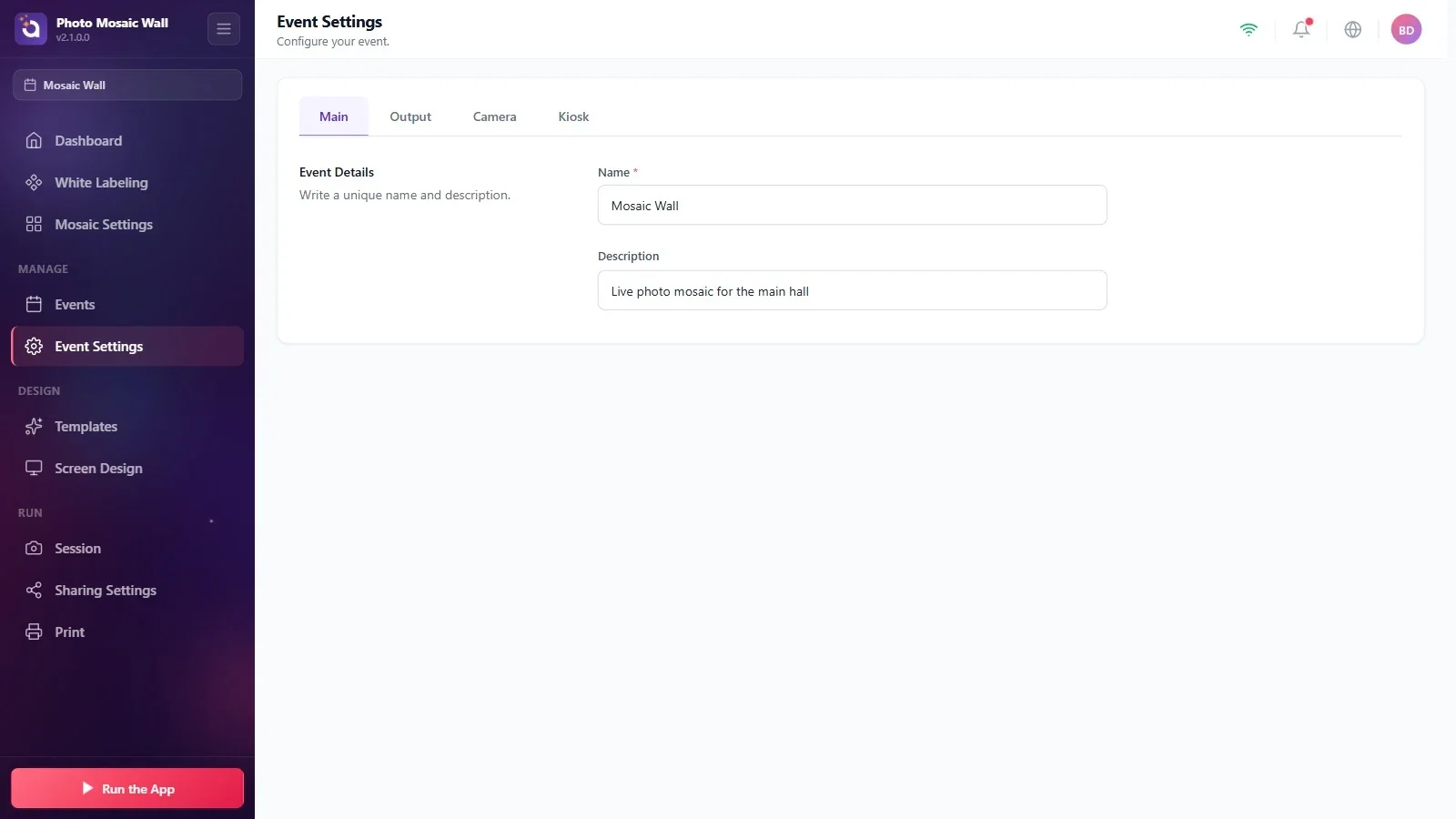
Etkinlik Detayları bölümünde etkinliğin İsim (yıldızlı, zorunlu) ve Açıklama alanları bulunur. Etkinliği oluştururken sihirbaza yazdıklarını buradan değiştirirsin.
Adım 2 · Çıktı: şablon biçimi ve deneyim türü
Etkinlik Ayarları → Çıktı
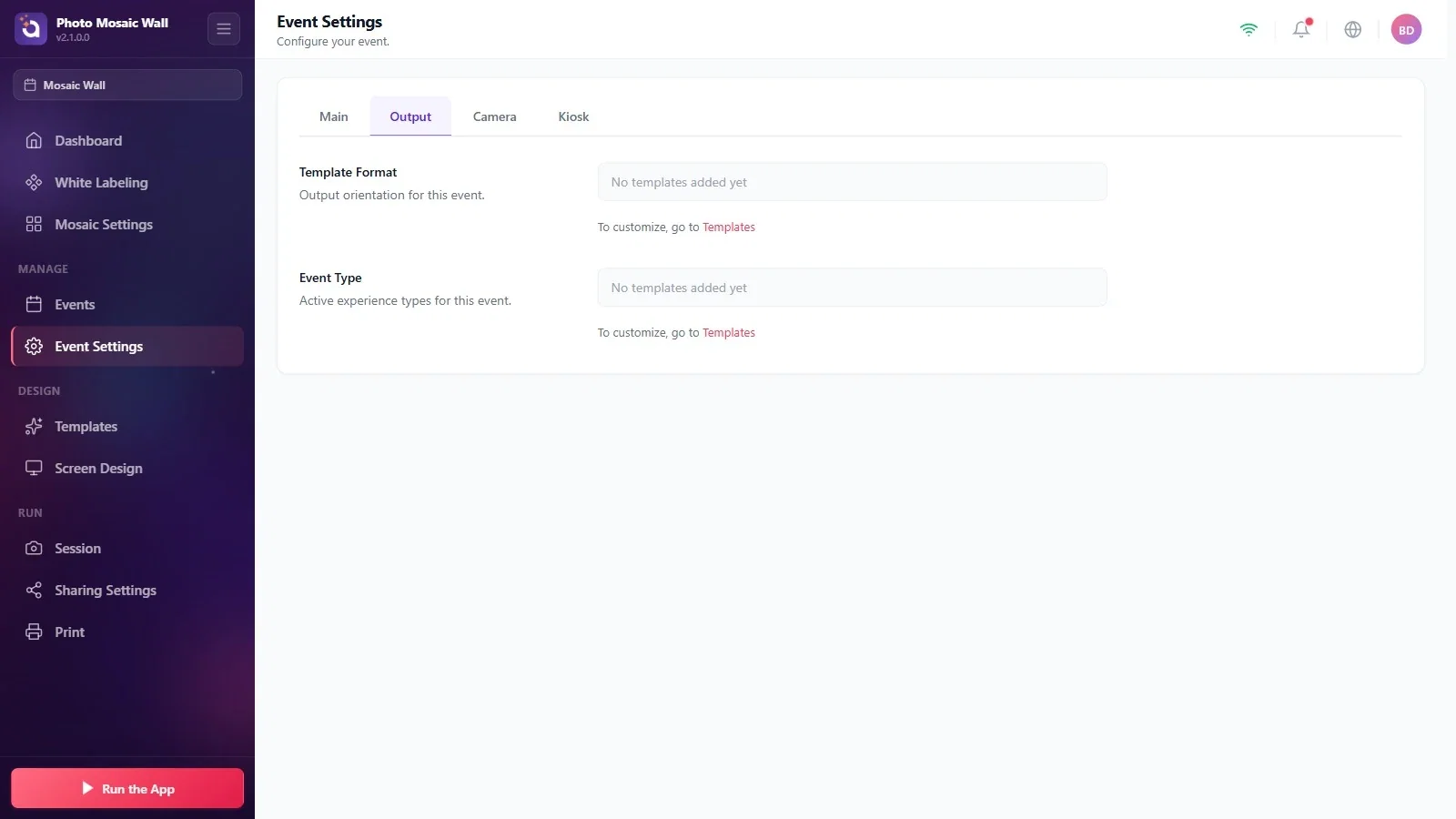
Şablon Formatı ve Etkinlik Türü etkinliğe eklenen şablonlardan okunur. Etkinliğe şablon eklenmemişken iki kutuda da Henüz şablon eklenmedi yazar; değiştirmek için altındaki Şablonlar bağlantısını kullan.
Fotoğraflar duvara izlenen klasörden geliyorsa şablon gerekmez. Misafirler fotoğrafı bu uygulamada çekecekse etkinliğe en az bir şablon eklemelisin (bkz. «Misafirler fotoğrafı uygulamada nasıl çeker?»).
Adım 3 · Kamera: kamera seç
Etkinlik Ayarları → Kamera
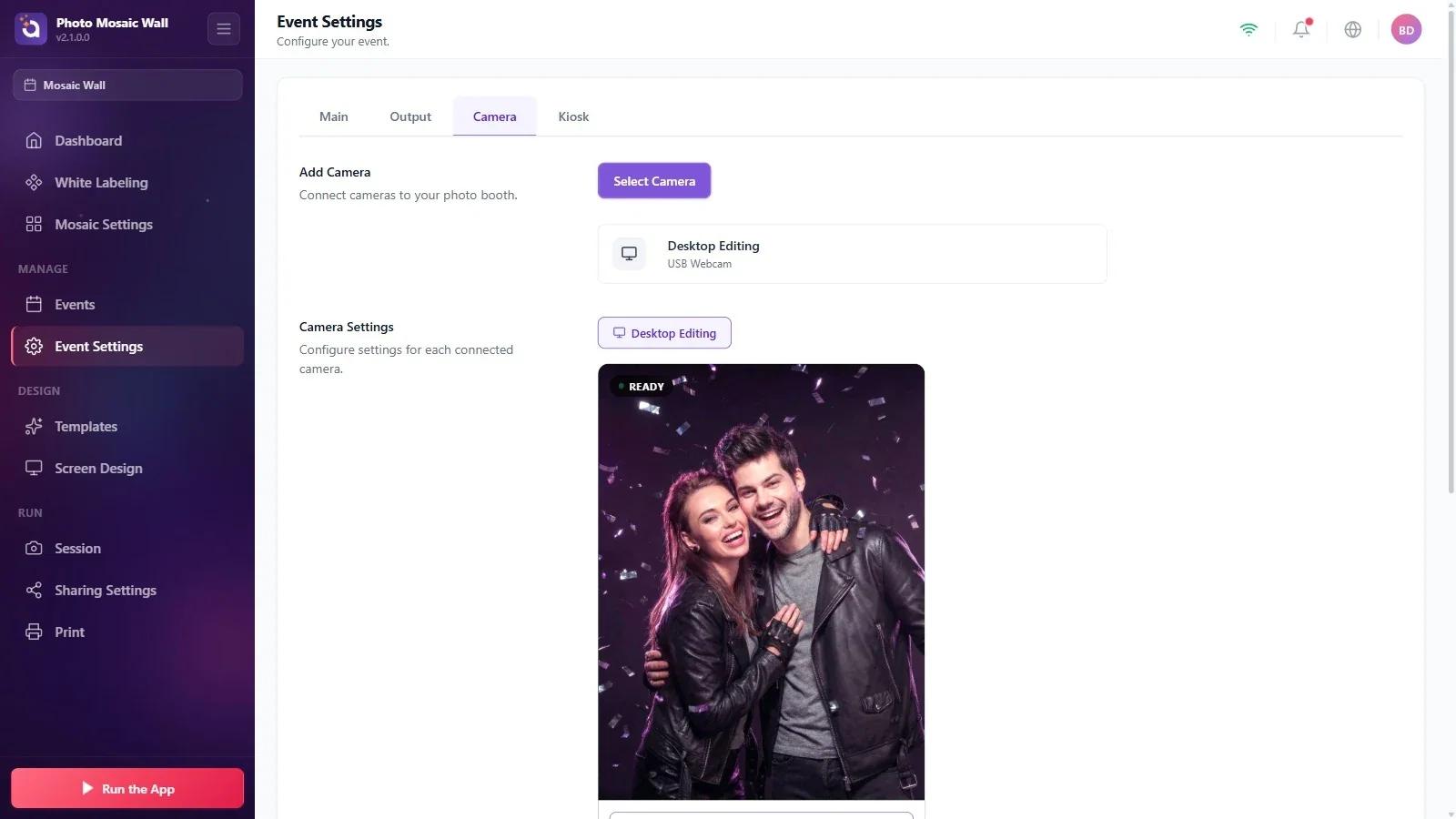
Kamera Ekle bölümündeki Kamera Seç ile bağlı kameralardan birini seç; seçilen kamera altında kart olarak görünür. Kamera Ayarları bölümünde kameranın canlı önizlemesi ve Hazır durumu, altında Test Fotoğrafı Çek ile parlaklık, döndürme ve ayna ayarları bulunur. Kamera yalnızca misafirlerin fotoğrafı bu uygulamada çektiği kurulumda kullanılır.
Adım 4 · Kiosk: çıkış PIN'ini belirle
Etkinlik Ayarları → Kiosk
Kontrol paneli PIN kodu kutusuna 4 haneli bir PIN yaz. Duvar çalışırken ekranın altındaki kilit simgesine basınca bu PIN sorulur; doğru PIN girilince ayarlara dönülür. Kutu boşken altında 4 karakter gerekli. yazar, dört hane girince PIN ayarlandı. olur.
Adım 5 · Kiosk: diğer ayarlar
Etkinlik Ayarları → Kiosk
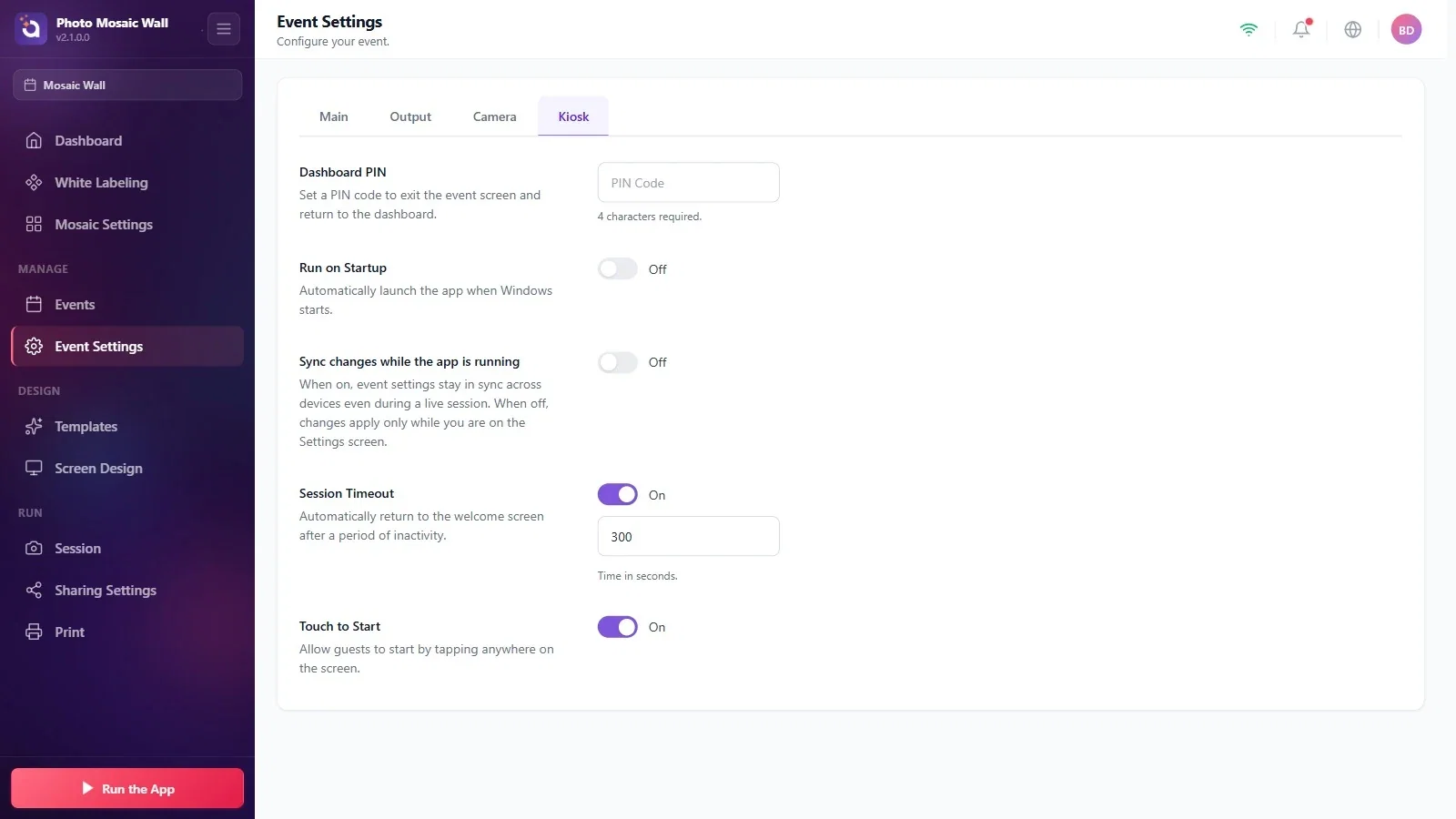
Başlangıçta Çalıştır açıksa uygulama Windows başlarken kendiliğinden açılır.
Uygulama çalışırken değişiklikleri senkronla açıkken etkinlik ayarları canlı oturum sırasında bile cihazlar arasında senkron kalır; kapalıyken değişiklikler yalnızca Ayarlar ekranındayken uygulanır.
Oturum Zaman Aşımı ve Başlatmak İçin Dokun misafir ekranı içindir: misafir belirli bir süre dokunmazsa karşılama ekranına dönülür (süre saniye cinsinden, örnekte 300) ve misafir ekranın herhangi bir yerine dokunarak başlar. Bu ikisi yalnızca misafirlerin bu uygulamada fotoğraf çektiği kurulumda işe yarar.
PIN'i etkinlik başlamadan önce belirle ve operatörlerle paylaş; duvar çalışırken ayarlara dönmenin yolu bu PIN'dir.
Mozaik için asıl ayarlar Mozaik Ayarları sayfasındadır; bu sayfadaki Kamera ve şablon ayarları yalnızca misafirler fotoğrafı bu uygulamada çekecekse gerekir.
PIN'i dört haneye tamamlamamak: kutunun altında 4 karakter gerekli. yazısı kalır.
Klasörden beslenen bir duvar için kamera ya da şablon aramak: izlenen klasör kurulumunda ikisine de gerek yoktur.
