
QR-платежи (прием оплаты по QR-коду)
Функция QR-платежи позволяет гостям мгновенно оплачивать печать фотографий и цифровые загрузки с помощью QR-кода, отображаемого на экране киоска.
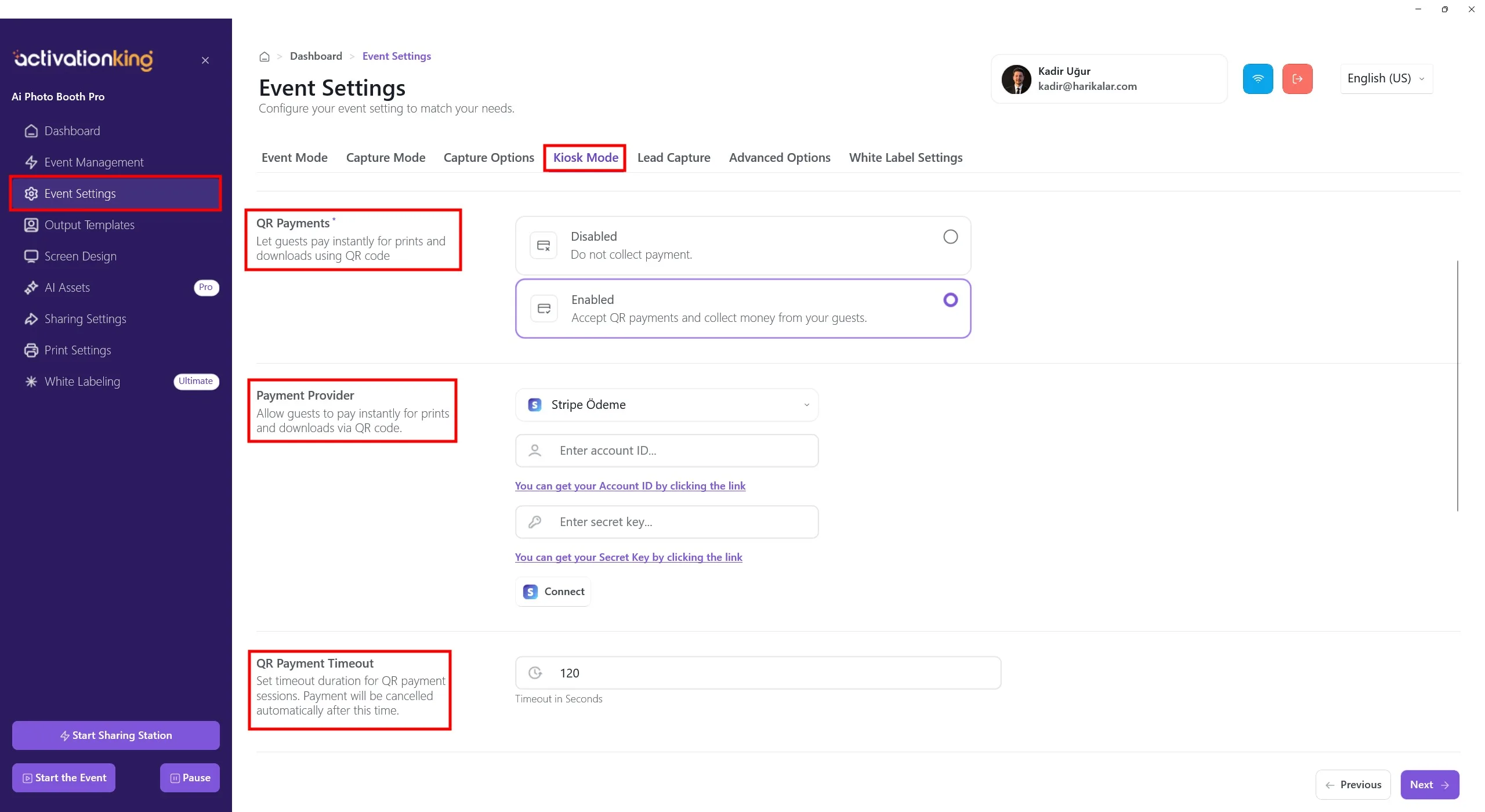
Как открыть настройки QR-платежей
- Перейдите в Панель управления
- Откройте Настройки мероприятия
- Выберите вкладку Режим киоска
- Прокрутите до раздела QR-платежи
Варианты QR-платежей
Отключено
- QR-платежи отключены
- Оплата с гостей не взимается
- Подходит для бесплатных мероприятий или внутреннего использования
Включено
- QR-платежи активированы
- Гости могут оплачивать по QR-коду
- Печать и/или загрузка требуют оплаты
Чтобы принимать оплату, должно быть выбрано значение Включено.
Платежный провайдер: Stripe
QR-платежи обрабатываются через Stripe.
Обязательные поля:
- Account ID
- Secret Key
Эти данные вы можете получить в своей панели Stripe. Под каждым полем в программе приведены полезные ссылки.
Подключение Stripe
- Введите ваш Account ID
- Введите ваш Secret Key
- Нажмите Подключить
После успешного подключения QR-платежи становятся активными.
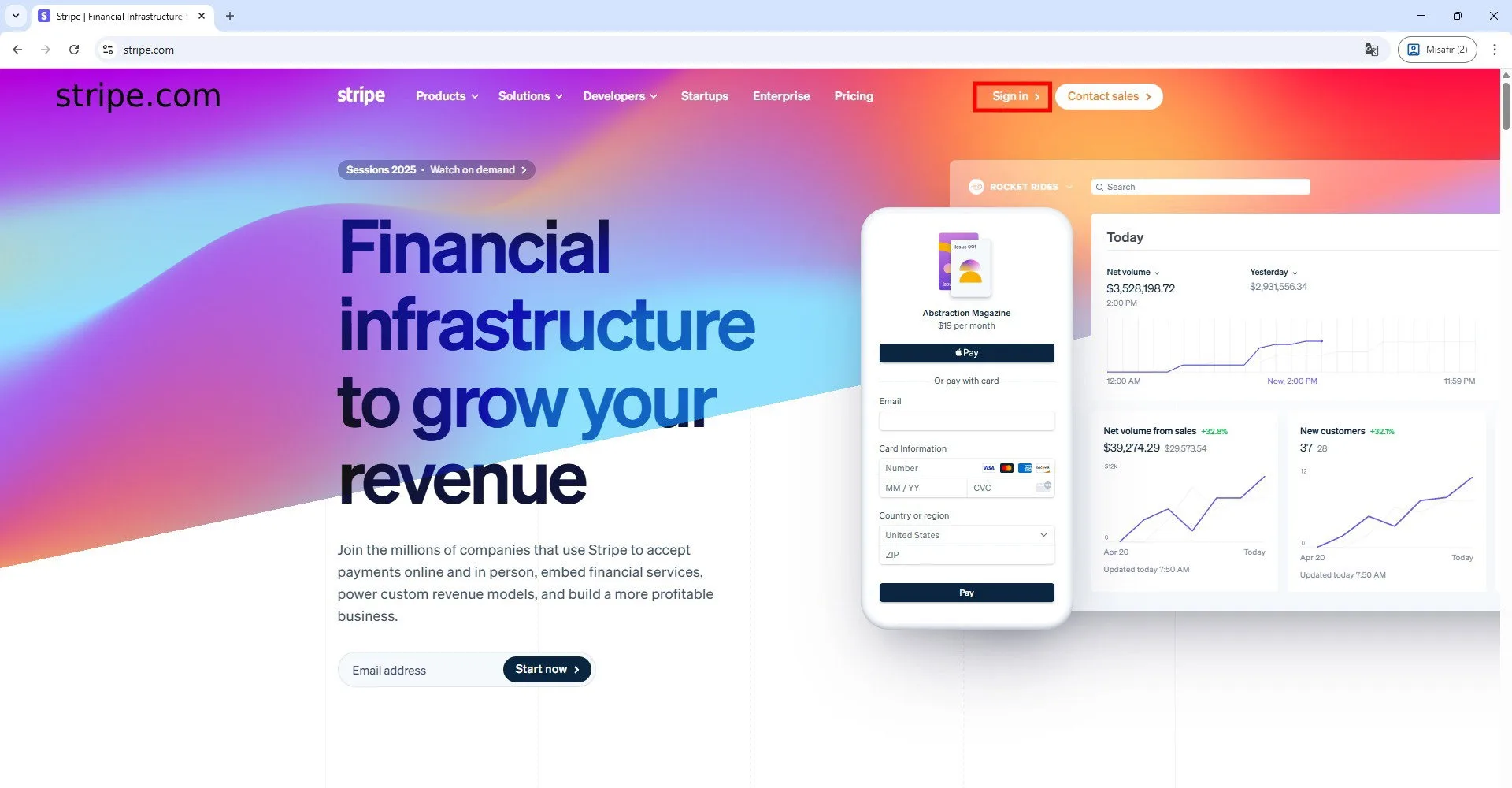
Чтобы принимать онлайн-платежи, посетите Stripe.com и создайте учетную запись.
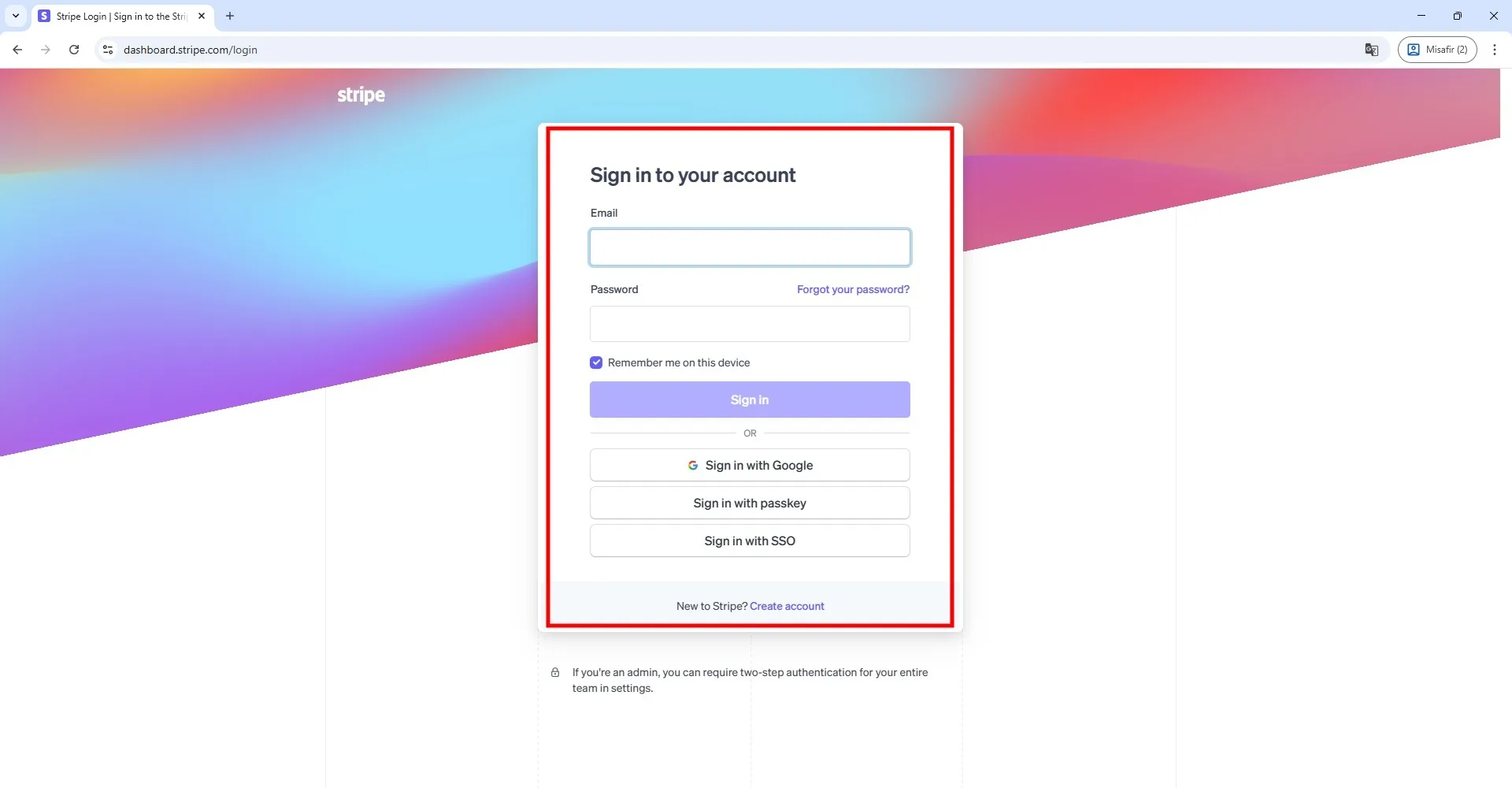
Войдите в свою учетную запись.
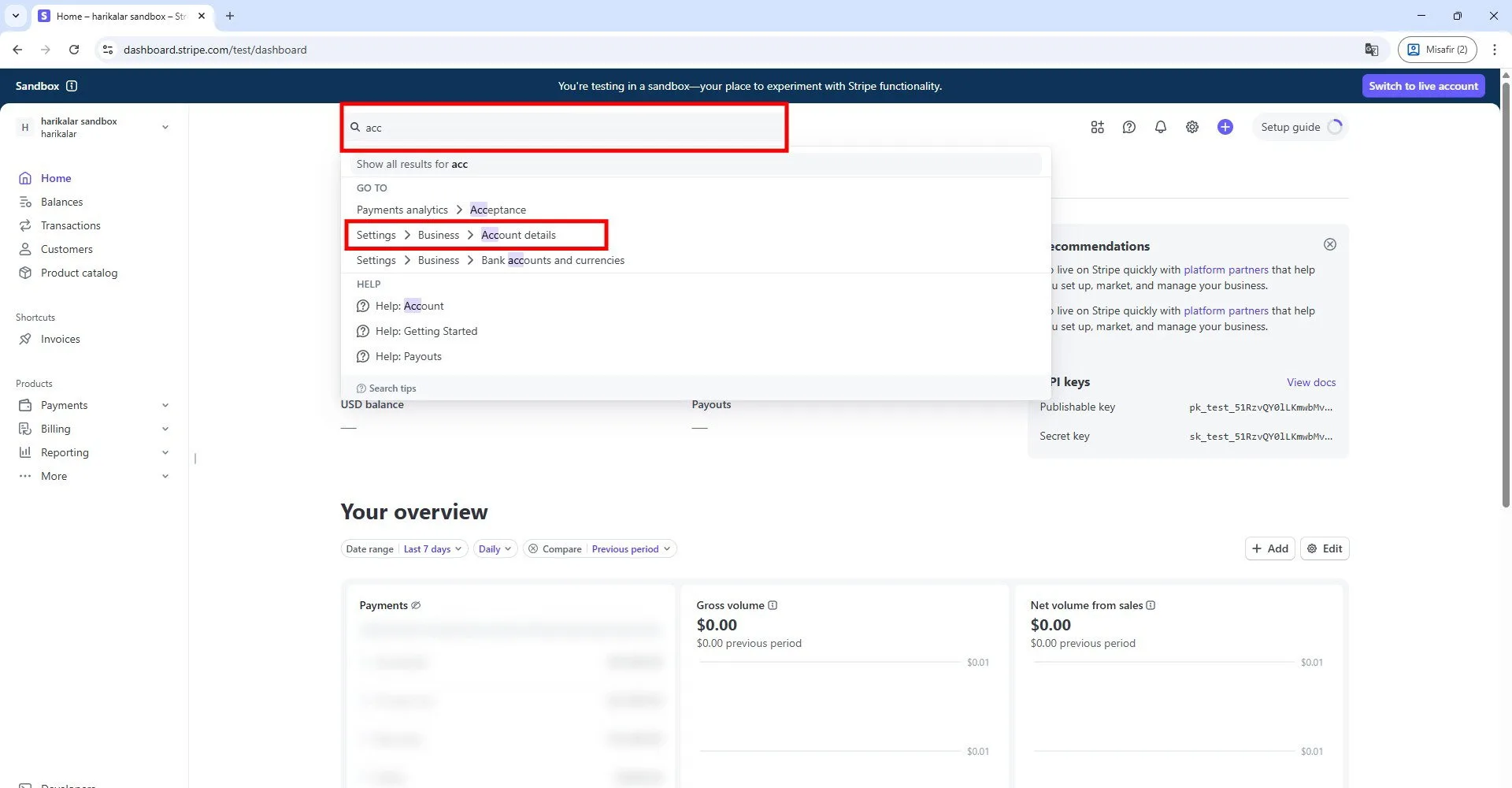
После перехода в настройки учетной записи введите «account» в строке поиска и откройте страницу, показанную в отмеченном примере.
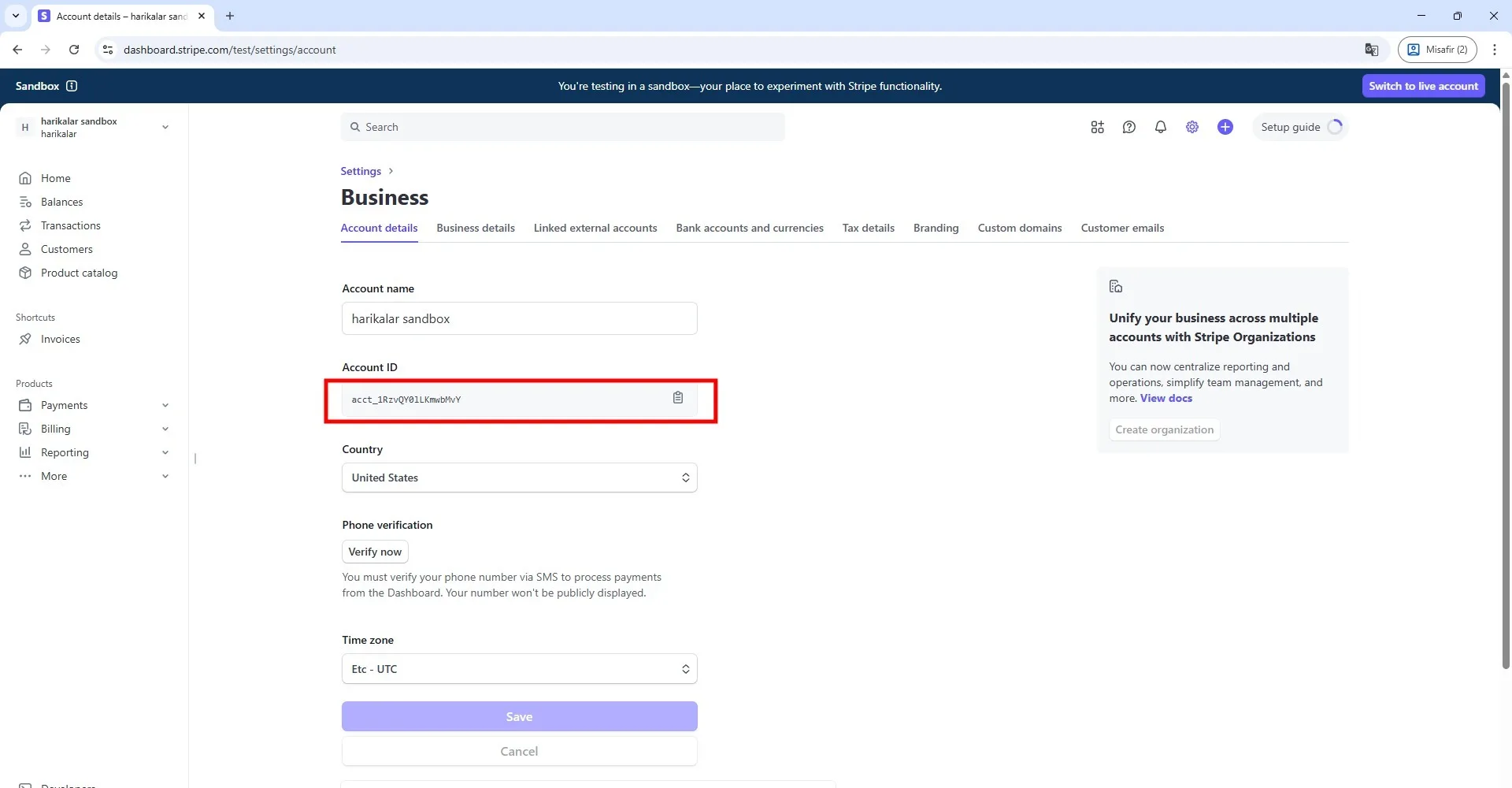
Скопируйте строку, отображаемую в разделе Account ID. Вставьте ее в поле «Stripe Account ID» в программе.
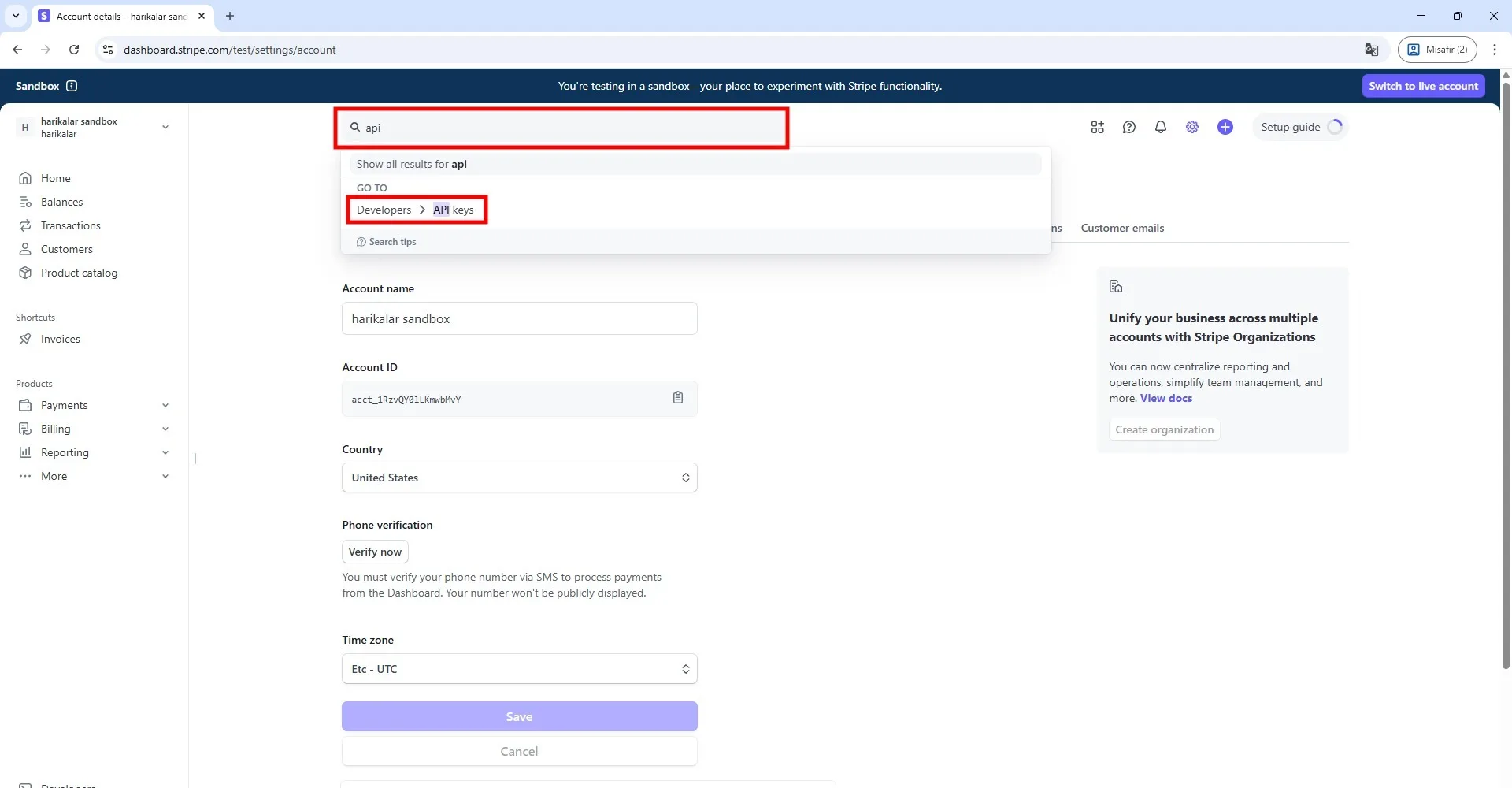
Вернитесь на сайт Stripe, введите «API» в строке поиска и откройте появившуюся страницу.
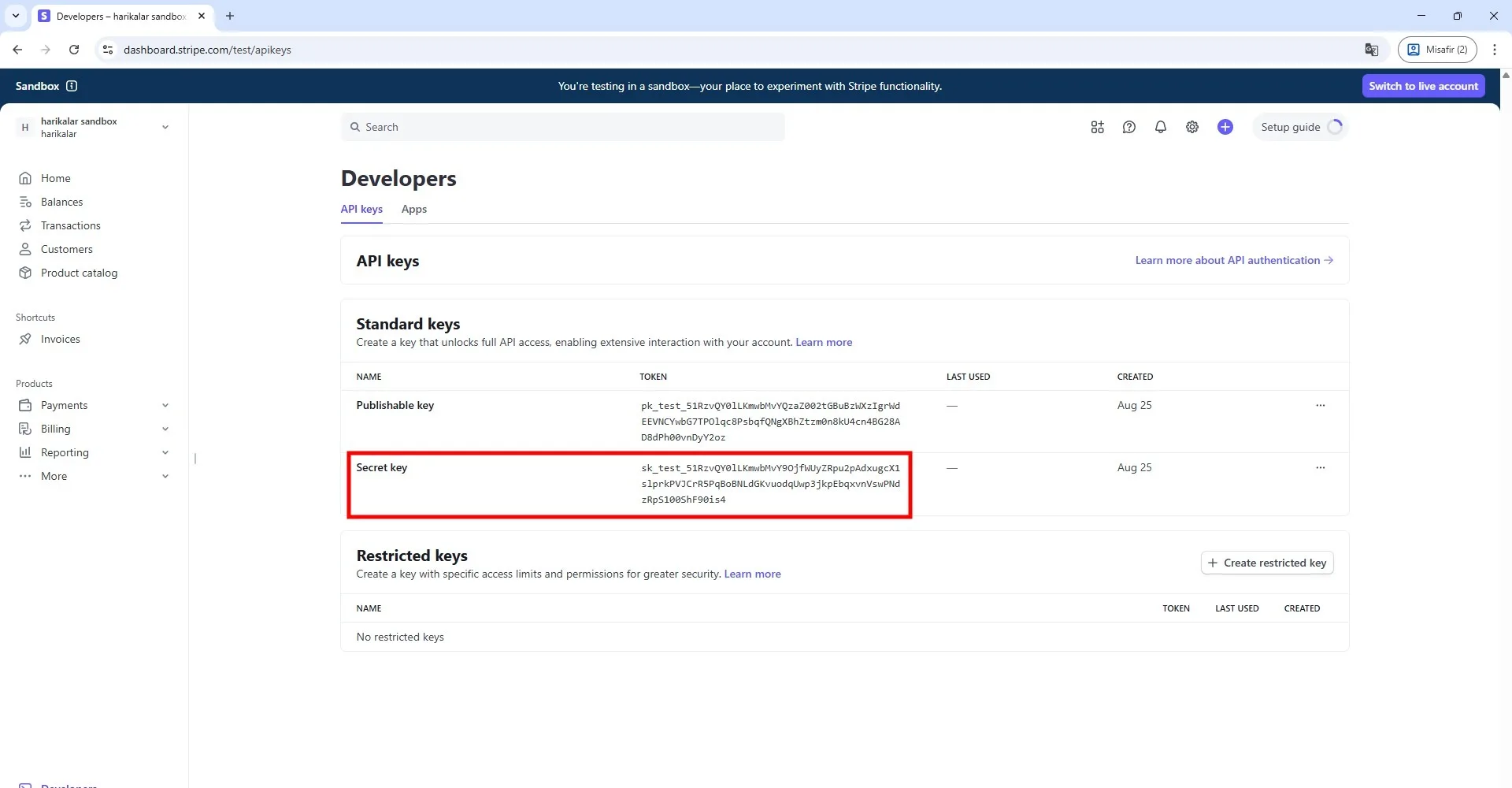
Скопируйте строку, показанную в разделе «Secret Key» на этой странице.
Примечание: Если из панели вы открыли тестовый режим Stripe, ваша учетная запись позволит вам протестировать основные функции, такие как создание карт, проверка транзакций и имитация отправки физической карты. Это временно: при переходе в рабочий режим вы потеряете доступ ко всем держателям карт и картам, созданным в тестовом режиме. Вы можете использовать тестовый режим для экспериментов, но если хотите перейти в рабочий режим, обратитесь в поддержку Stripe и вставьте в программу Secret Key, который они предоставят.
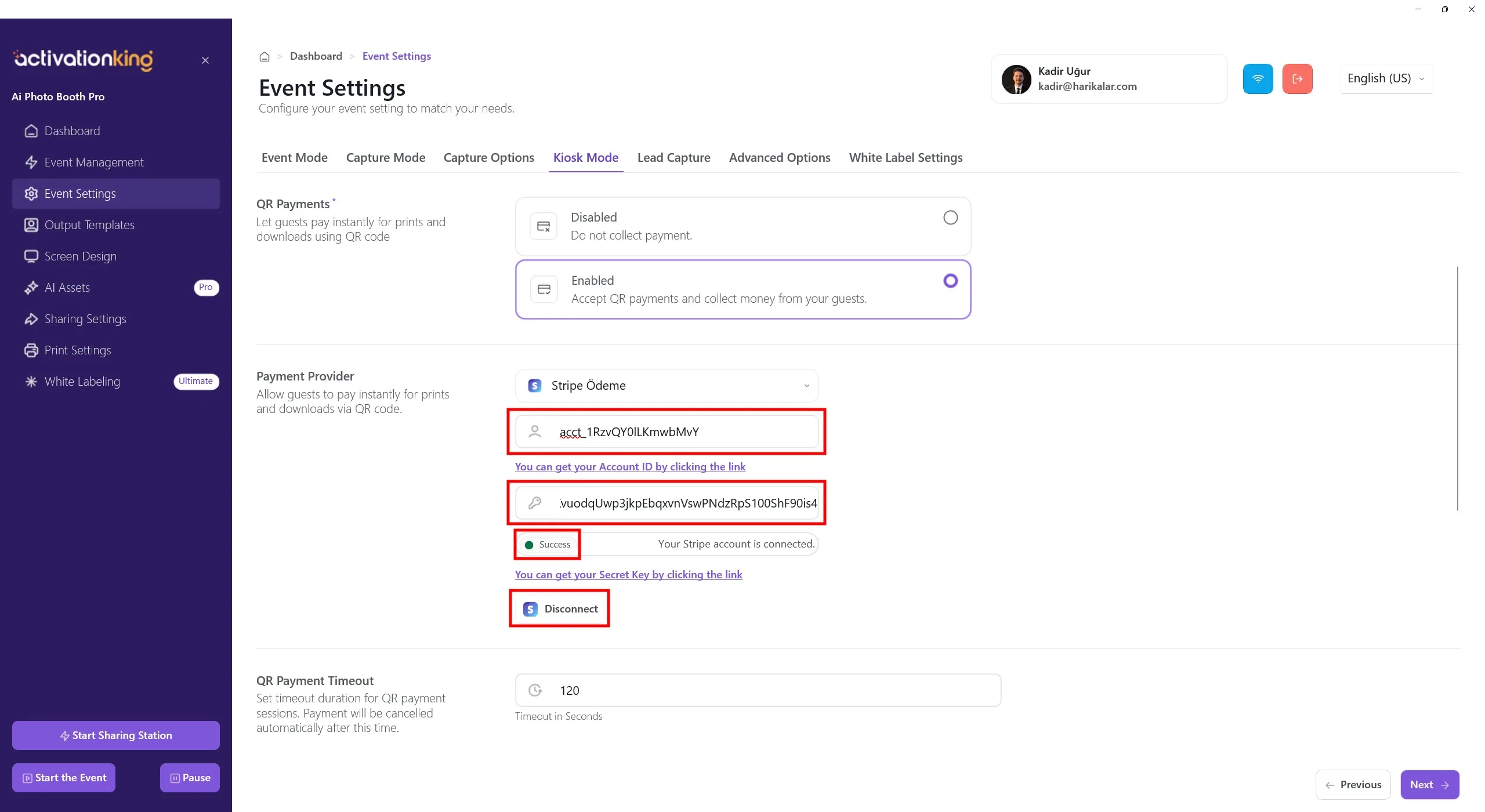
Наконец, вставьте скопированное значение в поле «Stripe Secret Key» в программе.
Нажмите кнопку Подключить. Если вы ввели данные правильно, вы увидите слово «success».
Введите нужные цены за загрузку и печать в полях внизу. Пользователи, которые покупают печать, автоматически получают и опцию загрузки. Вы можете установить цены соответствующим образом.
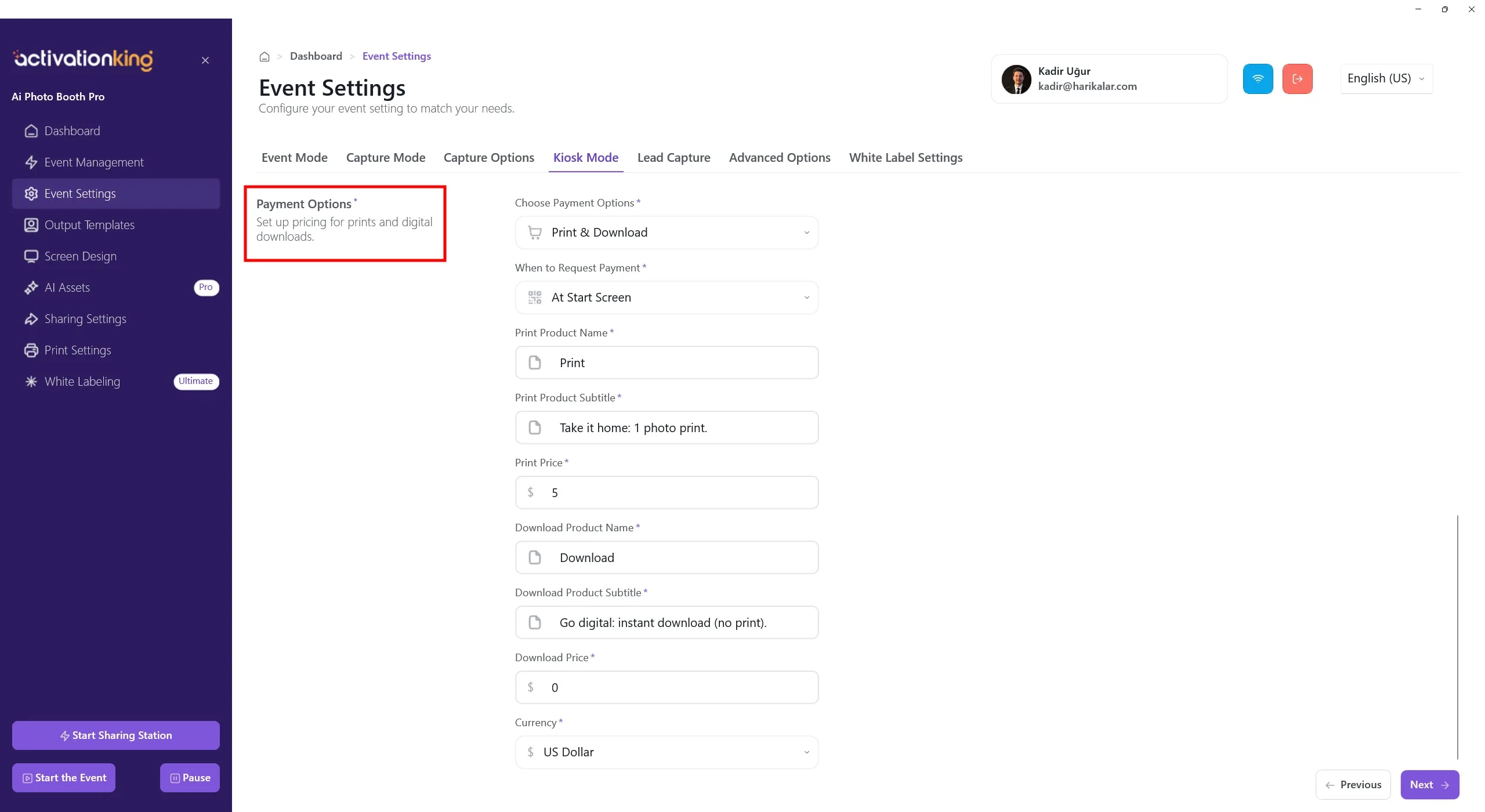
Варианты оплаты (цены на печать и загрузку)
Этот раздел определяет, что могут приобрести гости и сколько они платят.
Требования:
- QR-платежи должны быть включены
- Stripe должен быть подключен
Выбор вариантов оплаты
Выберите, какие продукты доступны гостям:
- Только печать, только физическая печать фотографий
- Только загрузка, только цифровая загрузка
- Печать и загрузка, доступны оба варианта
Когда запрашивать оплату
Определяет, когда отображается экран оплаты.
- На стартовом экране: гости оплачивают до съемки фотографий. Рекомендуется для платных мероприятий, чтобы избежать неоплаченных сессий.
Настройки продукта печати
Эти поля определяют, как опция печати отображается гостям.
Название продукта печати
Отображаемое название продукта. Пример: Print
Подзаголовок продукта печати
Краткое описание. Пример: Take it home: 1 photo print.
Цена печати
Цена за один отпечаток. Пример: $5
Настройки продукта загрузки
Эти поля настраивают опцию цифровой загрузки.
Название продукта загрузки
Пример: Download
Подзаголовок продукта загрузки
Пример: Go digital: instant download (no print).
Цена загрузки
Цена за цифровую загрузку. Пример: $0
Распространенная настройка: платная печать + бесплатная загрузка.
Валюта
Выберите валюту, используемую для оплаты.
- Должна поддерживаться вашей учетной записью Stripe
- Пример: USD, доллар США
Порядок оплаты гостем
- Гость подходит к киоску
- Отображается экран оплаты (стартовый экран)
- Гость выбирает Печать или Загрузку
- Появляется QR-код
- Гость завершает оплату через Stripe
- В зависимости от выбора фотография печатается или предоставляется цифровая загрузка
Важные примечания
- Названия продуктов и цены отображаются точно так, как они были введены
- Платежи полностью обрабатываются Stripe
- Программа применяет цены автоматически
- Неверные цены не являются ошибкой программы
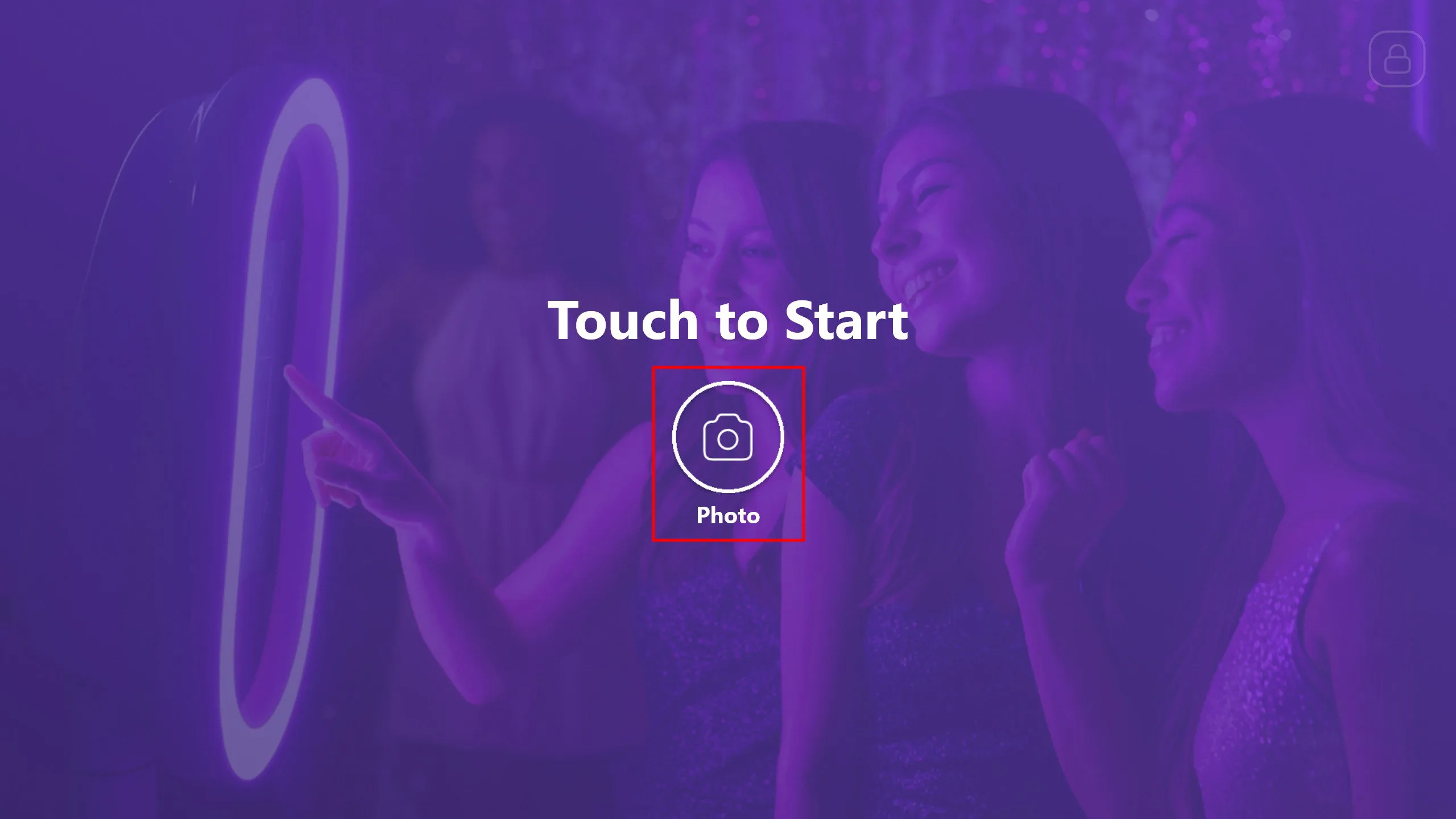
Нажмите кнопку Start the App. Вы можете настроить этот экран по своему желанию, а затем нажать кнопку Photo.
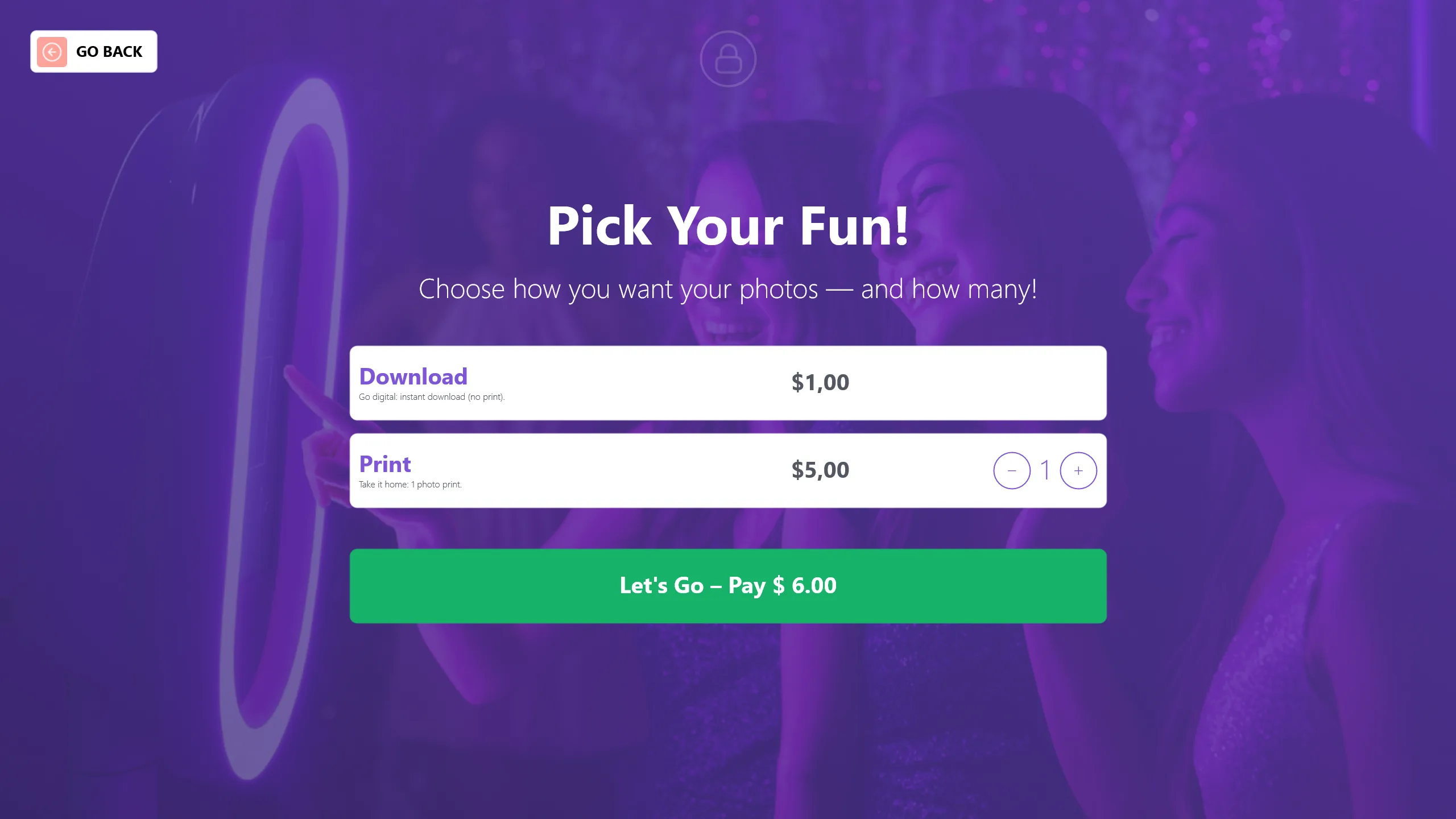
Если вы включили опцию оплаты на стартовом экране, окно оплаты появится перед съемкой фотографии. Выберите Печать или Цифровую загрузку, затем нажмите Let's Go Pay.
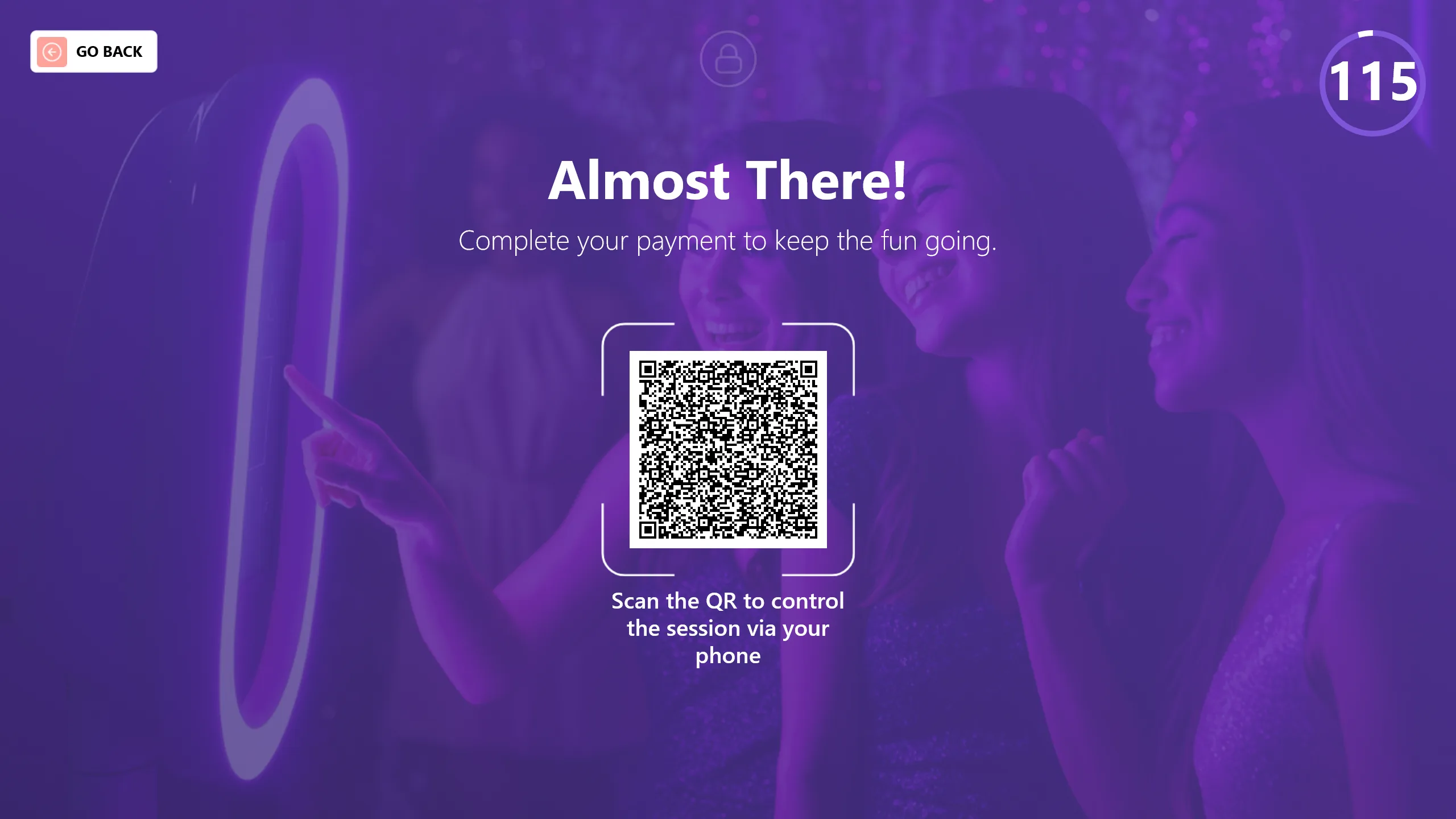
Отсканируйте QR-код, который появится на экране.
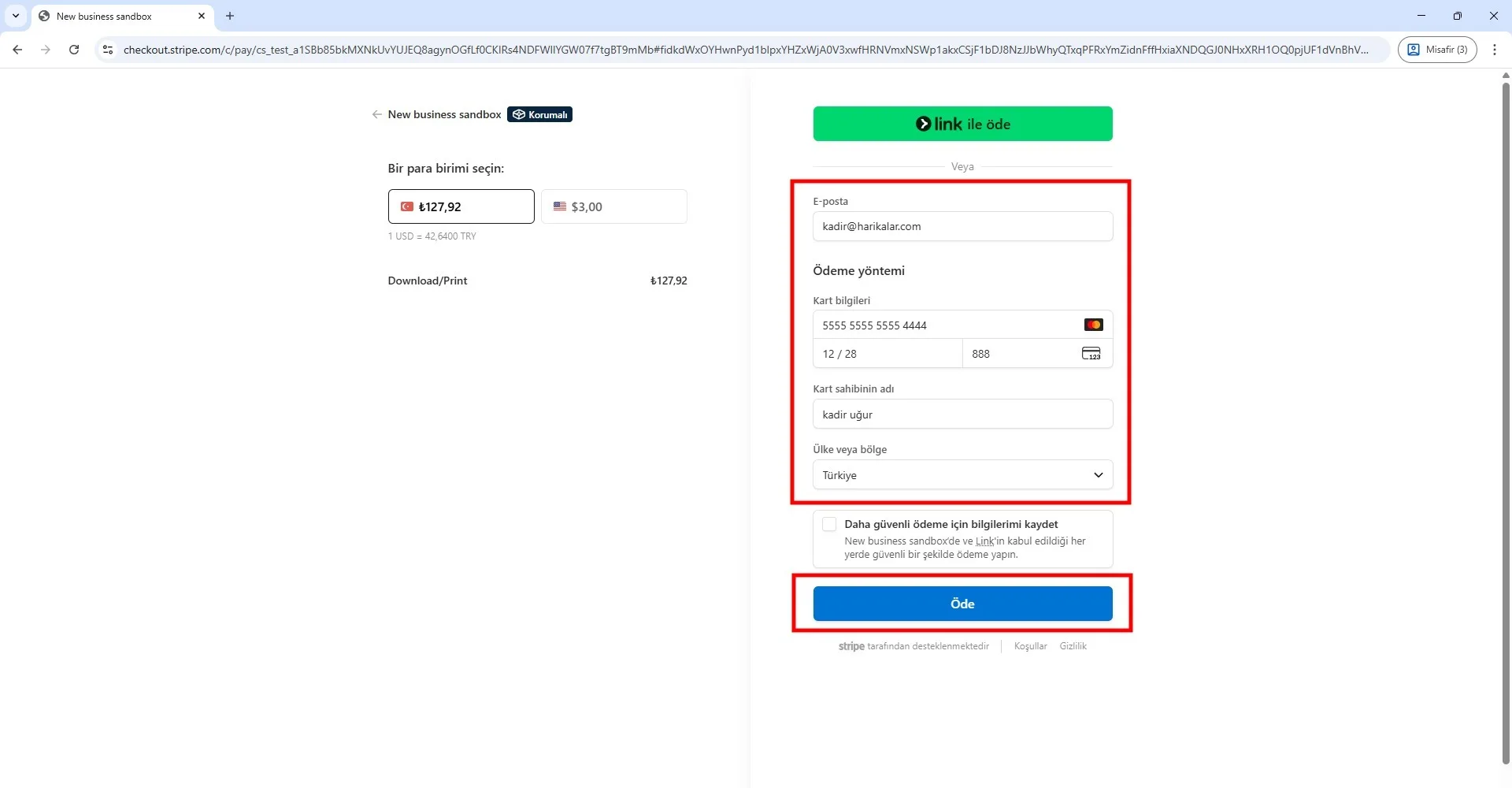
Введите свой адрес электронной почты и данные карты, чтобы завершить оплату. Для пробных целей вы можете использовать тестовую карту:
5555 5555 5555 4444, XX/XX, XXX
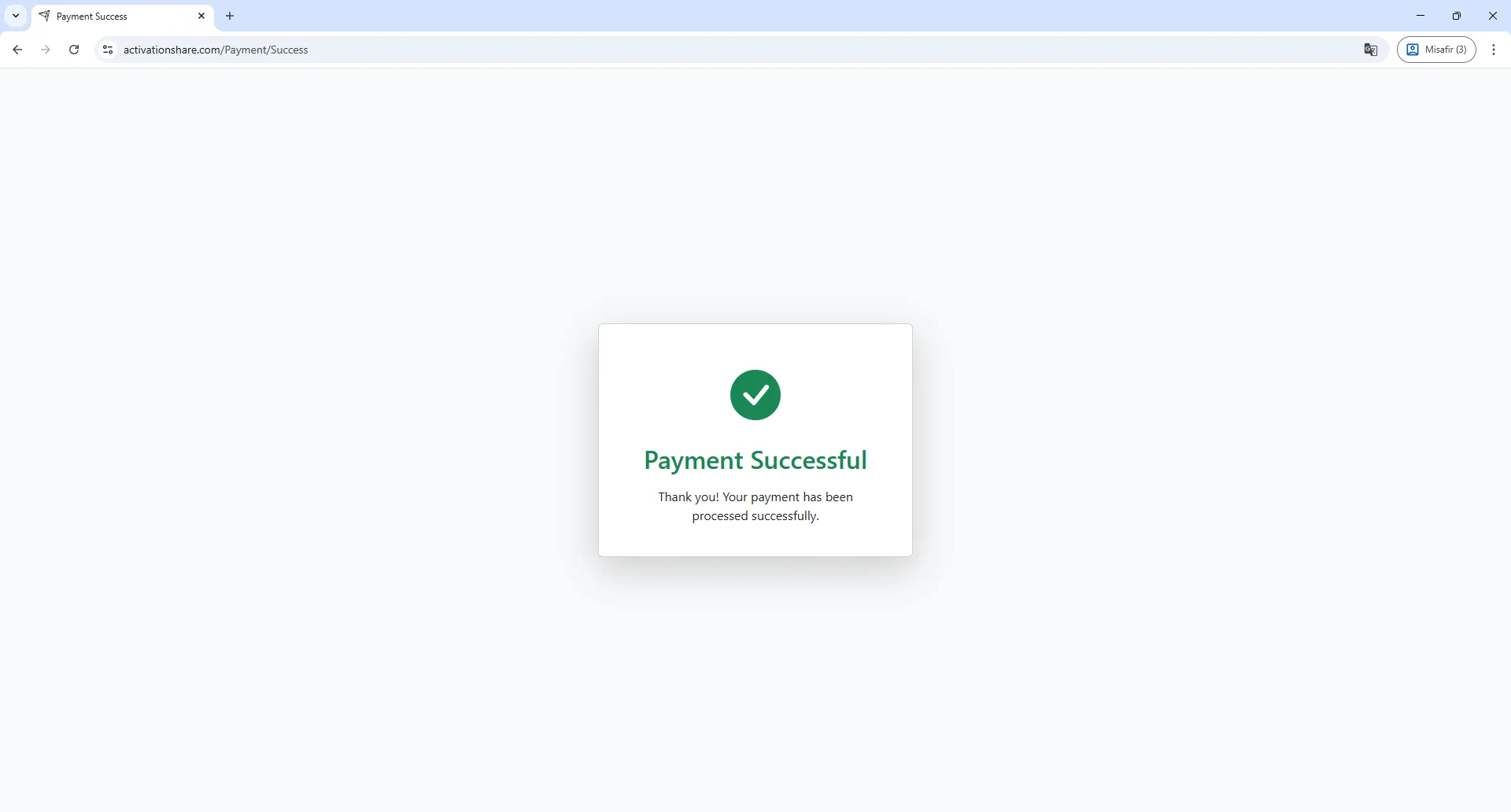
Это тестовая карта Stripe. Вы можете свободно ввести срок действия, CVV и имя держателя карты. Когда ваша учетная запись Stripe перейдет в рабочий режим, тестовые карты перестанут работать.
Количество отпечатков и лимиты использования
Каждый гость может напечатать только то количество копий, которое он приобрел.
- Если гость покупает 1 отпечаток, ему разрешено получить 1 физический отпечаток.
- Если гость покупает несколько отпечатков, он может напечатать в пределах приобретенного количества.
После достижения лимита печати система отобразит сообщение «Print limit reached», и гость не сможет печатать снова, пока не выполнит новую оплату.
Чтобы продолжить печать после достижения лимита, гость должен:
- Вернуться на экран оплаты
- Выполнить еще один QR-платеж
- Приобрести дополнительные отпечатки
Это поведение является намеренным и обеспечивает строгое соответствие печати количеству оплаченных кредитов печати.
Итоги
Система QR-платежи + варианты оплаты позволяет монетизировать печать и загрузки, снизить участие оператора и проводить полностью автоматизированные киосковые сценарии. При правильной настройке она обеспечивает плавный, профессиональный и масштабируемый процесс оплаты.
Частые вопросы
QR-код не появляется
- QR-платежи могут быть отключены
- Stripe может быть не подключен
- Может отсутствовать подключение к интернету
Оплата прошла успешно, но печать не началась
- Проверьте конфигурацию принтера
- Печать зависит от настроек принтера на уровне системы
- Оплата и печать являются отдельными процессами
Могу ли я взимать плату только за печать, а загрузки оставить бесплатными?
- Да, это полностью поддерживаемая и распространенная настройка.
