
Управление мероприятием
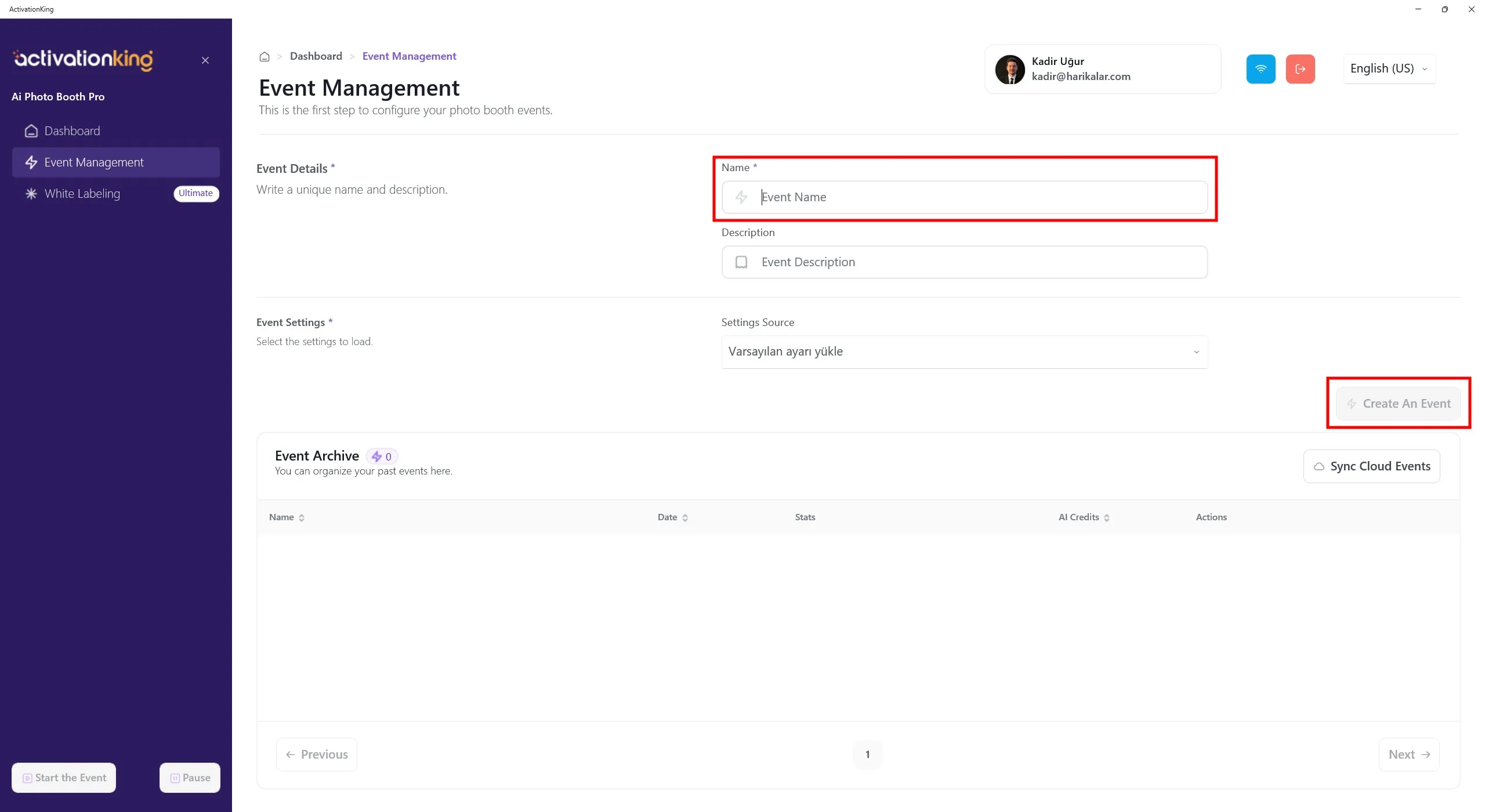
После входа в программу нам сначала нужно создать мероприятие. Введите название мероприятия и нажмите кнопку Create an Event.
Настройки мероприятия
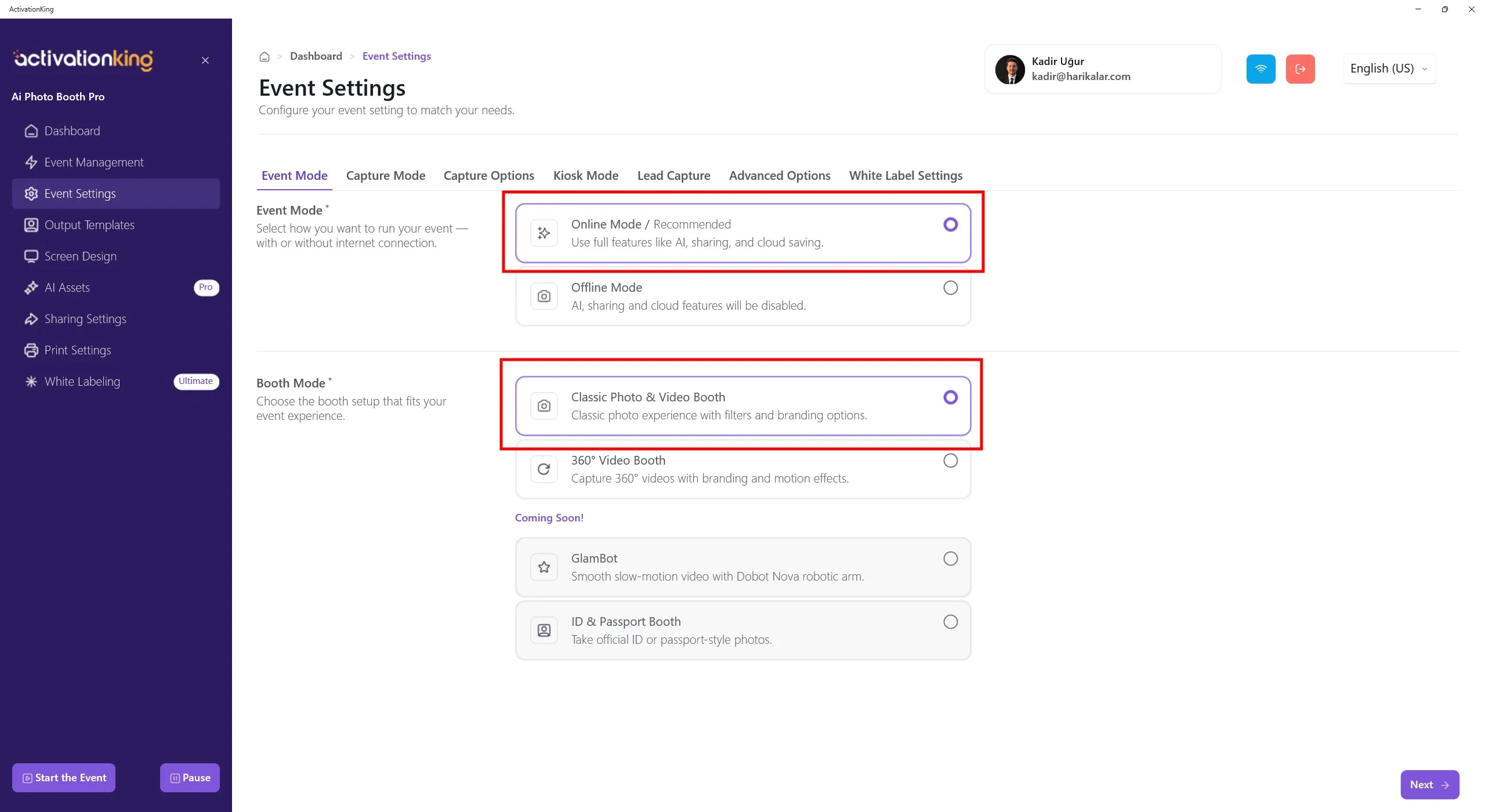
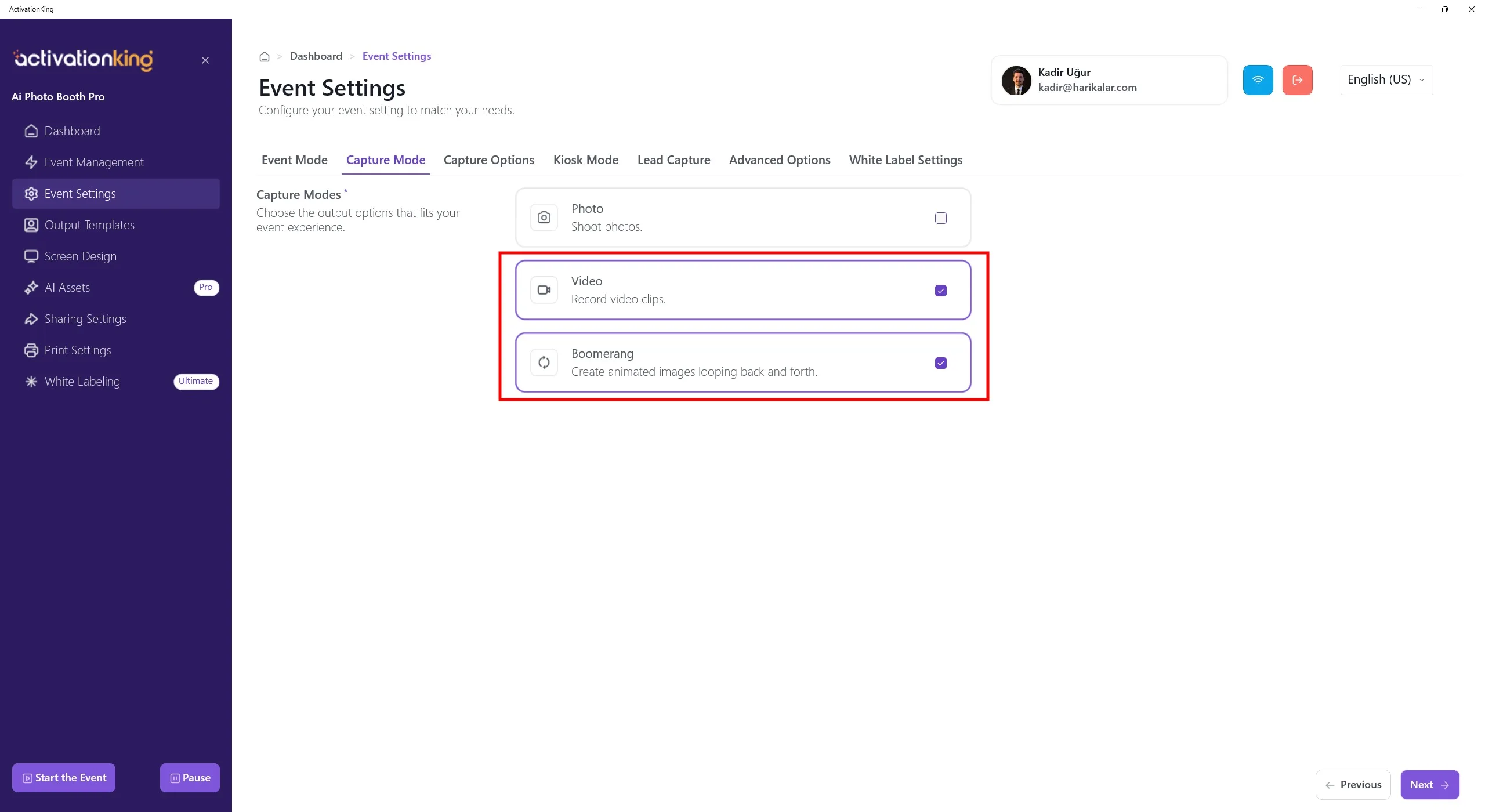
Сначала выберите режим, который будете использовать, а затем перейдите на страницу Capture Options.
Параметры съёмки
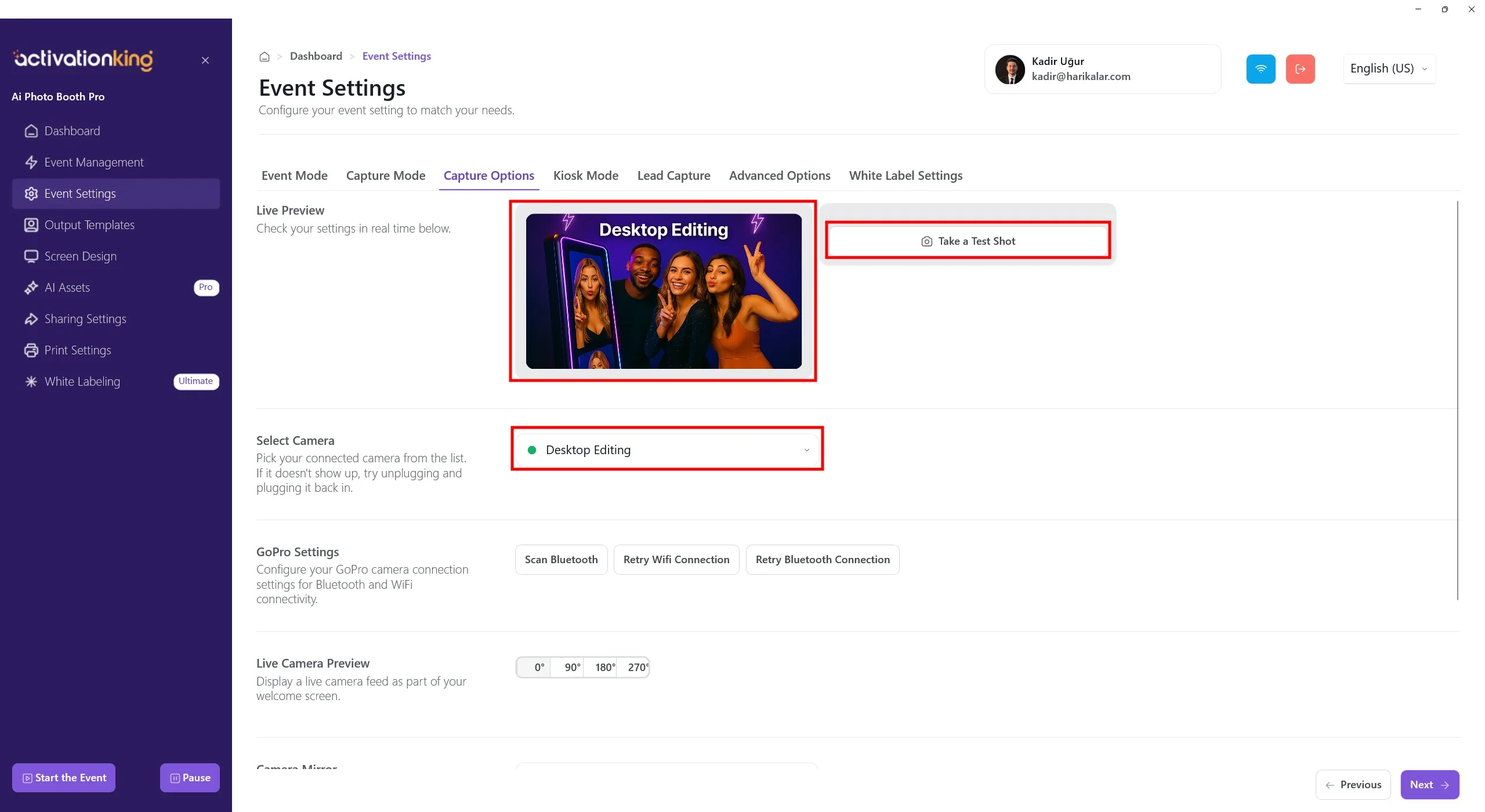
На этой странице вы можете настроить все параметры камеры. Если в разделе Select Camera вы выберете Desktop Editing, вы сможете работать с уже имеющимися на устройстве фотографиями без подключения камеры. В этом же разделе можно выбрать камеру, подключённую к вашему устройству. После выбора камеры ваше изображение в реальном времени появится в разделе Live Preview. Вы можете сделать пробные снимки, чтобы проверить условия освещения и текущие настройки камеры.
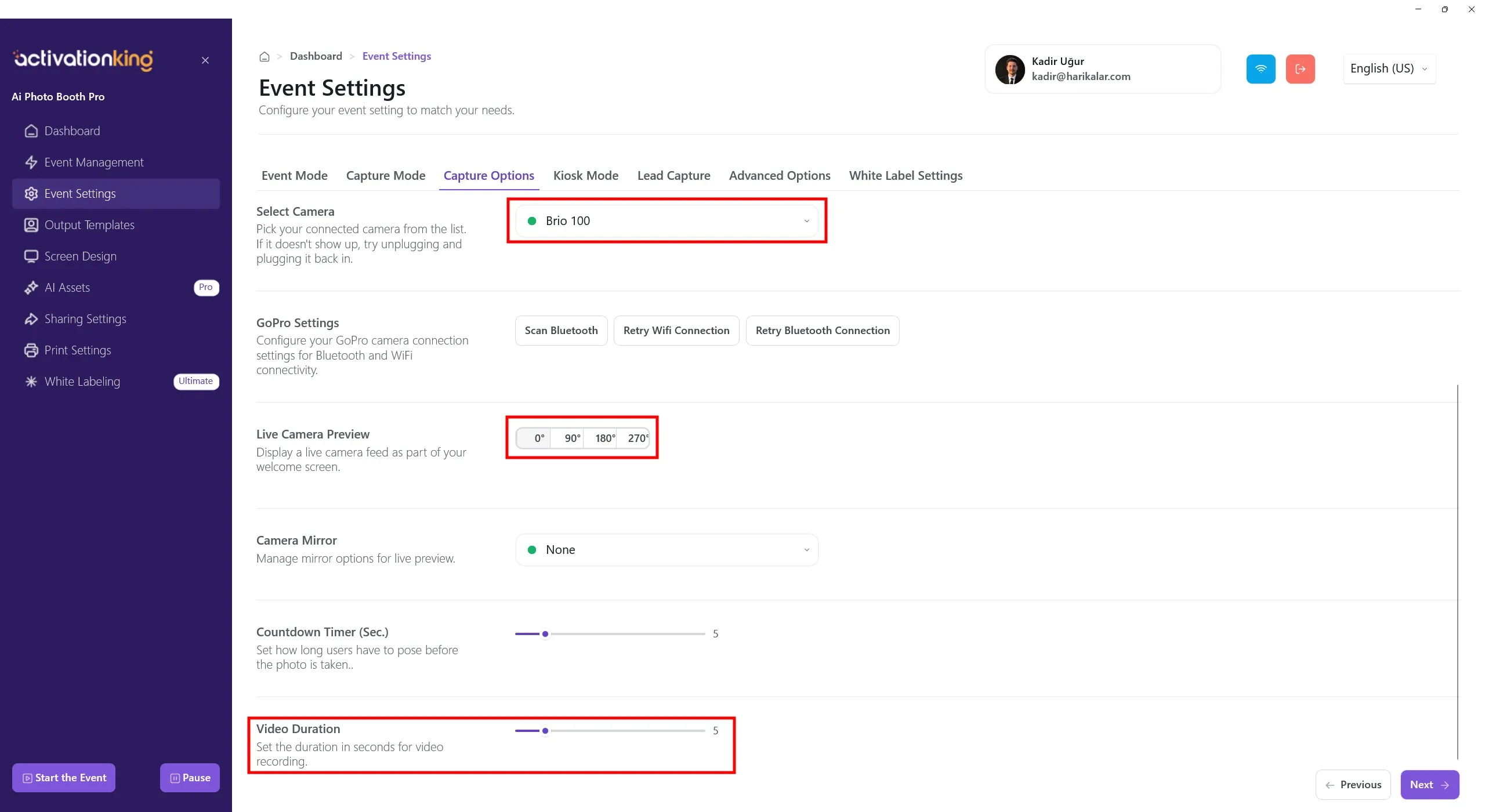
Прокрутив страницу вниз, вы можете отрегулировать угол камеры. Также вы можете настроить параметры mirror камеры и задать время обратного отсчёта перед съёмкой. Длительность видео можно задать в настройках Video Duration. Регулировка длительности недоступна для режима Boomerang.
Выходные шаблоны
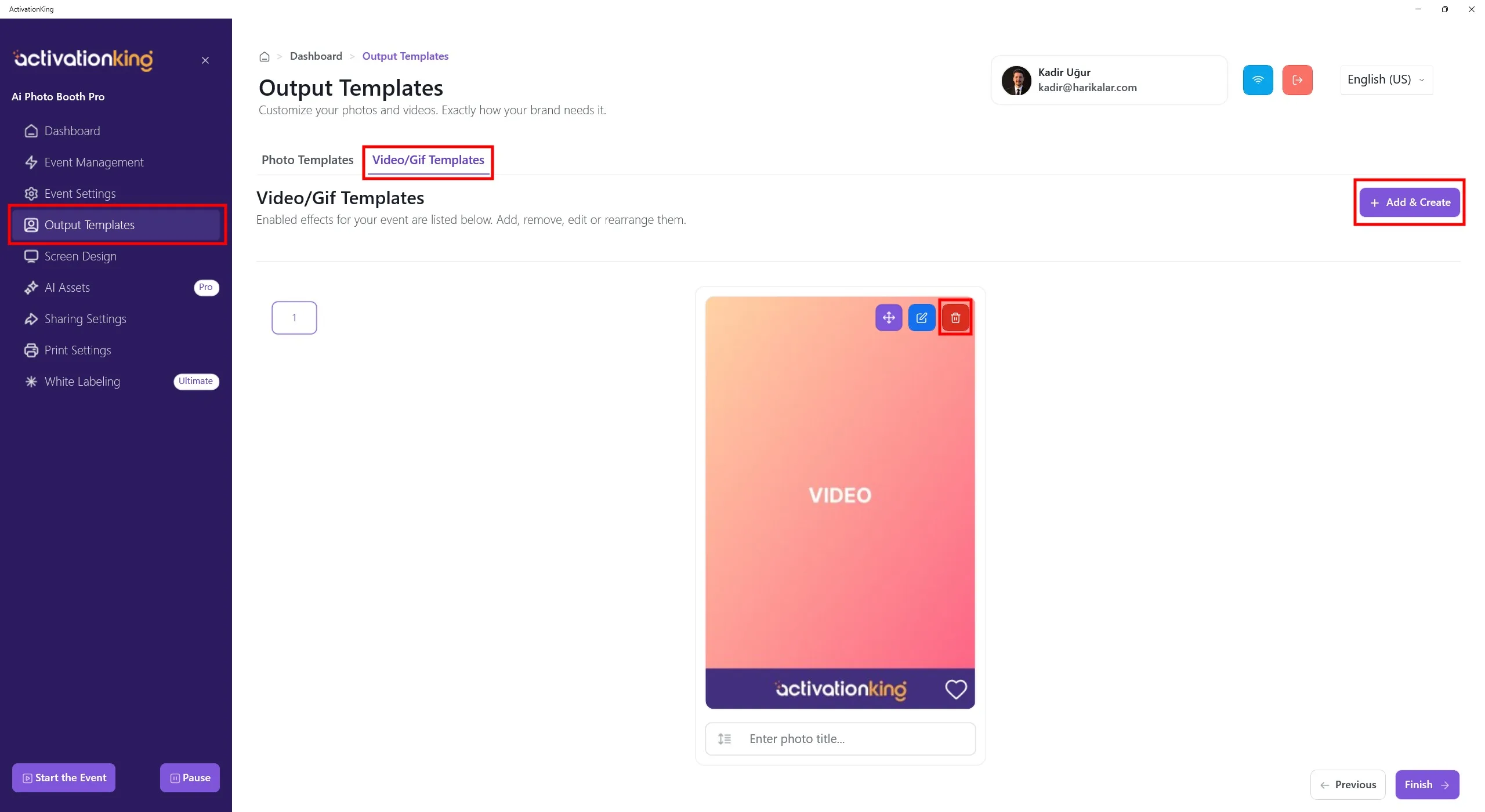
При открытии страницы перейдите на вкладку Video/GIF. Вы увидите предоставленные шаблоны по умолчанию. Вы можете использовать этот шаблон как есть или удалить его и добавить новый при желании.
Чтобы создать шаблон для AI Video и Boomerang, нажмите кнопку + Add & Create. Оба режима используют один и тот же шаблон, и дополнительные настройки не требуются.
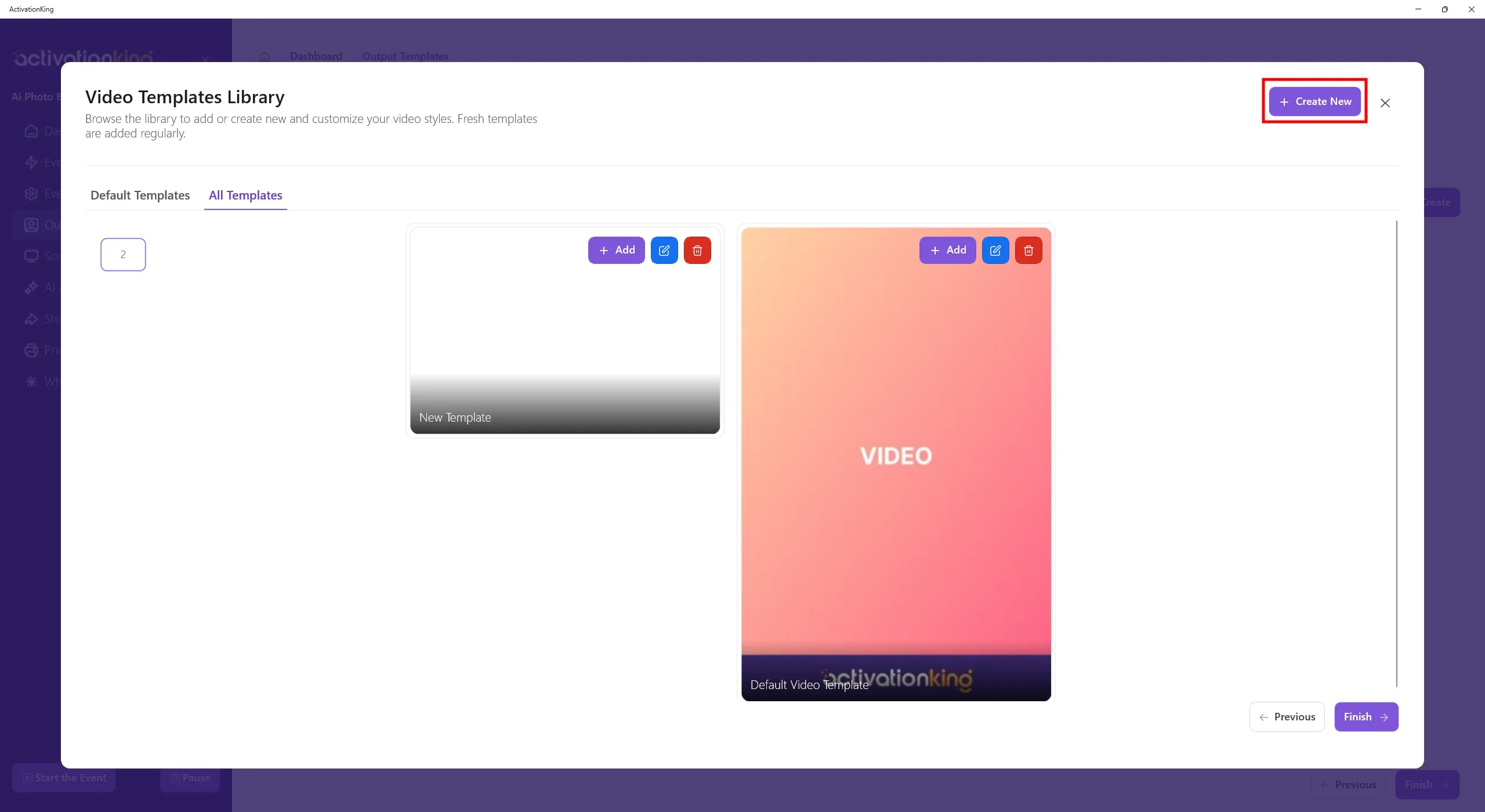
Даже если вы удалите шаблоны, вы можете быстро добавить их снова из этого раздела. Сейчас нажмите кнопку Create New.
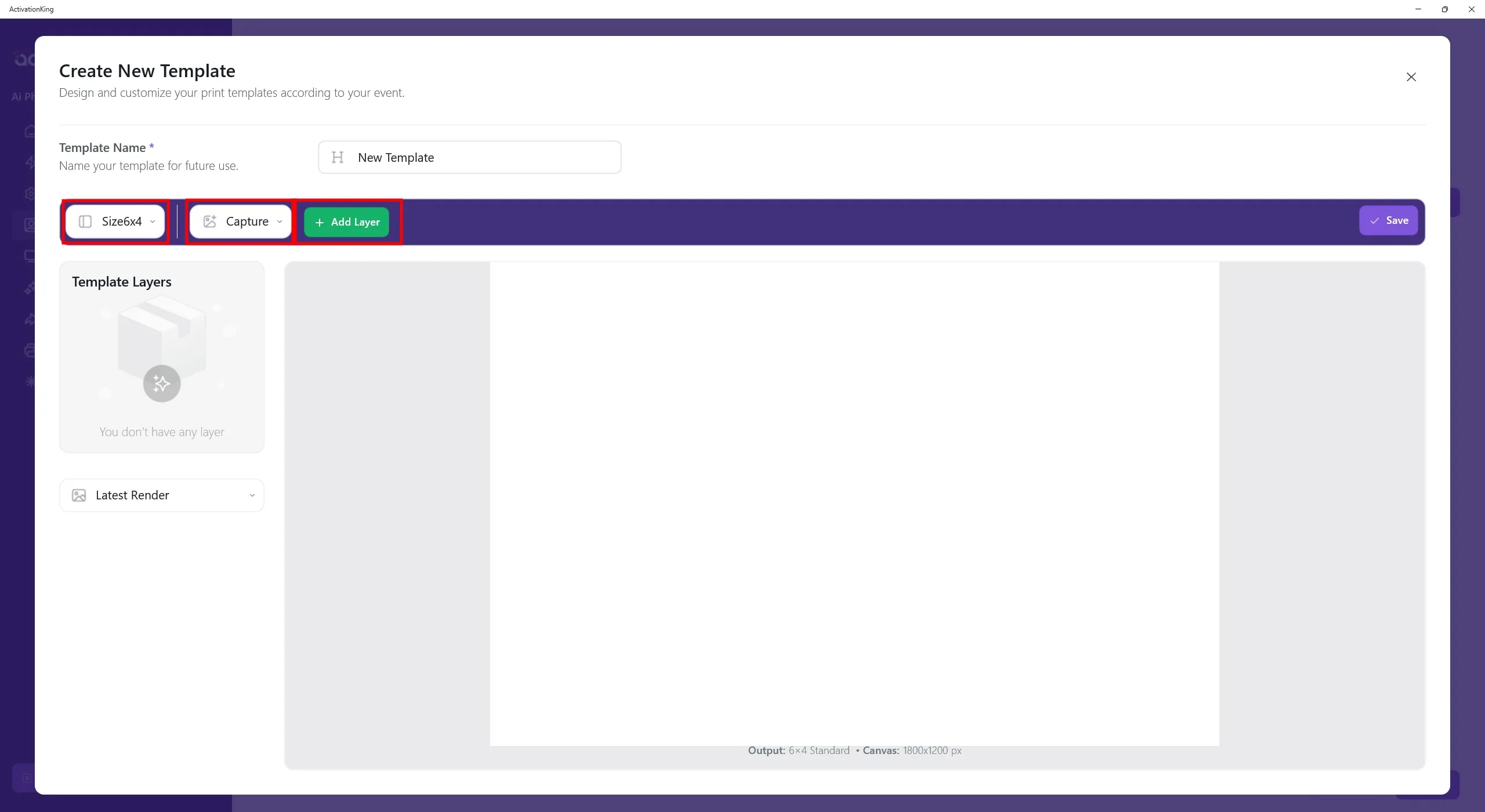
Если вы планируете использовать несколько шаблонов на этой странице, вы можете присвоить им имена. Если вы используете только один шаблон, в этом нет необходимости. Задайте размер шаблона в разделе в левом верхнем углу. Когда выбрано Capture, нажмите кнопку + Add Layer.
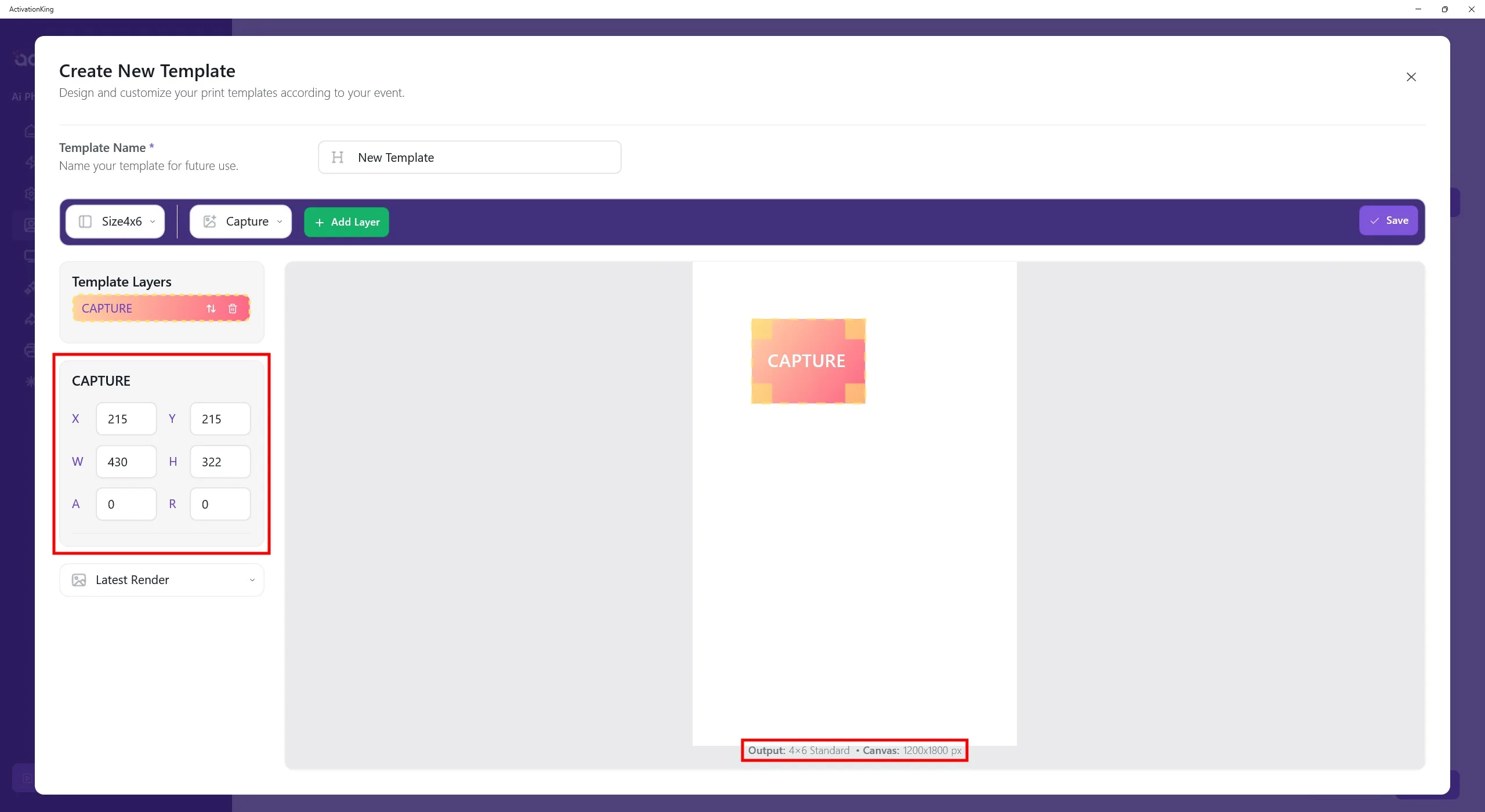
После того как слой появится на экране, отрегулируйте его размеры. Размеры шаблона отображаются в нижней части шаблона; введите 1200 × 1800 в левой панели.
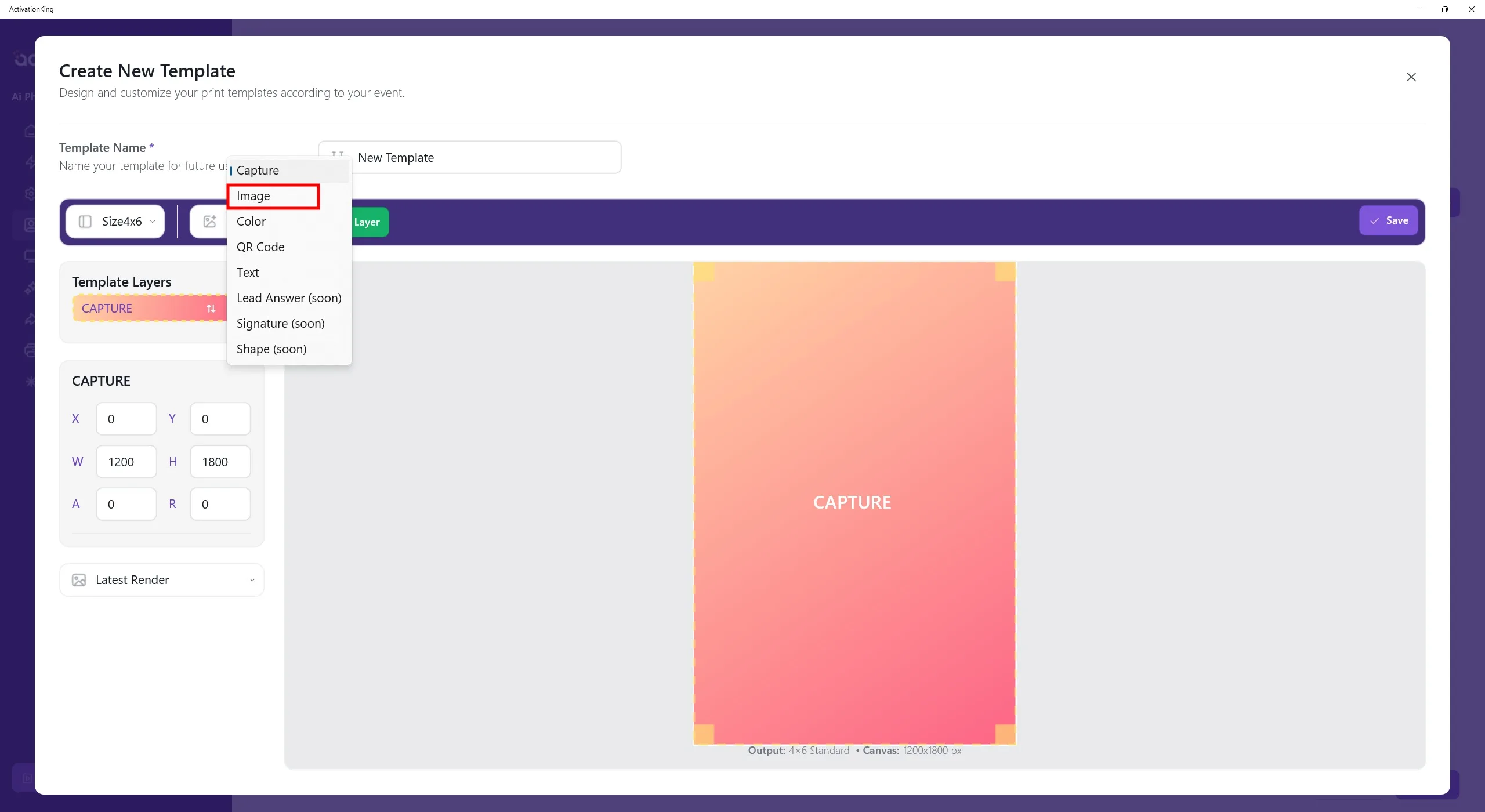
Чтобы добавить рамку поверх изображения, выберите Image в верхнем меню, а затем нажмите кнопку Add Layer.
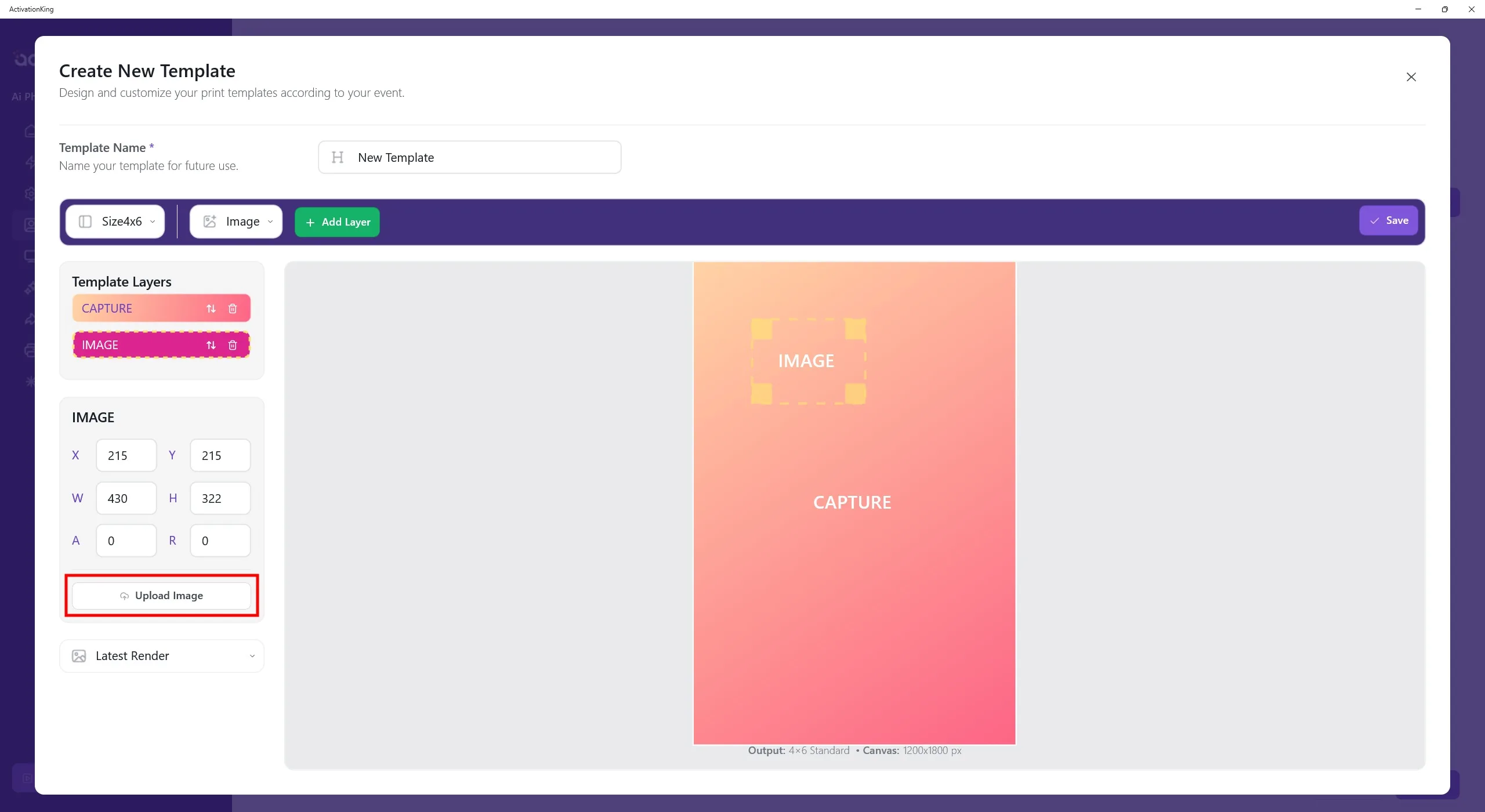
После добавления слоя Image поверх шаблона нажмите кнопку Upload Image слева. Отсюда вы можете загрузить рамку или логотип.
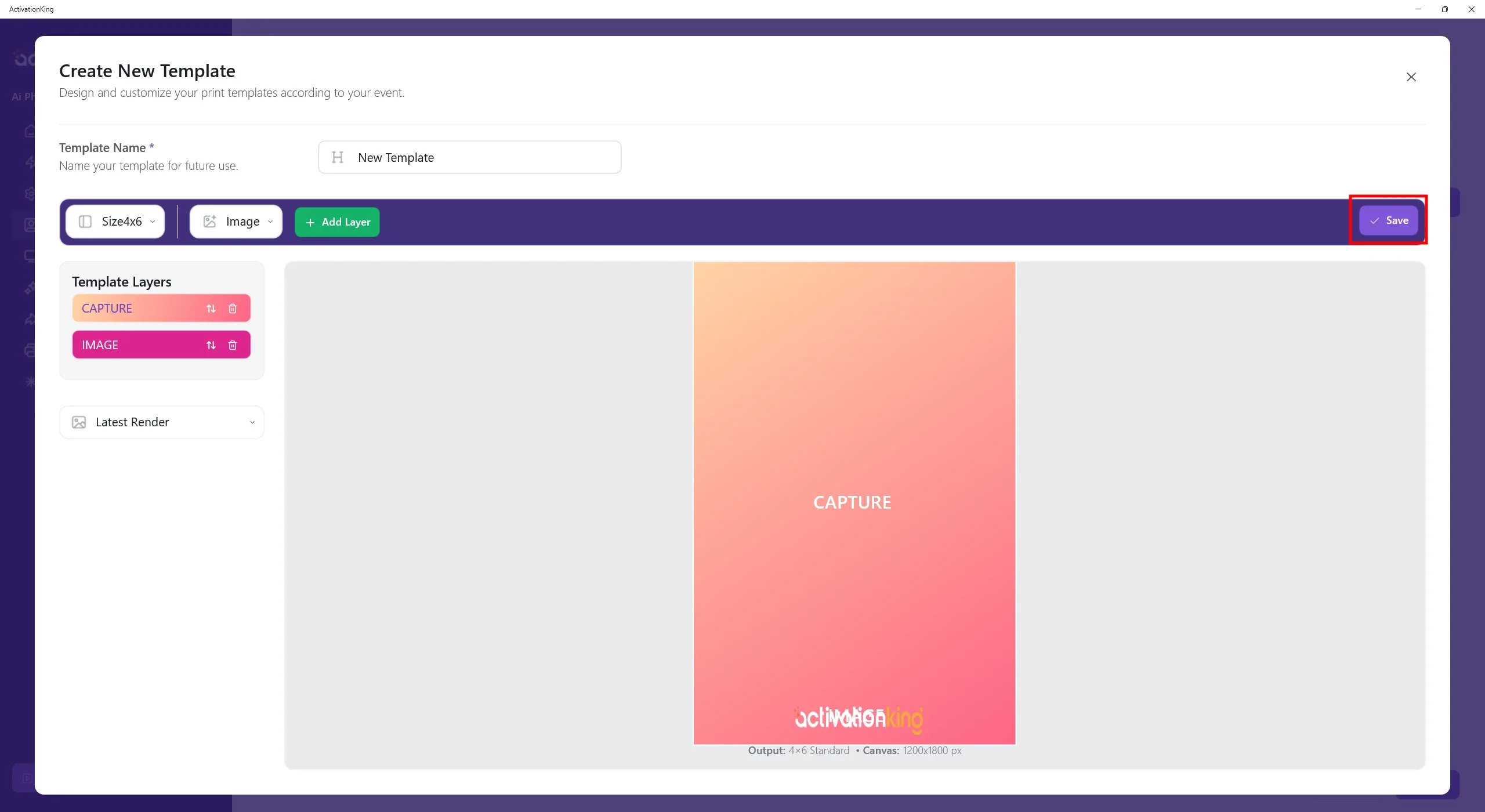
После добавления логотипа или рамки отрегулируйте их положение и масштаб, а затем нажмите кнопку Save.
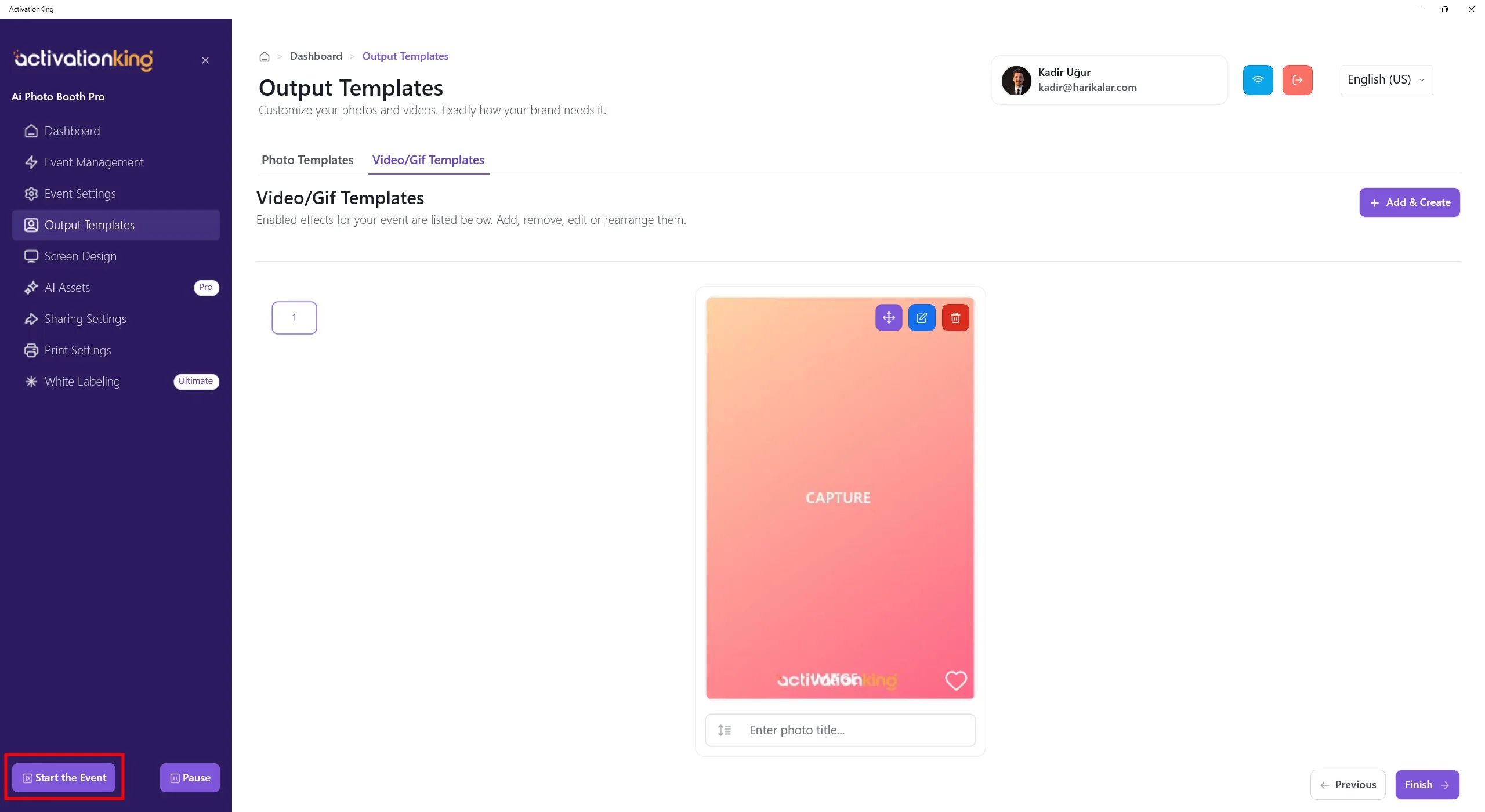
После настройки шаблона нажмите кнопку Start the Events.
Запуск мероприятия
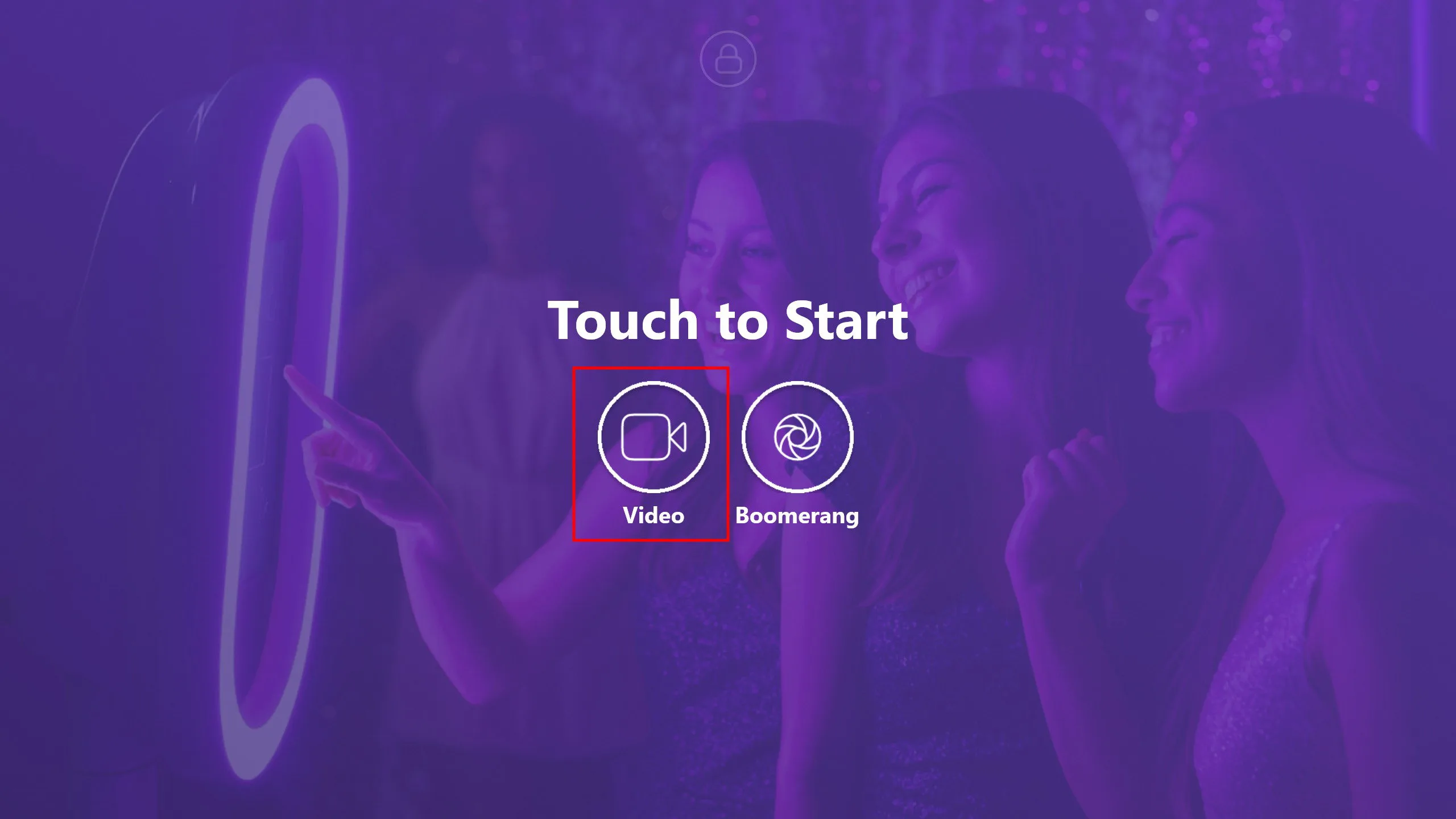
Чтобы попробовать режим Video, нажмите кнопку Video. После экрана обратного отсчёта начнётся запись видео.
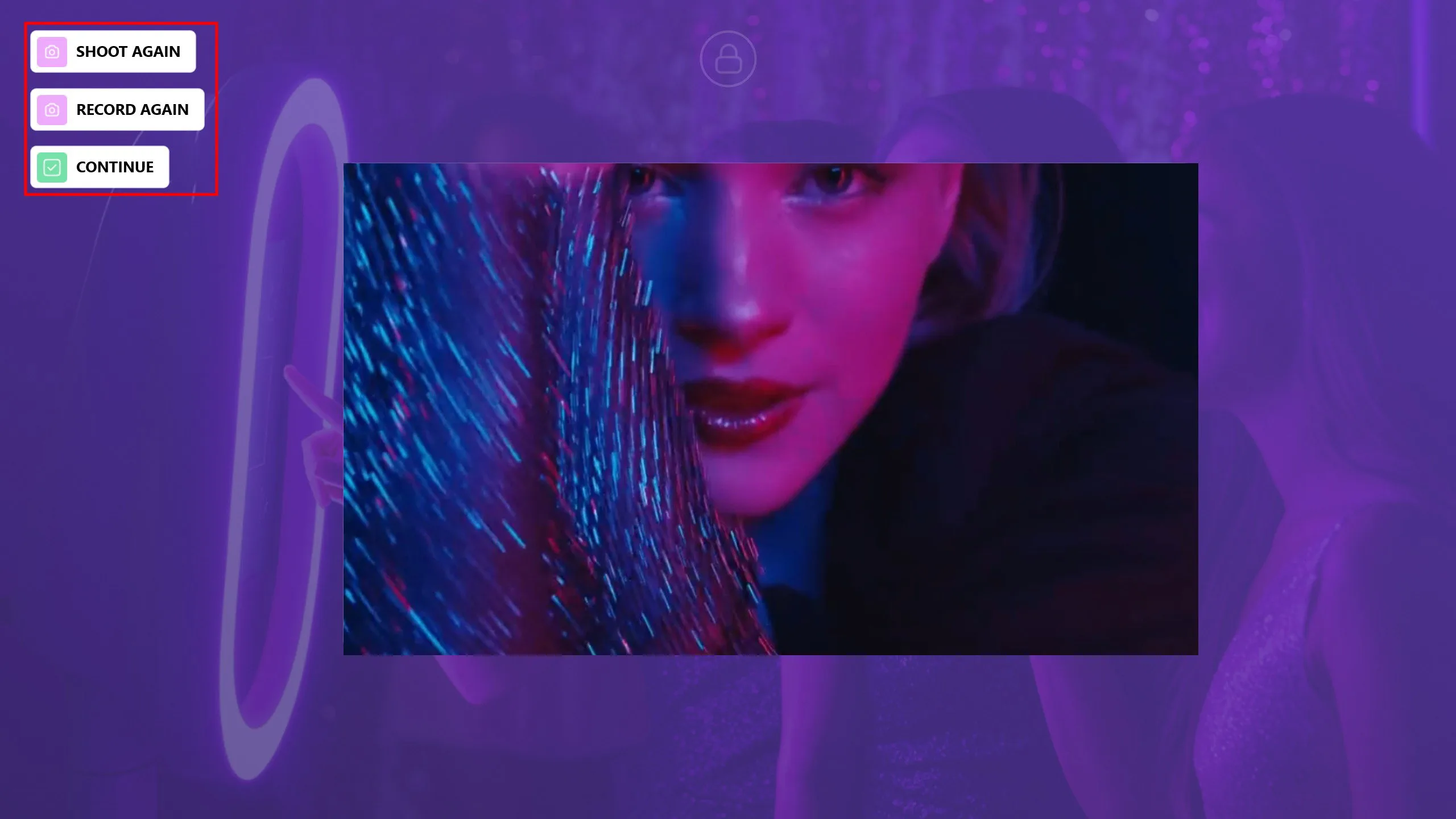
После завершения записи нажмите кнопку Continue, чтобы продолжить.
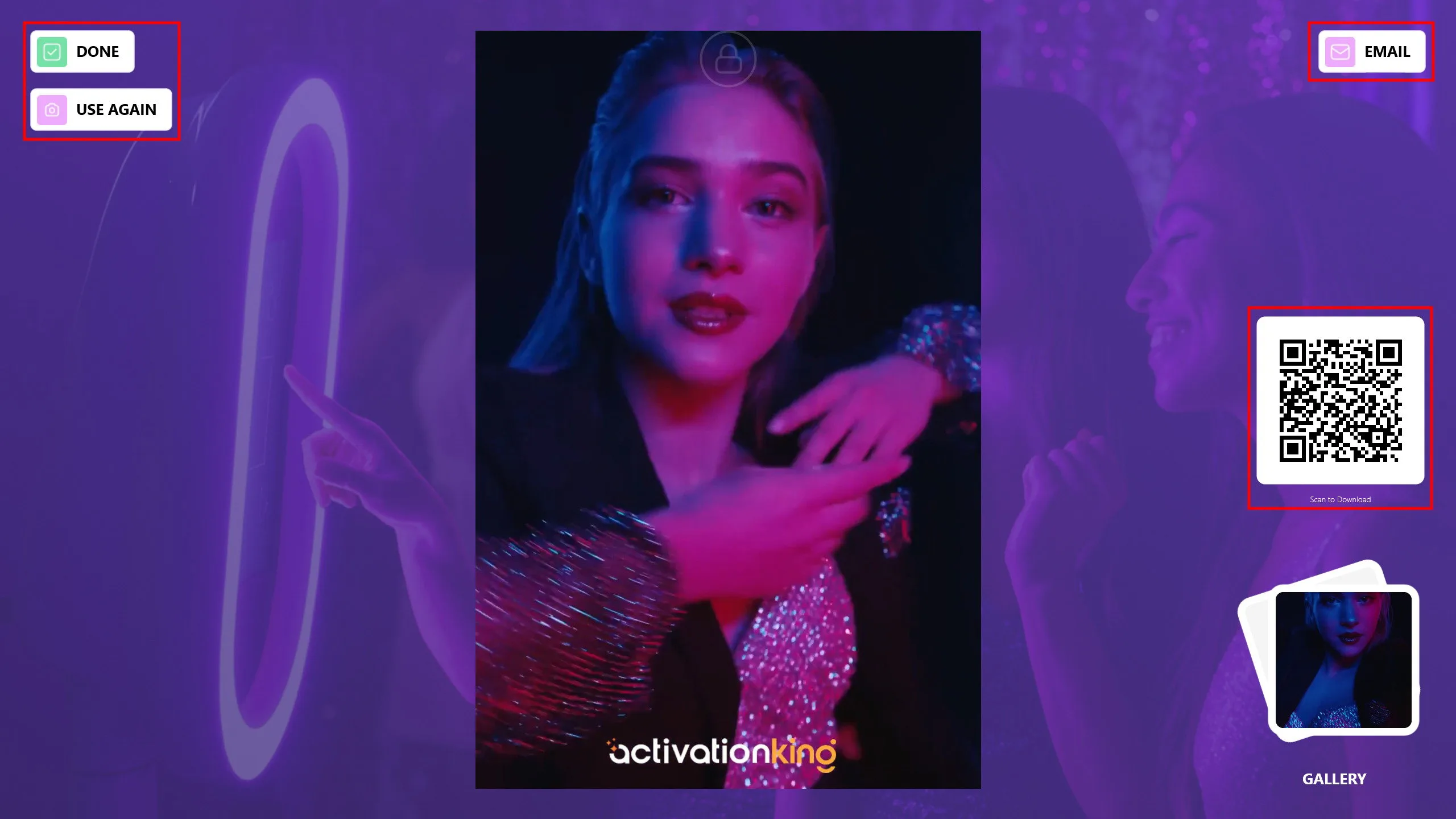
Видео будет сгенерировано вместе с добавленными вами рамкой и логотипом. Вы можете доставить видео своим клиентам либо по электронной почте, либо отсканировав QR-код.
Чтобы попробовать режим Boomerang, нажмите кнопку Done, а затем выберите кнопку Boomerang.
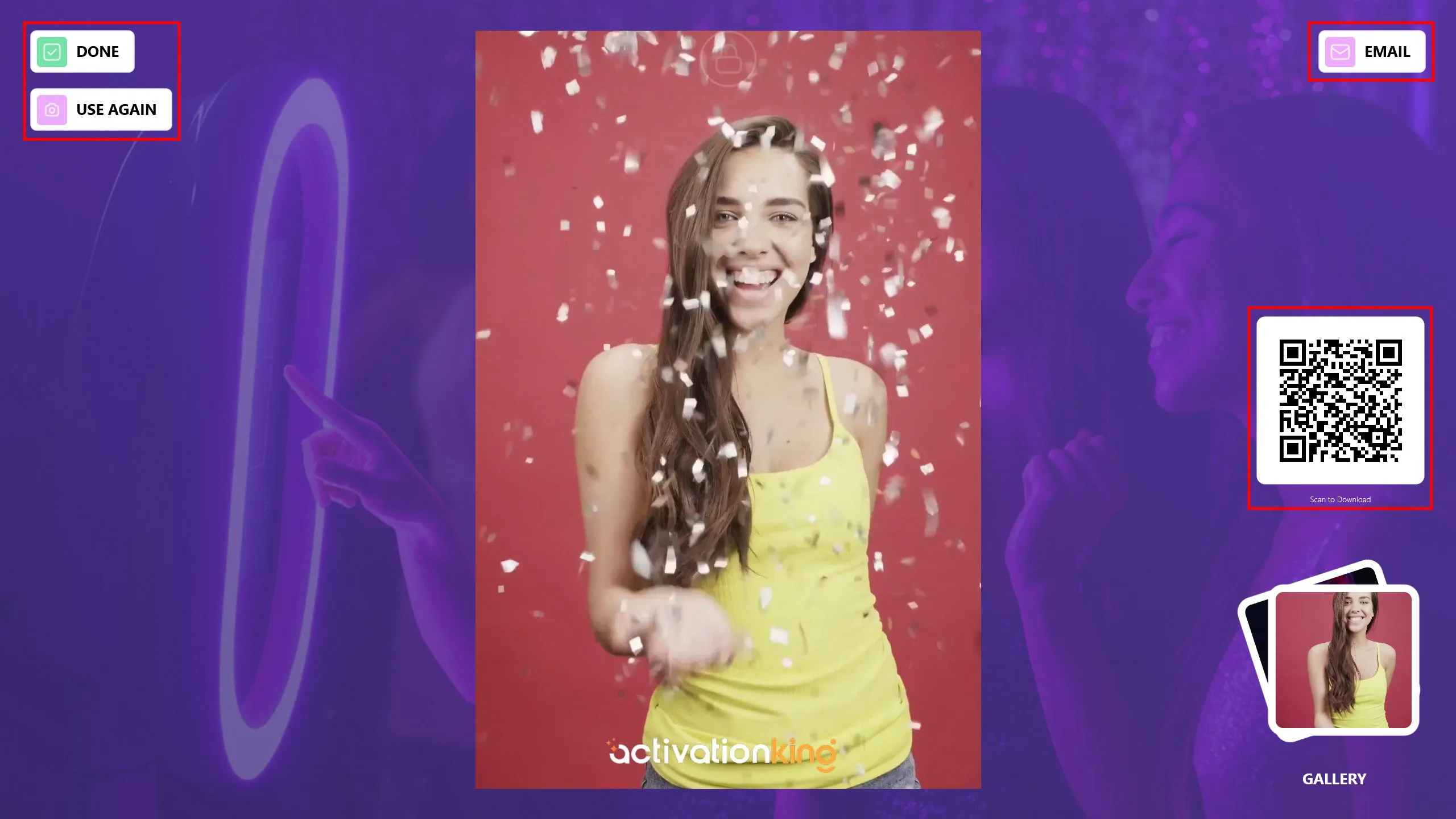
Вы можете просмотреть результаты, отсканировав QR-коды на изображениях.
