
Управление мероприятием
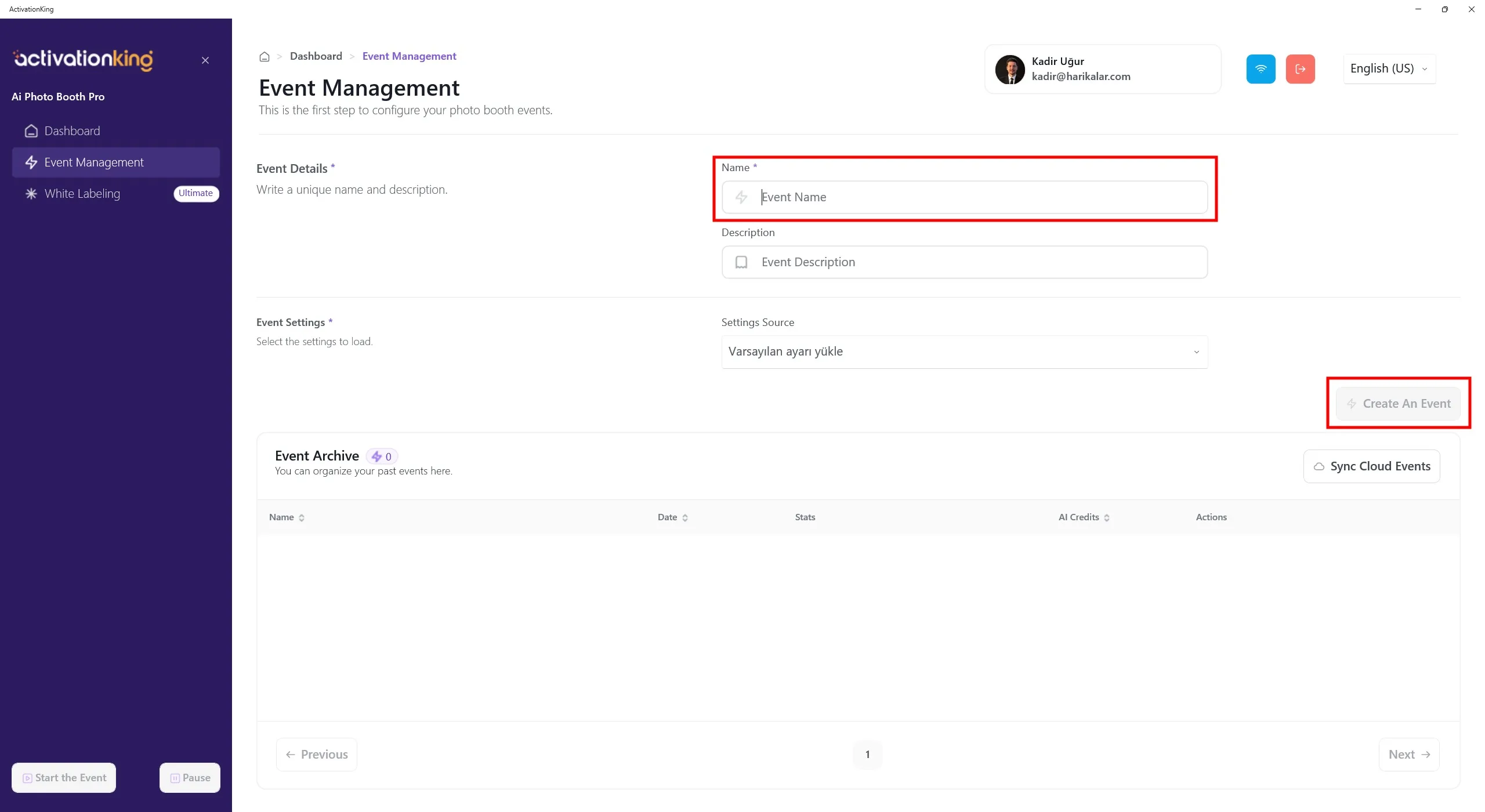
После входа в программу сначала нужно создать мероприятие. Введите название мероприятия и нажмите кнопку Create an Event.
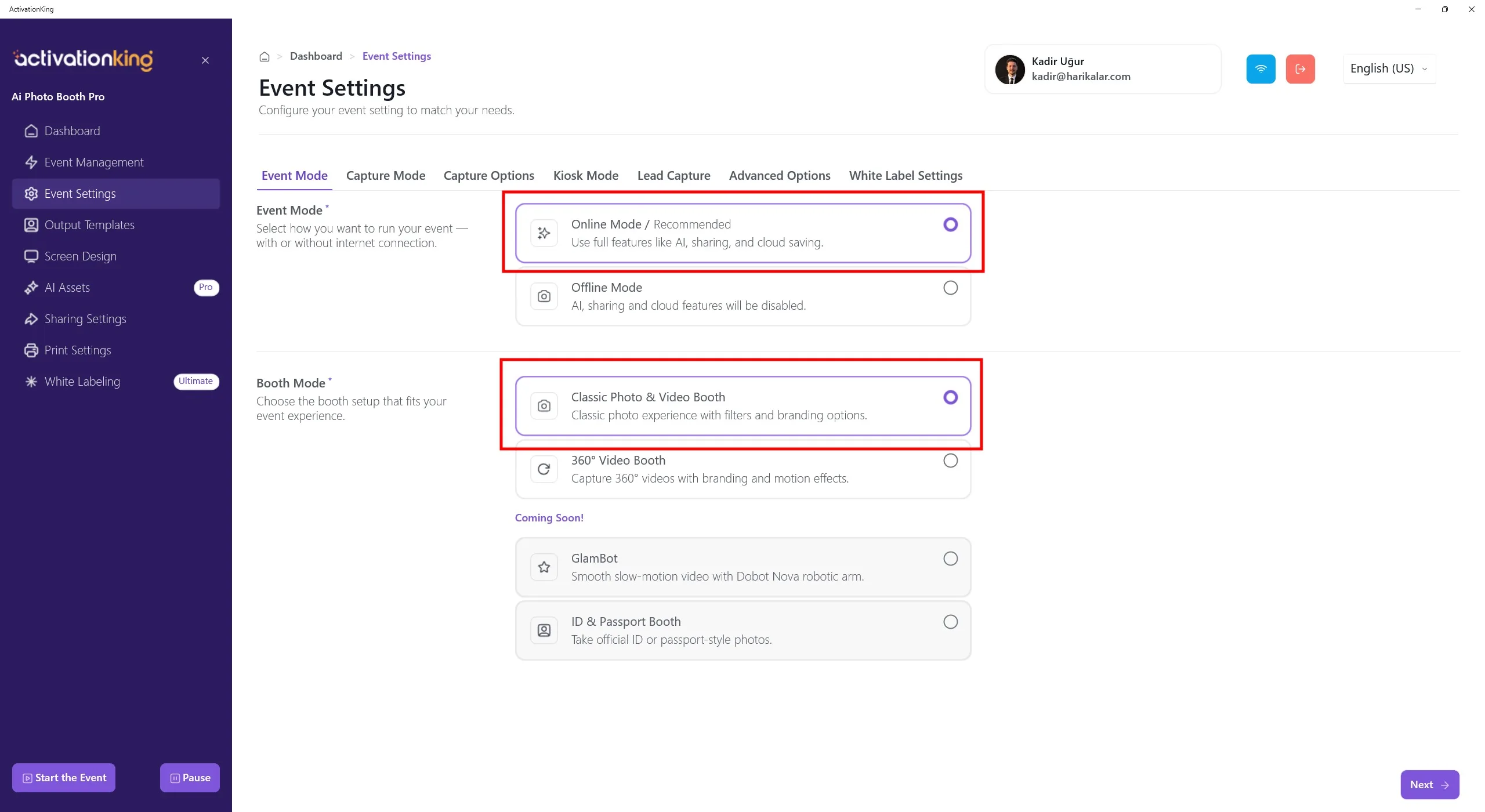
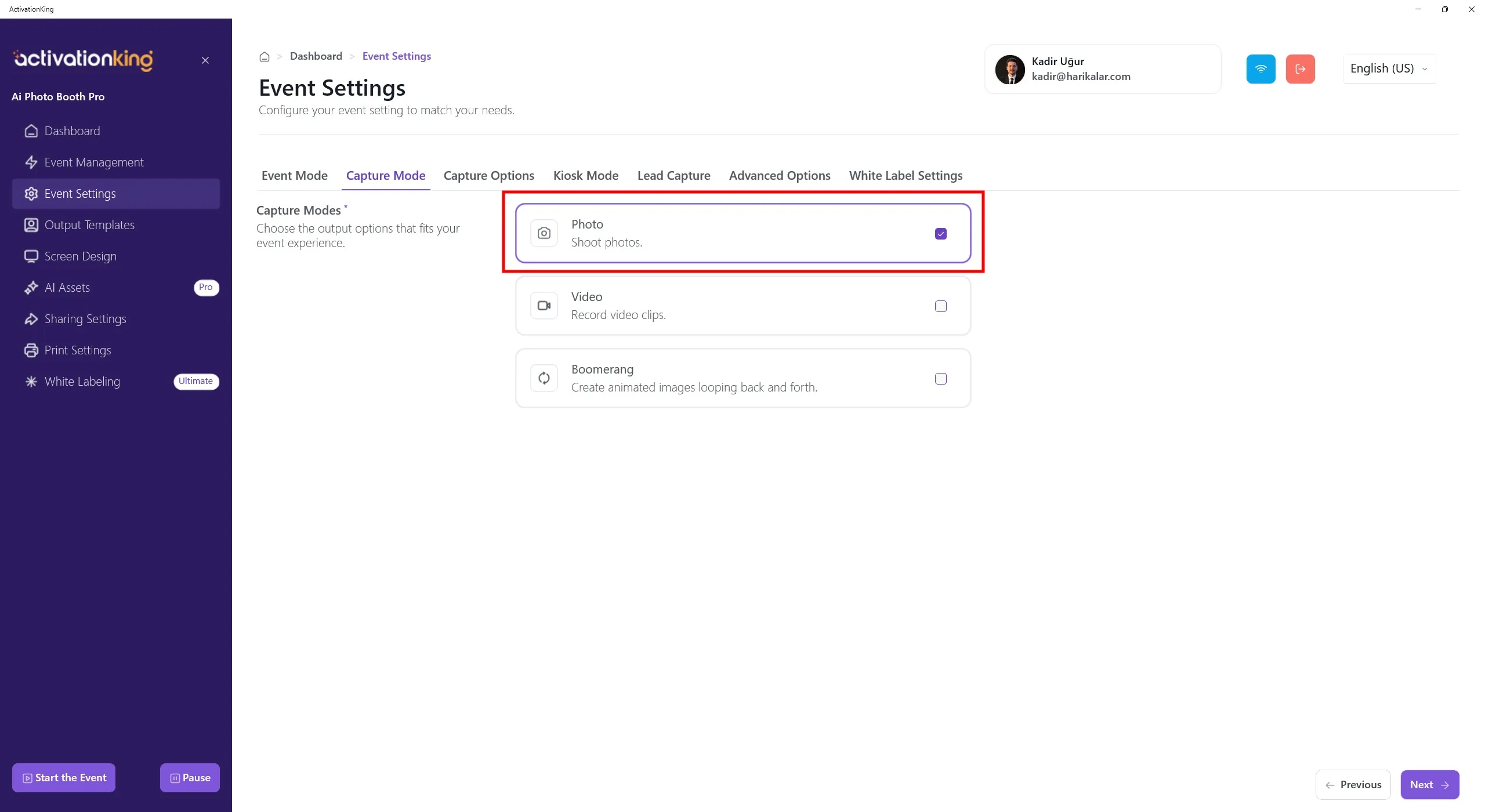
Сначала выберите режим, который будете использовать, а затем перейдите на страницу Capture Options.
Параметры съёмки
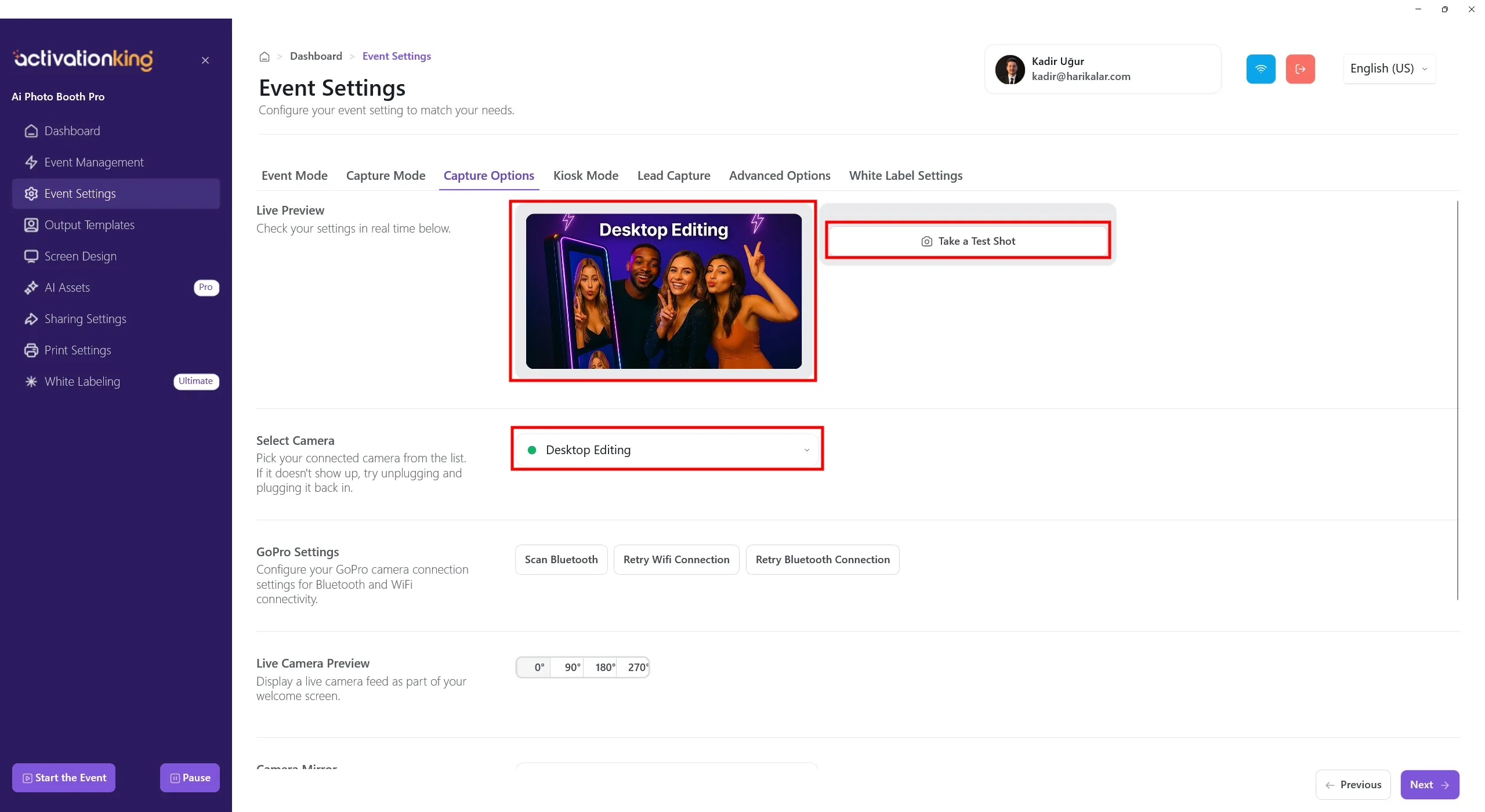
На этой странице вы можете настроить все параметры камеры. Если в разделе Select Camera вы выберете Desktop Editing, вы сможете работать с уже имеющимися на устройстве фотографиями без подключения камеры. В этом же разделе можно выбрать камеру, подключённую к вашему устройству. После выбора камеры ваше изображение в реальном времени появится в разделе Live Preview. Вы можете сделать пробные снимки, чтобы проверить условия освещения и текущие настройки камеры.
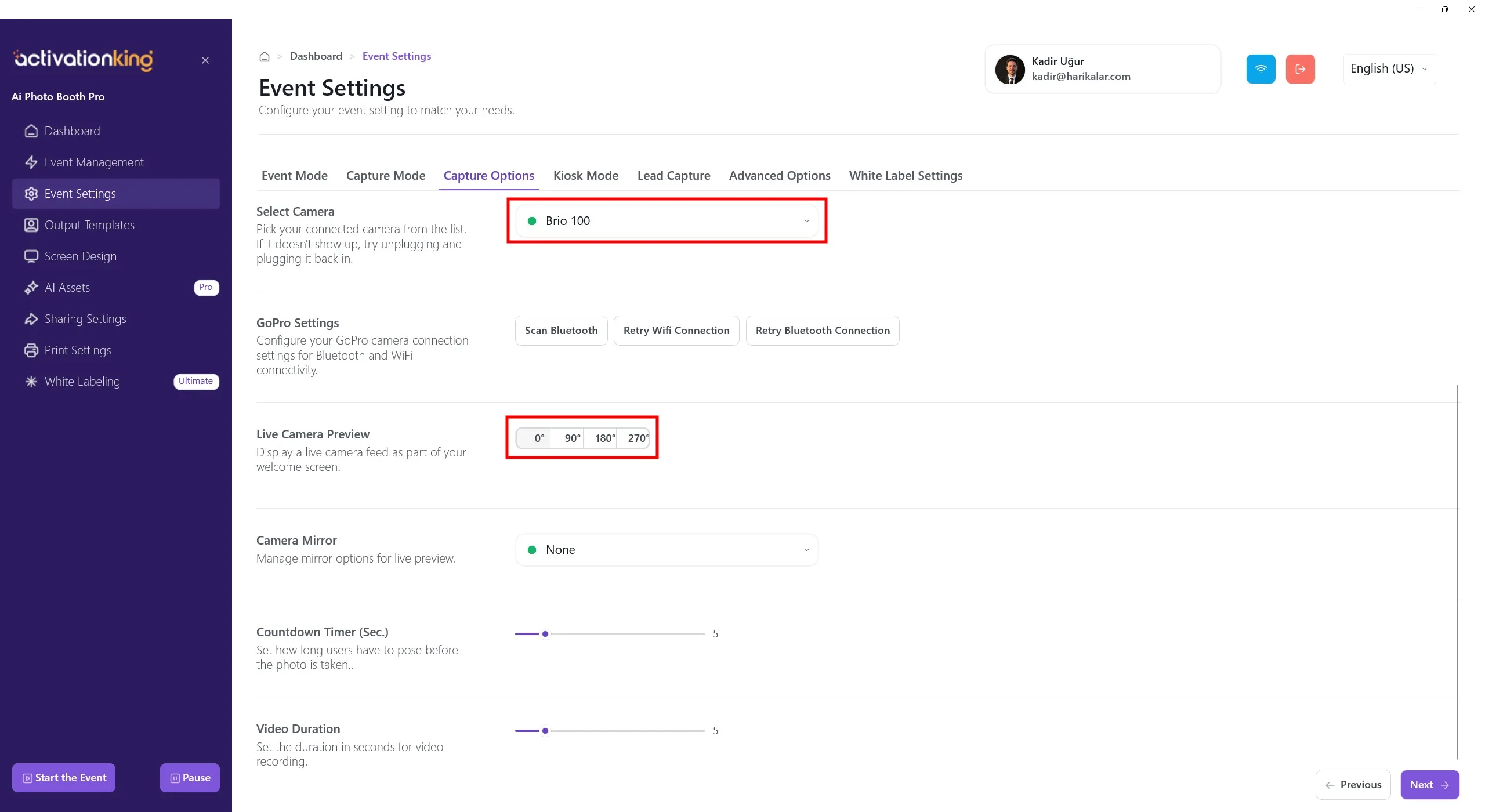
Прокрутив страницу вниз, вы можете отрегулировать угол камеры. Также вы можете настроить параметры mirror камеры и задать время обратного отсчёта перед съёмкой.
Выходные шаблоны
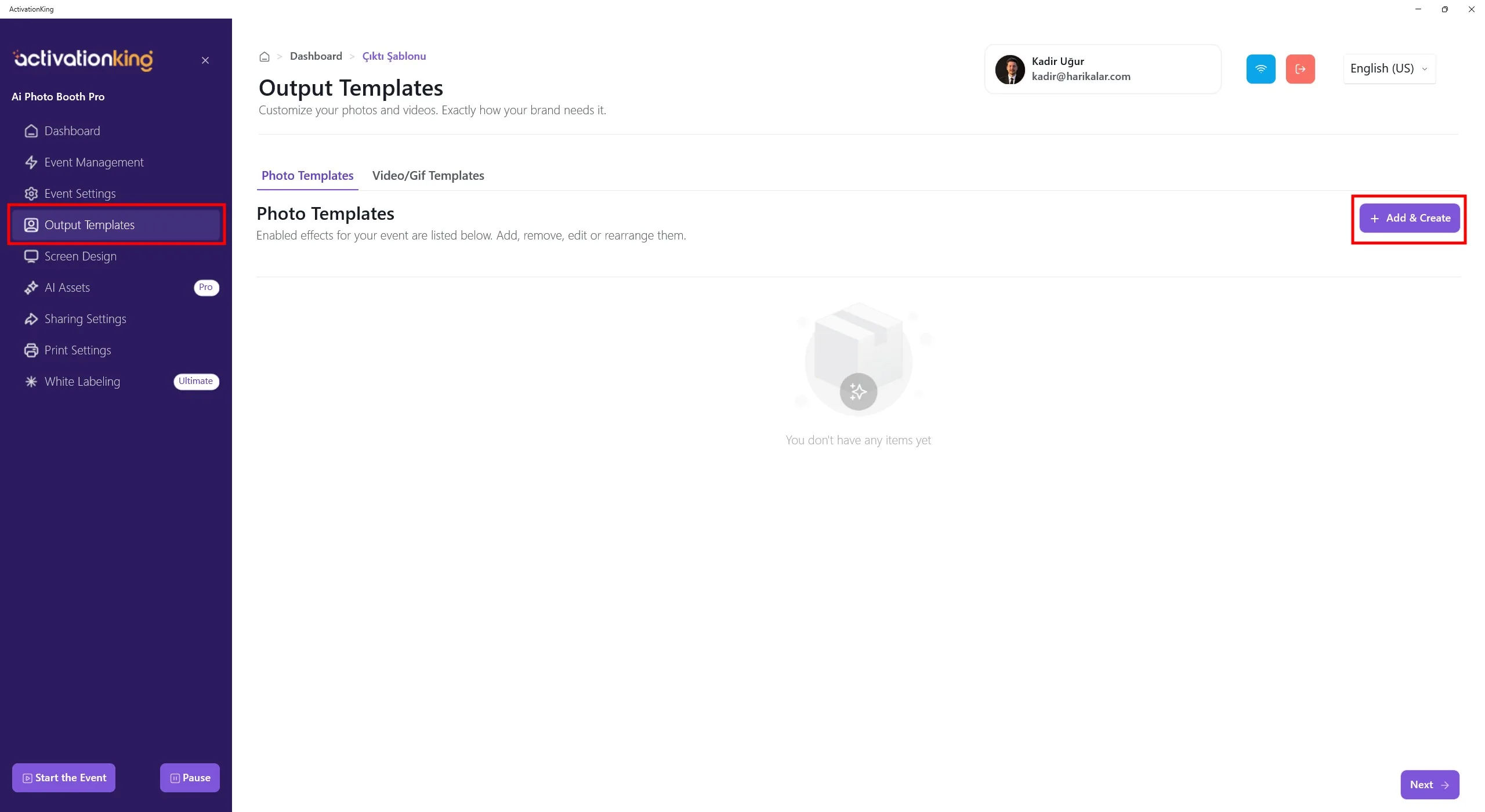
При открытии страницы вы увидите шаблоны по умолчанию. Вы можете использовать их при желании или удалить все и создать новый шаблон только для нужного вам режима.
Наличие нескольких шаблонов в этом разделе требует выбора шаблона перед съёмкой. Если вы не используете несколько режимов AI или несколько рамок/шаблонов, в этом нет необходимости. Вы можете в любой момент удалить все шаблоны и быстро восстановить их.
Чтобы создать шаблон для AI Background, нажмите кнопку +Add & Create.
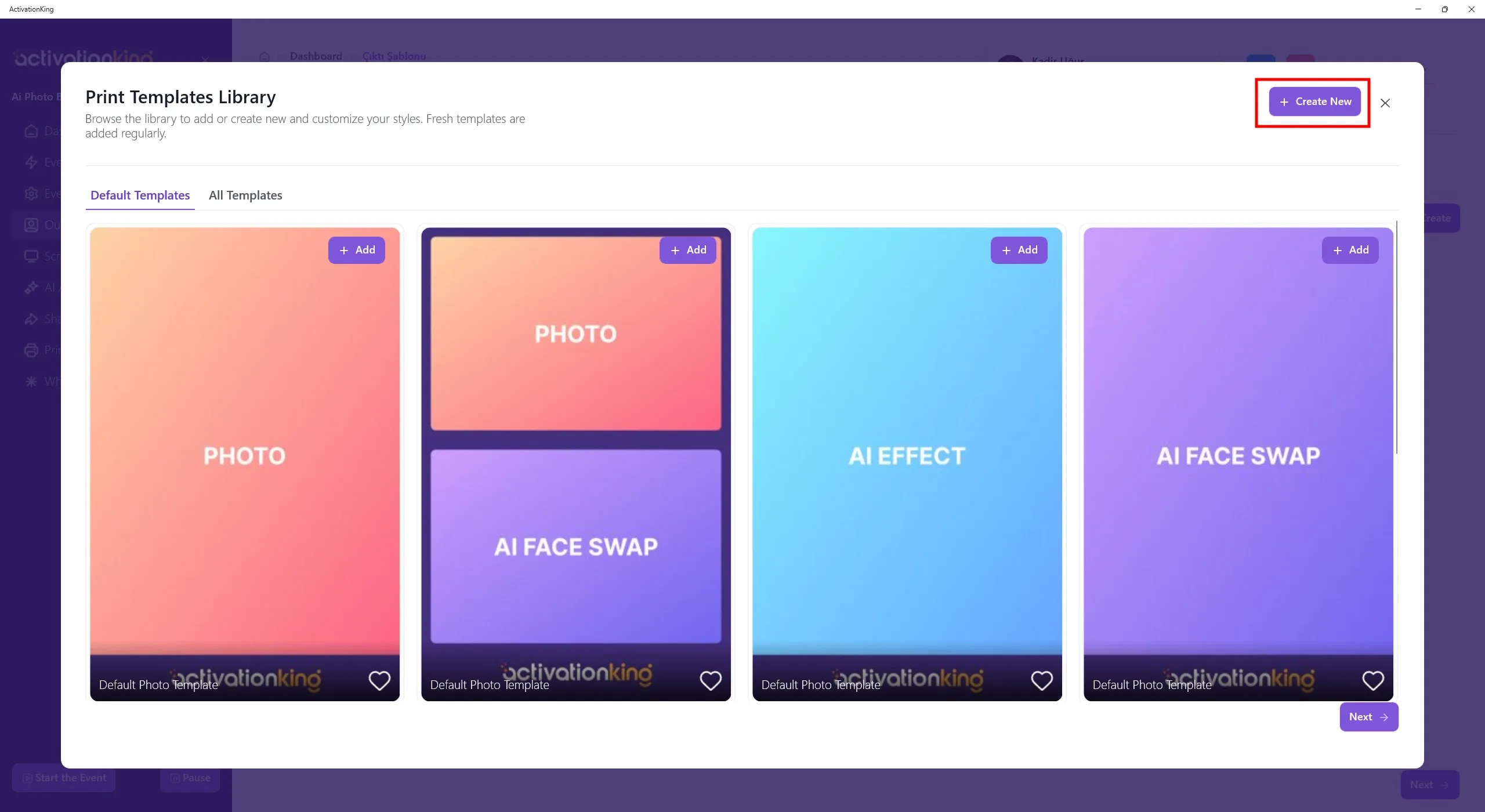
Даже если вы удалите шаблоны, вы можете быстро добавить их снова из этого раздела. Сейчас нажмите кнопку Create New.
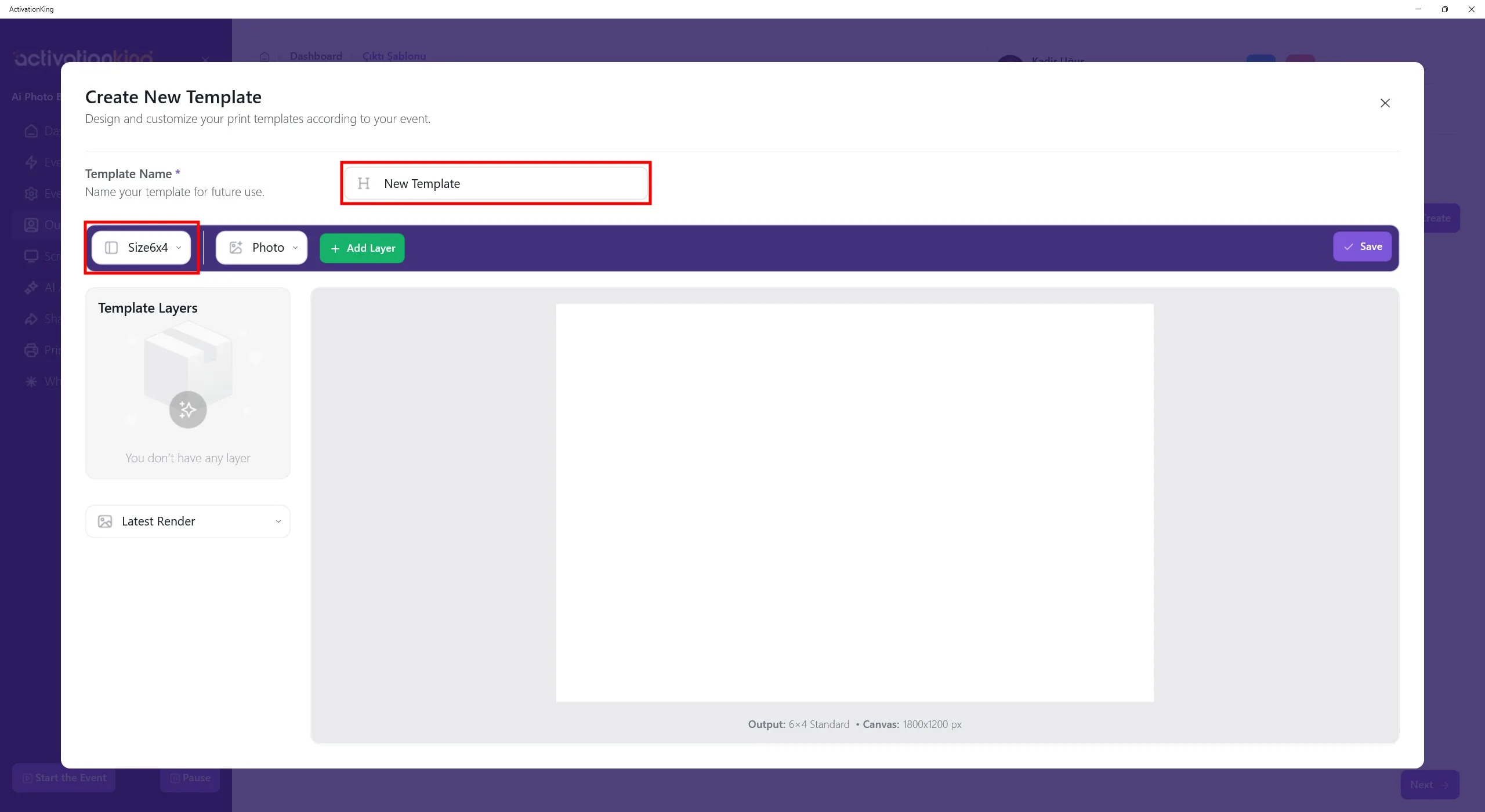
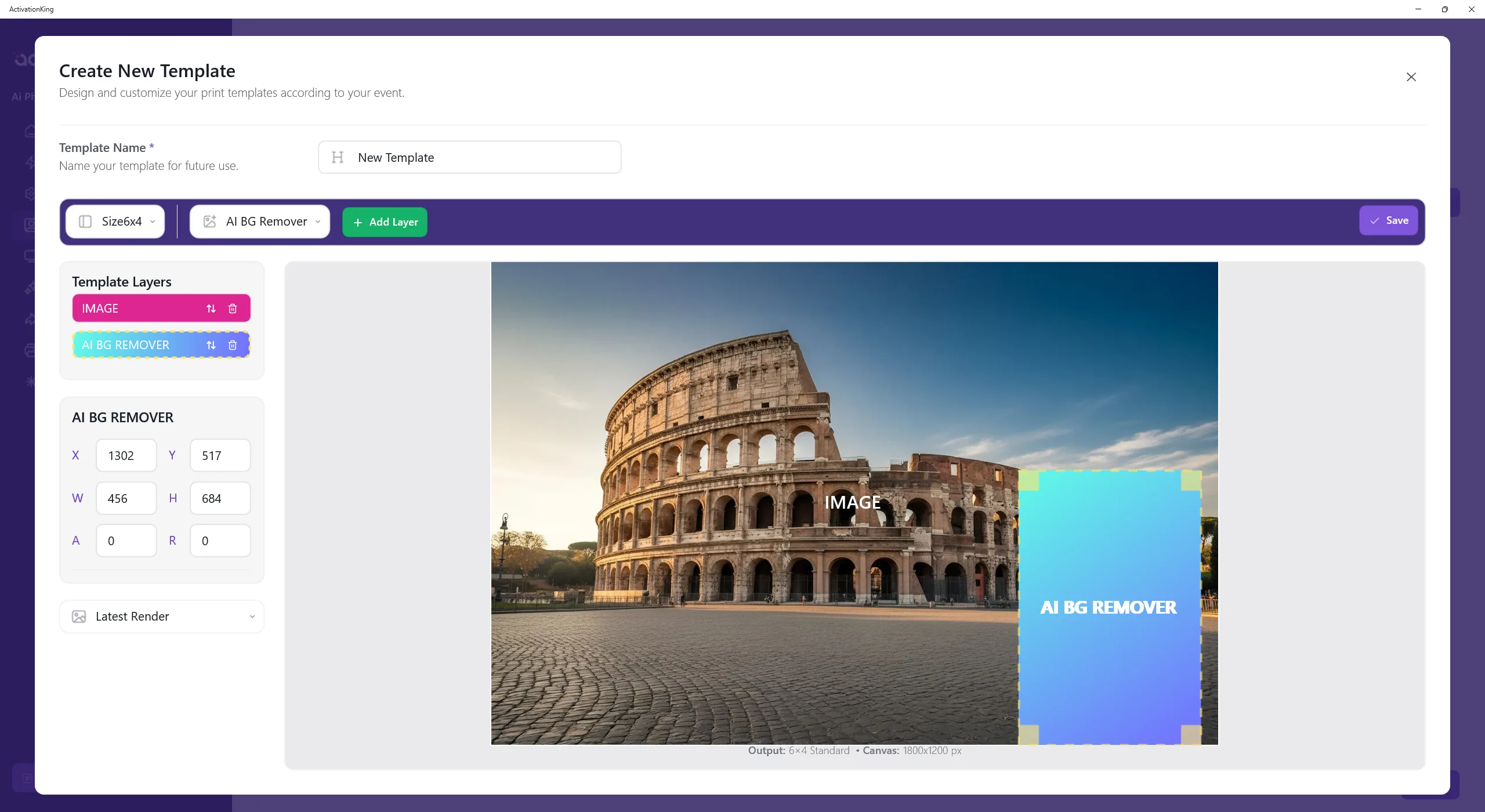
На открывшейся странице вы можете задать имя шаблона, если планируете использовать более одного. Если вы будете использовать только один шаблон, в этом нет необходимости. Отрегулируйте размер шаблона в разделе в левом верхнем углу.
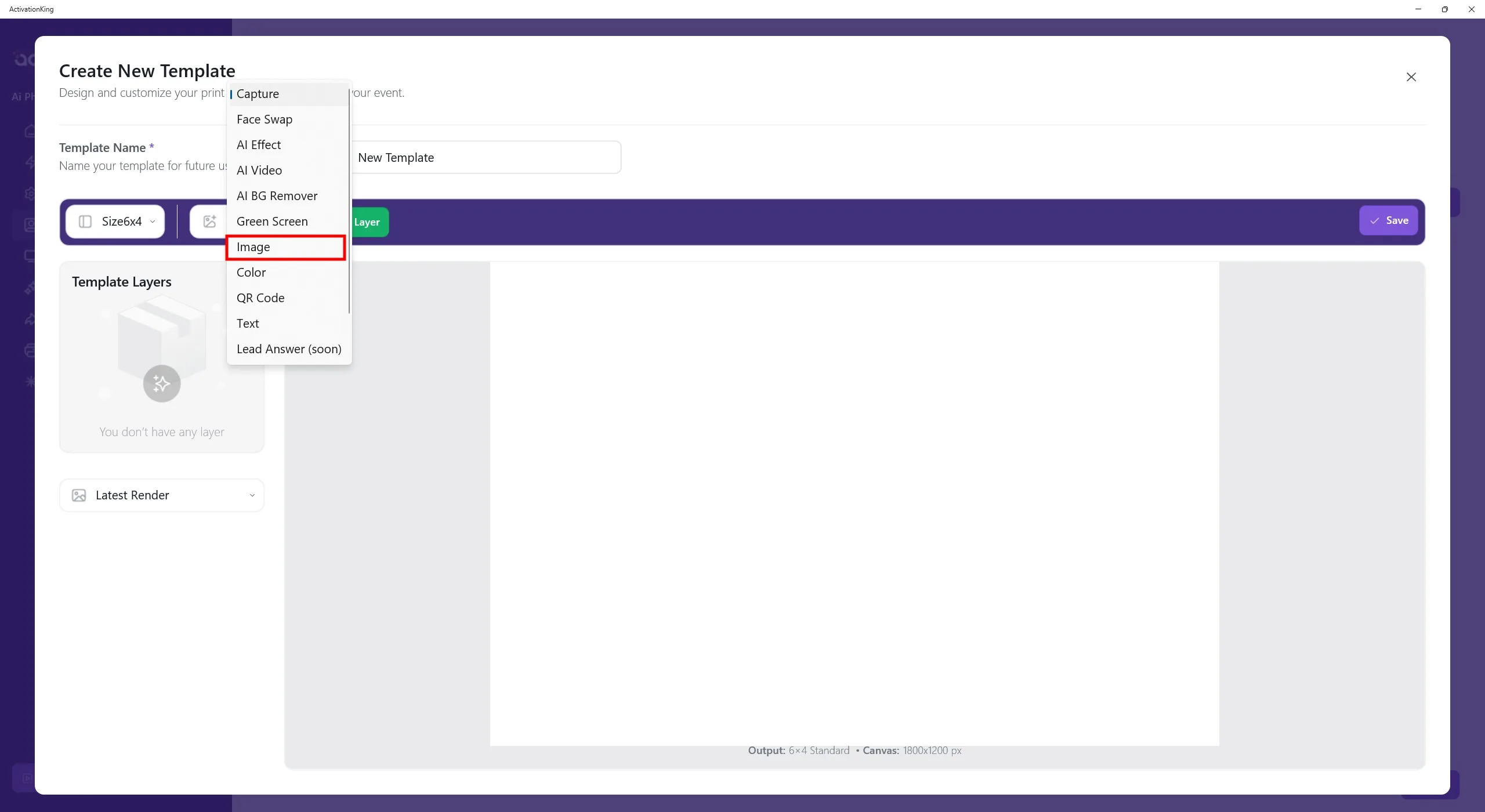
При нажатии на кнопку рядом с элементами управления размером отображается несколько вариантов режима. Чтобы сначала добавить фоновое изображение, выберите Image, а затем нажмите кнопку Add Layer.
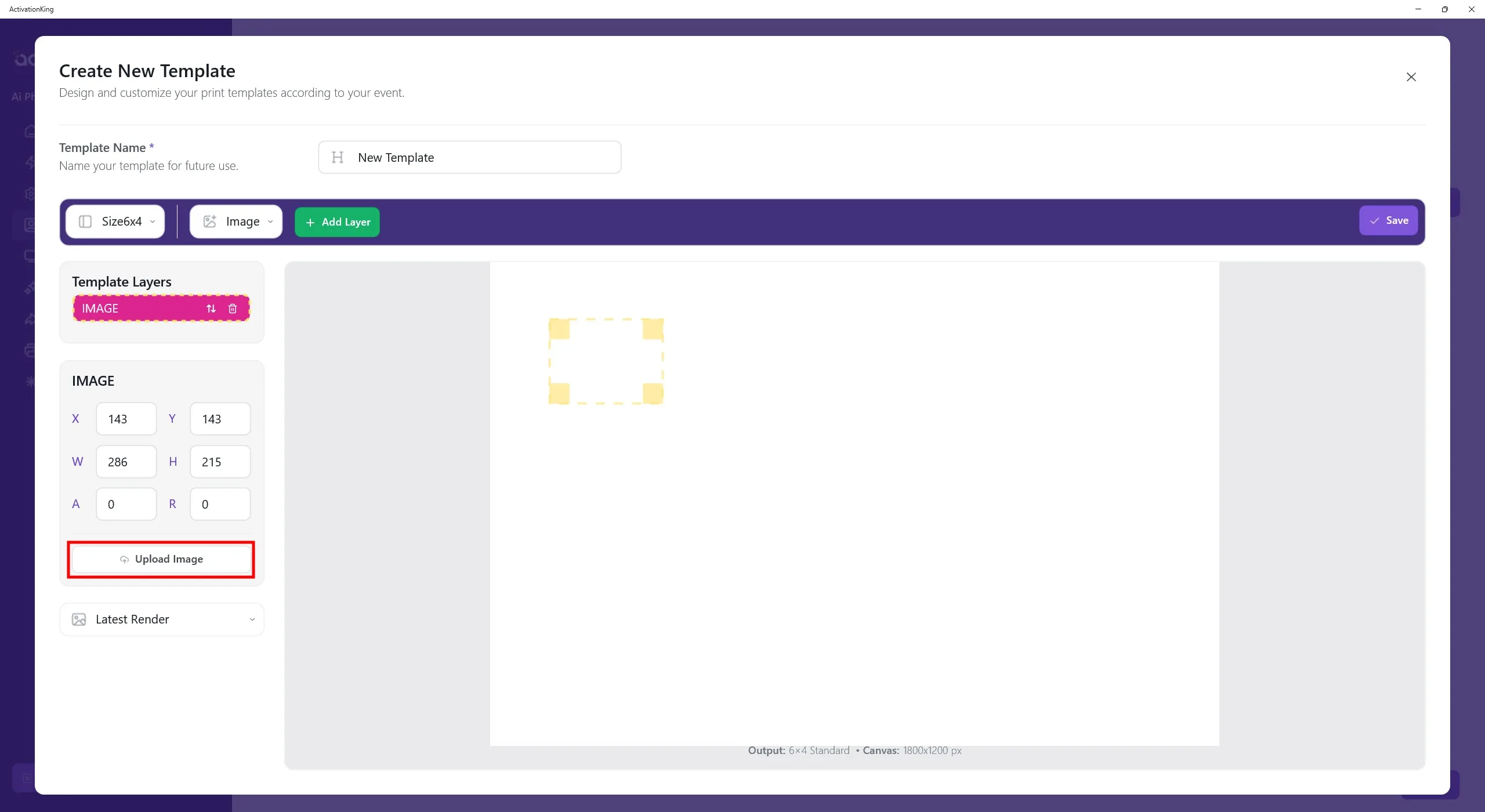
После открытия панели слоя нажмите кнопку Upload Image и загрузите фон, который хотите использовать.
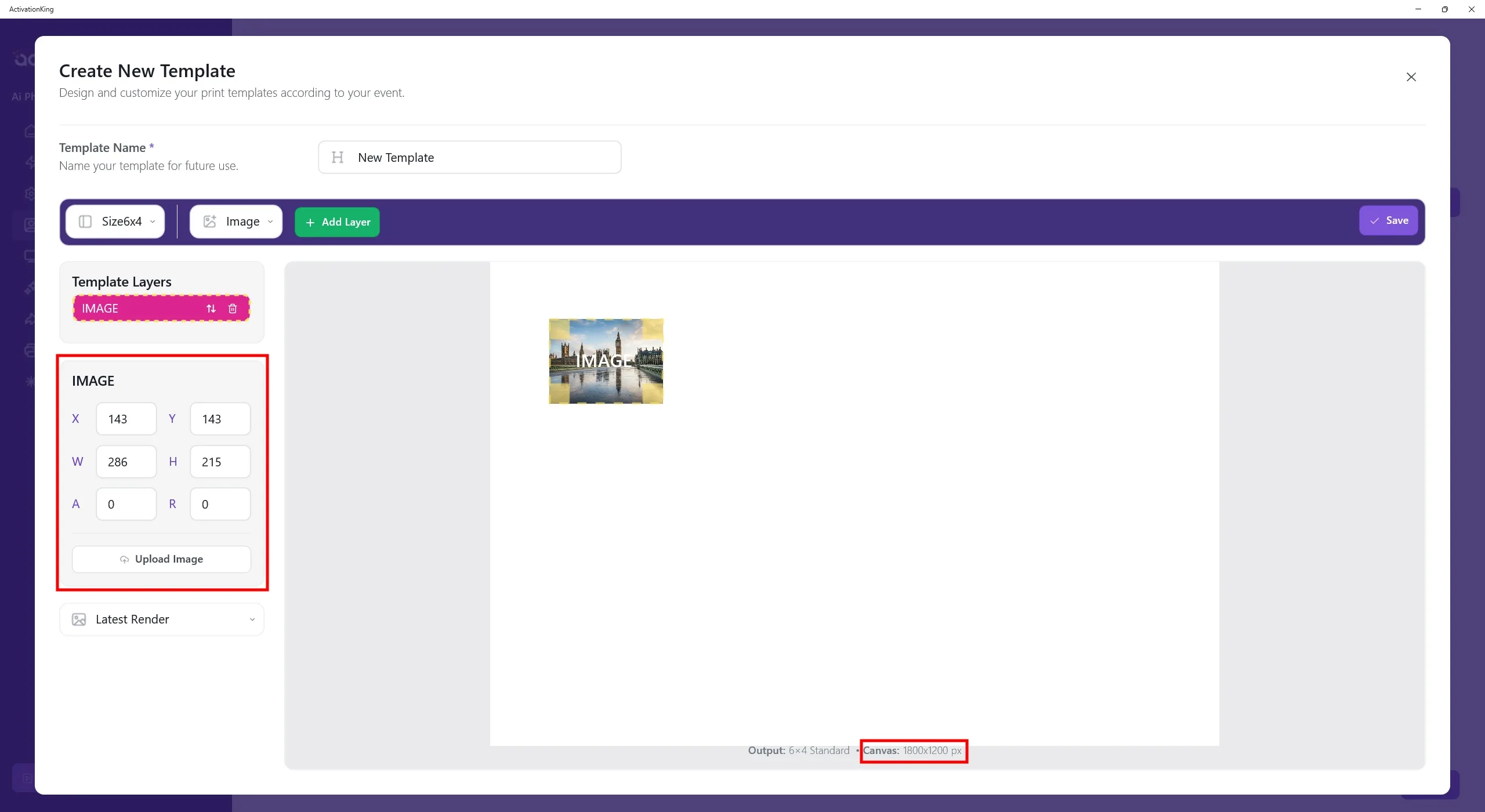
Размеры шаблона указаны в нижней части шаблона. Введите размеры 1800 x 1200 в левой панели.
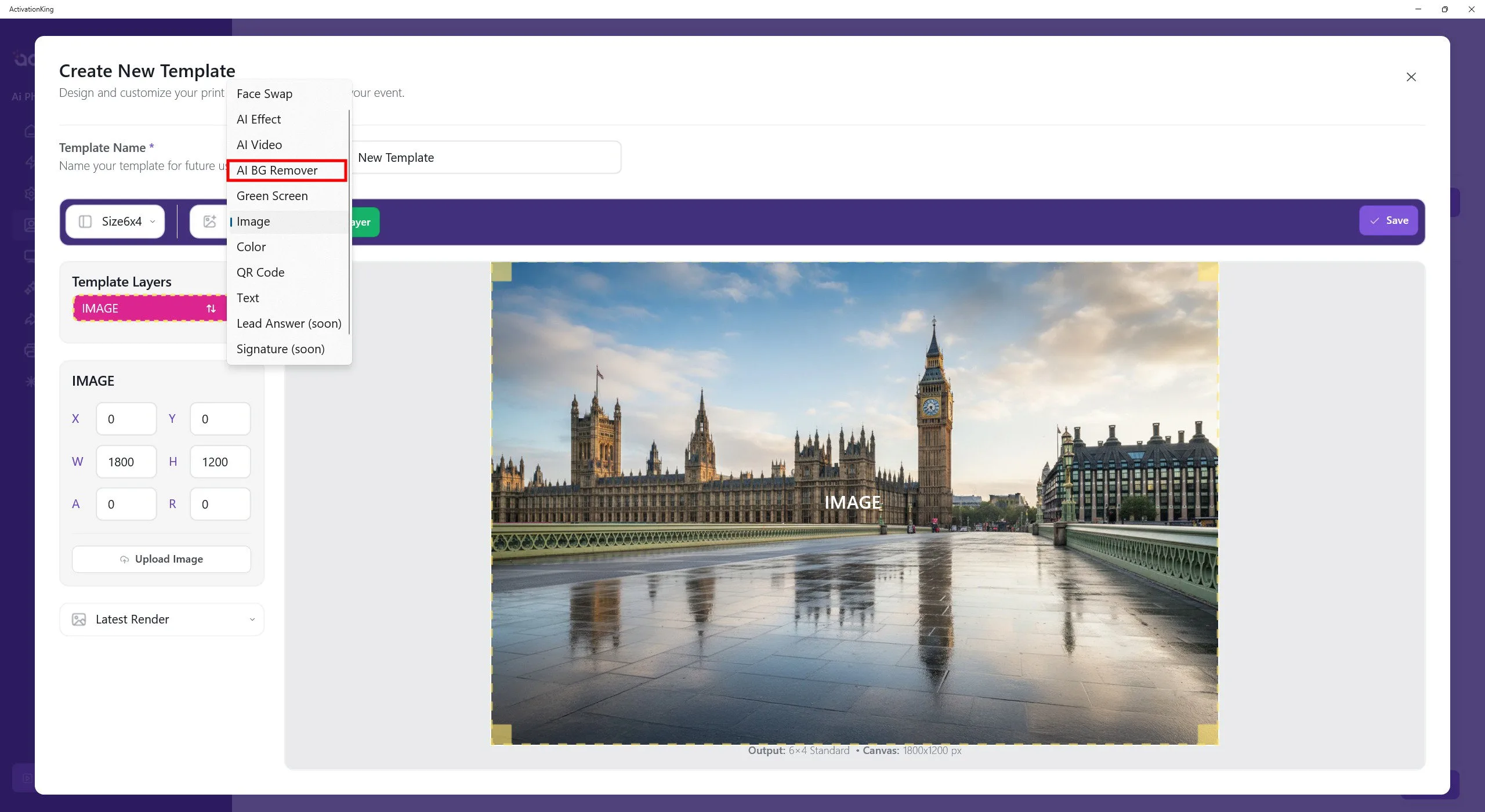
После настройки размеров выберите AI Background и добавьте новый слой.
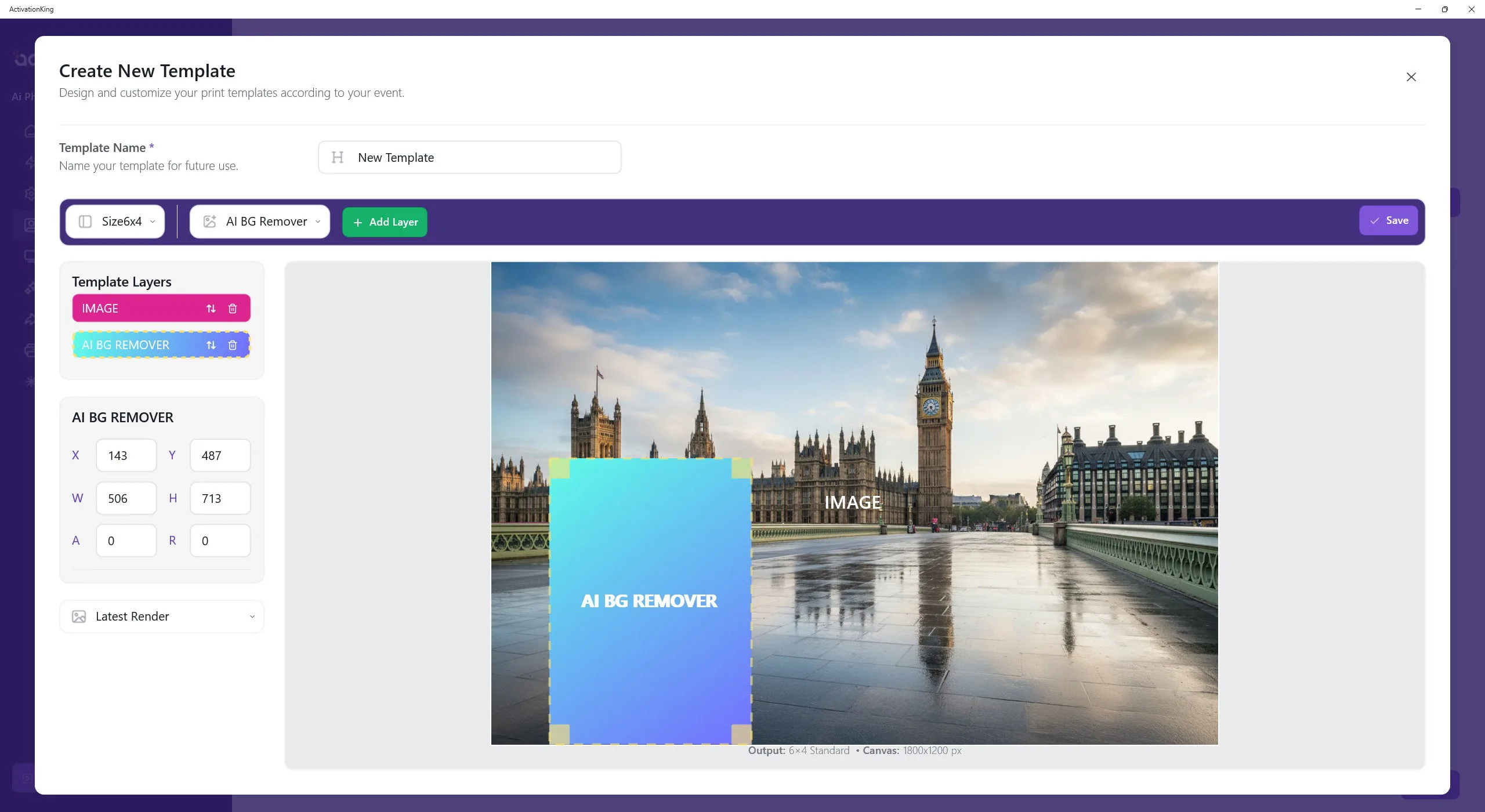
Добавленный слой указывает, где на фотографии будет расположен человек. Отрегулируйте его положение визуально. Если вы используете камеру в вертикальном режиме, оставьте этот слой в вертикальной ориентации, как показано. Если вы используете камеру в горизонтальном режиме, расположите слой горизонтально.
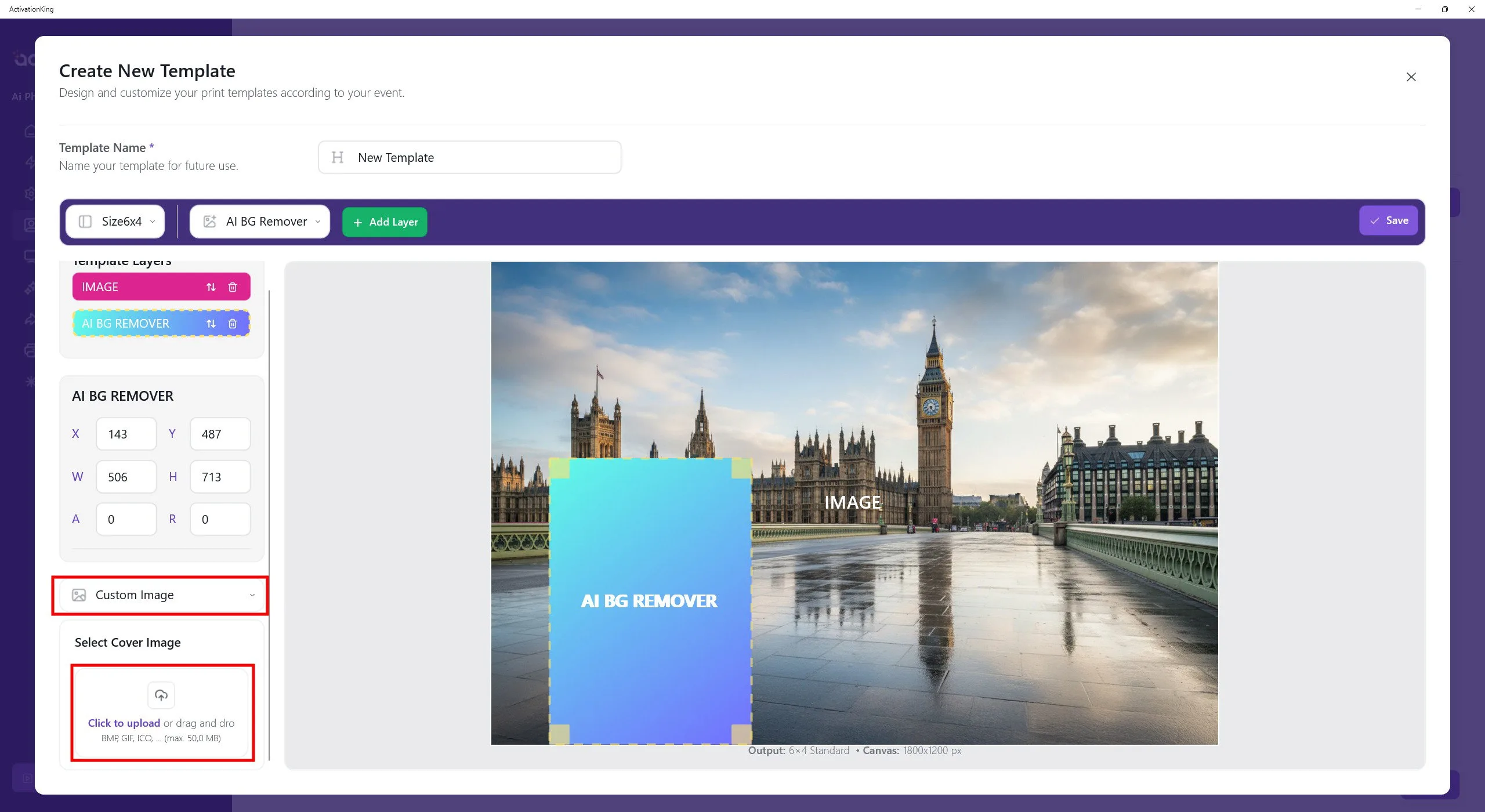
Нажмите на поле миниатюры слева и выберите Custom Image. Выберите изображение, которое вы добавили в качестве фона. Это обеспечивает более чистый и визуально привлекательный экран выбора шаблона.
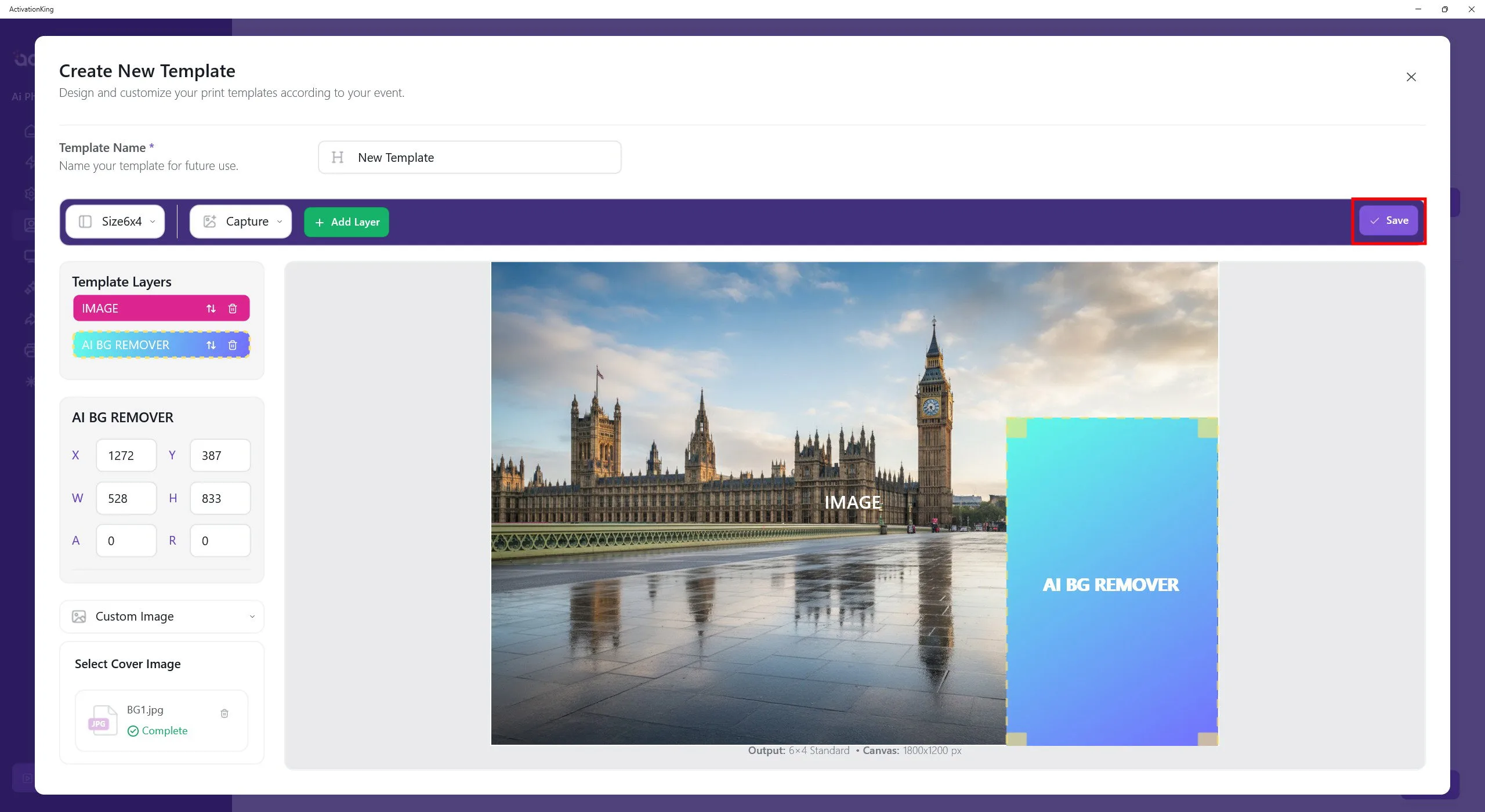
После завершения всех настроек нажмите кнопку Save.
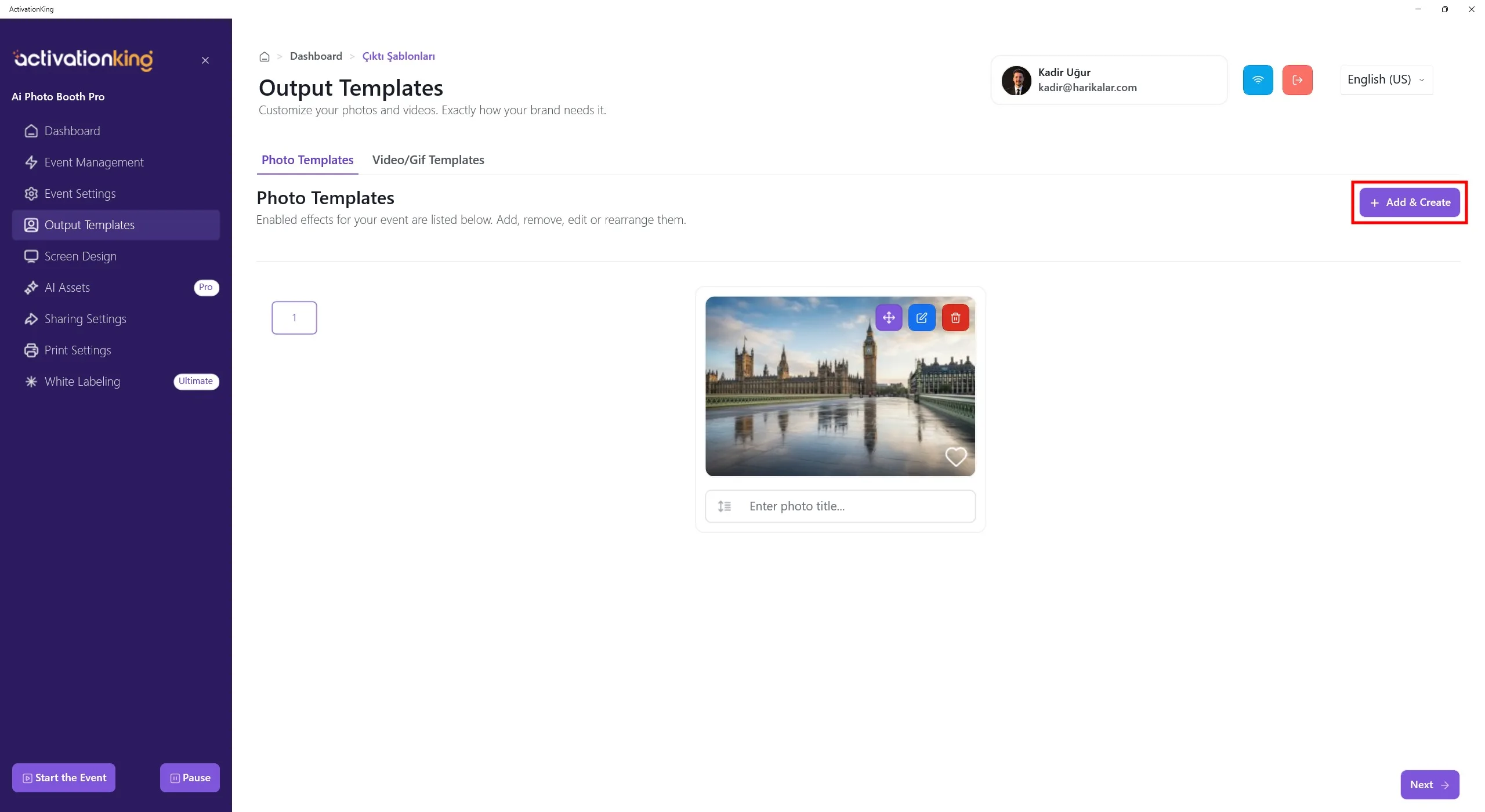
Ваше первое изображение готово к использованию. Выполняя те же шаги, вы можете добавить любое количество фонов. Чтобы предоставить больше вариантов, подготовьте дополнительные шаблоны таким же образом.
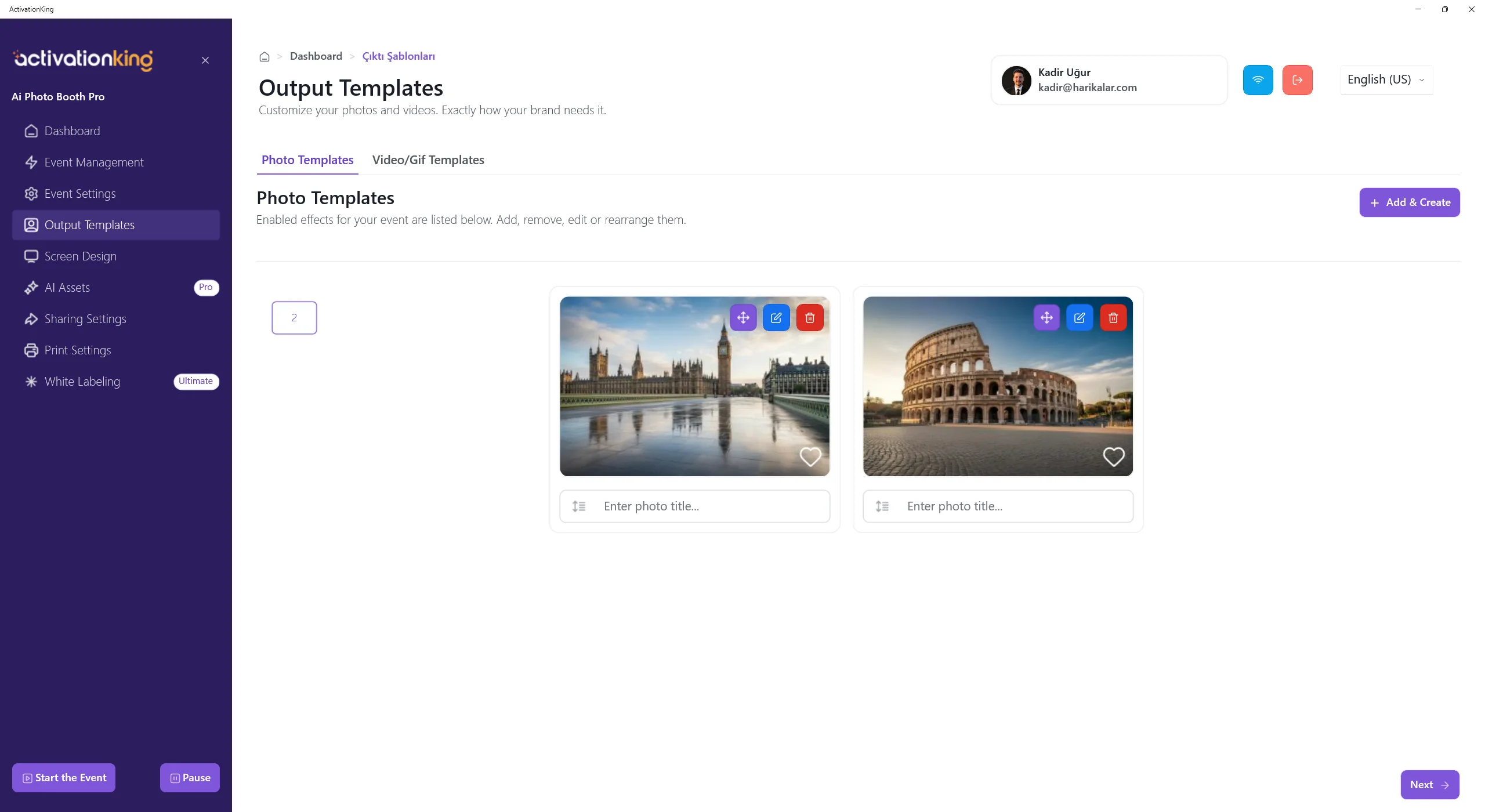
После добавления изображений нажмите кнопку Start the Event.
Запуск мероприятия
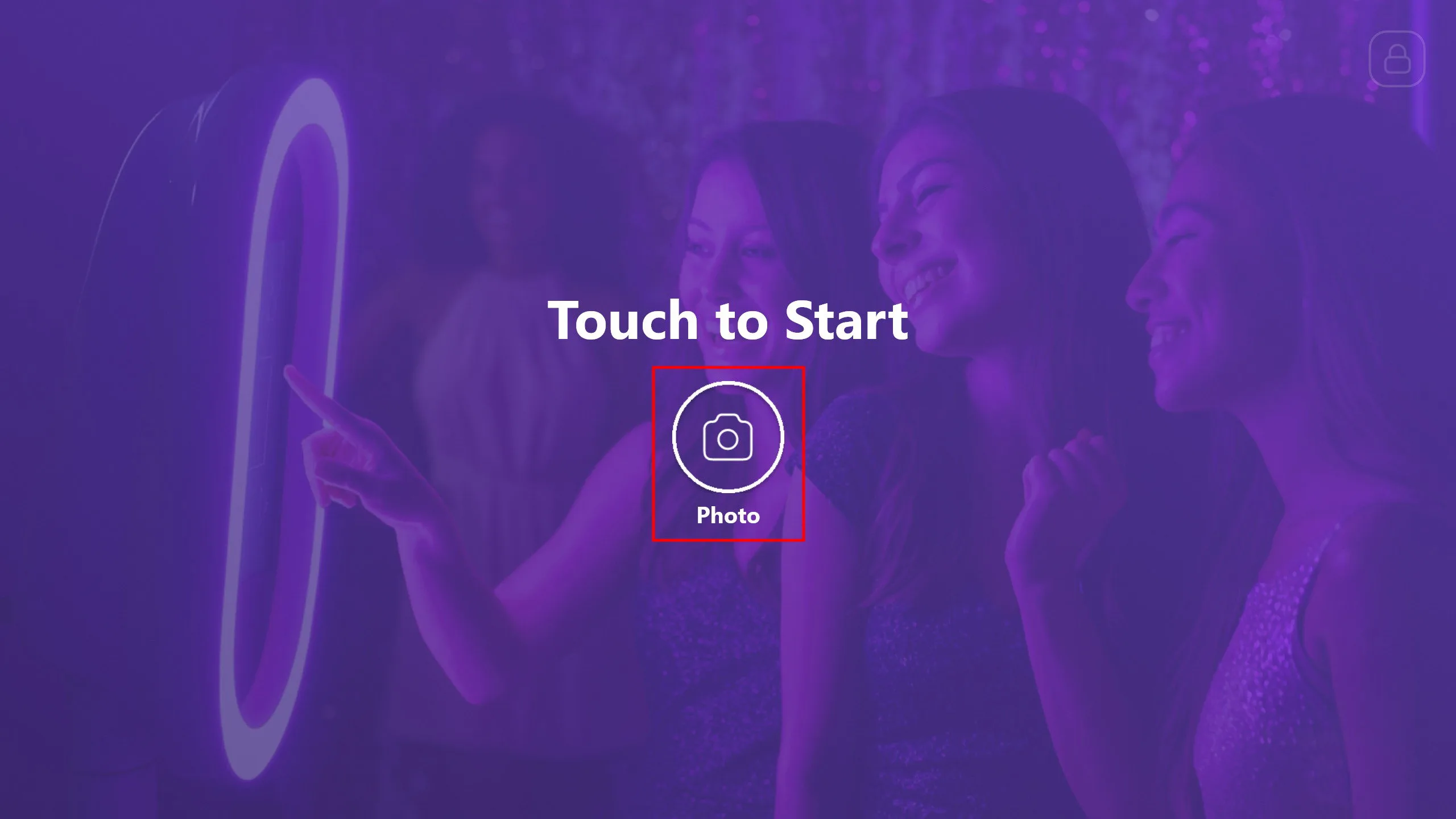
Этот экран можно настроить в программе по вашему усмотрению. Затем нажмите кнопку Photo.
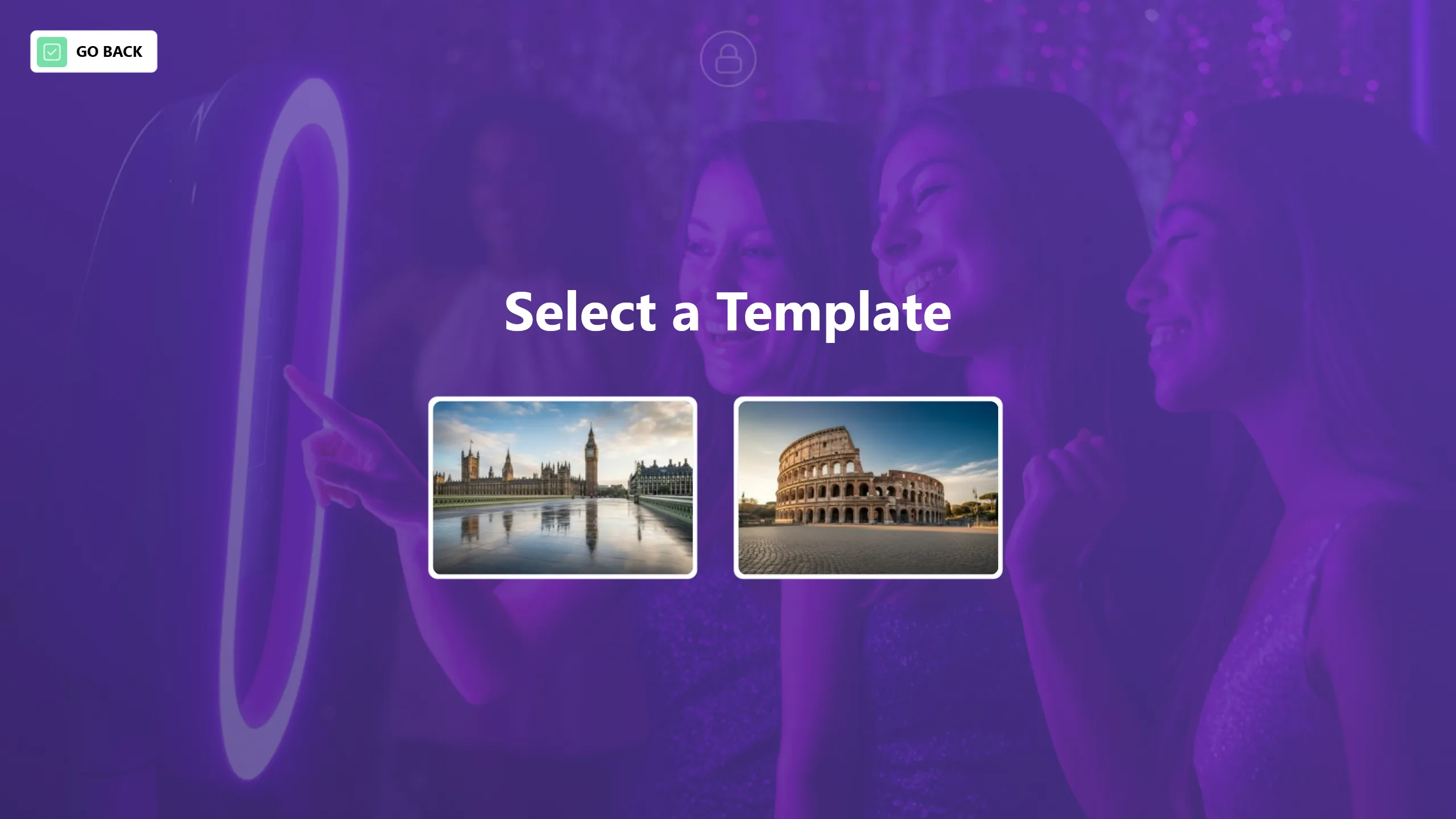
Перед съёмкой выберите фон, который хотите использовать.
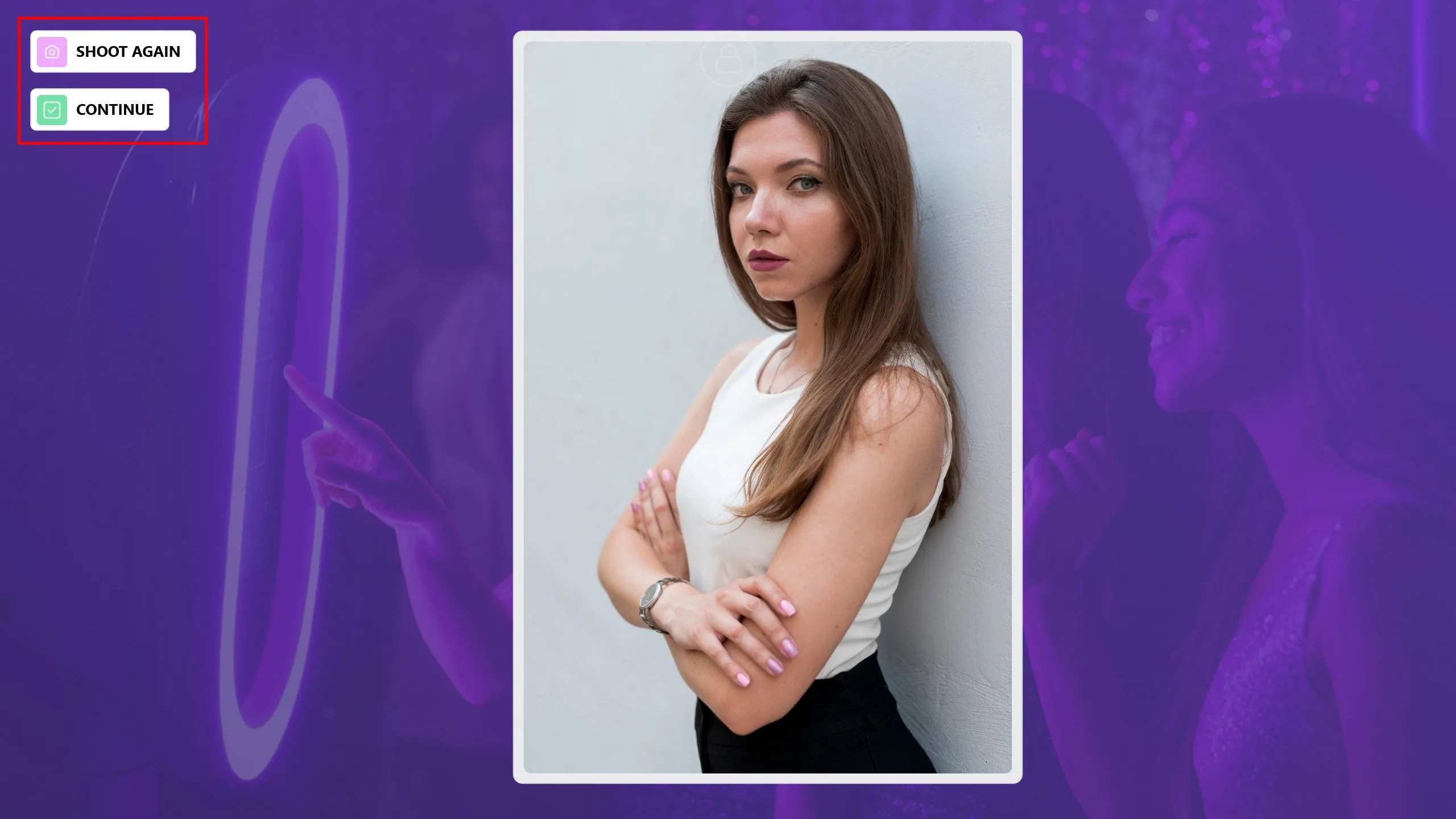
После съёмки, если человеку не понравится результат или будет сделан нежелательный снимок, вы можете переснять его, нажав кнопку Shoot Again. После завершения съёмки нажмите кнопку Continue.
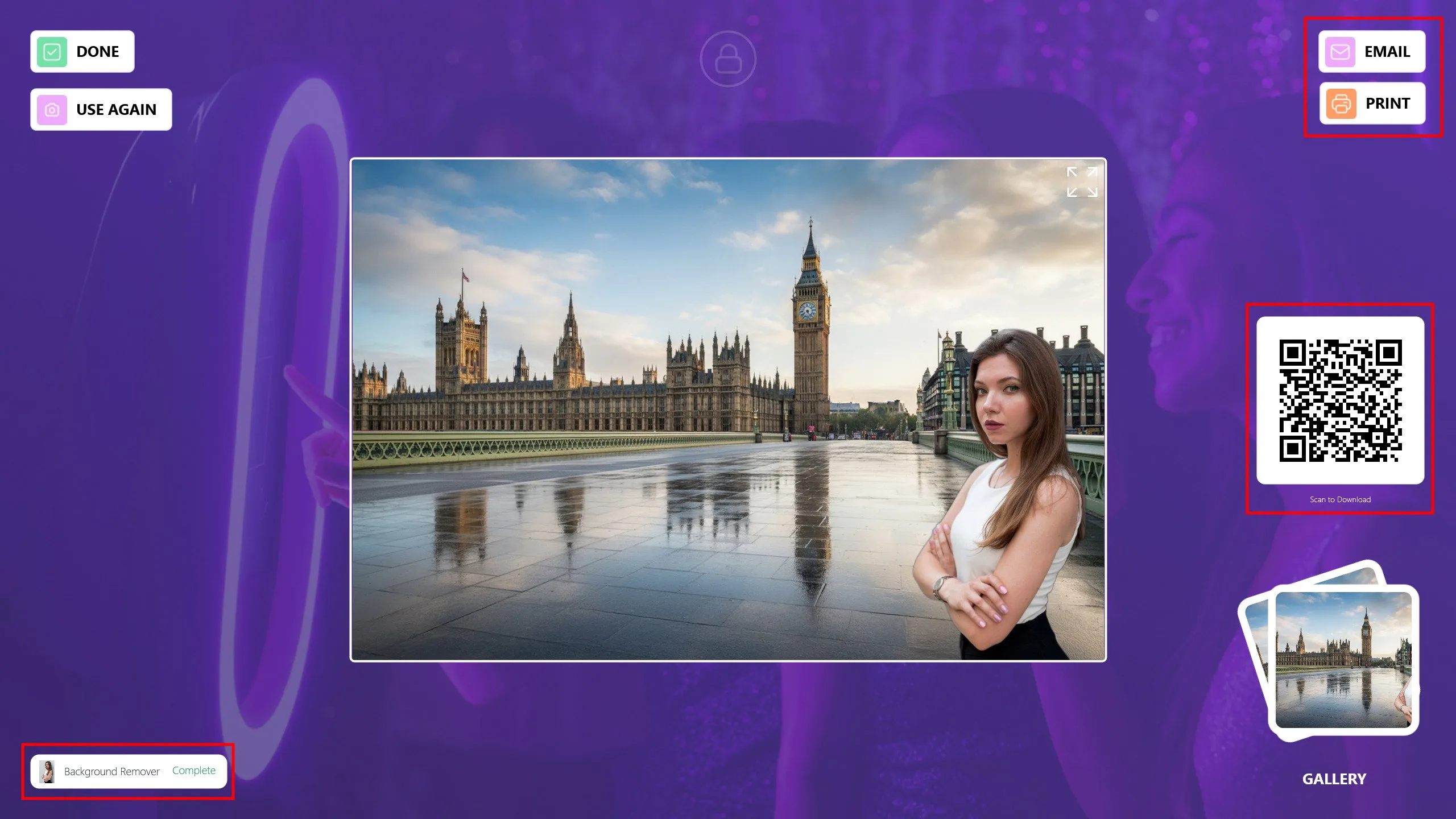
Ваша фотография будет готова через мгновение. Вы можете поделиться ею с гостями через Email, Print или QR code. Если вы хотите применить другой фон к той же фотографии, нажмите кнопку Use Again. Нажмите Done, чтобы вернуться на главный экран и подготовиться к следующему гостю.
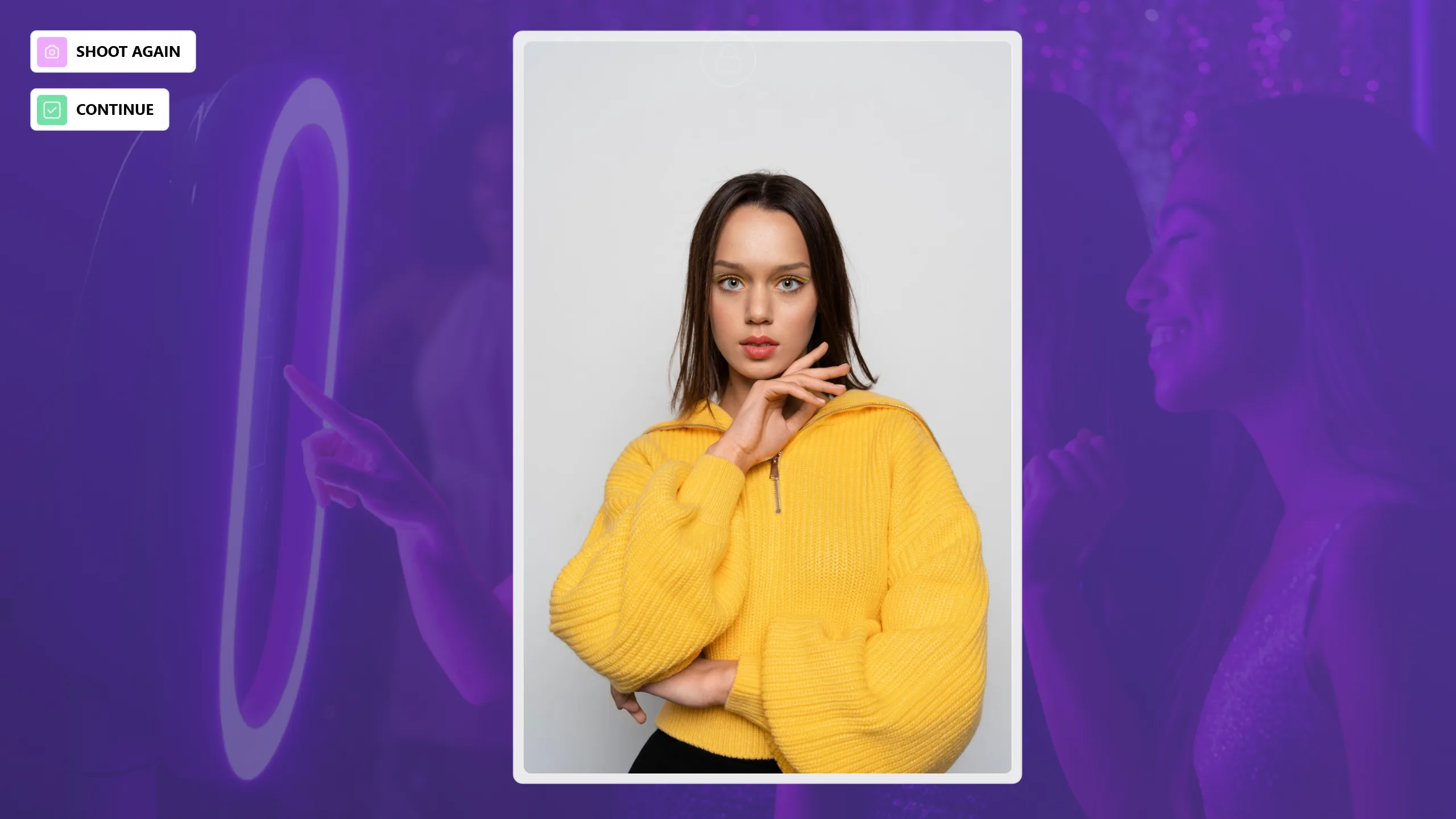
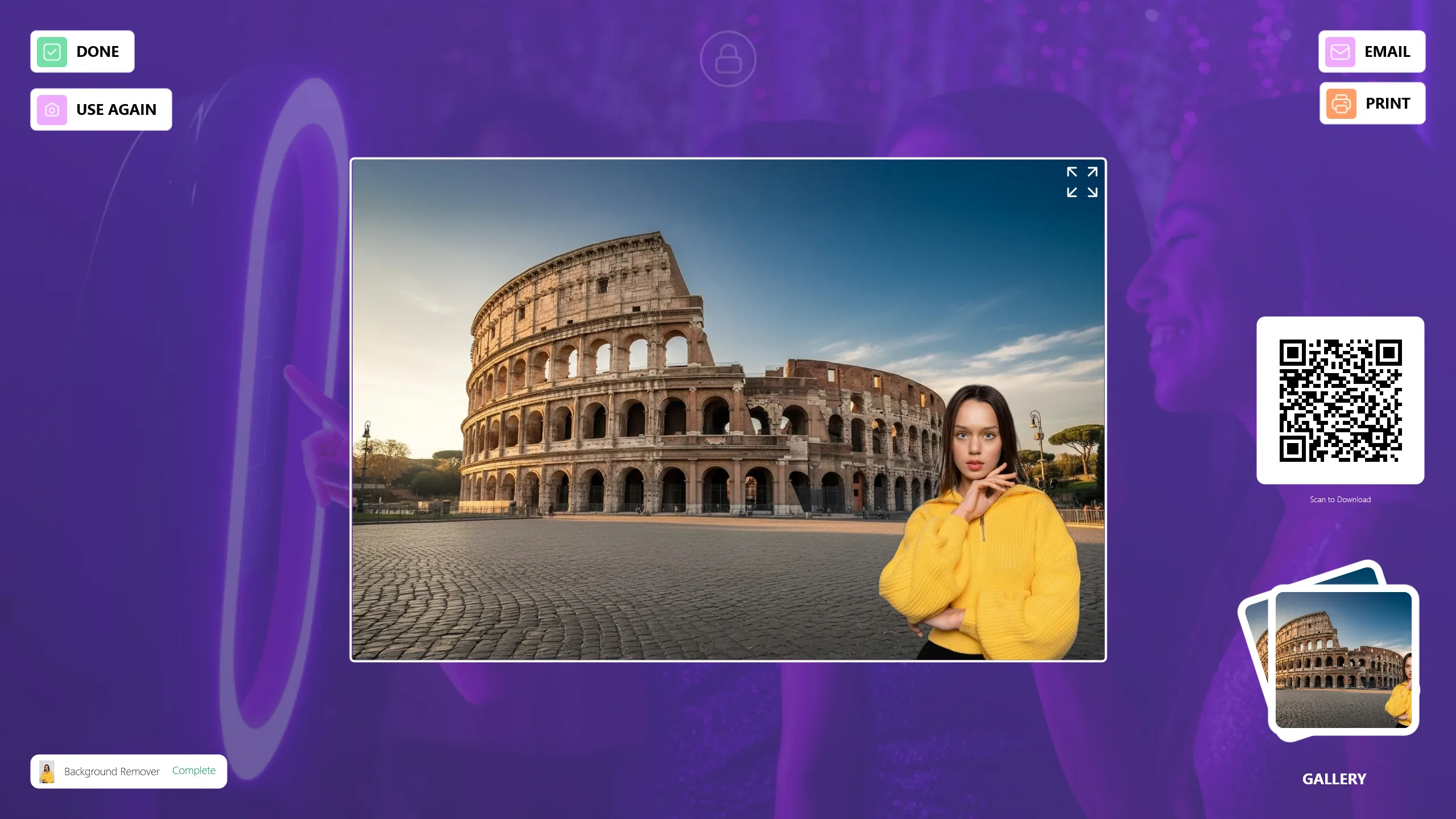
Что важно учитывать при использовании режима AI Background Remove
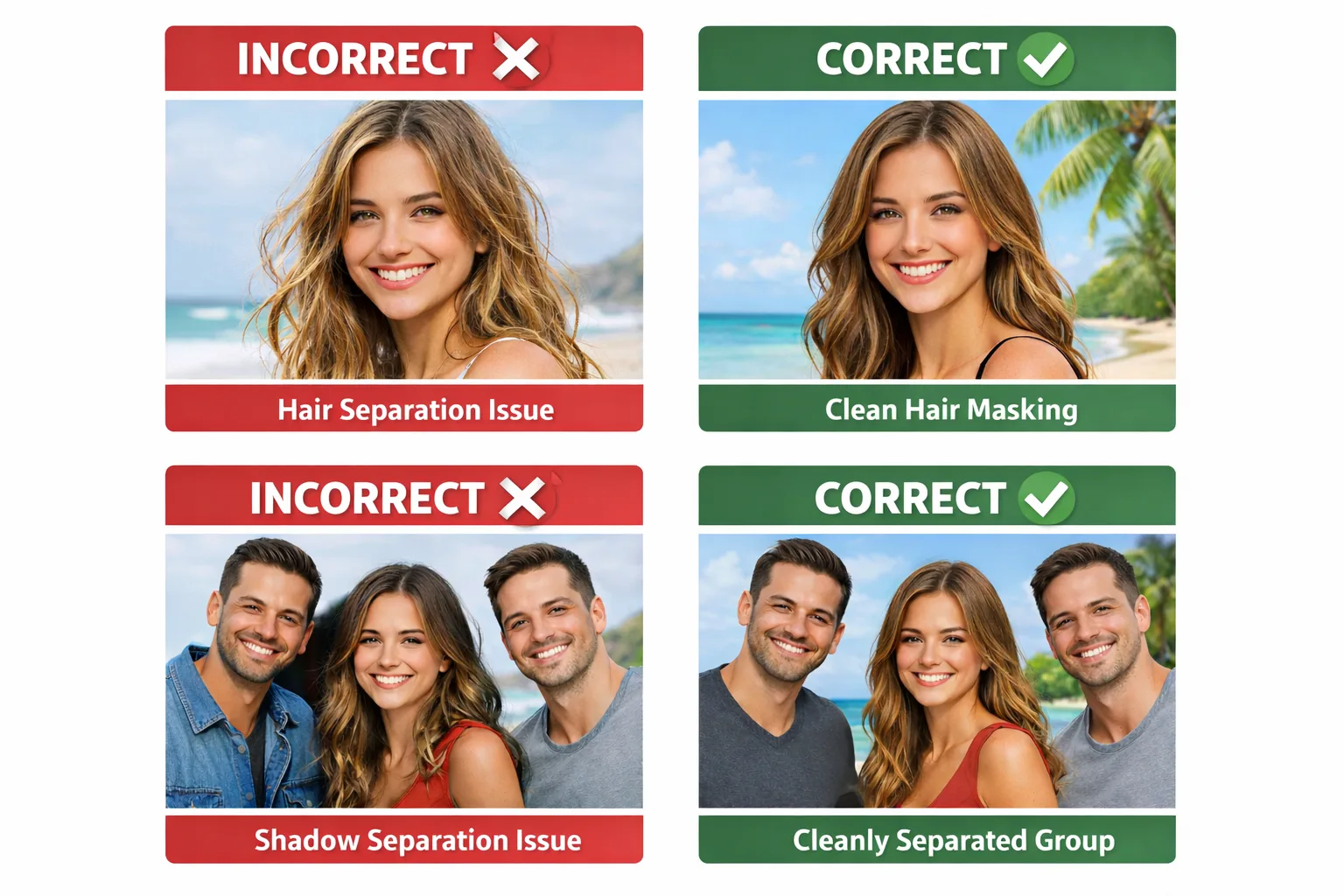
Ошибки AI Background: проблемы с волосами и тенями при нескольких людях
Проблемы с маскированием волос: Тонкие, полупрозрачные волосы, низкий контраст, контровой свет или растрёпанные волосы могут привести к неточному отделению.
Проблемы с тенями при нескольких людях: Когда люди стоят слишком близко друг к другу, реальные тени между ними воспринимаются как часть объекта, а не фона.
Рекомендации:
- Сохраняйте расстояние между людьми.
- Используйте мягкое освещение из одного источника.
- Избегайте бокового света и резких бликов.
- Избегайте многолюдных групповых снимков.
1) Угол камеры и кадрирование должны быть правильными
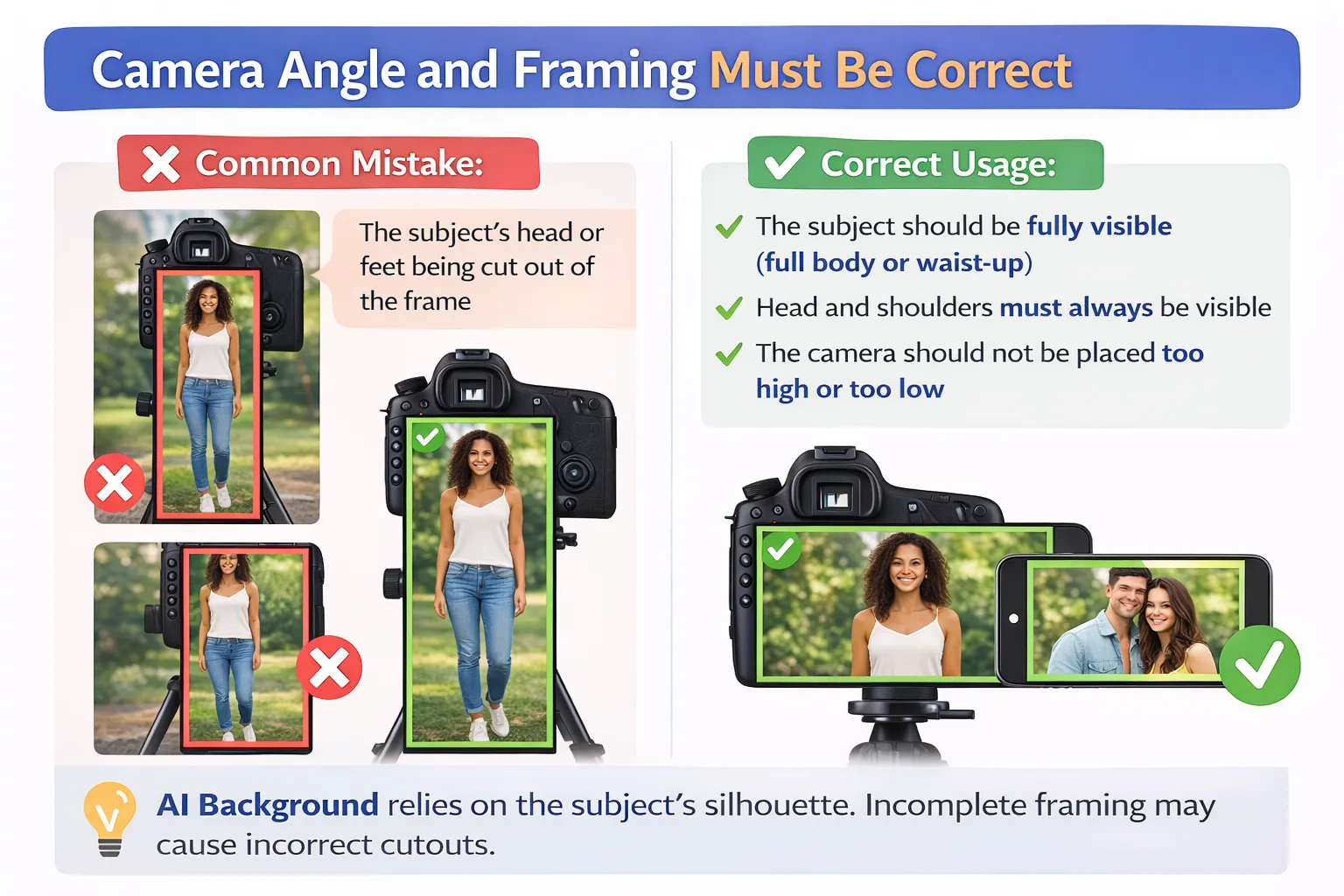
Частая ошибка:
- Голова или ноги человека обрезаны за пределами кадра.
Правильное использование:
- Человек должен быть полностью виден (в полный рост или по пояс).
- Голова и плечи должны быть видны всегда.
- Камеру не следует располагать слишком высоко или слишком низко.
AI Background опирается на силуэт человека. Неполное кадрирование может привести к неправильной вырезке.
2) Вертикальный / горизонтальный режим камеры и выравнивание слоя
Частая ошибка:
- Использование горизонтального слоя, когда камера в вертикальном режиме.
Правильное использование:
- Вертикальная камера: используйте вертикальный слой.
- Горизонтальная камера: используйте горизонтальный слой.
Слой определяет, где человек появится на изображении. Неправильное выравнивание приводит к плохому совмещению с фоном.
3) Освещение должно быть чётким и сбалансированным
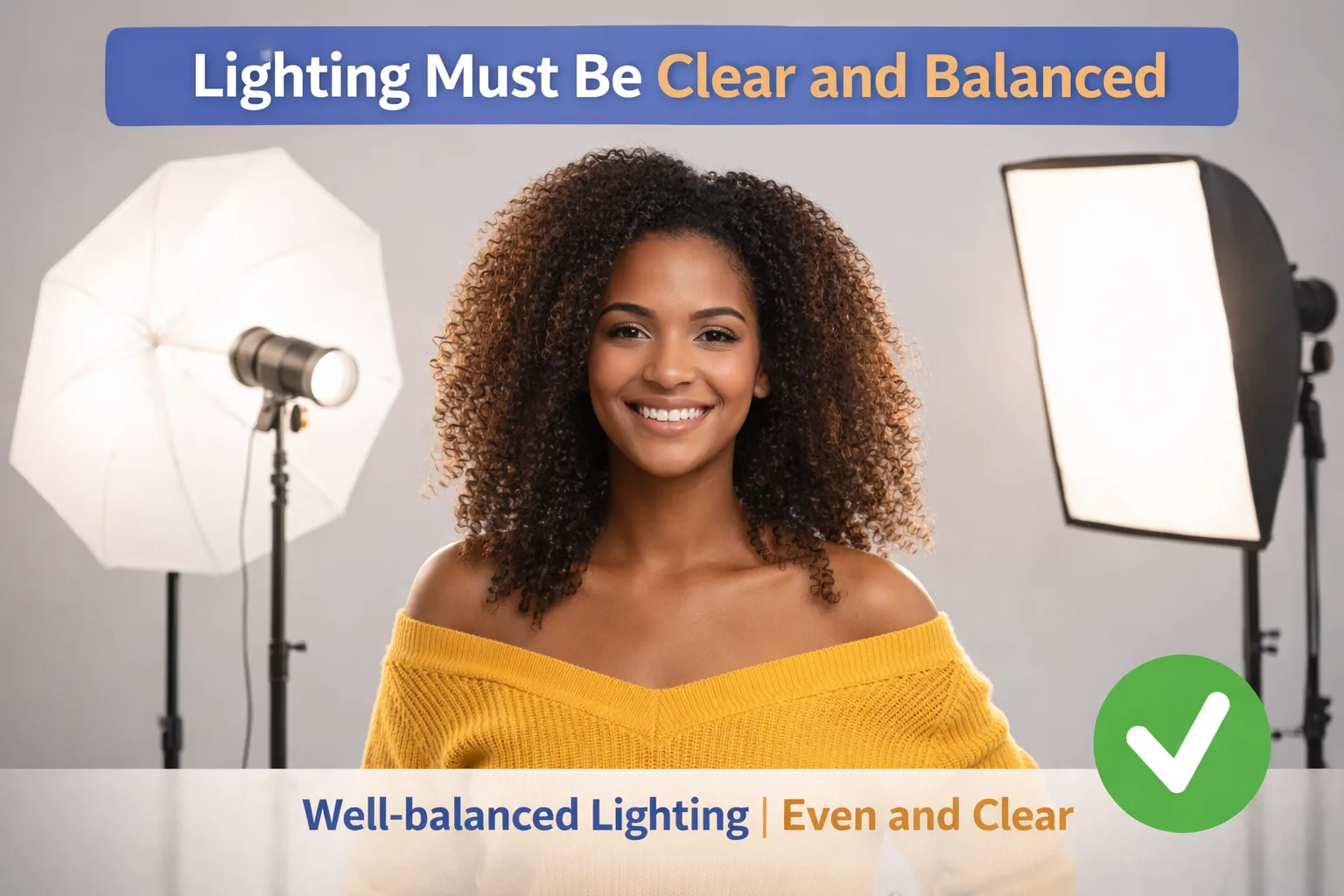
Частая ошибка:
- Резкие тени на лице.
- Тёмное окружение.
- Сильный контровой свет.
Правильное использование:
- Лицо и тело должны быть освещены равномерно.
- Избегайте сильного контрового света.
- Не допускайте теней на лице.
Несбалансированное освещение может привести к тому, что AI неправильно определит края волос и плеч.
4) Фон должен быть чистым и простым
Частая ошибка:
- Узорчатые, цветные или загромождённые реальные фоны.
Правильное использование:
- Используйте однотонные фоны.
- Белые, серые или одноцветные фоны идеальны.
- Никаких людей или предметов на фоне.
Чем проще фон, тем чище результат AI Background.
5) Избегайте поз в движении
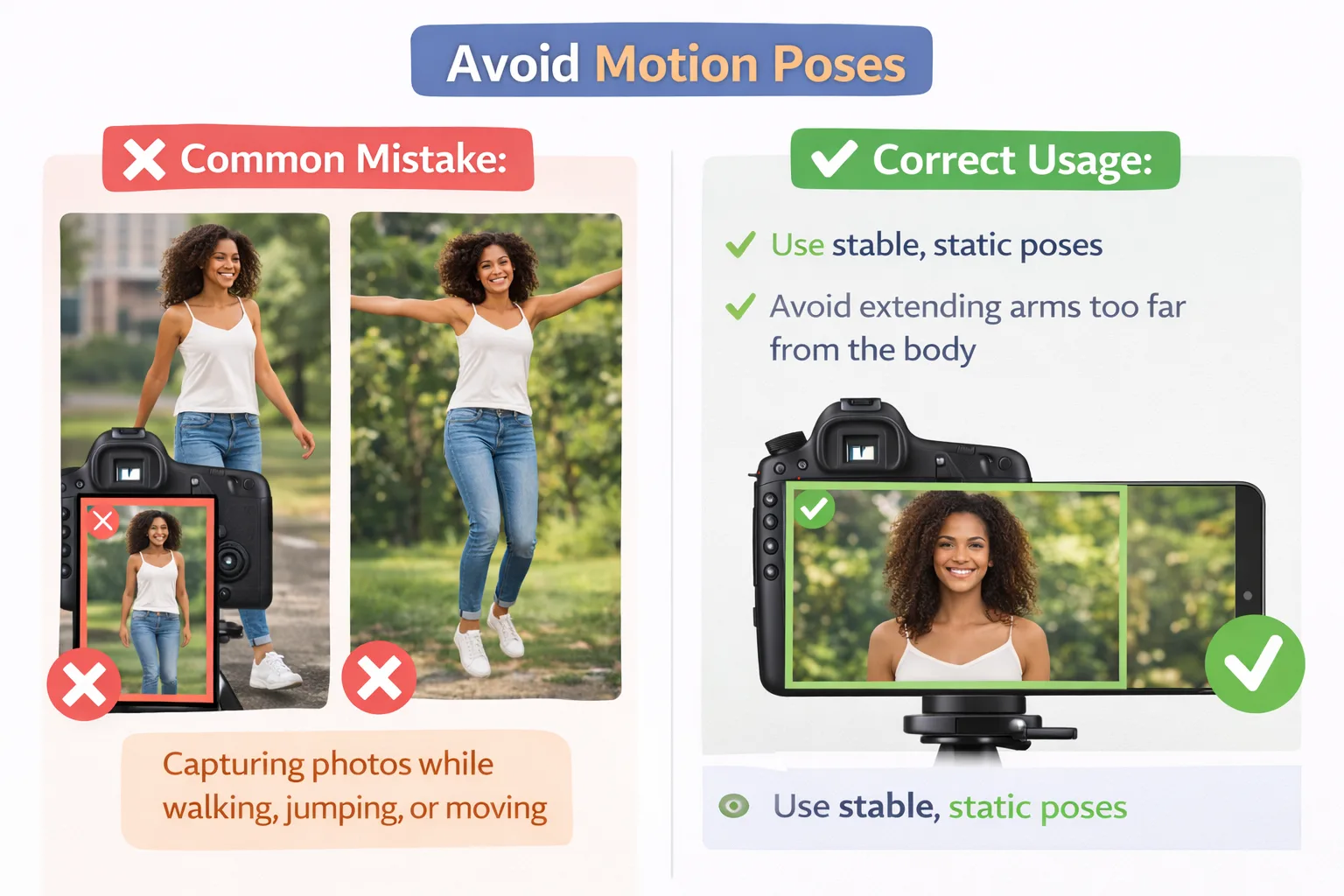
Частая ошибка:
- Съёмка во время ходьбы, прыжков или движения.
Правильное использование:
- Используйте устойчивые, статичные позы.
- Избегайте слишком сильного отведения рук от тела.
