
Обзор
Версию для iPad можно использовать как станцию обмена во время мероприятий. Однако для работы с камерой DSLR и печати фотографий одного iPad недостаточно. Для печати требуется компьютер, который управляет принтером и обрабатывает задания печати.
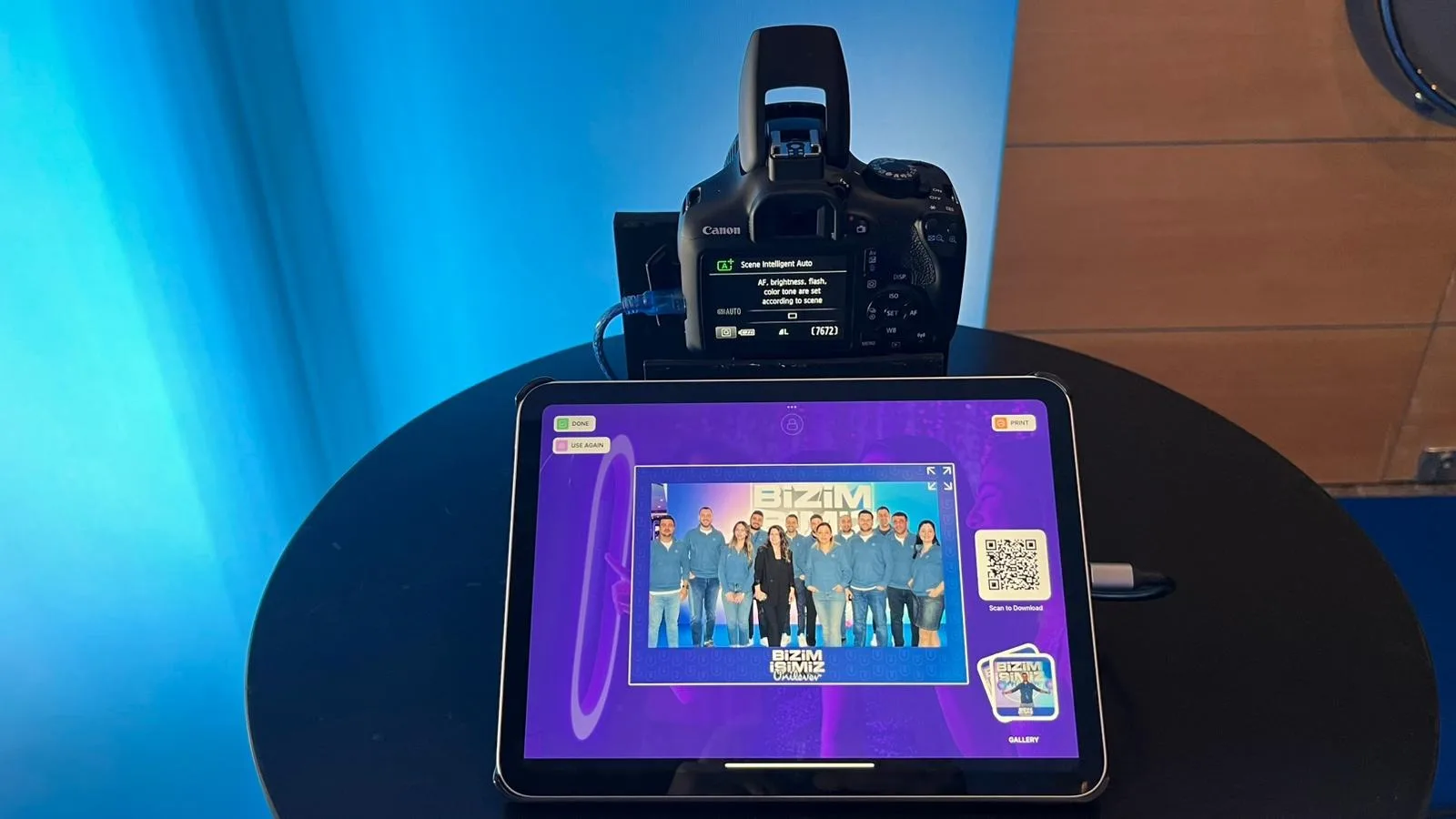
1) Требования
iPad
- iPad с установленной поддерживаемой версией для iPad
- Подключение к интернету (рекомендуется)
- Доступ к функциям обмена/галереи
Камера
- Камера DSLR (Canon, Nikon и т. д.)
- Подходящий соединительный кабель или адаптер (USB / HDMI в зависимости от модели камеры)
Для печати
- Компьютер с Windows или Mac
- Принтер, подключенный к компьютеру через USB
- Программа V2, установленная и запущенная на компьютере
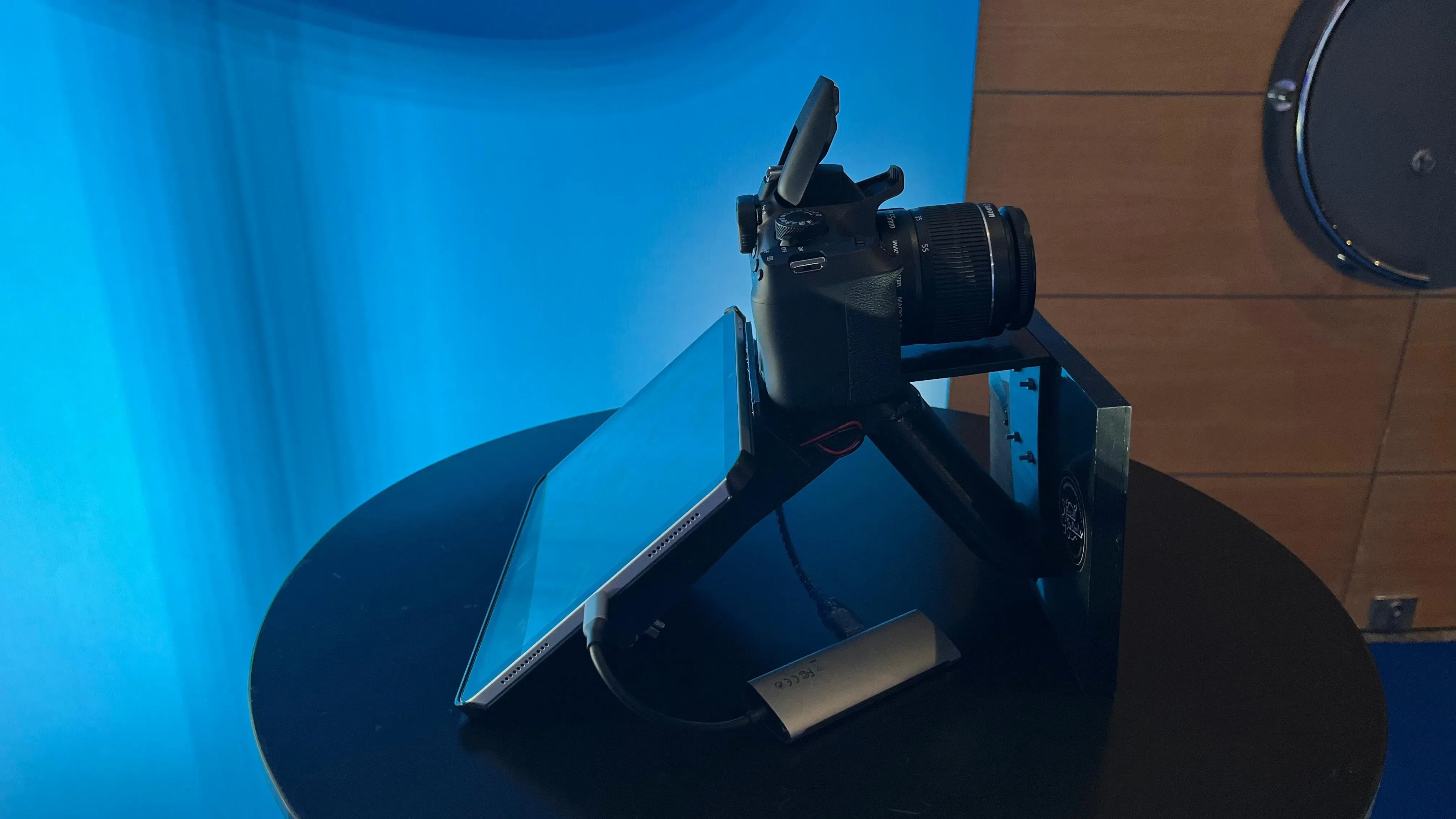
2) Подключение камеры DSLR к iPad
- Включите свою камеру DSLR и убедитесь, что она готова к съемке.
- Используйте подходящий кабель или адаптер, чтобы подключить камеру к iPad.
- Откройте приложение на iPad и проверьте сигнал с камеры.
- Если живой просмотр не появляется:
- Проверьте кабель или адаптер
- Проверьте режим USB-подключения камеры
- Перезапустите камеру и попробуйте снова
Примечание: Совместимость камеры и способы подключения могут различаться в зависимости от модели. Если у вас возникнут проблемы, обратитесь в поддержку и укажите марку и модель своей камеры.
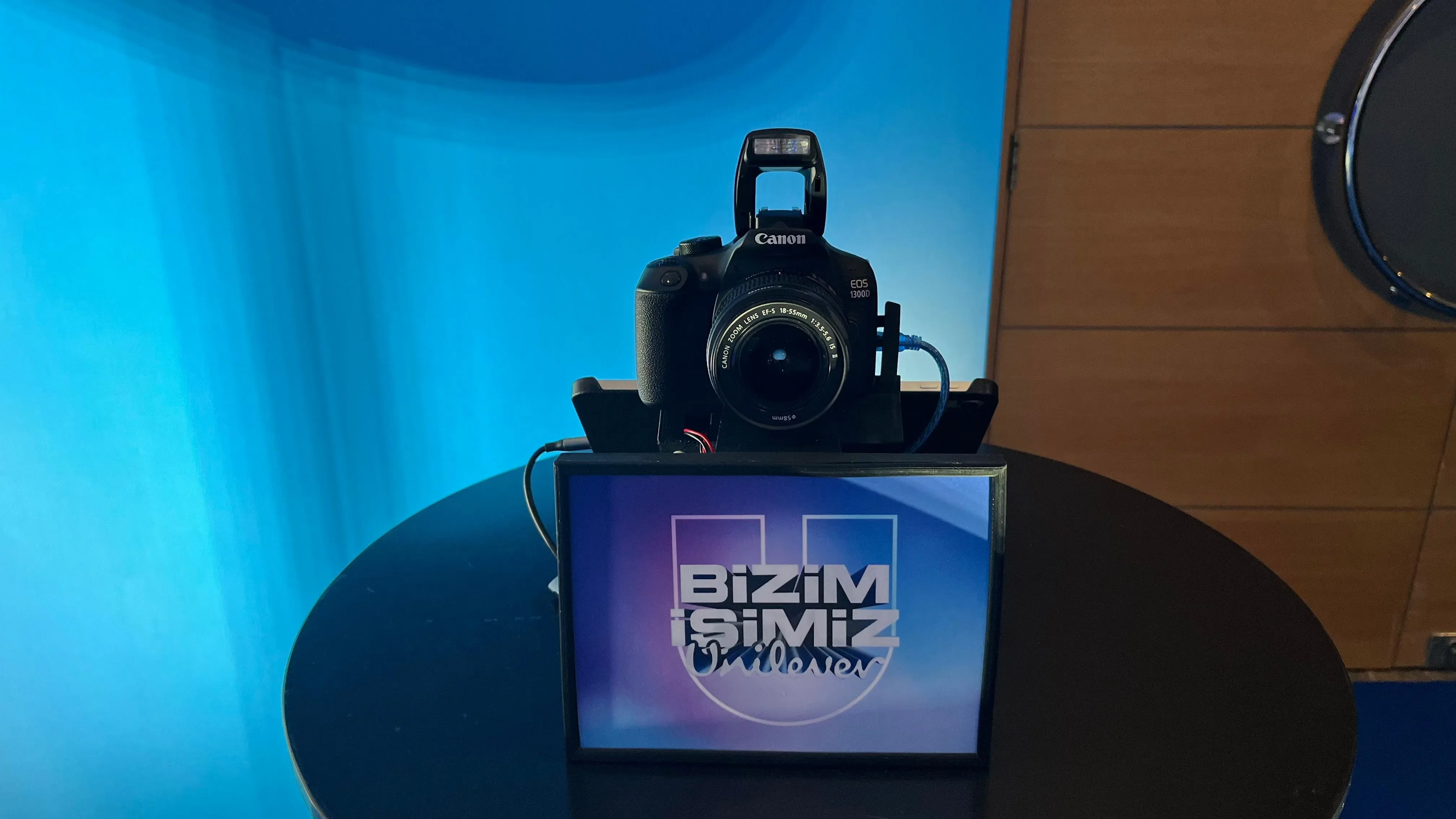
Скоро мы сделаем доступной на нашем сайте модель стойки 3D, которая позволяет одновременно закрепить планшет и камеру DSLR. С этой 3D-моделью вы сможете применить собственный брендинг, а также получить большее удобство использования.
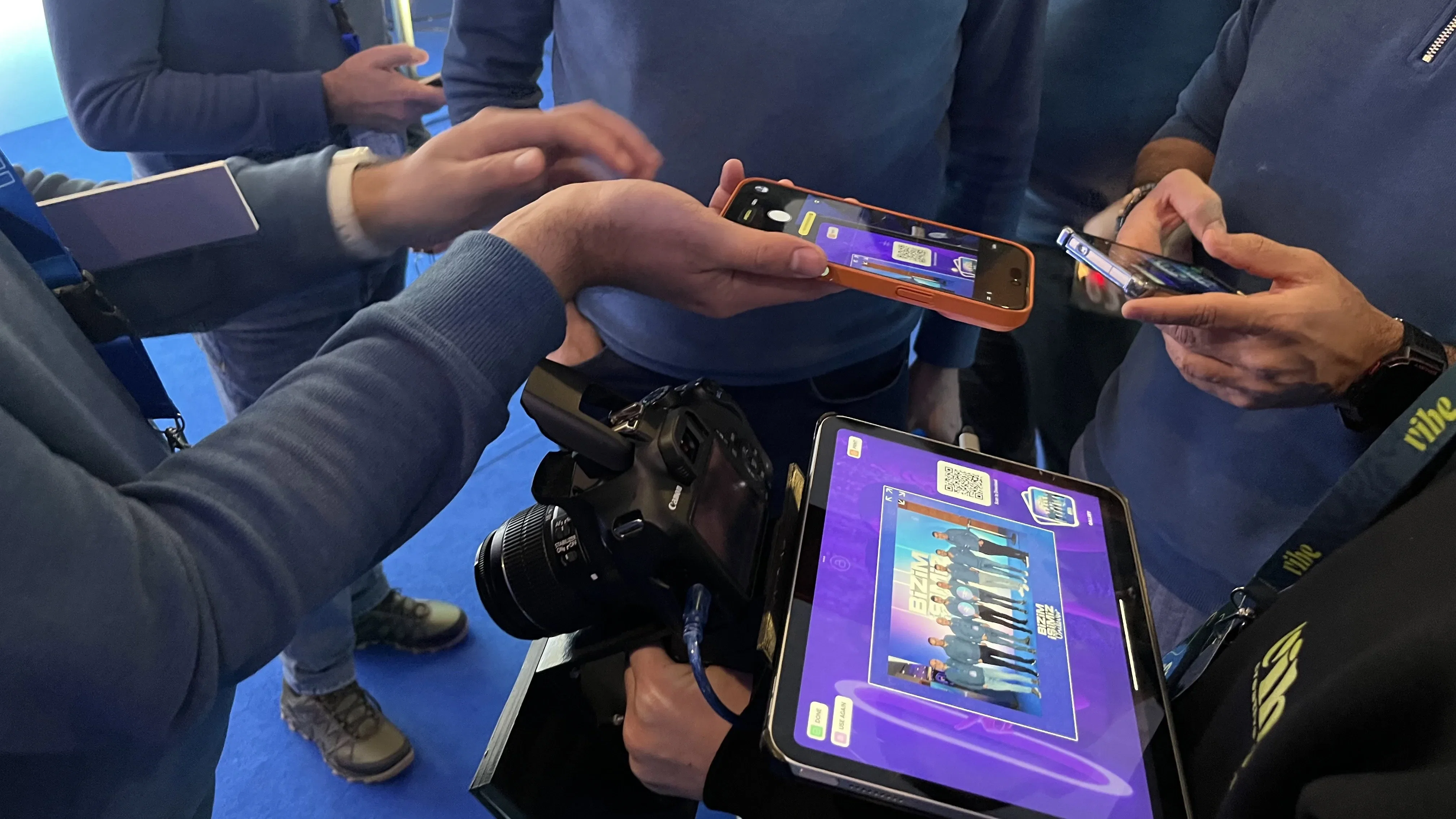
3) Как работает печать с iPad
Чтобы печатать фотографии с iPad, требуется компьютер. Принтер подключается к компьютеру, а не напрямую к iPad. iPad отправляет команды печати, а сама печать выполняется компьютером.
Пошаговая настройка печати
- Откройте программу V2 на компьютере и войдите в любое мероприятие.
- Подключите принтер к компьютеру и:
- Убедитесь, что драйверы принтера установлены
- Выполните пробную печать из самой программы
- На iPad откройте страницу Настройки принтера.
- Нажмите Выбрать принтер.
- Принтер, подключенный к компьютеру, появится в списке.
- Выберите принтер. Теперь вы можете отправлять неограниченное количество заданий печати с iPad.
Важные примечания
- iPad и компьютер не обязательно должны находиться в одном мероприятии.
- Им не нужно быть в одной сети.
- Они могут находиться даже в разных местах или разных странах.
4) Часто задаваемые вопросы
Может ли iPad печатать самостоятельно?
Нет. iPad может отправлять команды печати, но для управления принтером требуется компьютер.
Принтер не отображается на iPad. Что мне делать?
- Сначала убедитесь, что принтер работает, выполнив печать с компьютера
- Убедитесь, что принтер правильно подключен, а драйверы установлены
- Снова откройте страницу Настройки принтера на iPad и попробуйте еще раз
Почему я не вижу оригинальные фотографии на iPad?
Это ожидаемое поведение. В версии V2 оригинальные (необработанные) фотографии по умолчанию не сохраняются. Доступ к оригинальным фотографиям в настоящее время доступен в версии V1. Поддержка этой функции может быть добавлена в версию V2 в будущих обновлениях.
5) Поддержка
Если вам нужна помощь, сообщите нашей команде поддержки следующую информацию:
- Модель iPad и версия iOS
- Марка и модель камеры
- Операционная система компьютера (Windows или Mac)
- Марка и модель принтера
- Короткое видео, показывающее проблему
