
Управление мероприятиями
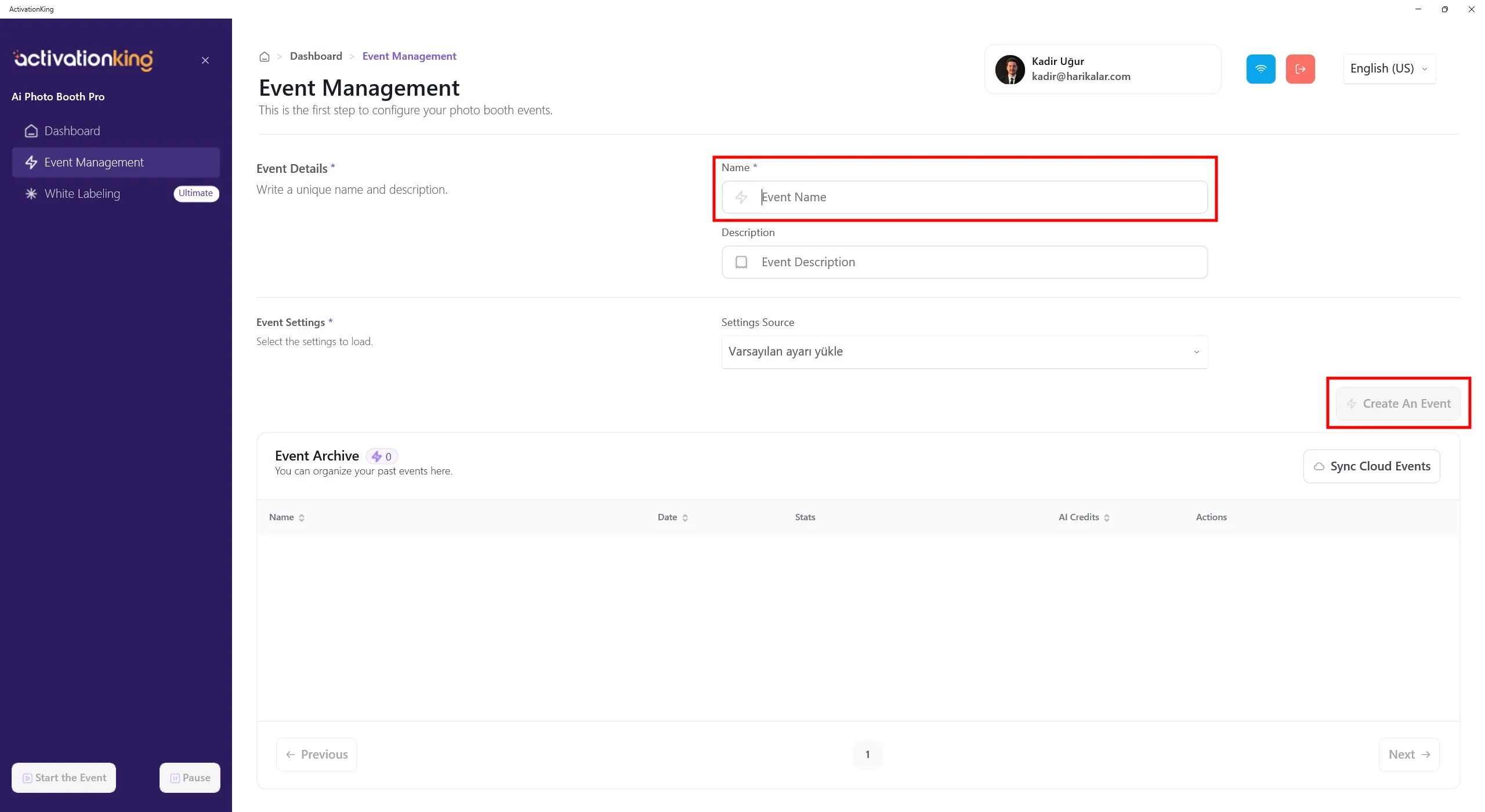
После входа в программу сначала необходимо создать мероприятие. Введите название мероприятия, а затем нажмите кнопку Create an Event.
Настройки мероприятия
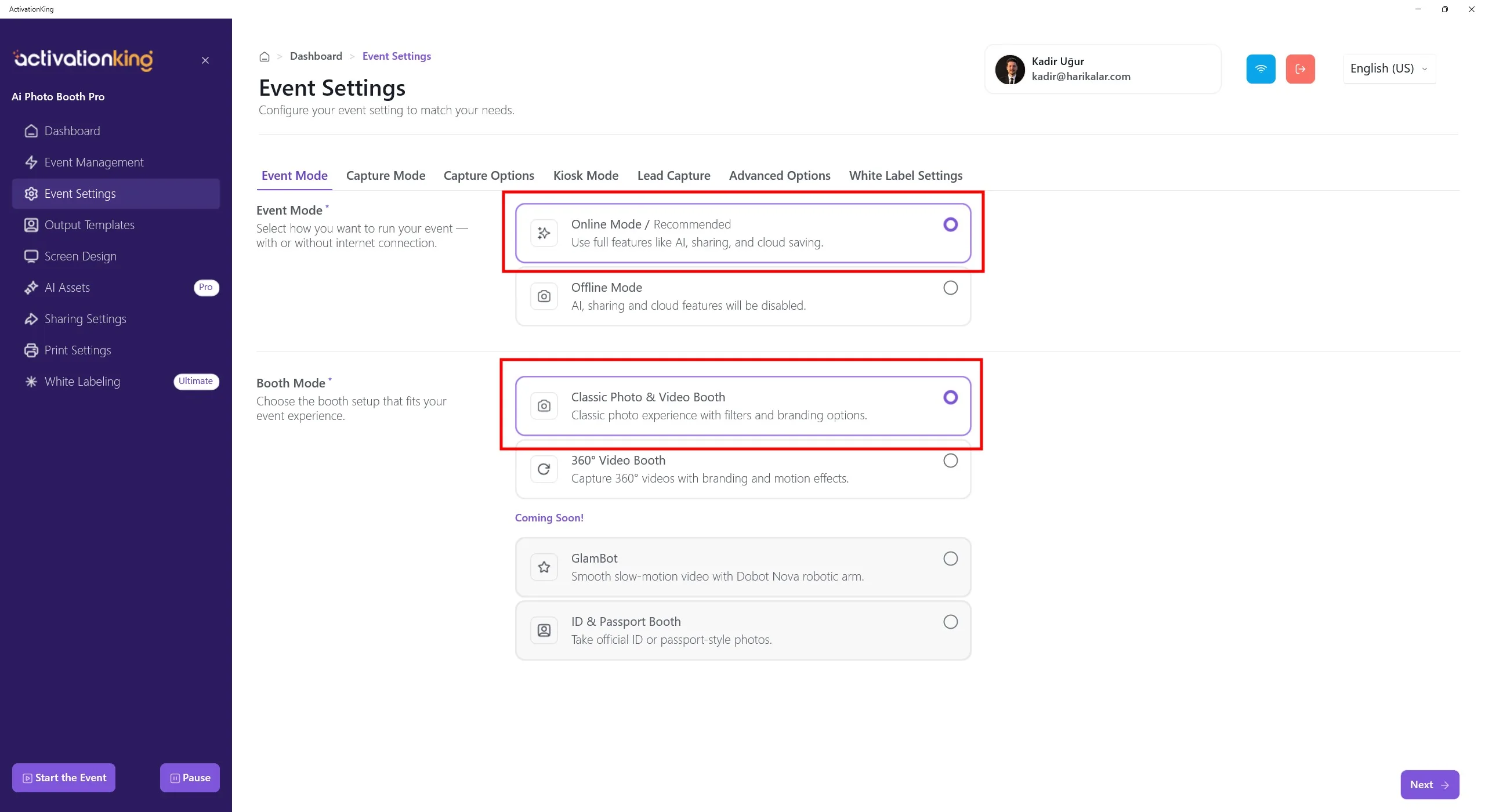
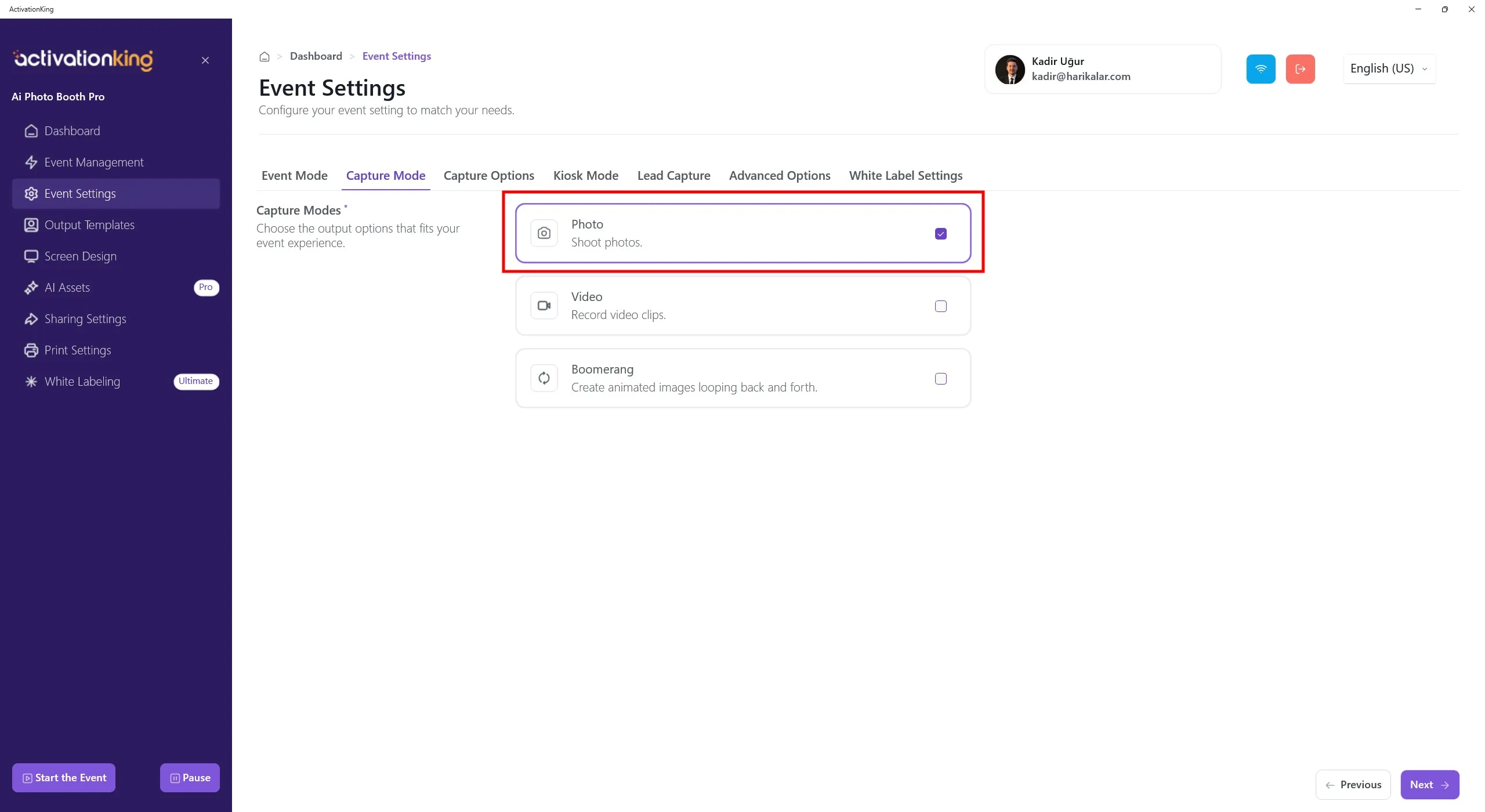
Сначала выберите режим, который вы будете использовать, а затем перейдите на страницу Capture Options.
Параметры съёмки
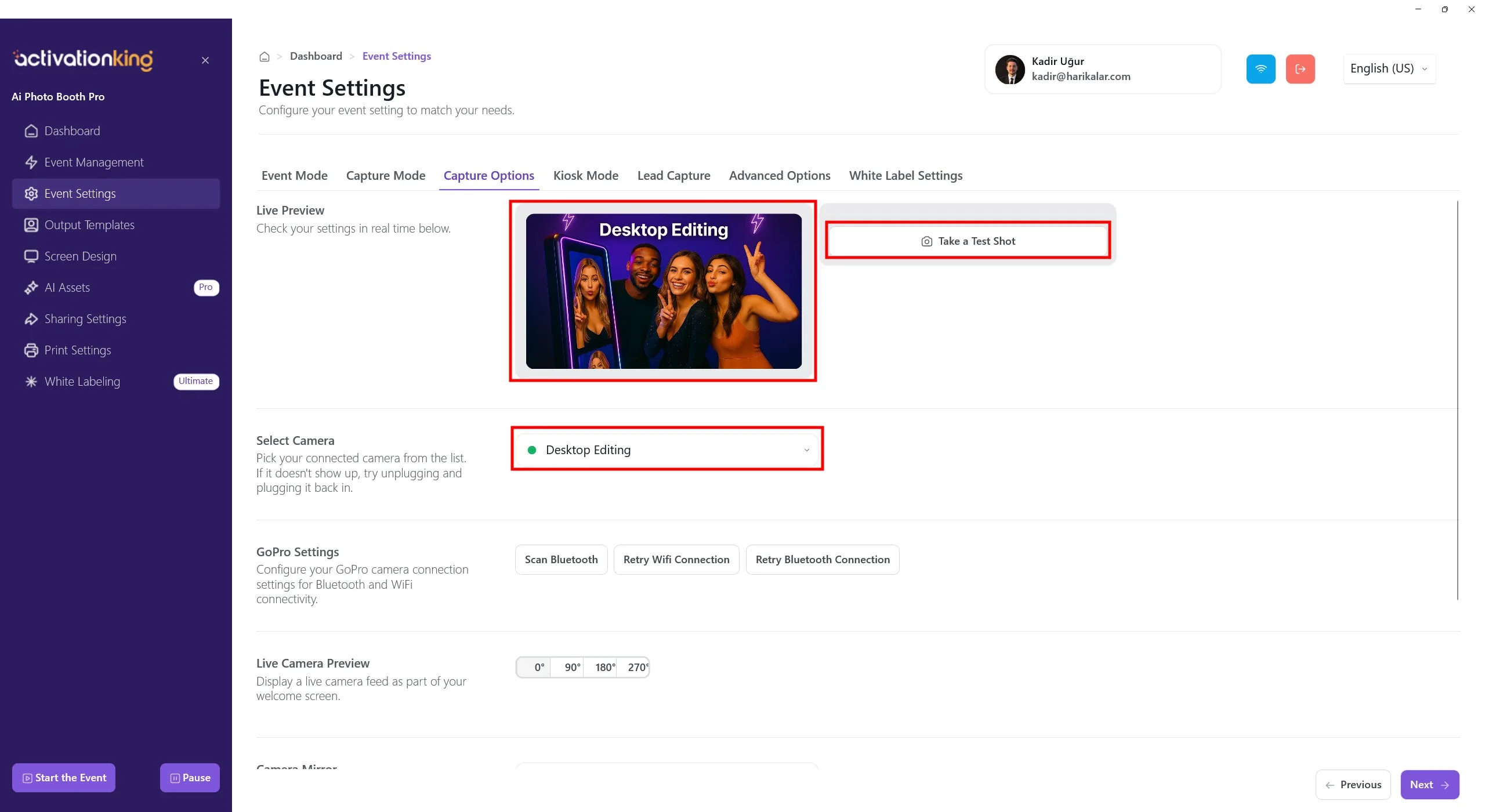
На этой странице вы можете настроить все параметры камеры. Если в разделе Select Camera вы выберете Desktop Editing, вы сможете работать с уже имеющимися на устройстве фотографиями без подключения камеры. В том же разделе вы также можете выбрать камеру, подключённую к устройству. После выбора камеры живое изображение появится в разделе Live Preview. Вы можете сделать пробные снимки, чтобы проверить условия освещения и текущие настройки камеры.
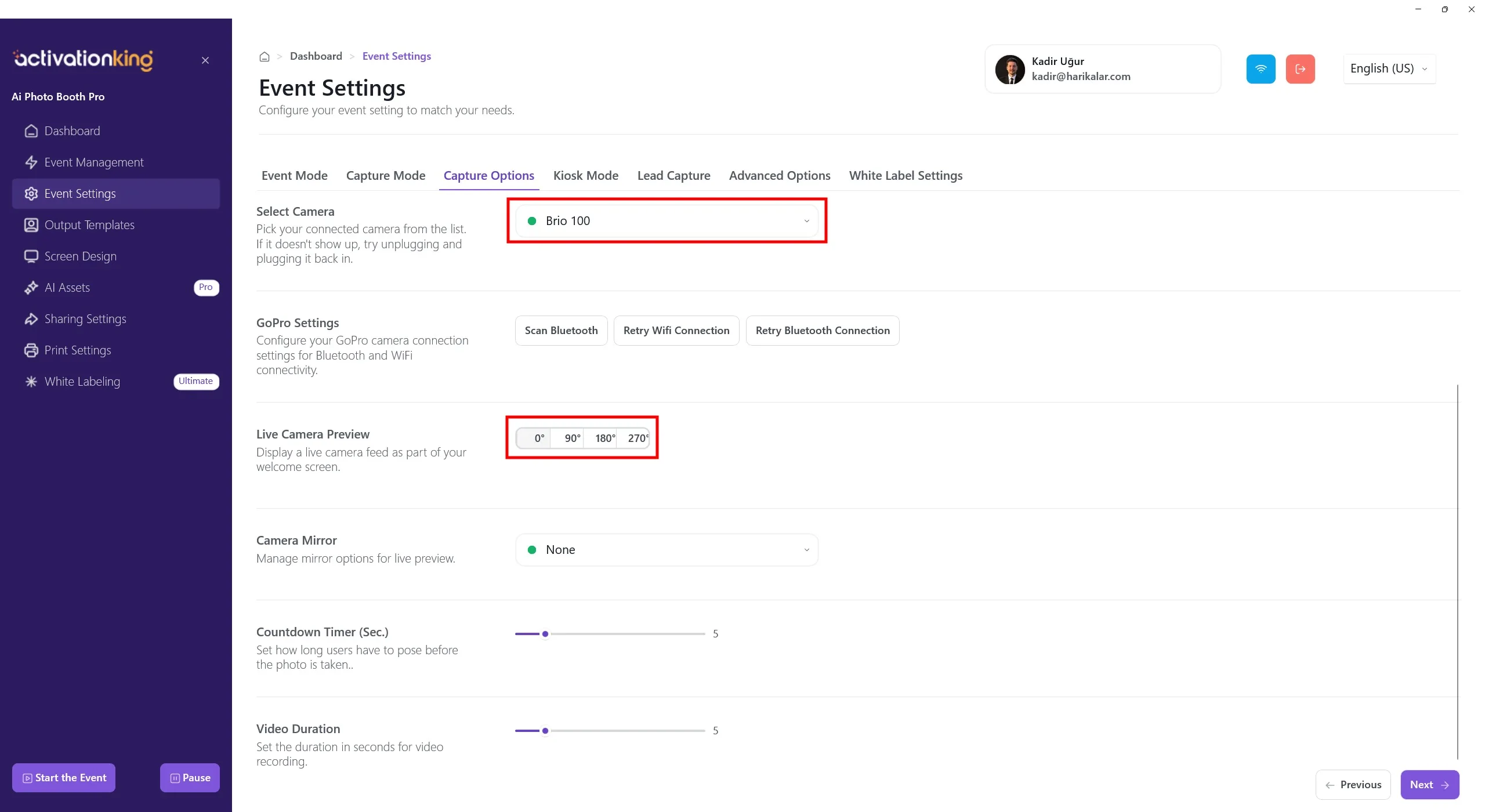
Прокрутив страницу вниз, вы можете отрегулировать угол камеры. Вы также можете настроить параметры mirror камеры и задать время обратного отсчёта перед съёмкой.
Выходные шаблоны
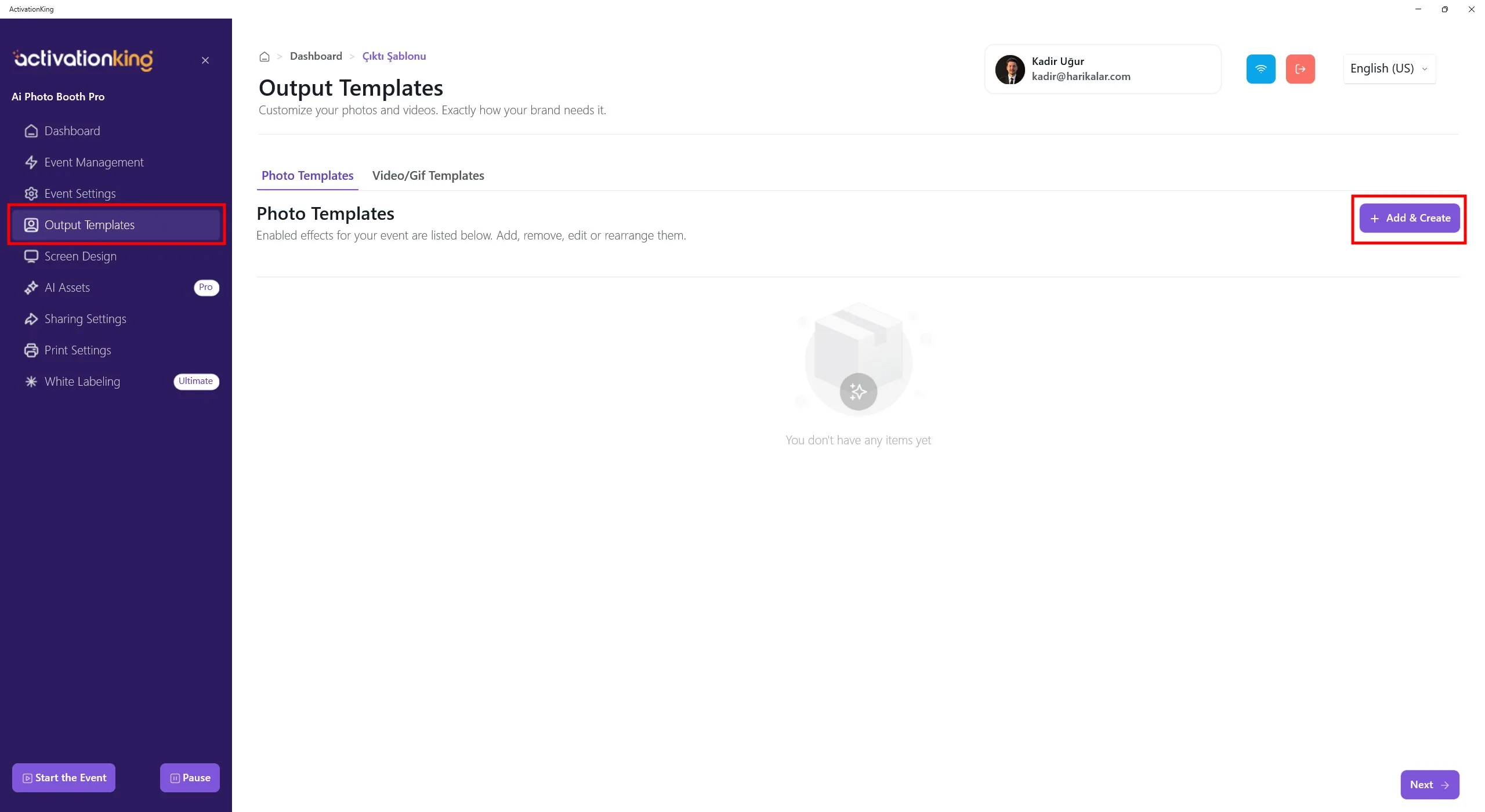
При открытии страницы вы увидите шаблоны по умолчанию. Вы можете использовать эти шаблоны при желании или удалить их все и создать новый шаблон только для нужного вам режима.
Наличие нескольких шаблонов в этом разделе требует выбора шаблона перед съёмкой. Если вы не используете несколько режимов AI или несколько рамок/шаблонов, это не обязательно. Вы можете в любой момент удалить все шаблоны и быстро восстановить их.
Чтобы создать шаблон для AI Effect, нажмите кнопку +Add & Create.
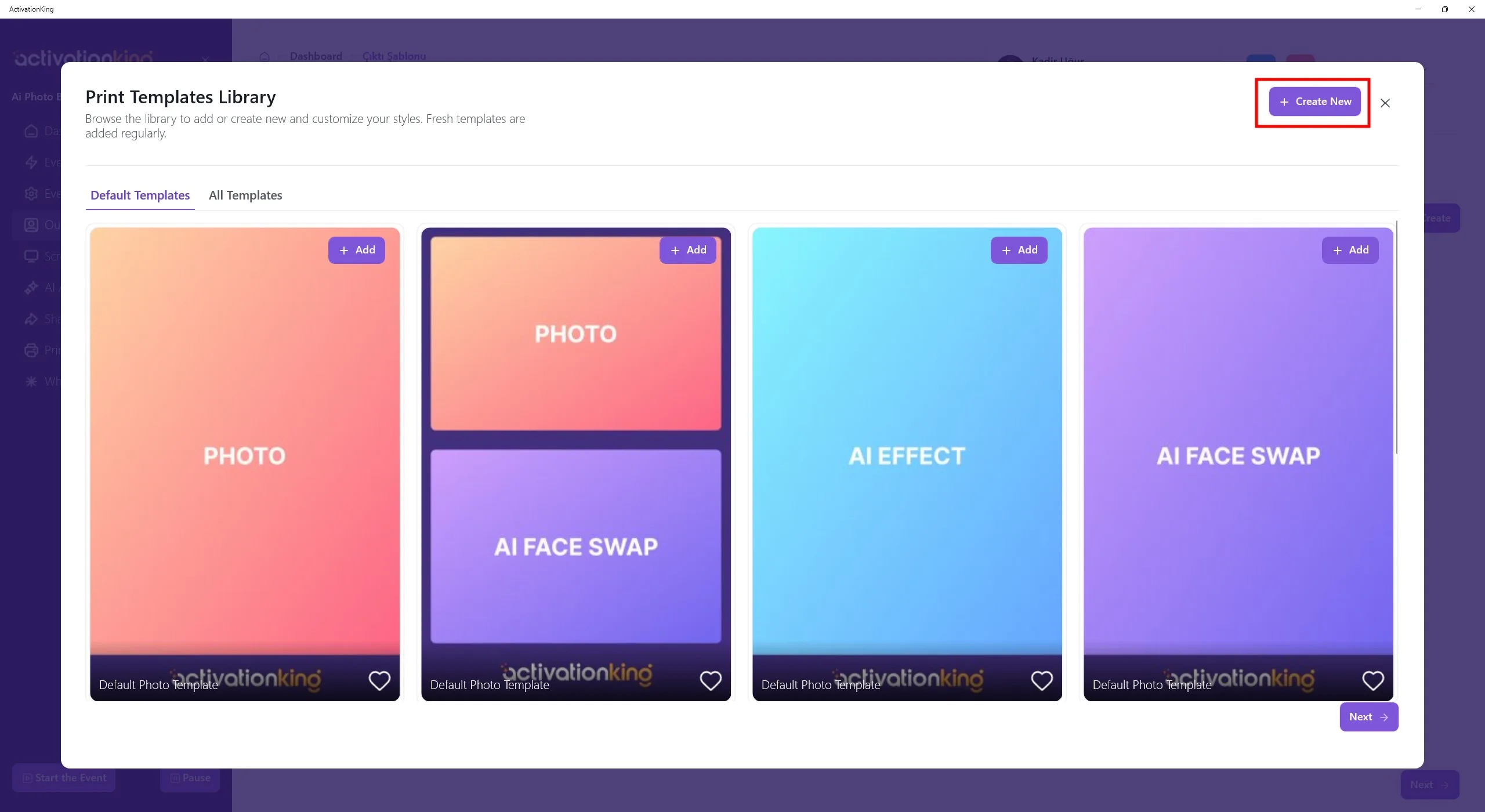
Даже если вы удалите шаблоны, вы сможете быстро добавить их снова в этом разделе. Пока что нажмите кнопку Create New.
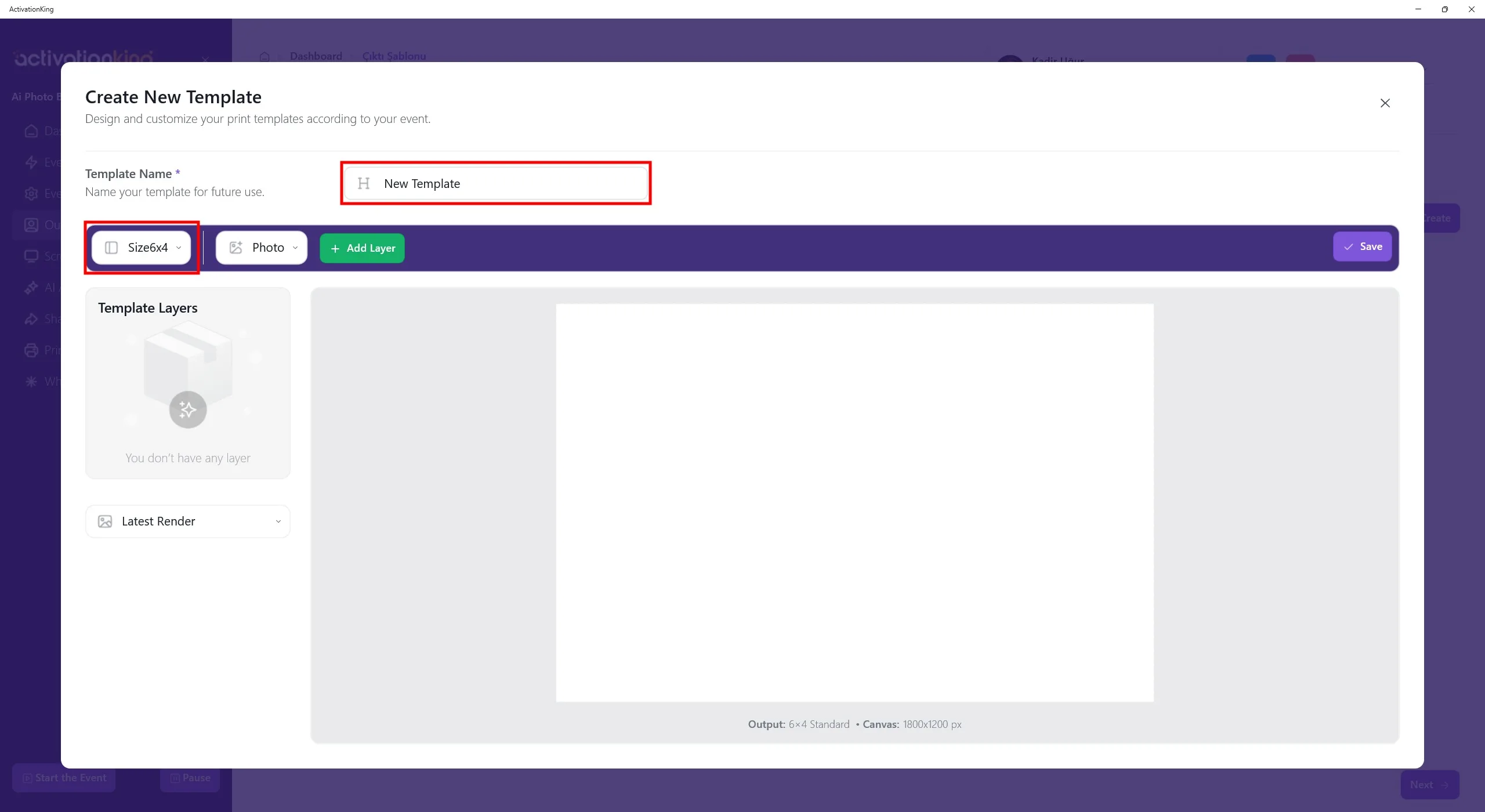
На открывшейся странице вы можете назвать свой шаблон, если планируете использовать более одного. Если вы будете использовать только один шаблон, это не обязательно. Отрегулируйте размер шаблона в разделе в левом верхнем углу.
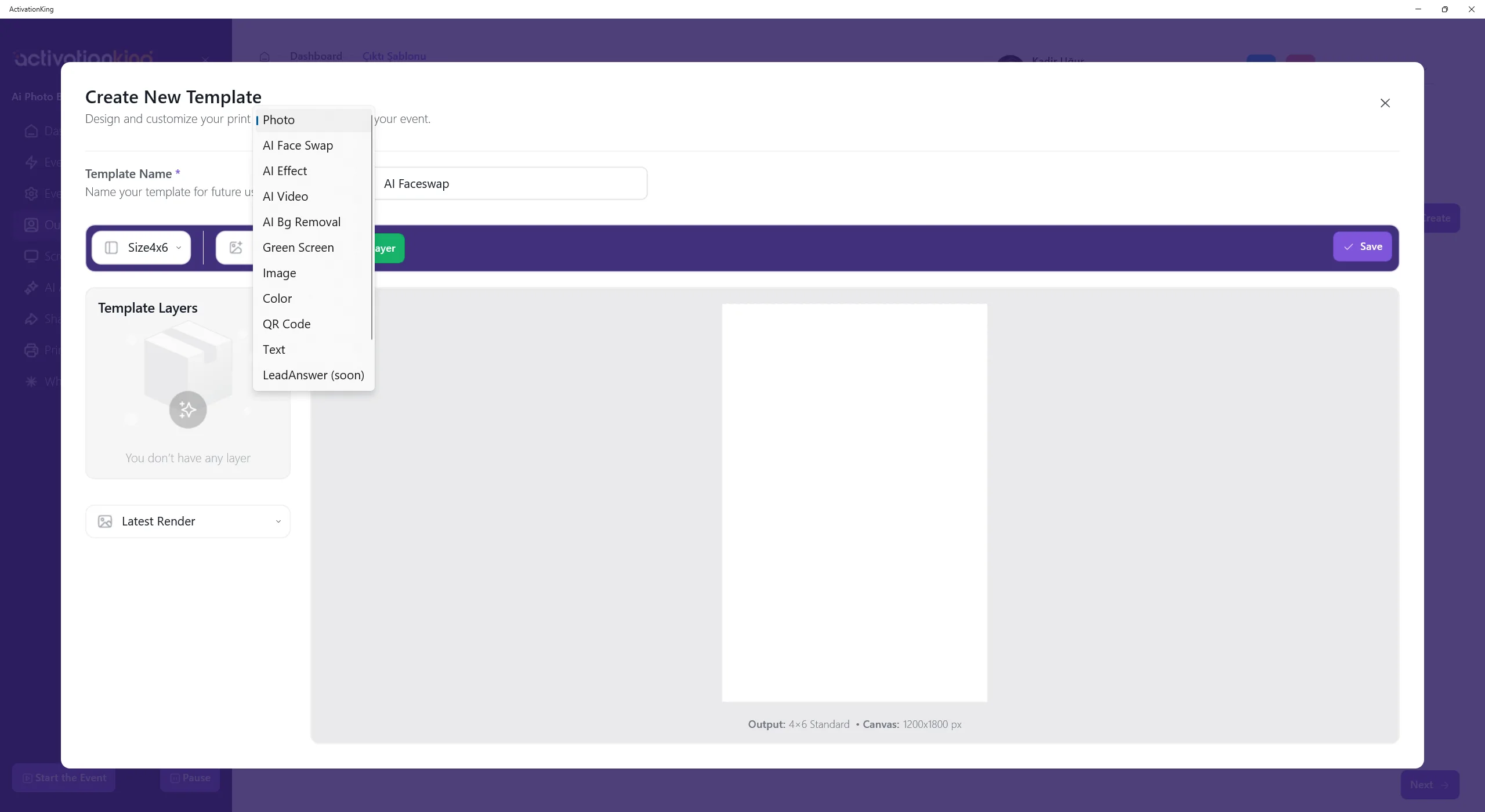
При нажатии кнопки рядом с элементами управления размером появится несколько вариантов режимов. Выберите AI Effect, а затем нажмите кнопку Add Layer.
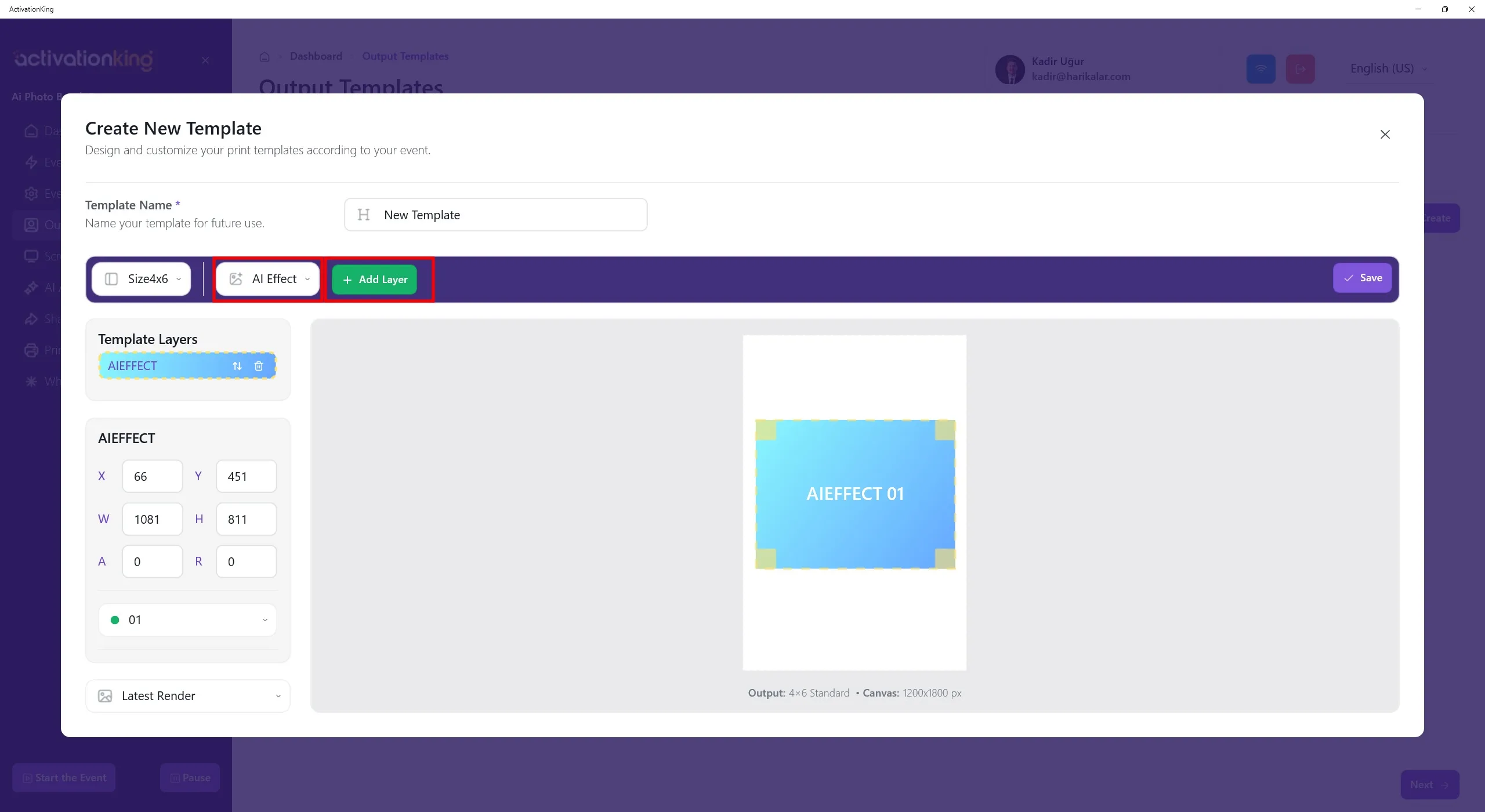
Нажмите кнопку Add Layer. Как только слой появится на экране, отрегулируйте его размер и пропорции.
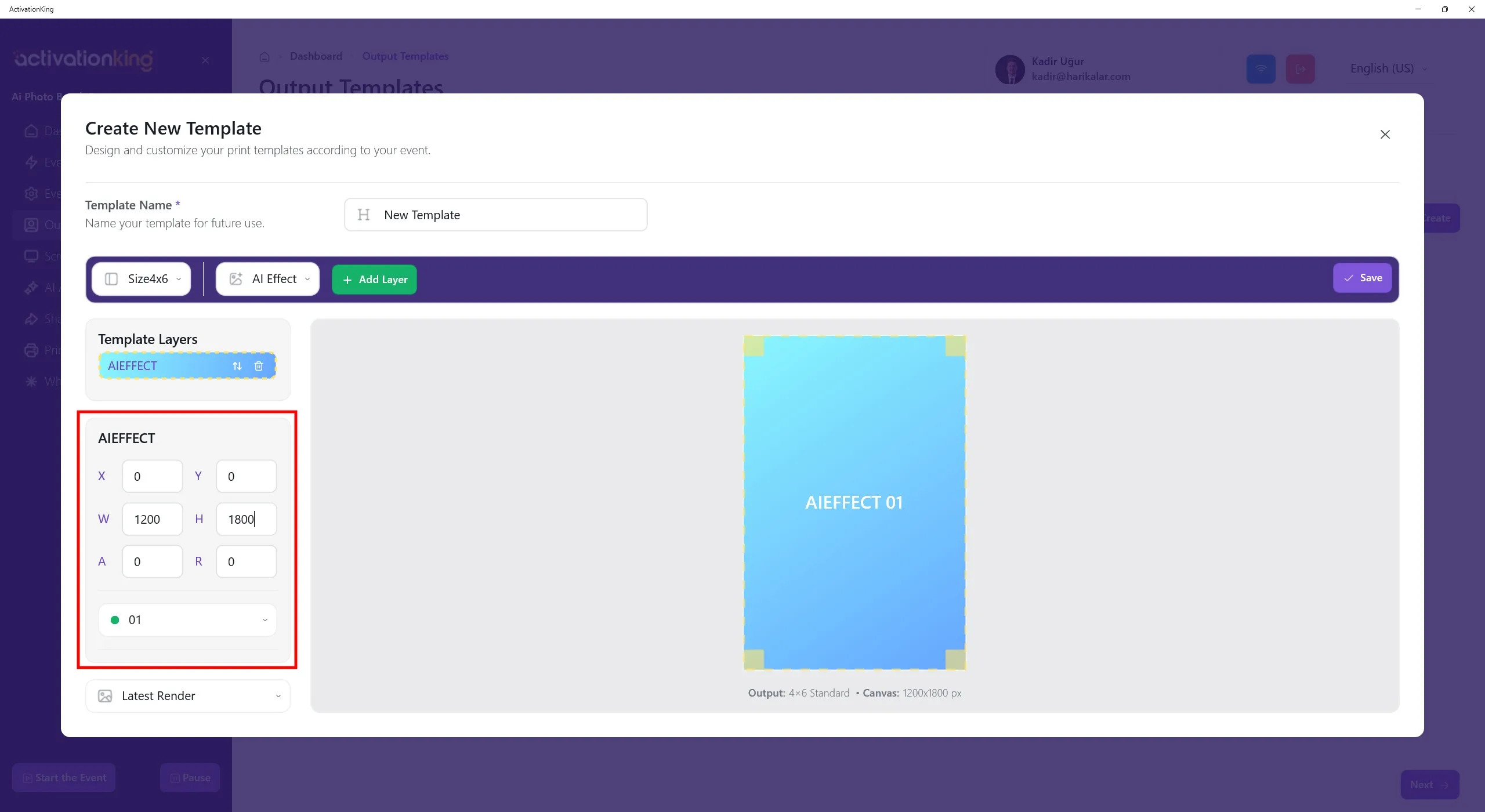
Размеры шаблона отображаются в нижней части шаблона. Введите размеры 1200 x 1800 в левой панели.
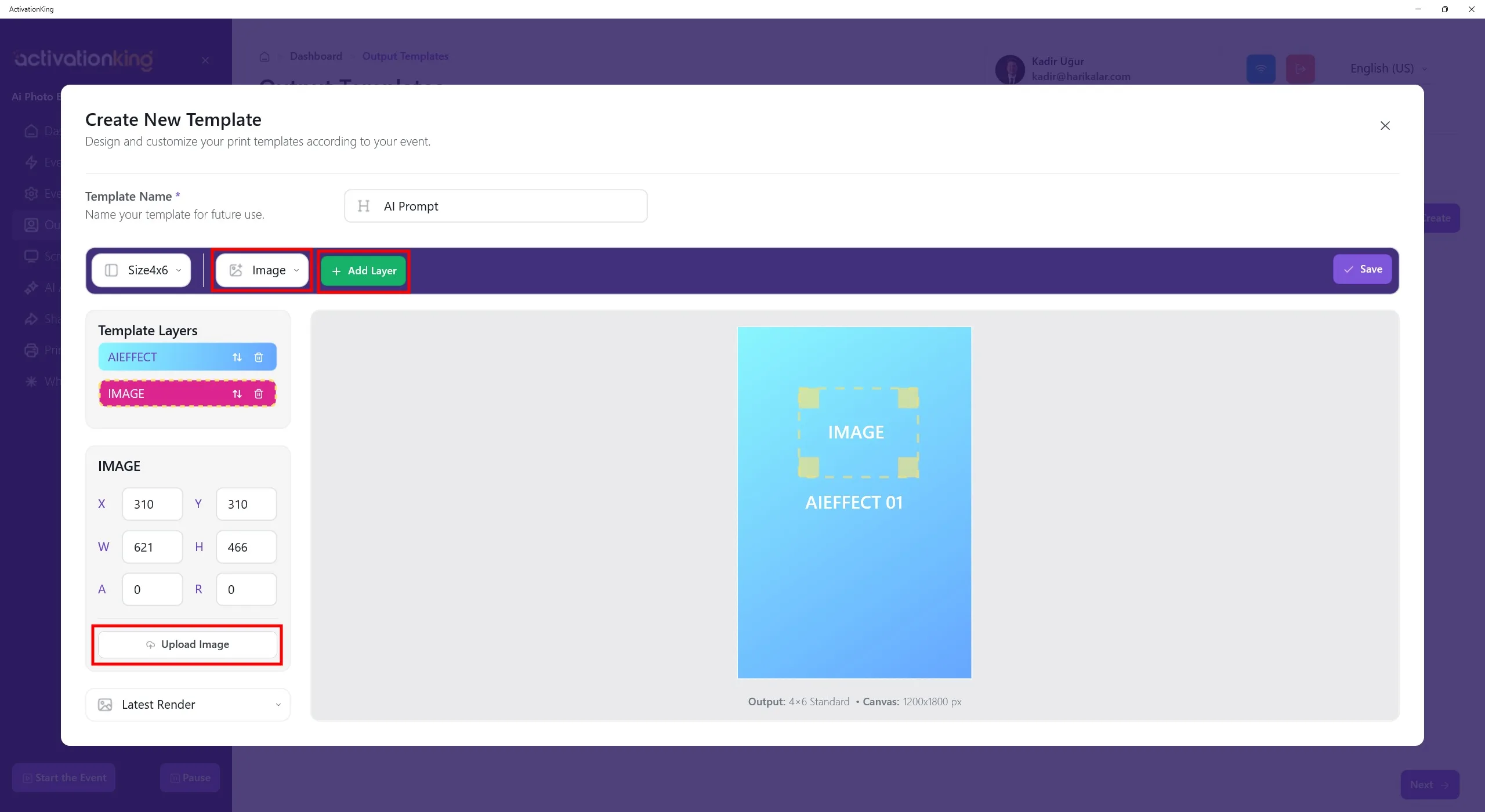
Чтобы добавить рамку поверх изображения, выберите Image в верхнем меню, а затем нажмите кнопку Add Layer. После добавления слоя Image поверх шаблона нажмите кнопку Upload Image слева. Отсюда вы можете загрузить либо рамку, либо логотип.
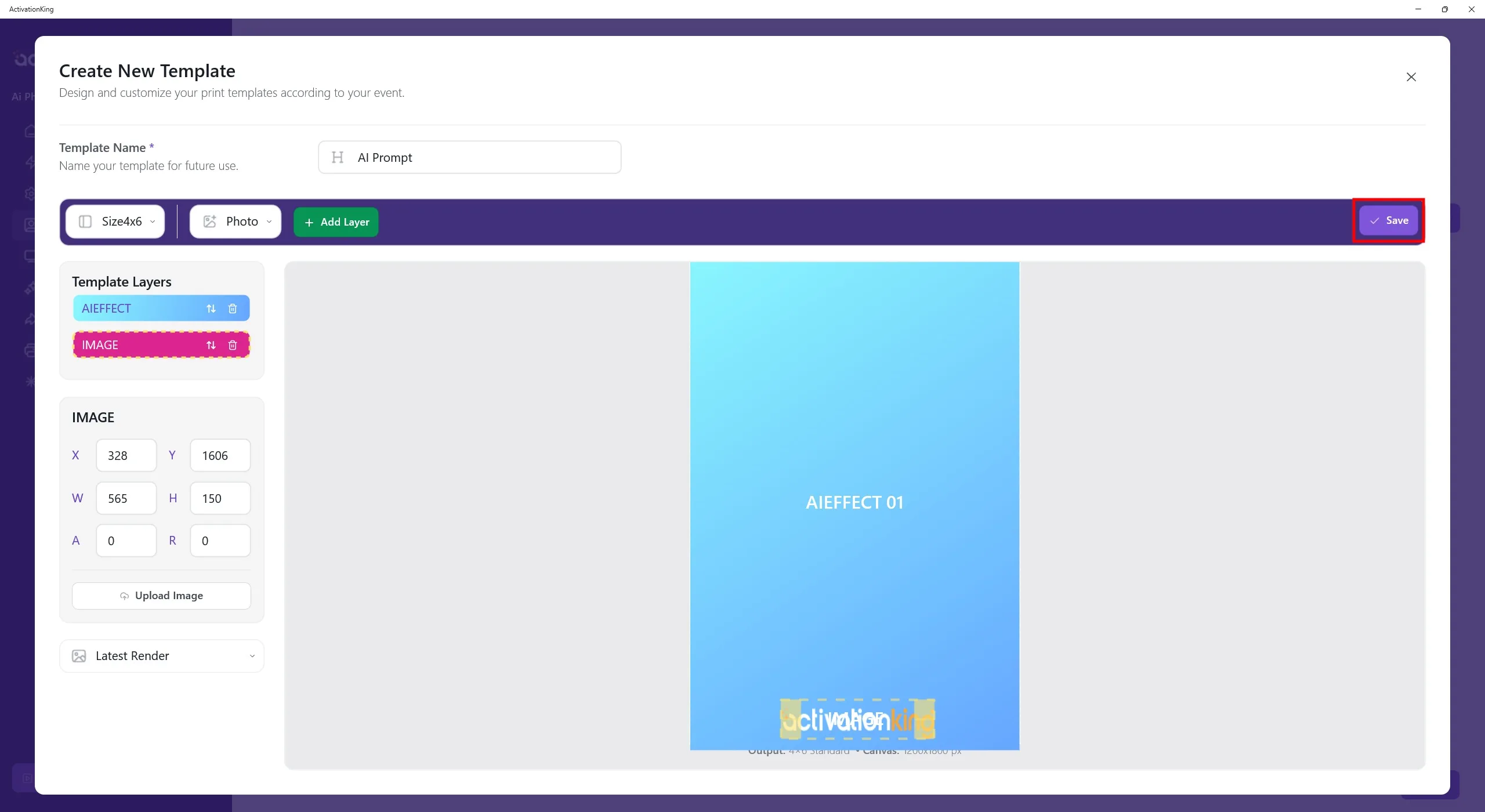
После добавления логотипа или рамки отрегулируйте их положение и масштаб, а затем нажмите кнопку Save.
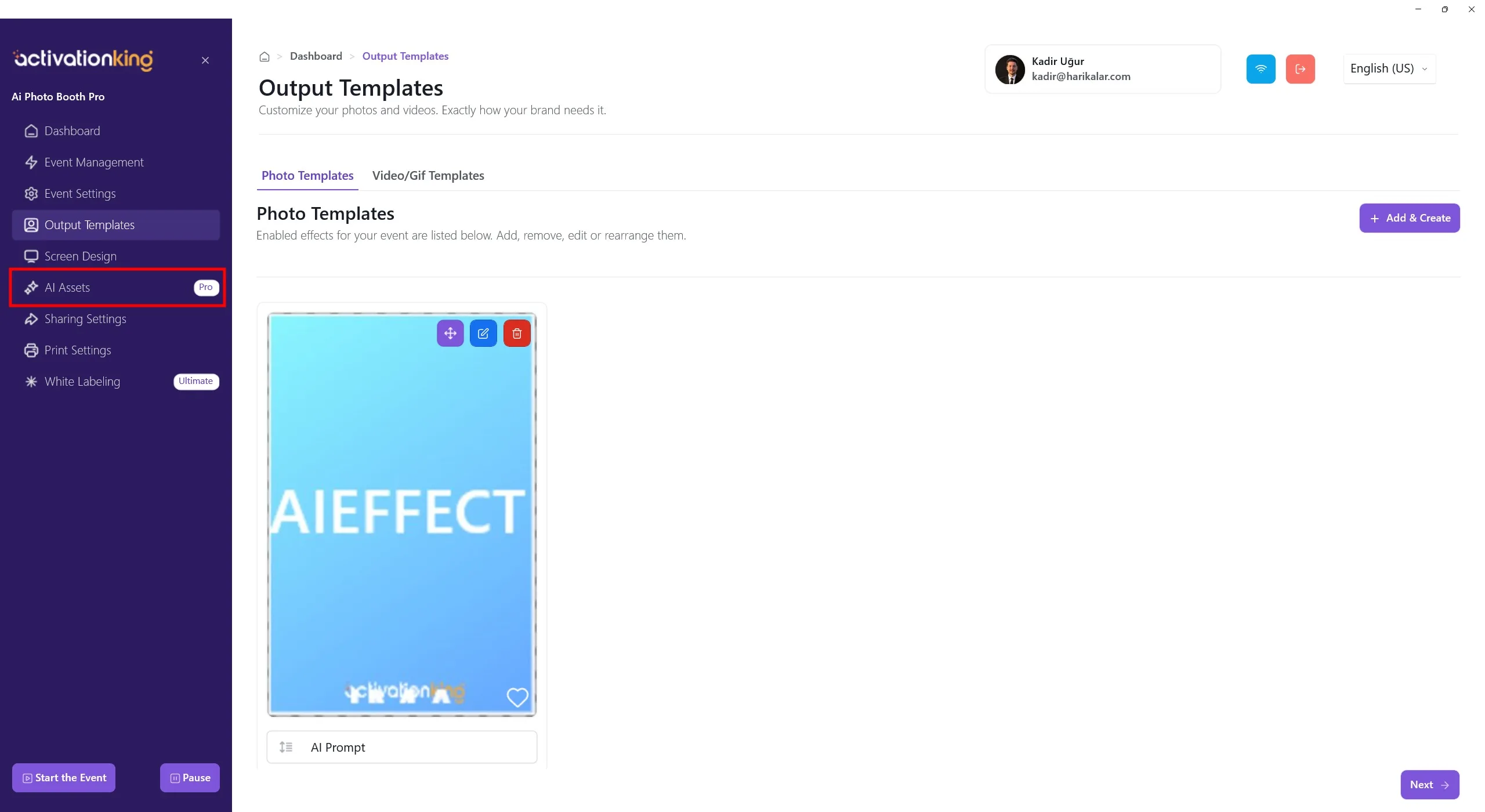
После завершения работы над шаблоном откройте страницу AI Assets.
AI Assets
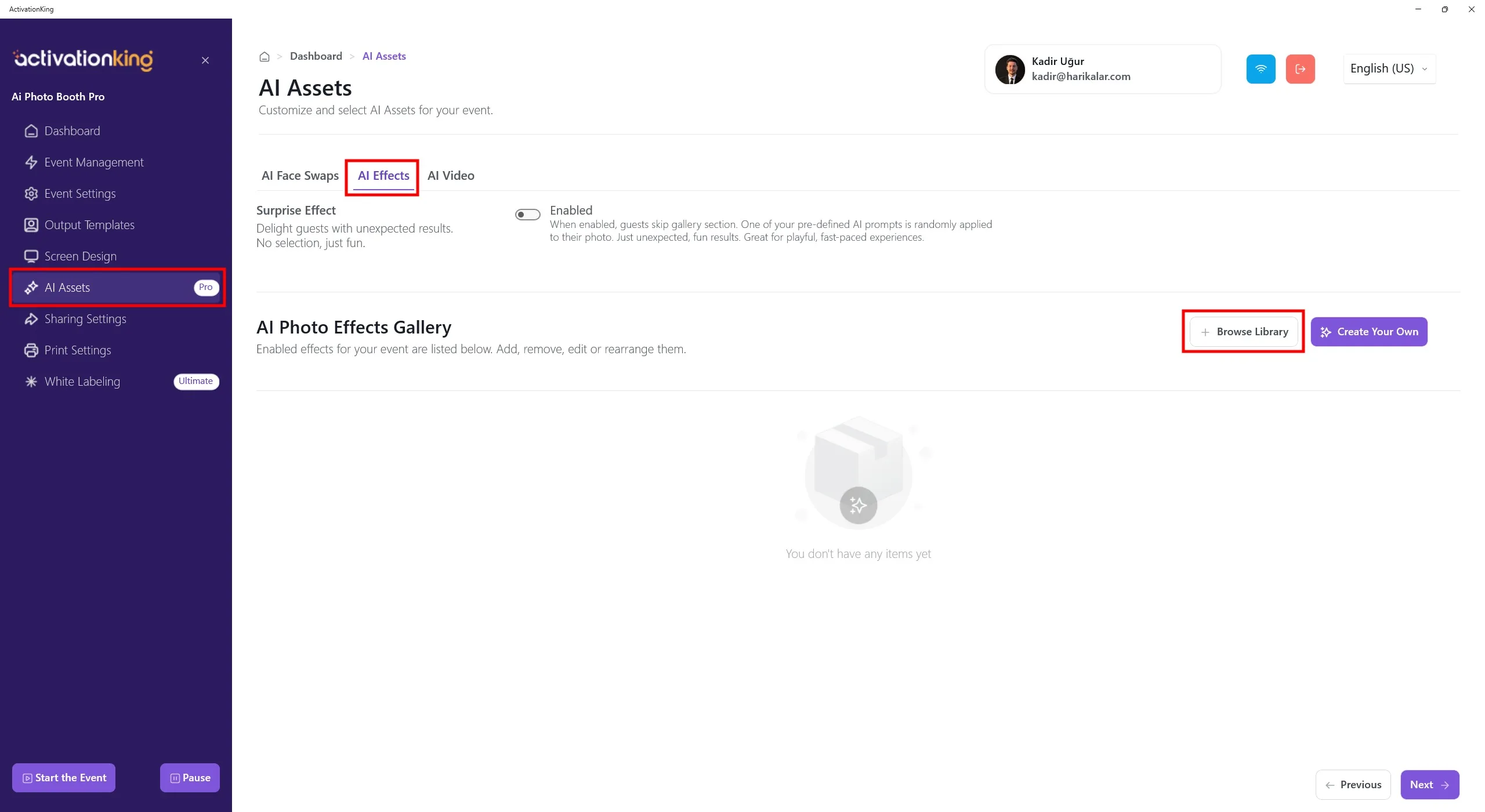
На этой странице вы можете использовать эффекты по умолчанию или удалить их и создать собственные пользовательские эффекты. Нажмите кнопку Browse Library.
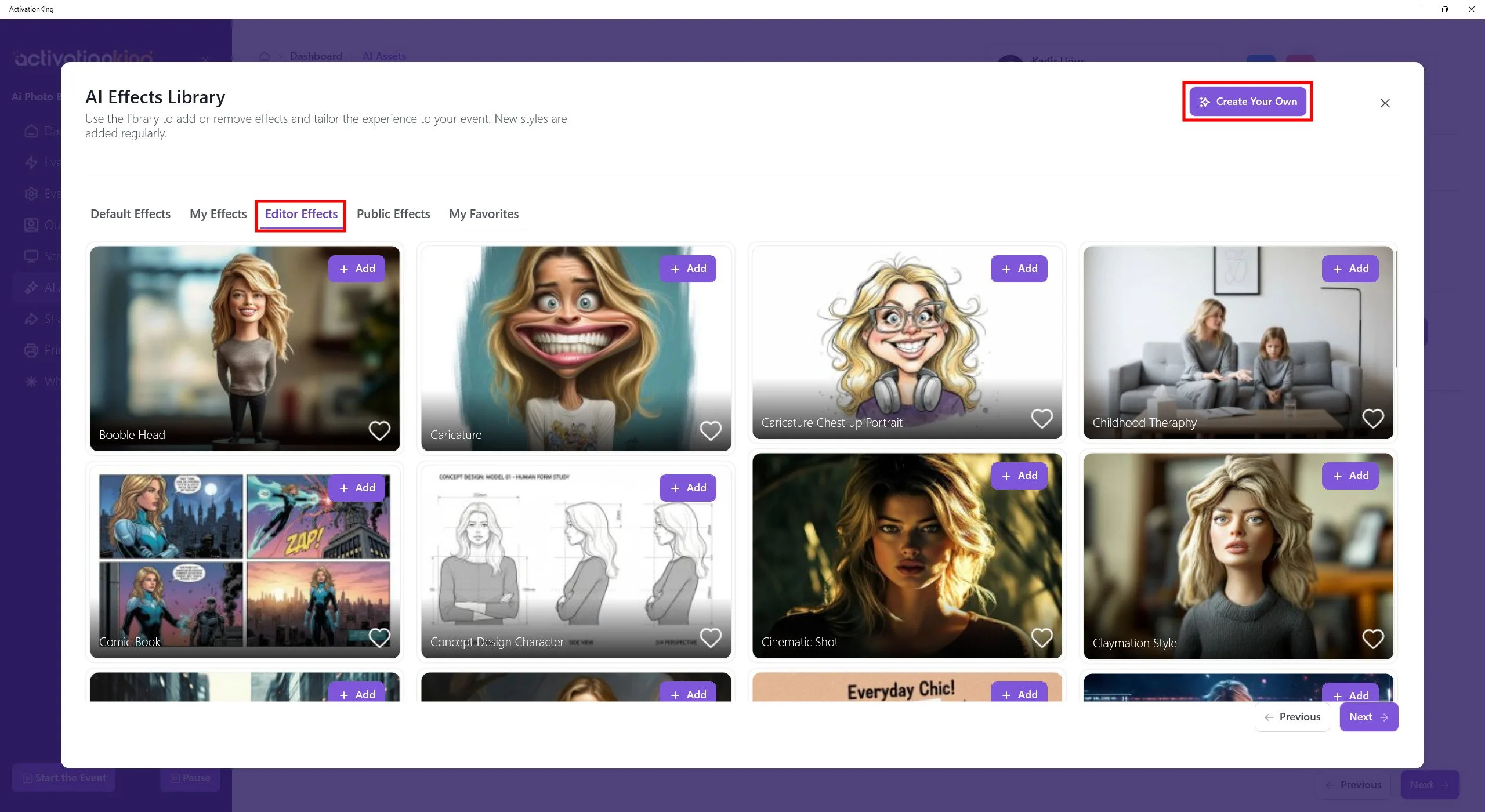
На открывшейся странице вы можете заново добавить эффекты по умолчанию на вкладке Editor Effects. На вкладке Public Effects вы можете просматривать эффекты, созданные другими пользователями, и использовать те, которые вам нравятся. Чтобы создать собственный эффект, нажмите кнопку Create Your Own.
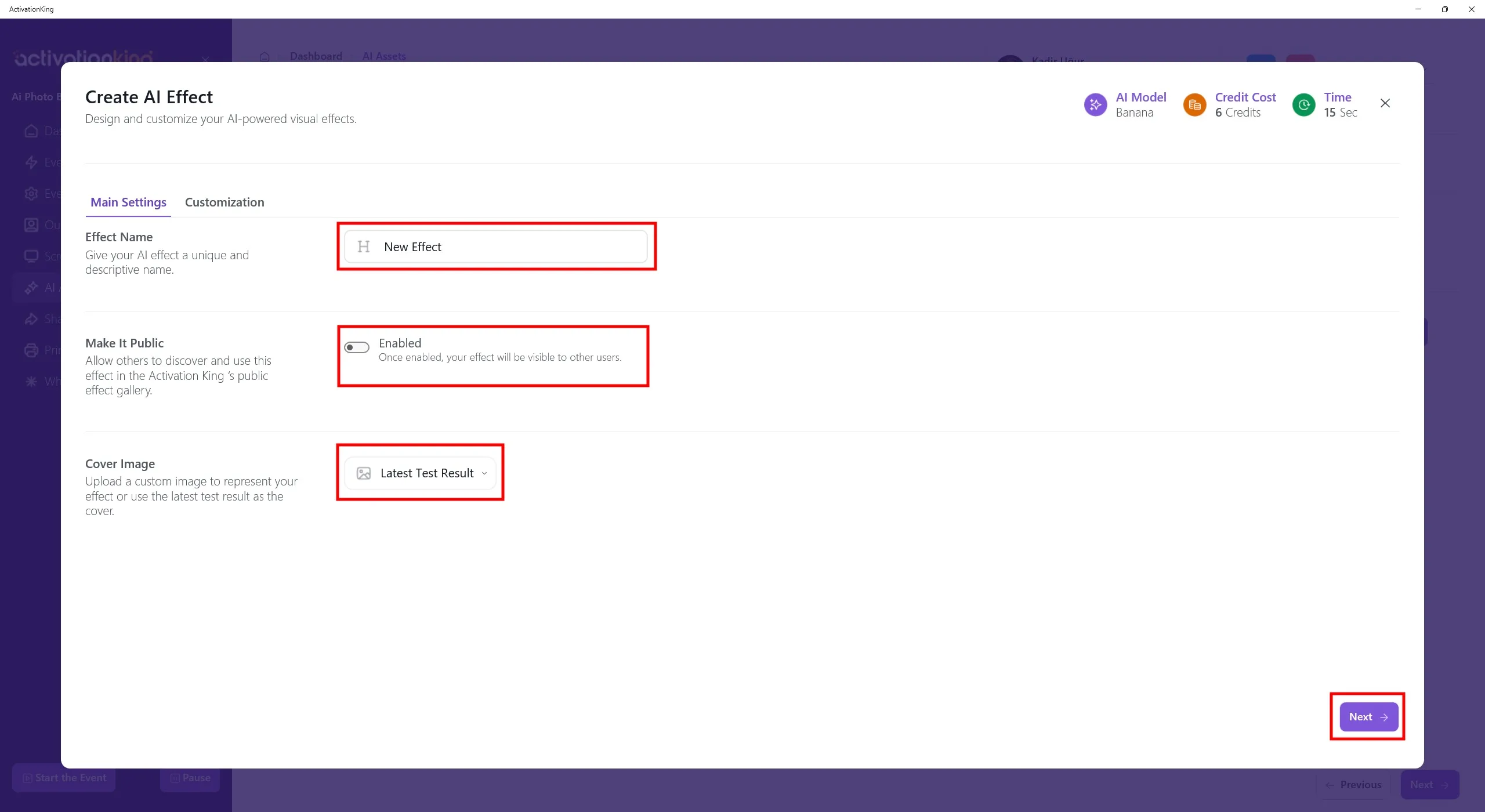
На открывшейся странице введите название своего эффекта. Сделав его public, вы разрешаете другим пользователям видеть и использовать созданный вами эффект. После настройки этих параметров нажмите кнопку Next.
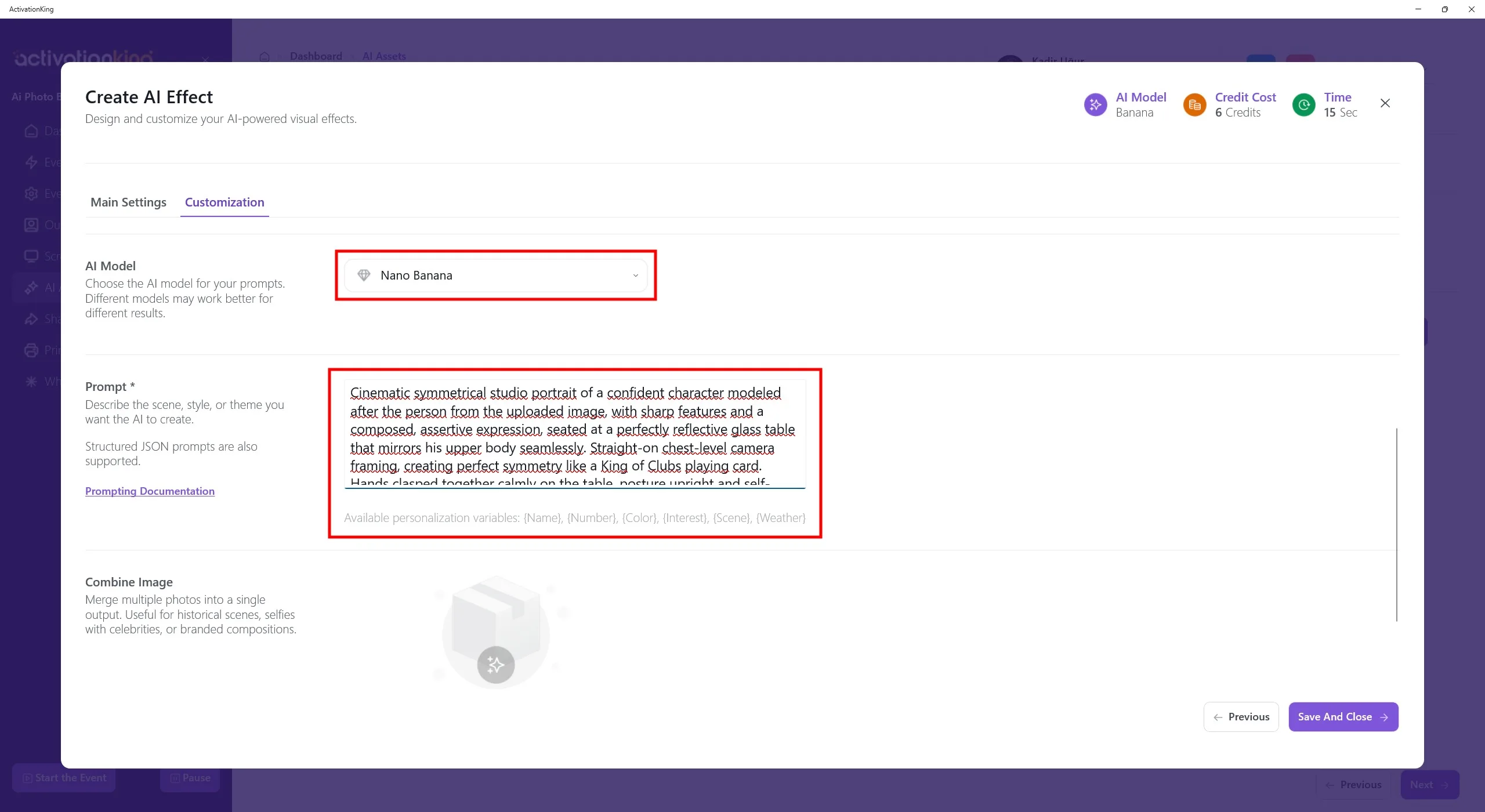
На открывшейся странице вы можете выбрать, какую модель AI вы хотите использовать. Введите свой промпт в поле Prompt. При написании промпта вы можете воспользоваться помощью ChatGPT.
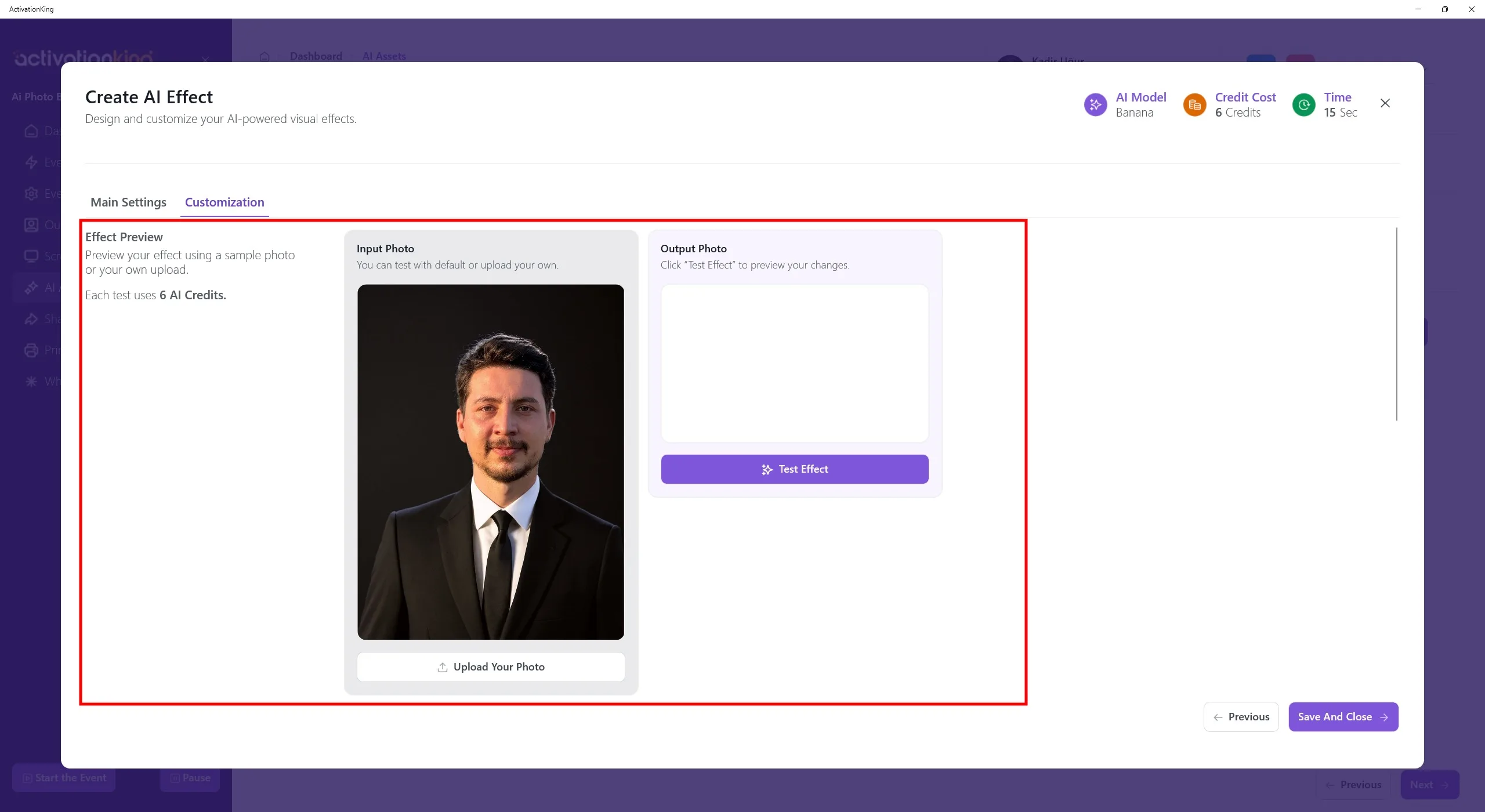
После написания промпта, если вы используете Desktop Editing, вы можете загрузить фотографию в этом разделе. Если к устройству подключена камера, вы можете сделать живой снимок, чтобы протестировать свой промпт.
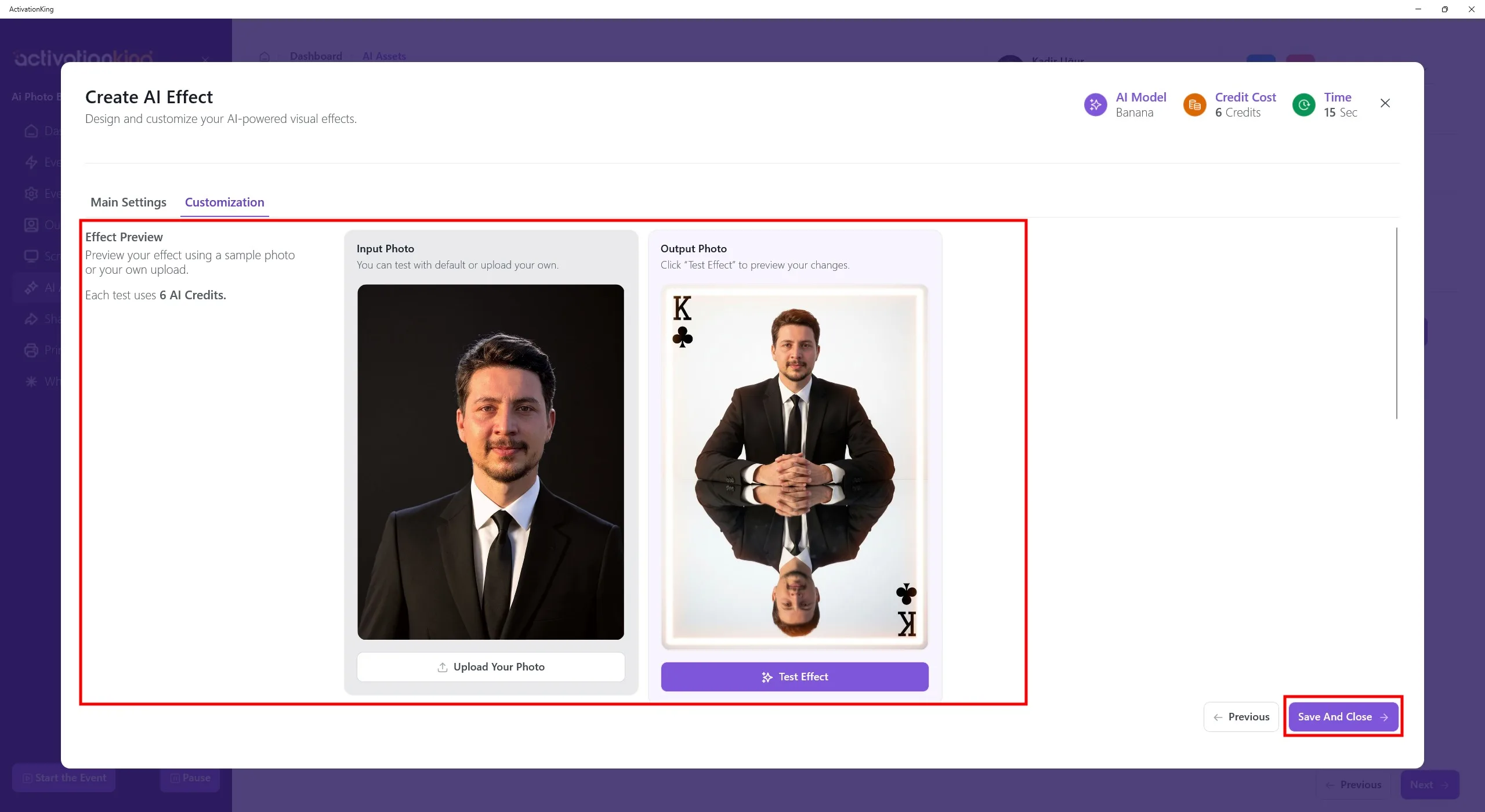
Во время теста вы можете просмотреть результат и продолжить тестирование, добавляя или удаляя элементы из промпта на той же странице. Тестовые промпты расходуют 3 кредита, в отличие от стандартного расхода кредитов для AI эффекта, что позволяет запускать тесты с меньшими затратами.
По завершении нажмите кнопку Save and Close, а затем нажмите кнопку Start the Event, расположенную в левом нижнем углу.
Запуск мероприятия
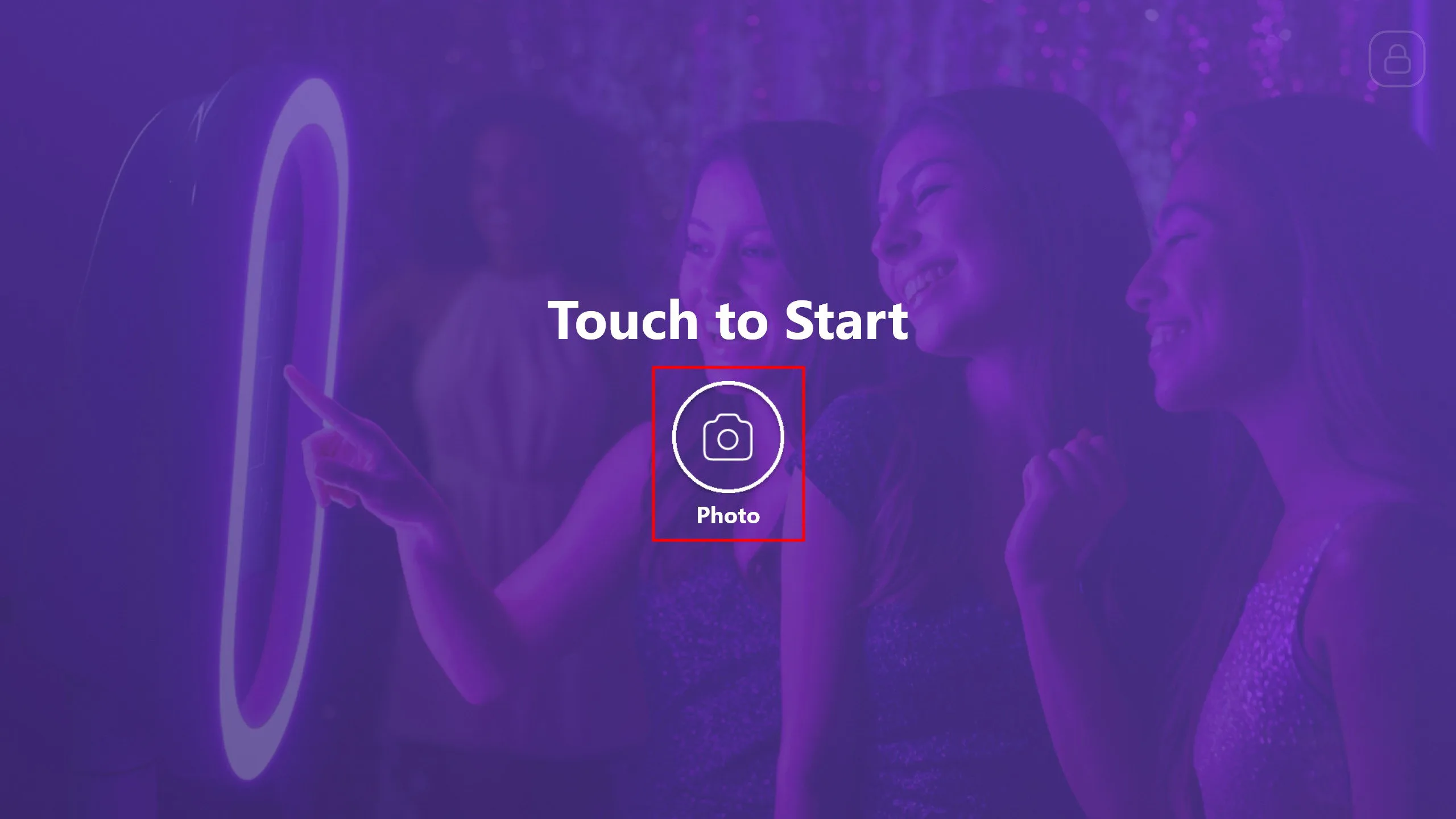
Этот экран вы можете настроить в программе по своему усмотрению. Затем нажмите кнопку Photo.
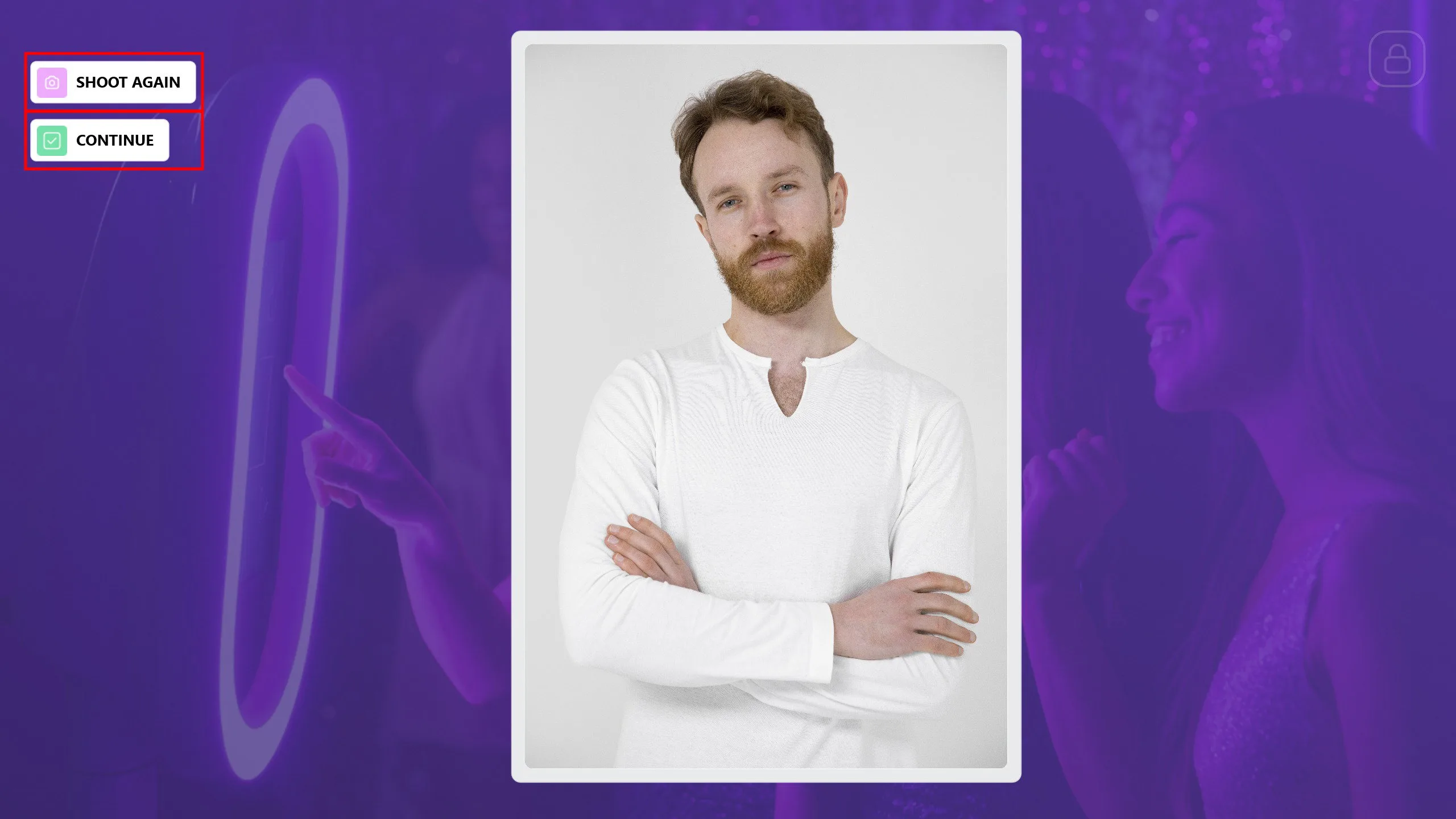
Перед съёмкой система спросит, какой промпт вы хотите использовать. Поскольку был добавлен только один промпт, она переходит сразу к съёмке. После съёмки, если человеку не нравится результат или сделан нежелательный снимок, вы можете переснять его, нажав кнопку Shoot Again. После завершения съёмки нажмите кнопку Continue.
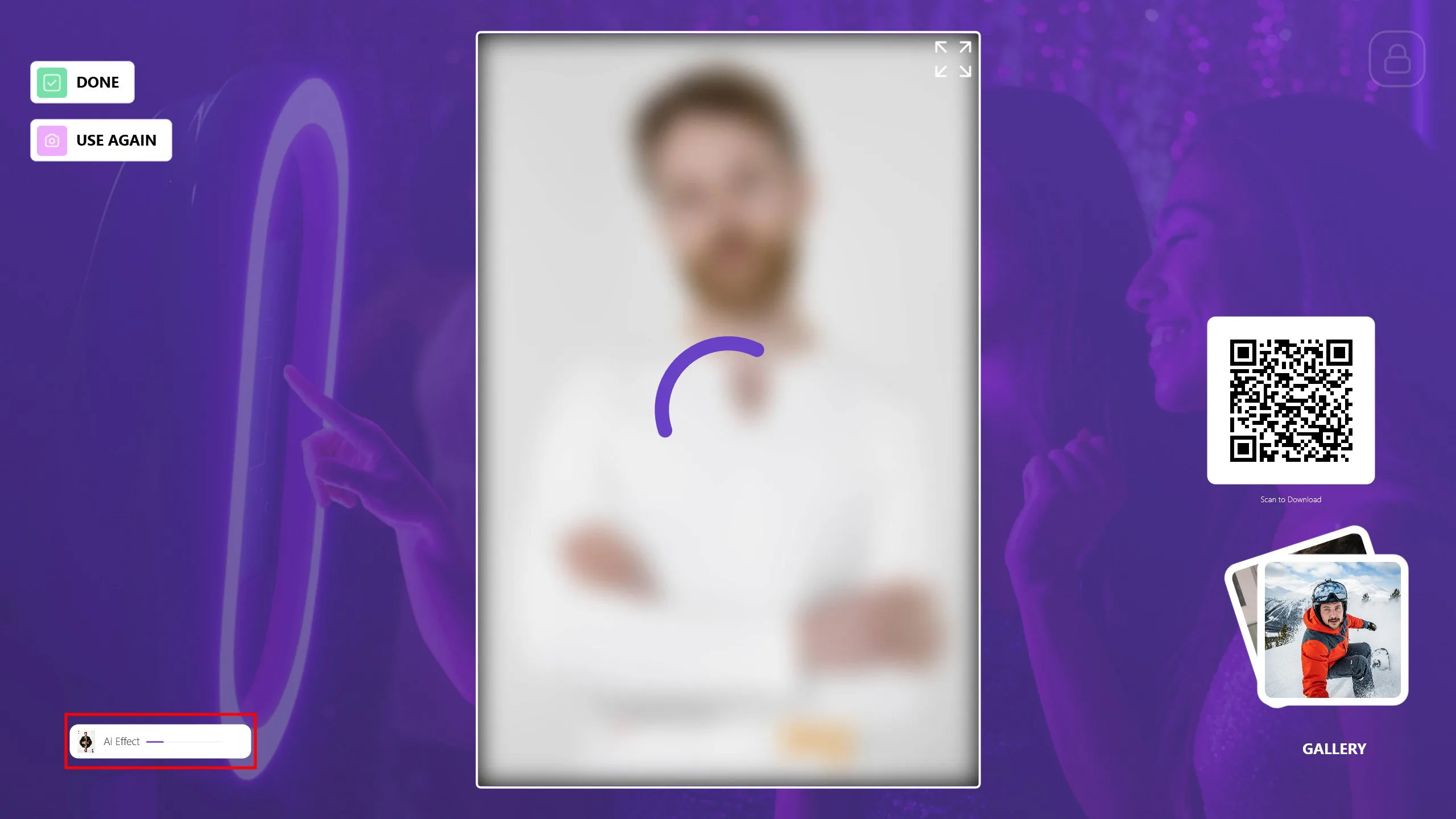
Поскольку существует только один промпт, система автоматически выбирает его и начинает обработку. Ваша фотография будет сгенерирована в ближайшее время. Прогресс вы можете отслеживать с помощью полосы в левом нижнем углу.
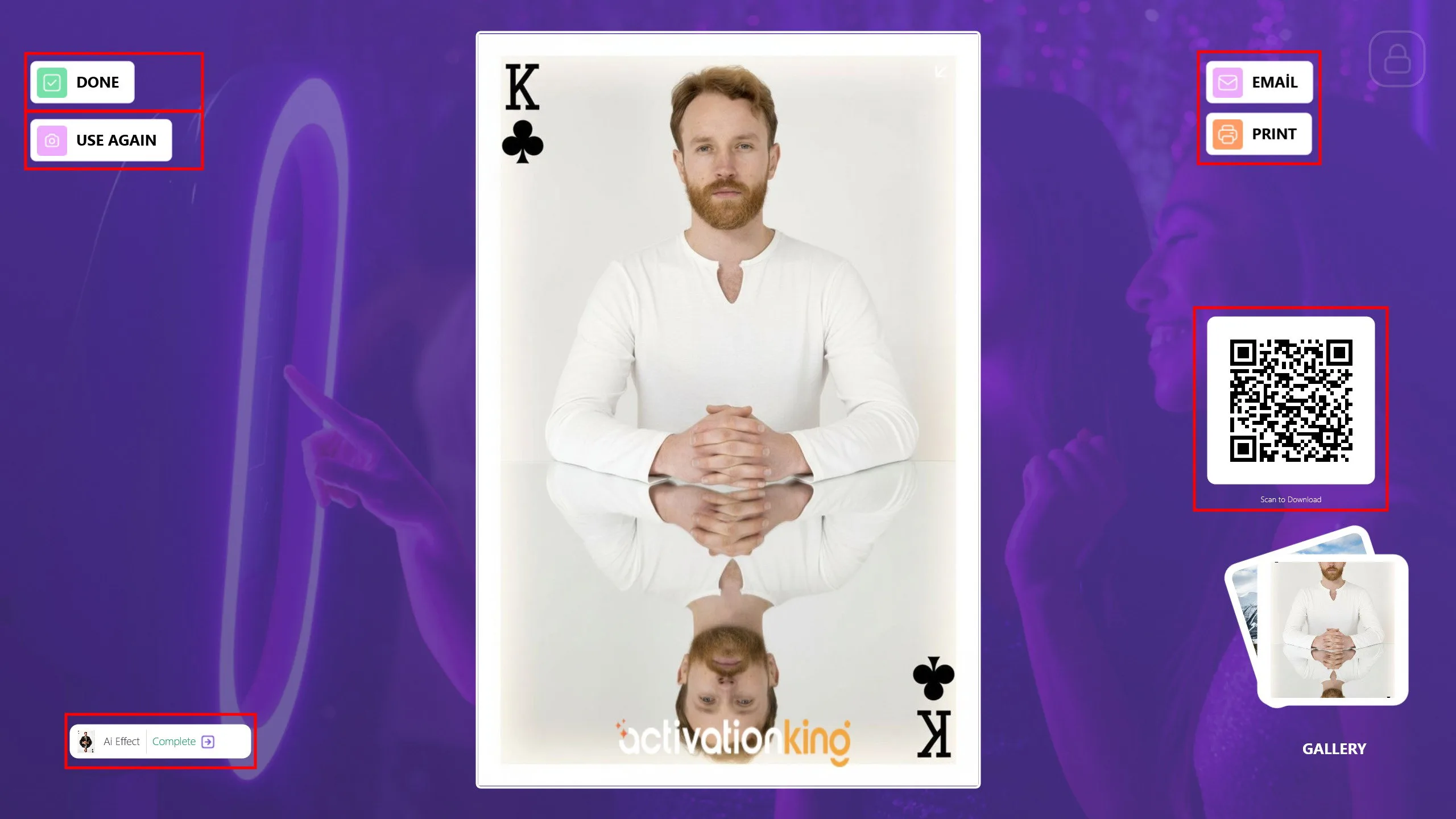
Этой фотографией вы можете поделиться с гостями через Email, Print или код QR. Если вы хотите применить дополнительные эффекты к той же фотографии, нажмите кнопку Use Again. Нажмите кнопку Done, чтобы вернуться на главный экран и подготовиться к следующему гостю.
Распространённые ошибки, которые могут возникнуть в режиме AI Prompt
1) Нечёткий или недостаточный промпт
Использование промптов, которые слишком короткие, расплывчатые или общие, может помешать AI чётко понять, что нужно сгенерировать. Это может привести к непреднамеренным сценам, неправильным персонажам или несогласованным результатам.
2) Чрезмерно сложные или противоречивые промпты
Включение противоречивых инструкций в один и тот же промпт (например, требование одновременно "минималистичного" и "очень детализированного") может запутать AI. Чрезмерно длинные и сложные промпты также могут привести к непредсказуемым результатам.
3) Нечёткое указание количества людей
Когда количество людей не указано чётко в промпте, AI может сгенерировать лишних людей или пропустить ожидаемых персонажей. Эта проблема чаще возникает в групповых сценах.
