
Управление мероприятиями
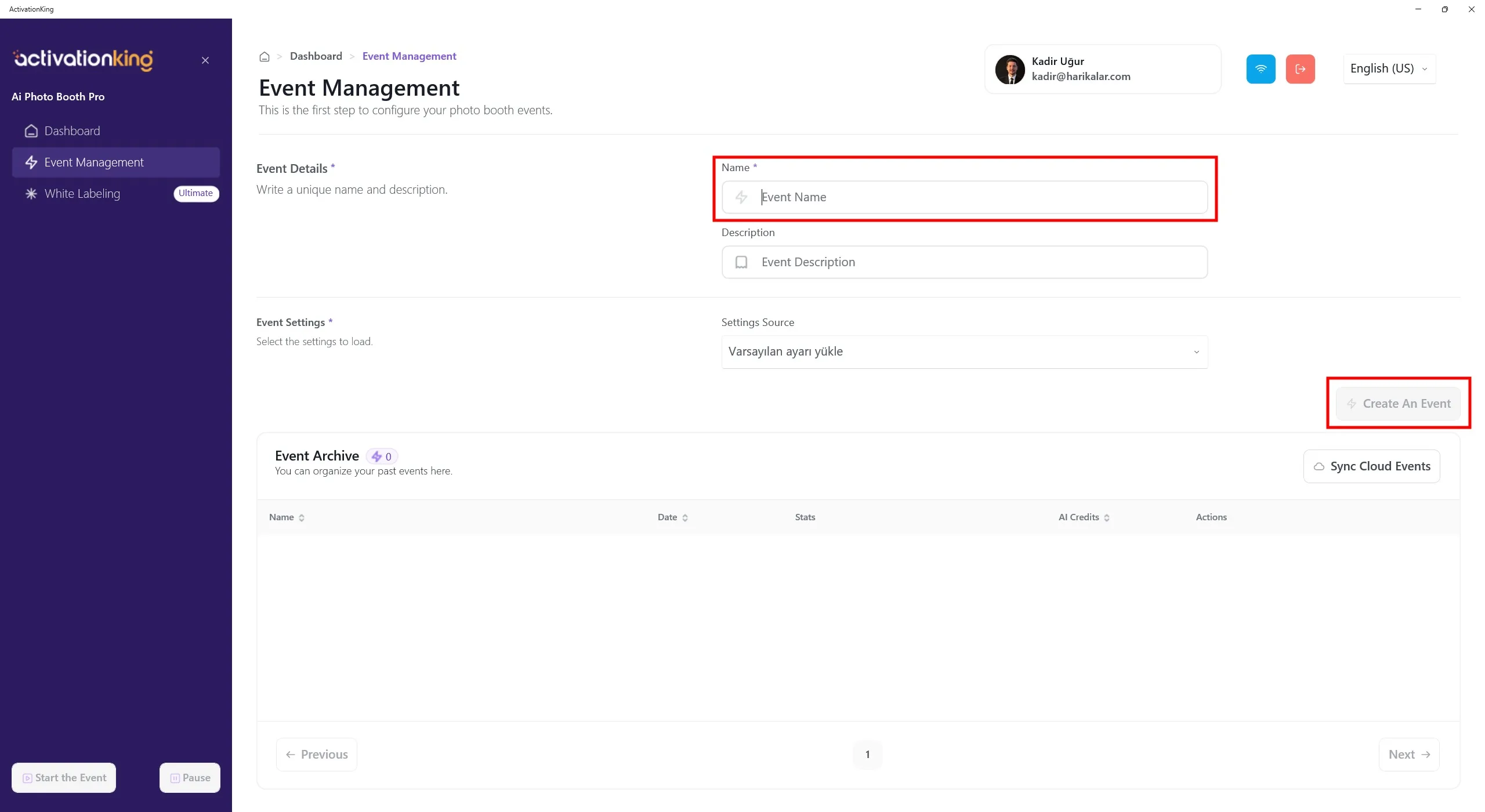
После входа в программу сначала необходимо создать мероприятие. Введите название мероприятия, а затем нажмите кнопку Create an Event.
Настройки мероприятия
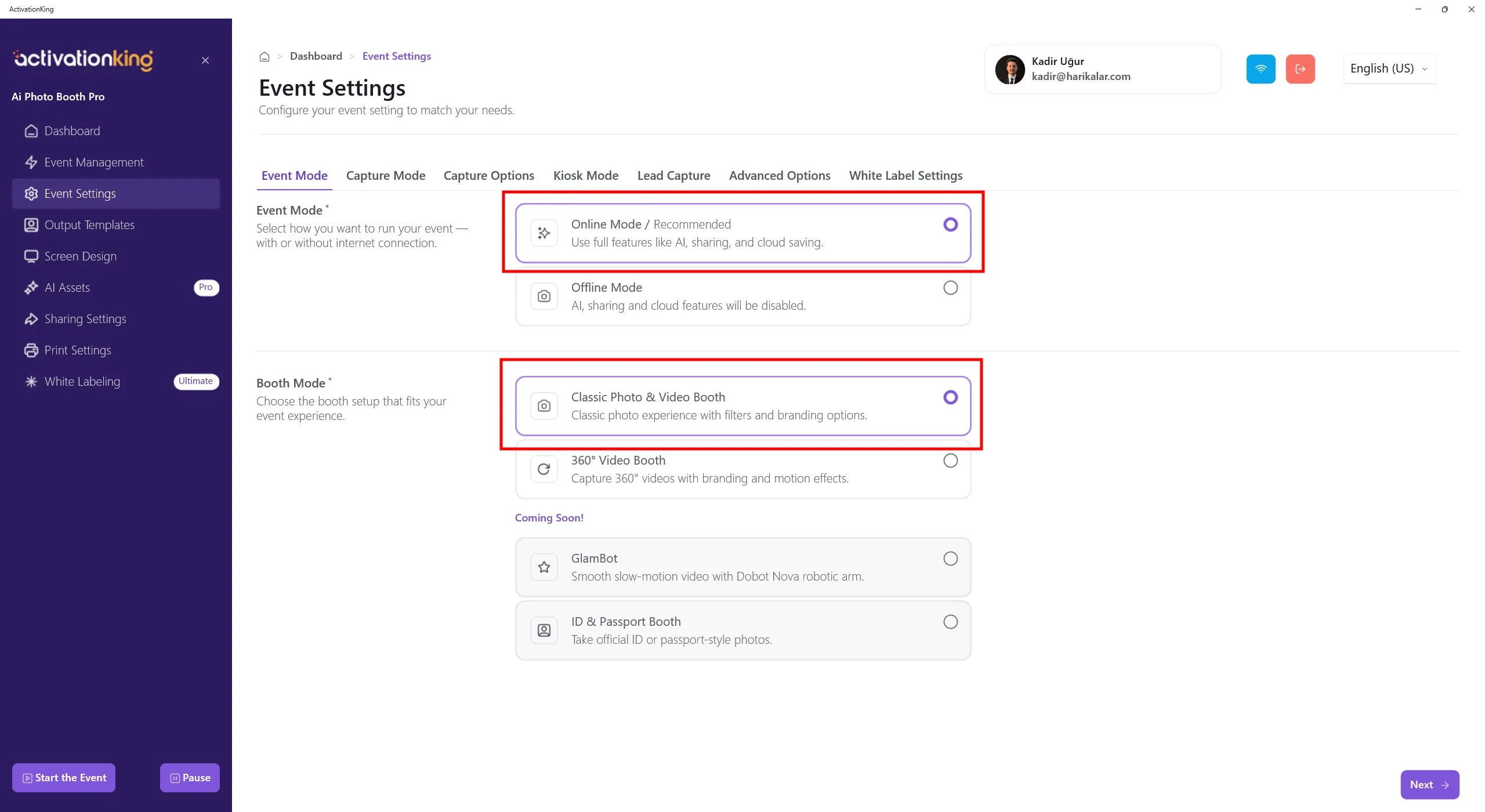
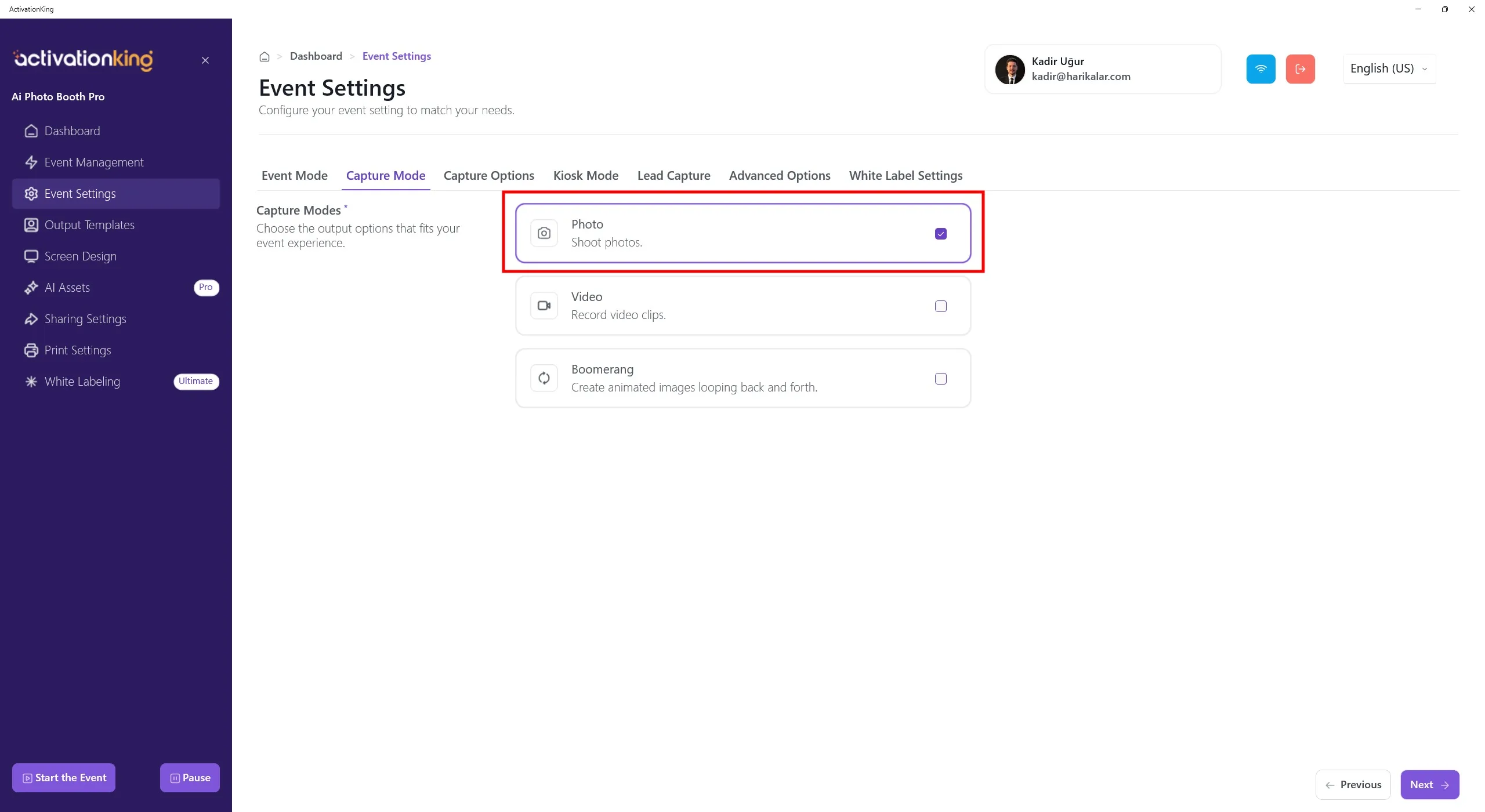
Сначала выберите режим, который вы будете использовать, а затем перейдите на страницу Capture Options.
Параметры съёмки
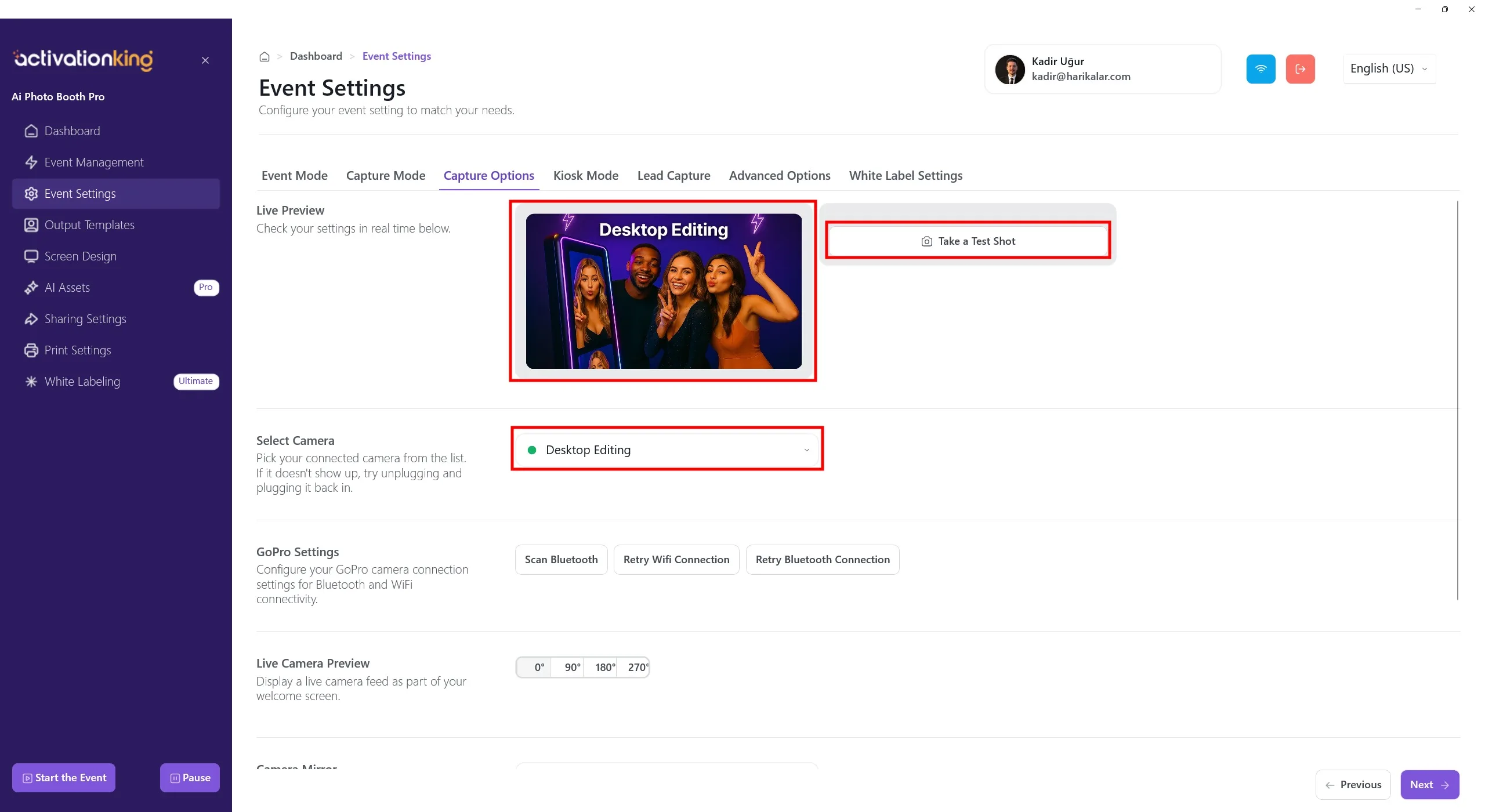
На этой странице вы можете настроить все параметры камеры. Если в разделе Select Camera вы выберете Desktop Editing, вы сможете работать с уже имеющимися на устройстве фотографиями без подключения камеры. В том же разделе вы также можете выбрать камеру, подключённую к устройству. После выбора камеры живое изображение появится в разделе Live Preview. Вы можете сделать пробные снимки, чтобы проверить условия освещения и текущие настройки камеры.
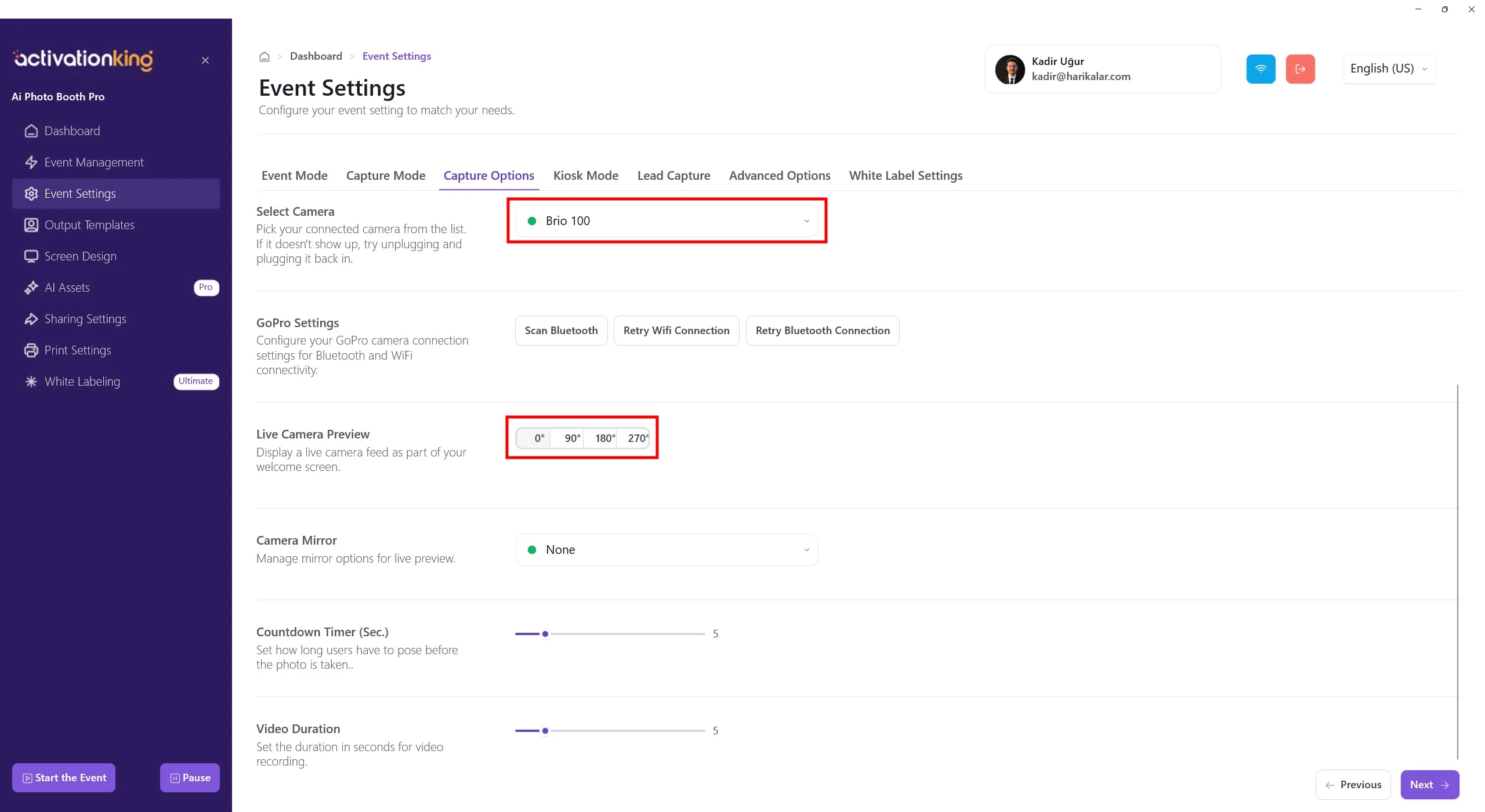
Прокрутив страницу вниз, вы можете отрегулировать угол камеры. Вы также можете настроить параметры mirror камеры и задать время обратного отсчёта перед съёмкой.
Выходные шаблоны
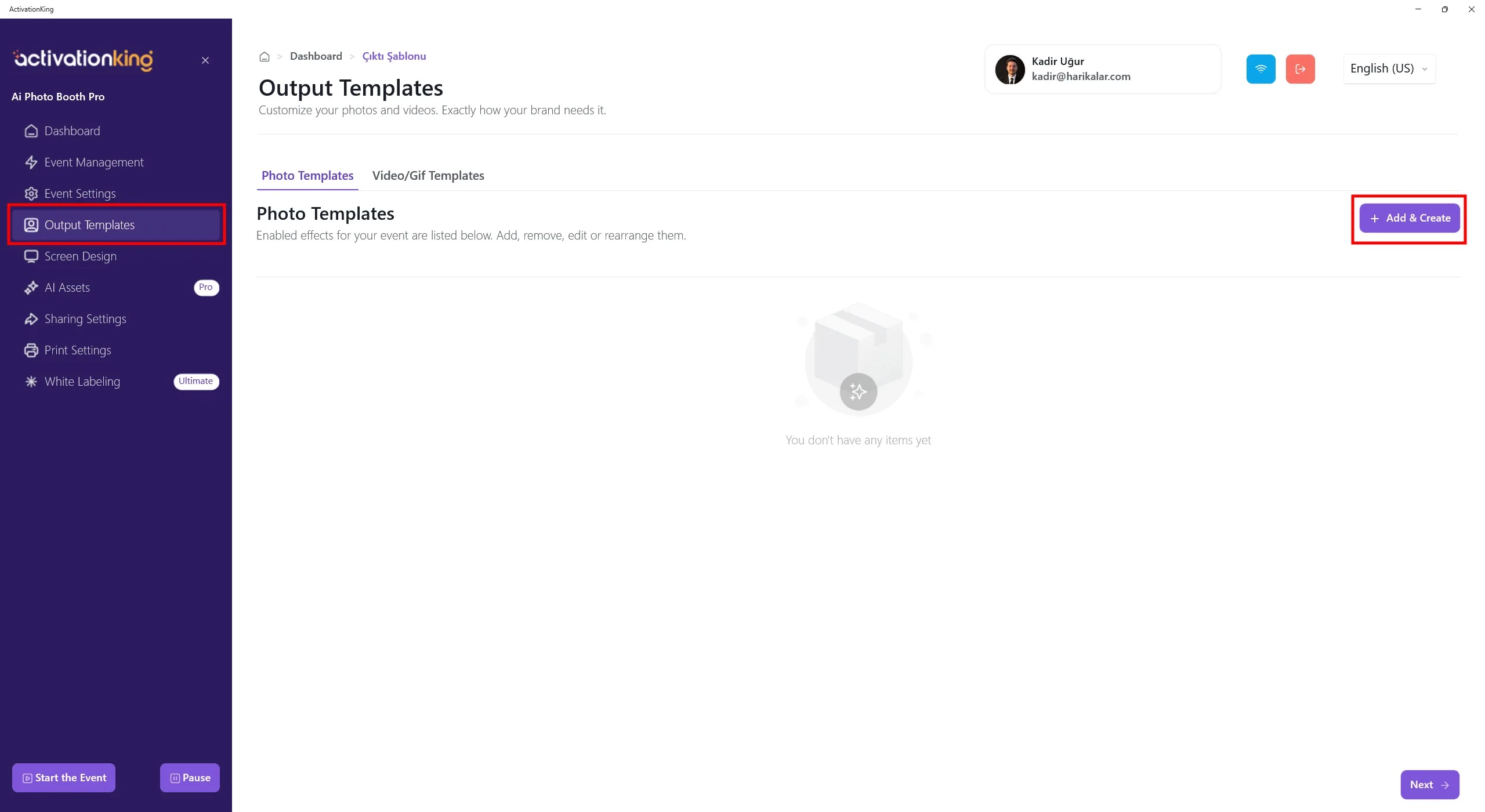
При открытии страницы вы увидите шаблоны по умолчанию. Вы можете использовать эти шаблоны при желании или удалить их все и создать новый шаблон только для нужного вам режима.
Наличие нескольких шаблонов в этом разделе требует выбора шаблона перед съёмкой. Если вы не используете несколько режимов AI или несколько рамок/шаблонов, это не обязательно. Вы можете в любой момент удалить все шаблоны и быстро восстановить их.
Чтобы создать шаблон для AI Motion, нажмите кнопку +Add & Create.
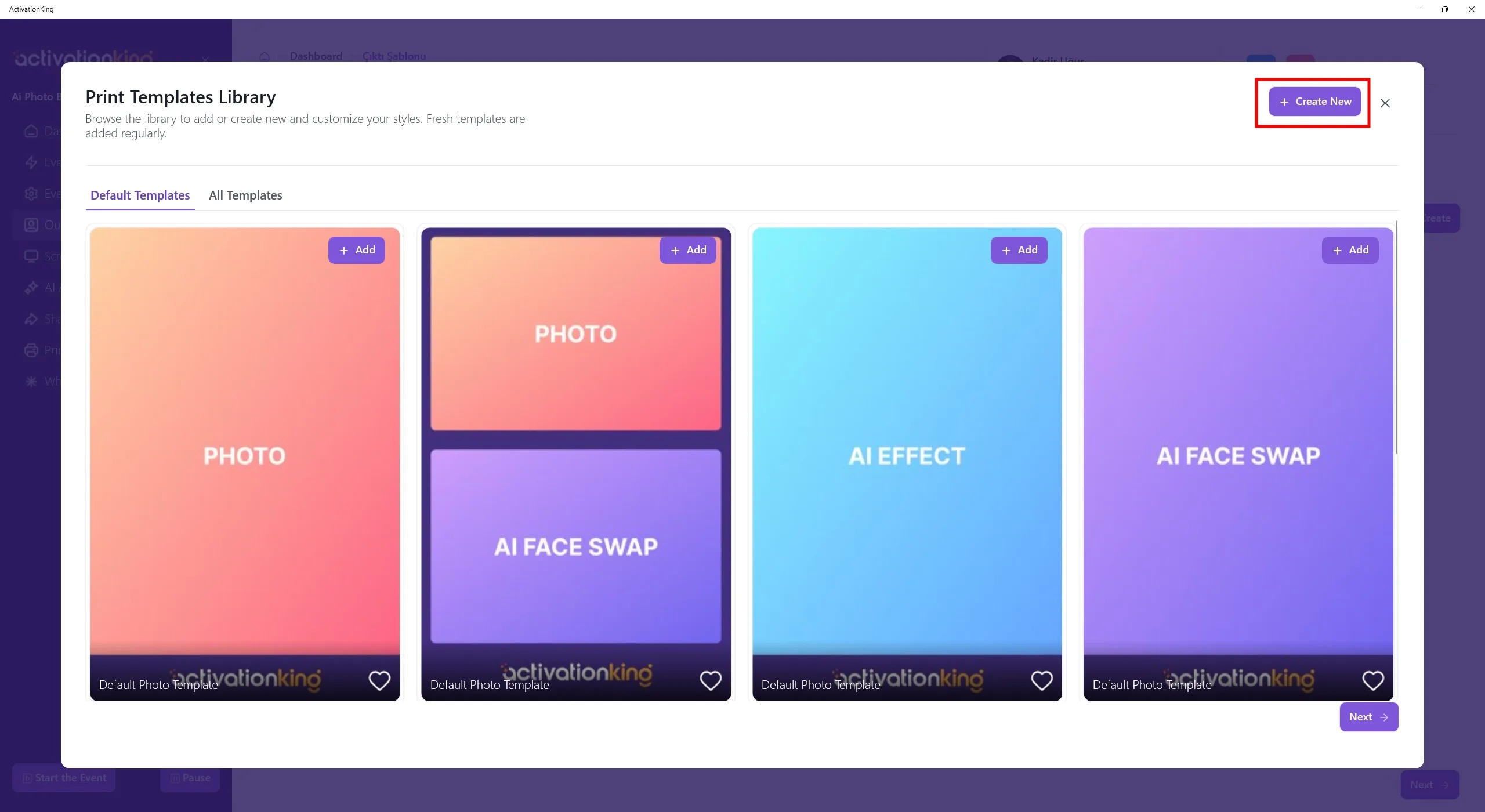
Даже если вы удалите шаблоны, вы сможете быстро добавить их снова в этом разделе. Пока что нажмите кнопку Create New.
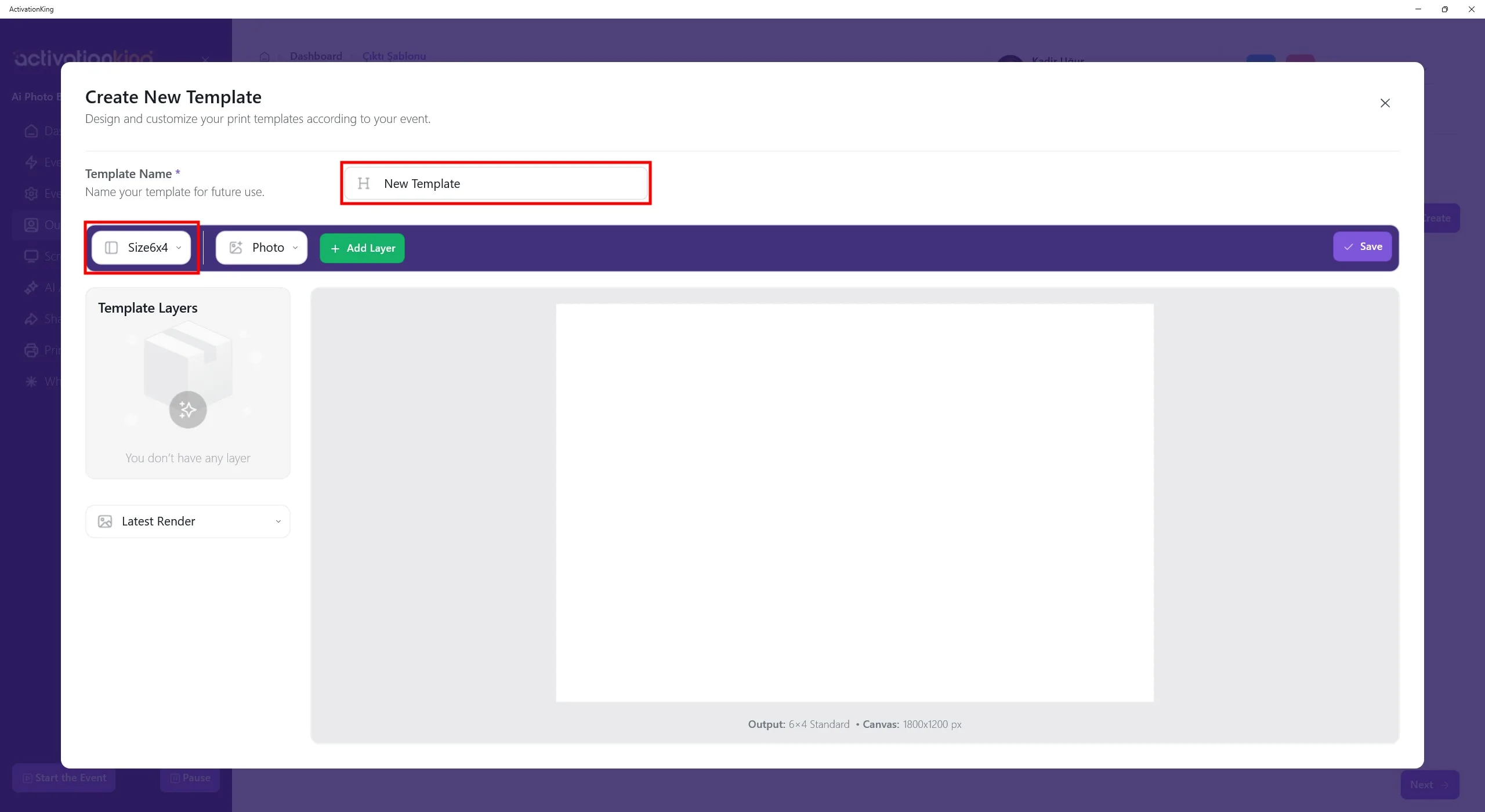
На открывшейся странице вы можете назвать свои шаблоны, если планируете использовать более одного. Если вы будете использовать только один шаблон, это не обязательно. Отрегулируйте размер шаблона в разделе в левом верхнем углу.
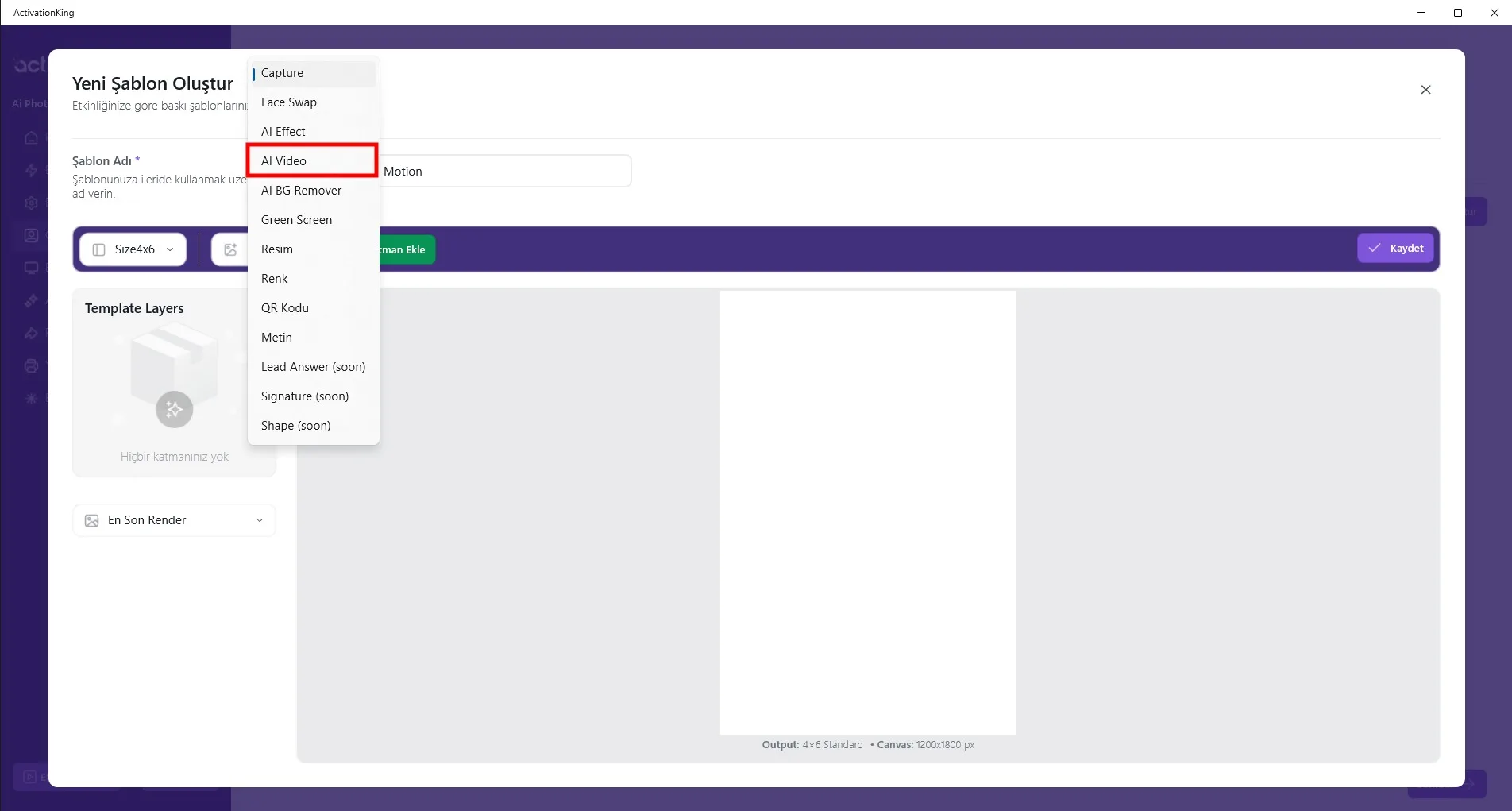
Нажмите кнопку рядом с полем размера, чтобы открыть варианты режимов. Выберите AI Video, а затем нажмите кнопку Add Layer.
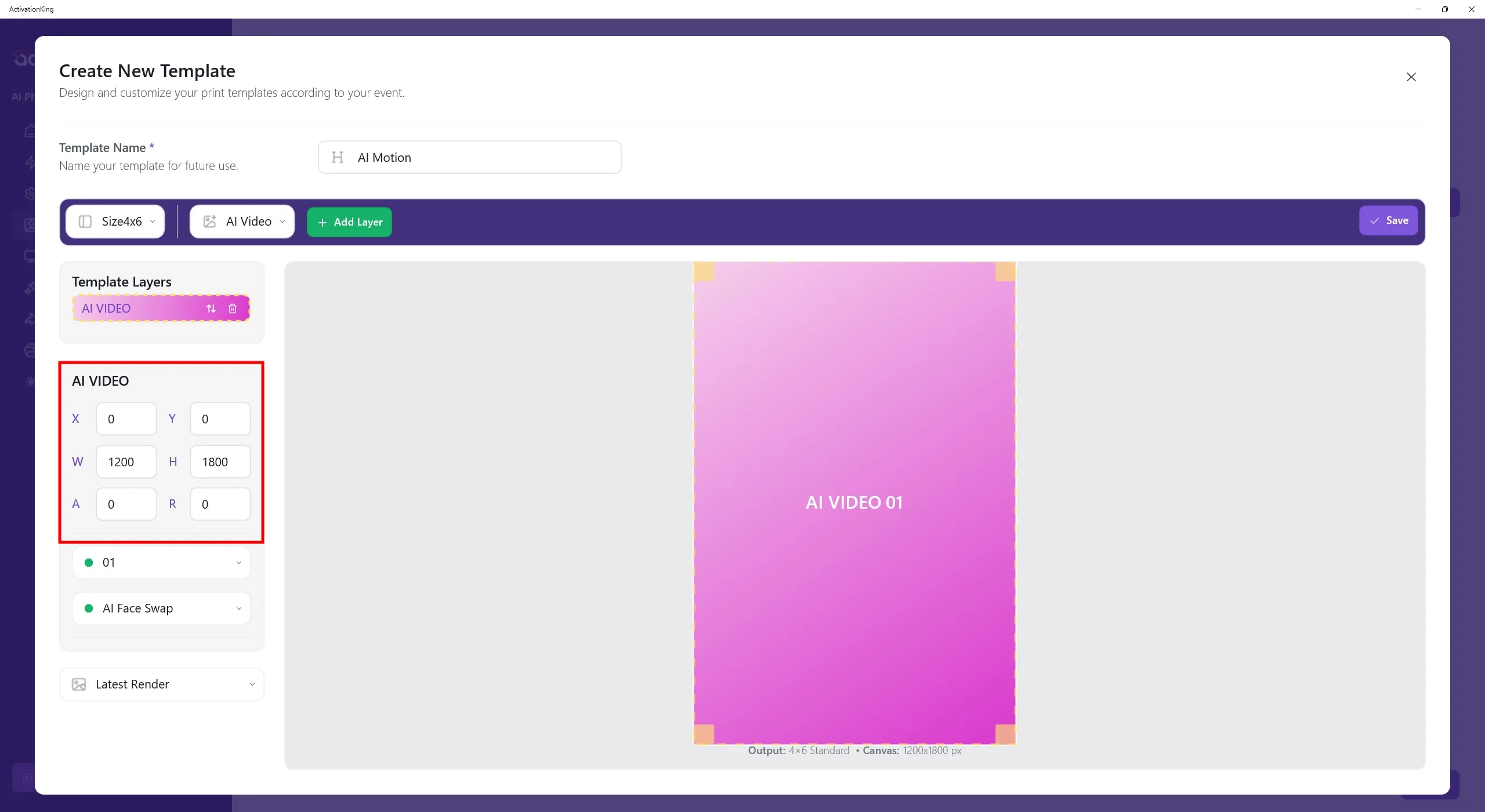
Как только слой появится на экране, отрегулируйте его размер и пропорции.
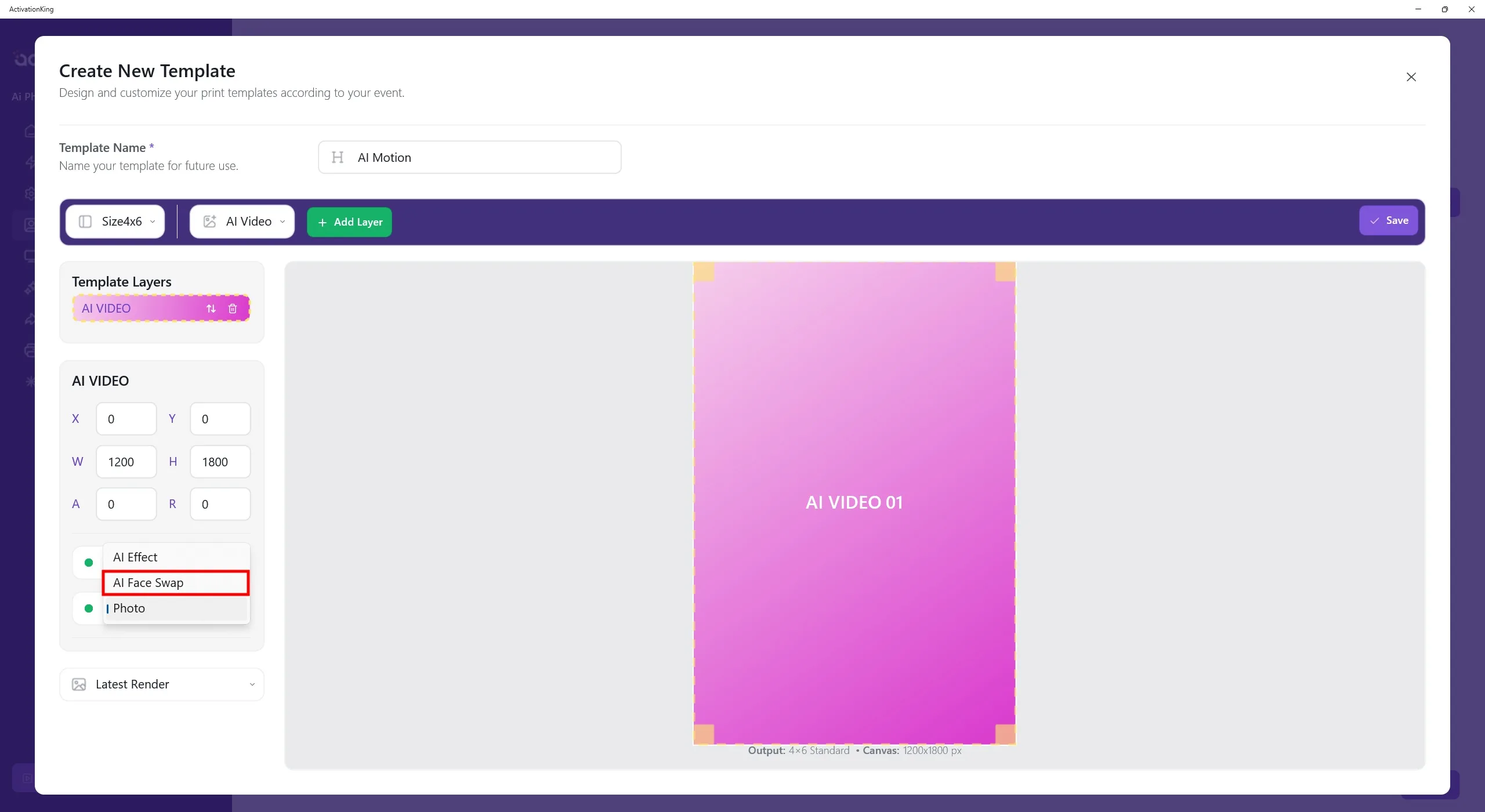
В поле под разделом задания размера выберите выходные данные режима AI, которые вы хотите преобразовать в AI Motion.
Если вы хотите применить движение к более чем одному режиму AI, вам необходимо создать отдельный шаблон для каждого режима.
После настройки всех параметров нажмите кнопку Save.
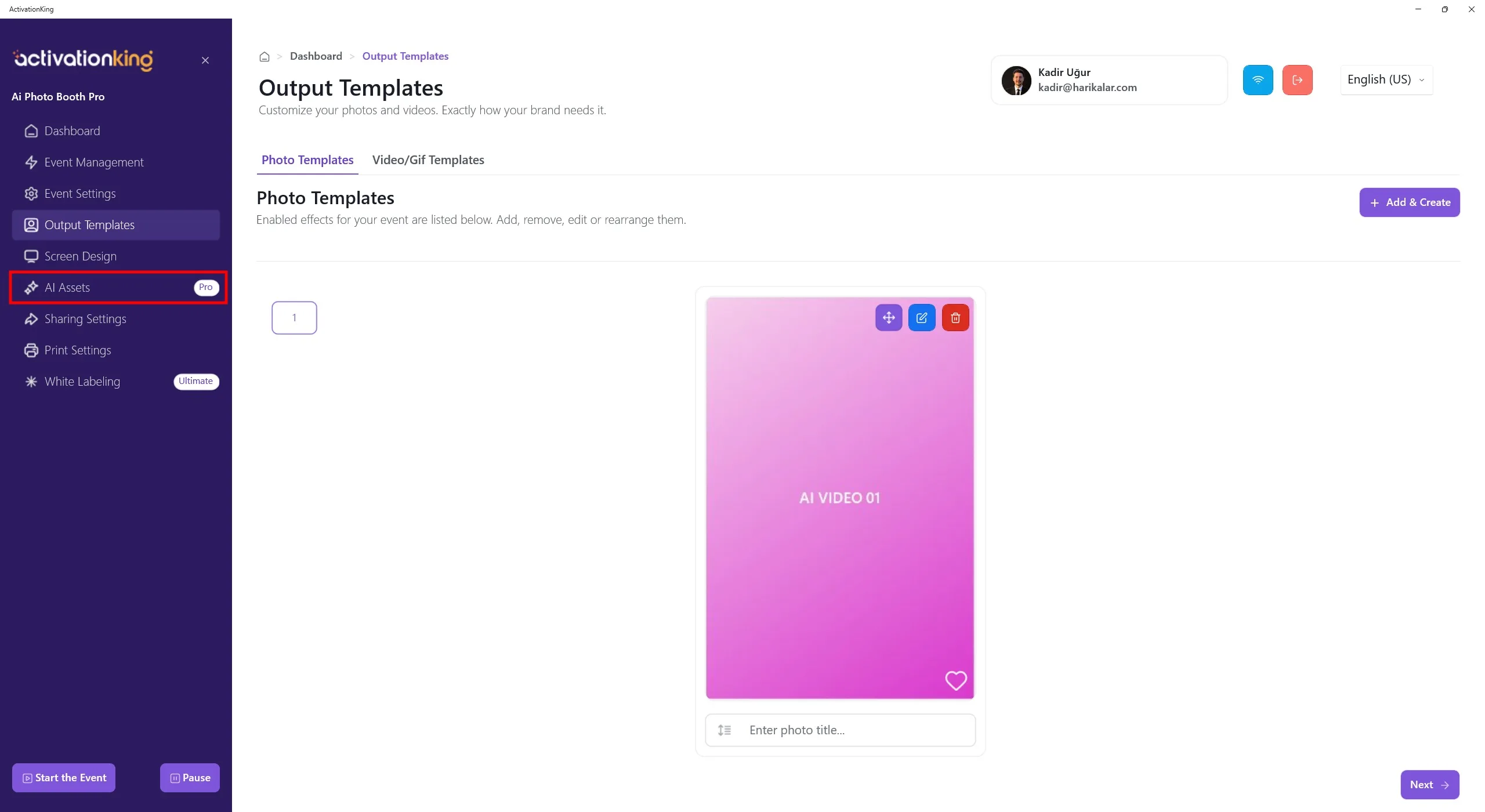
Откройте страницу AI Asset.
AI Assets
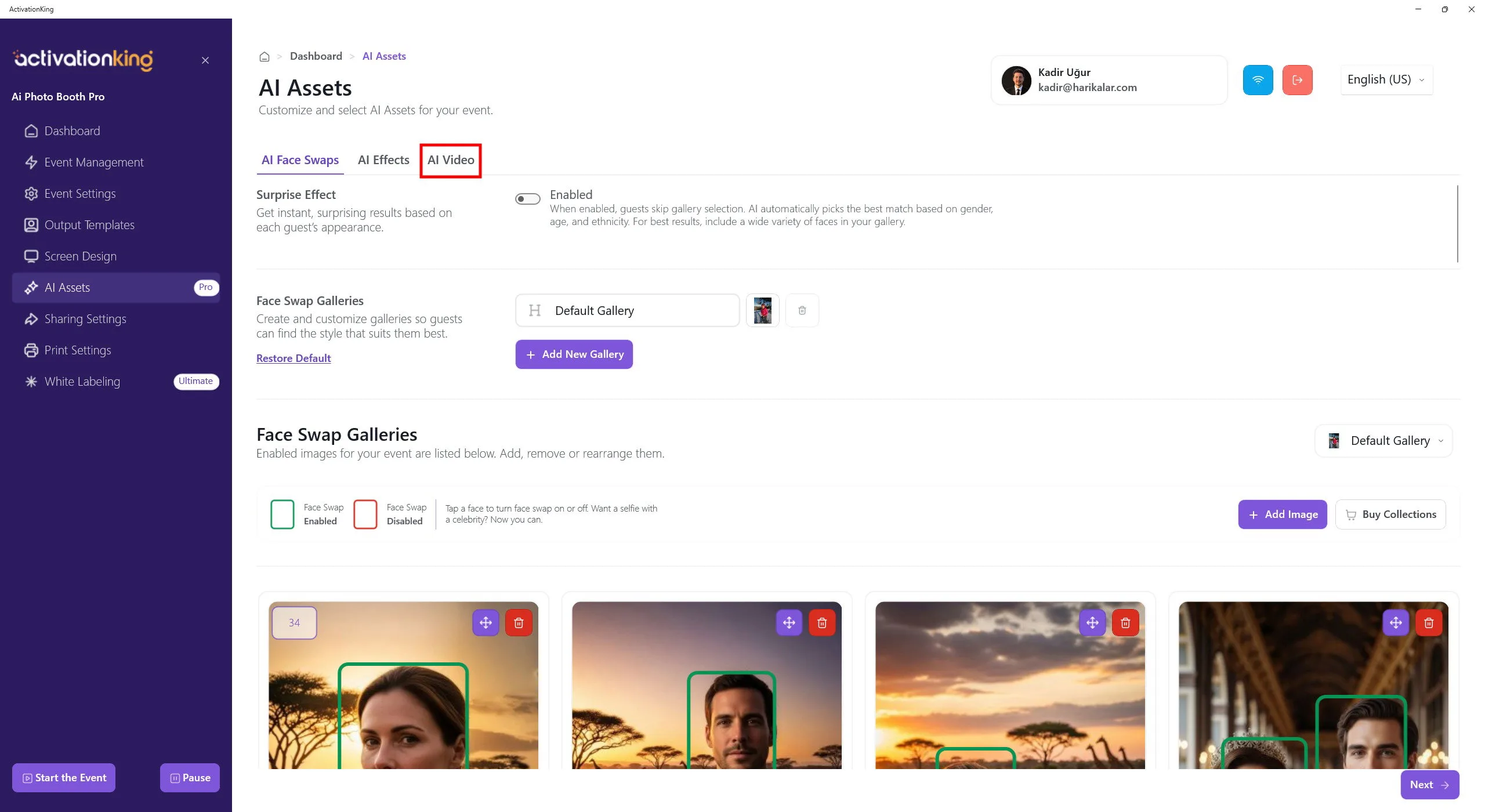
На открывшейся странице перейдите на вкладку AI Video.
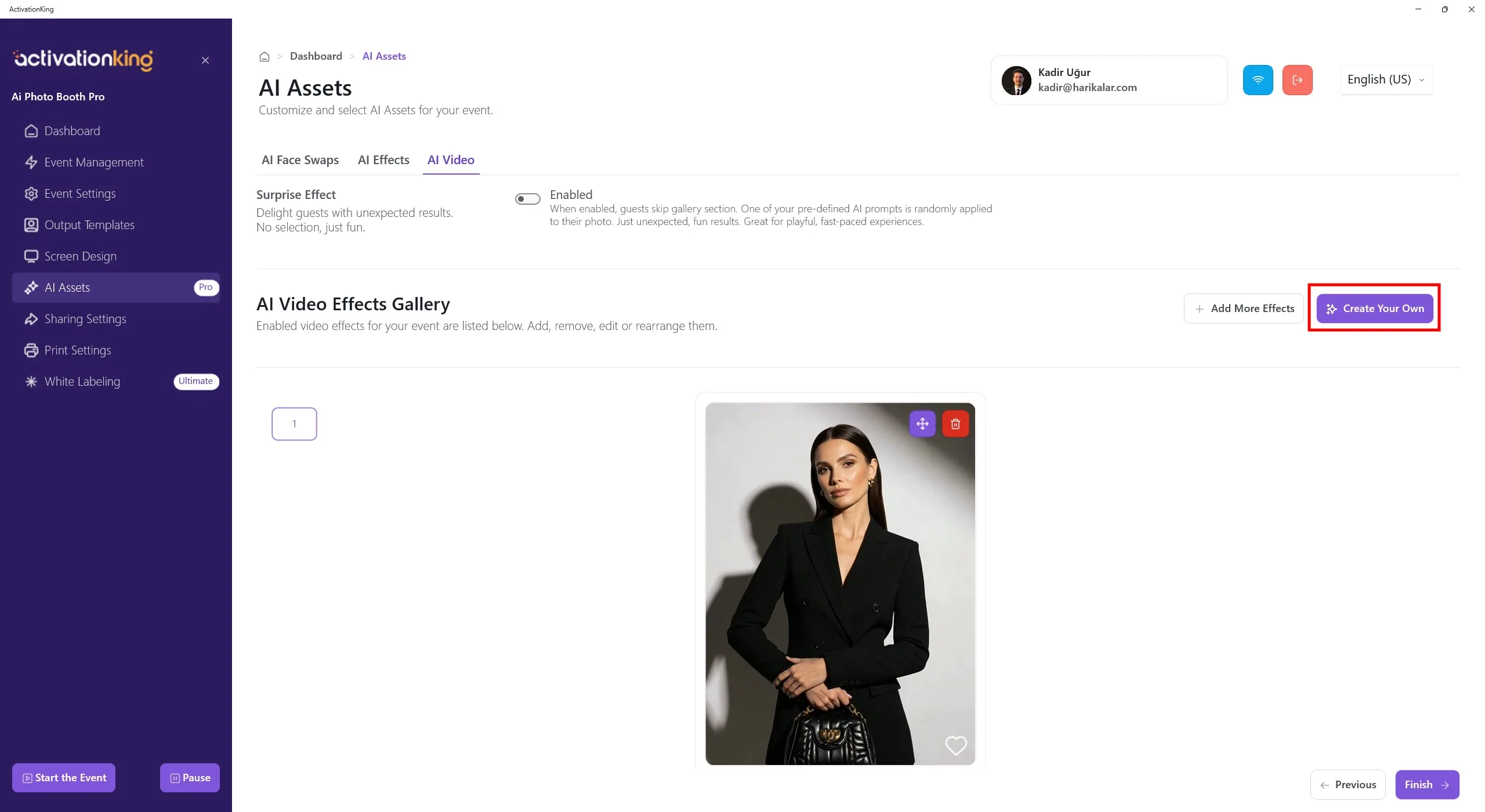
Чтобы создать собственный эффект, нажмите кнопку Create Your Own.
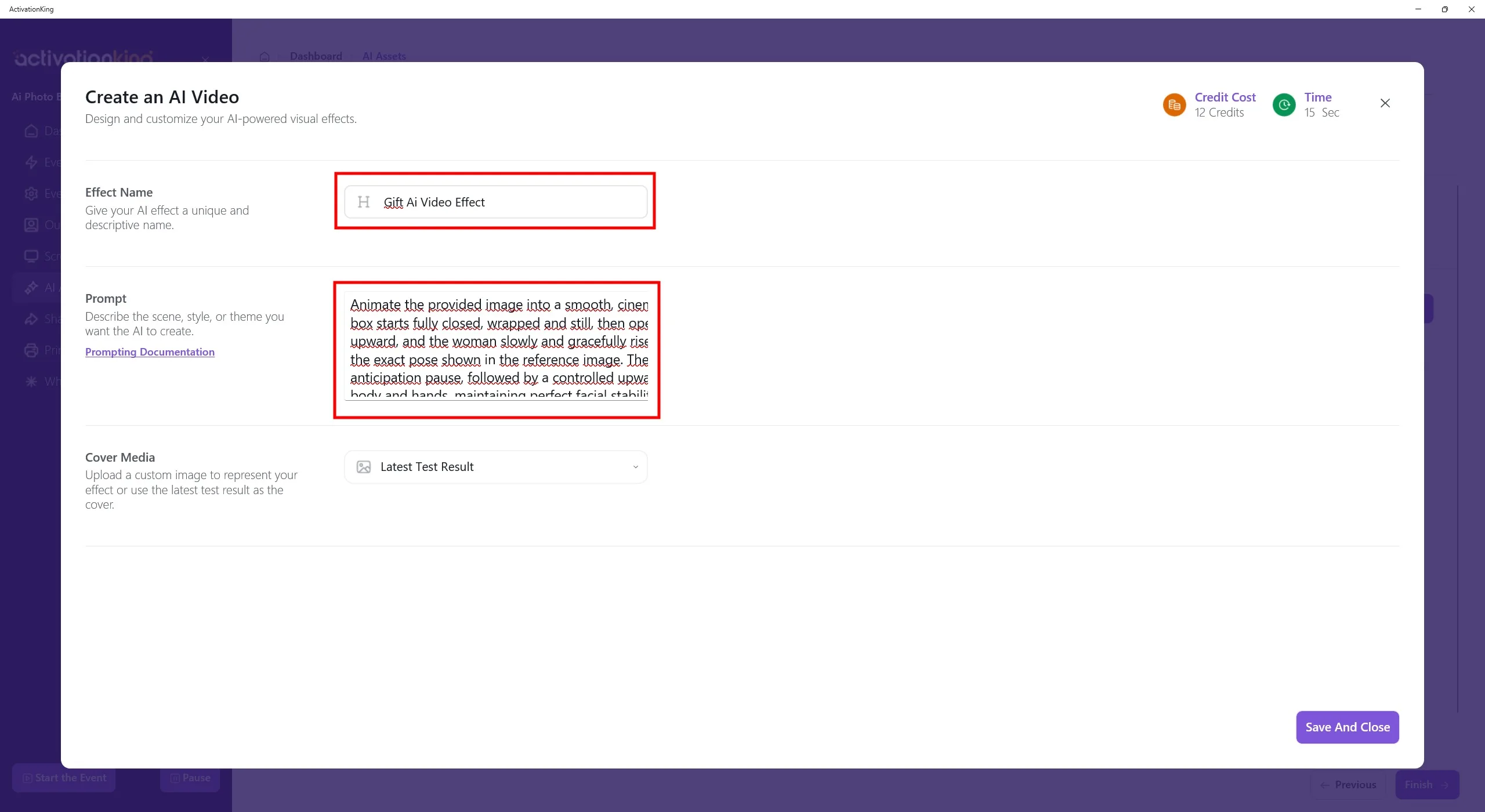
На открывшейся странице введите название эффекта и напишите свой промпт в поле Prompt. При создании промпта вы можете воспользоваться помощью ChatGPT. Убедитесь, что написанные вами промпты совместимы с вашей фотографией.
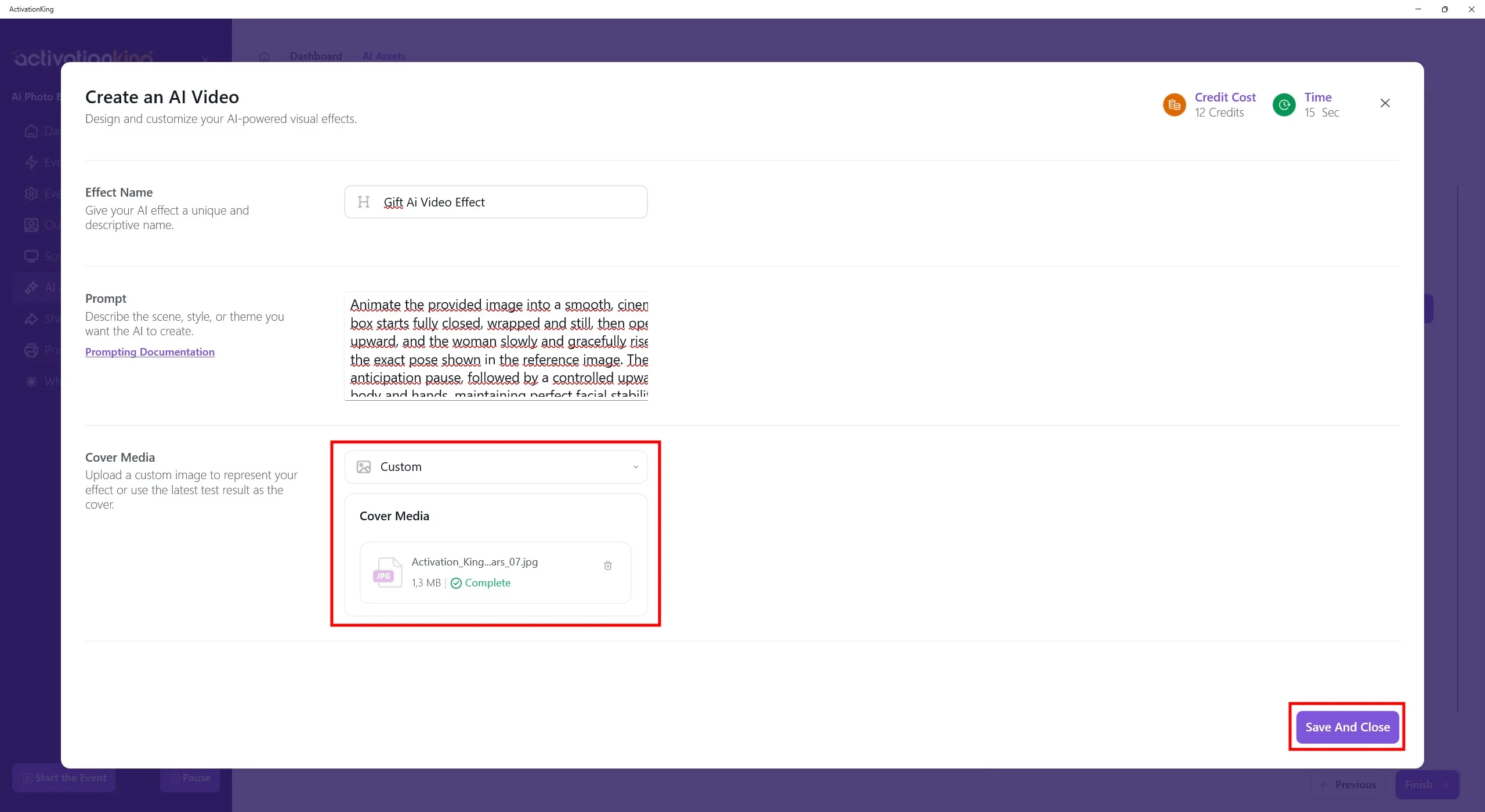
В этом разделе вы можете добавить образец изображения или видео.
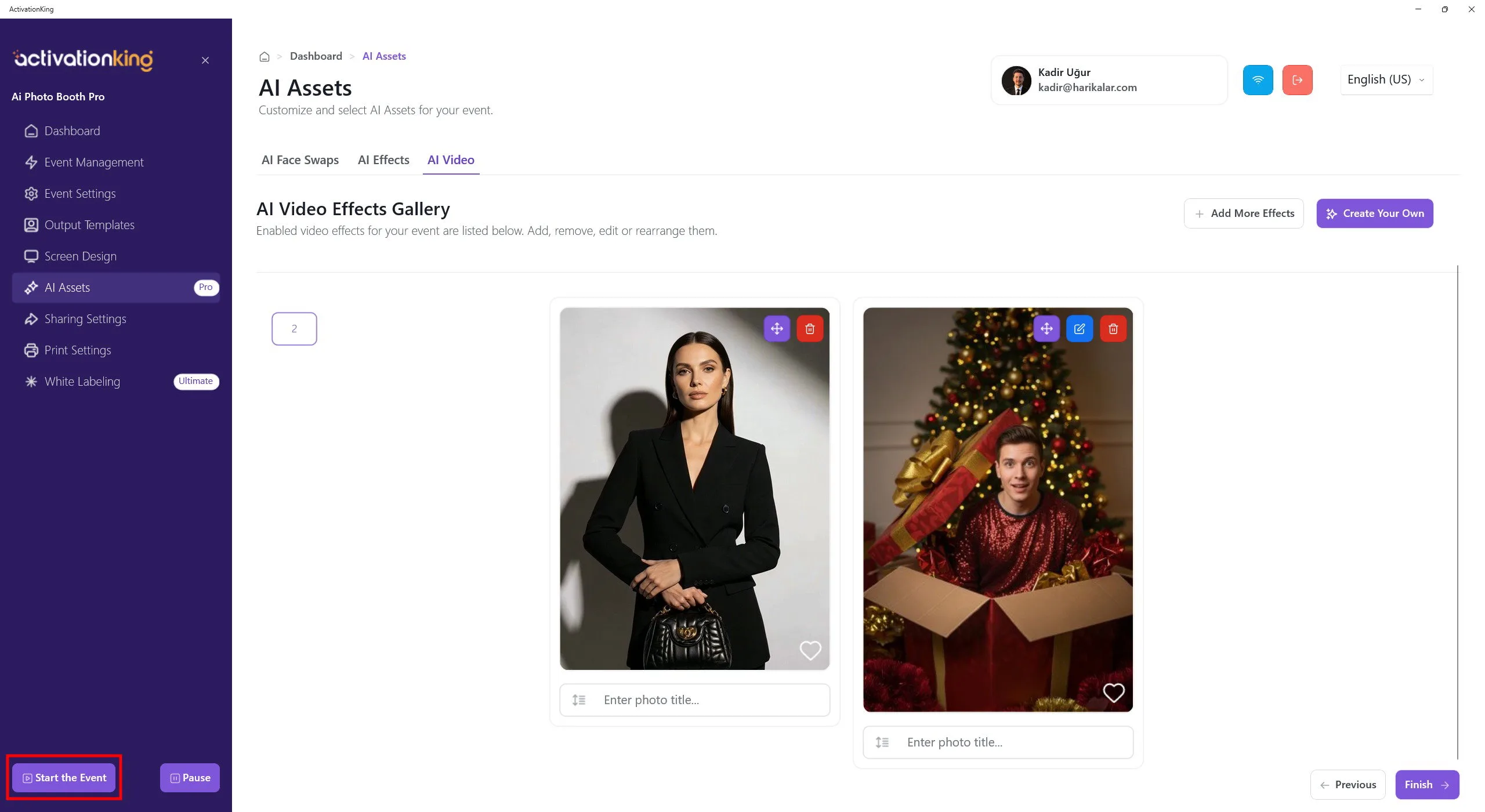
По завершении нажмите кнопку Save and Close, а затем нажмите кнопку Start the Event, расположенную в левом нижнем углу.
Запуск мероприятия
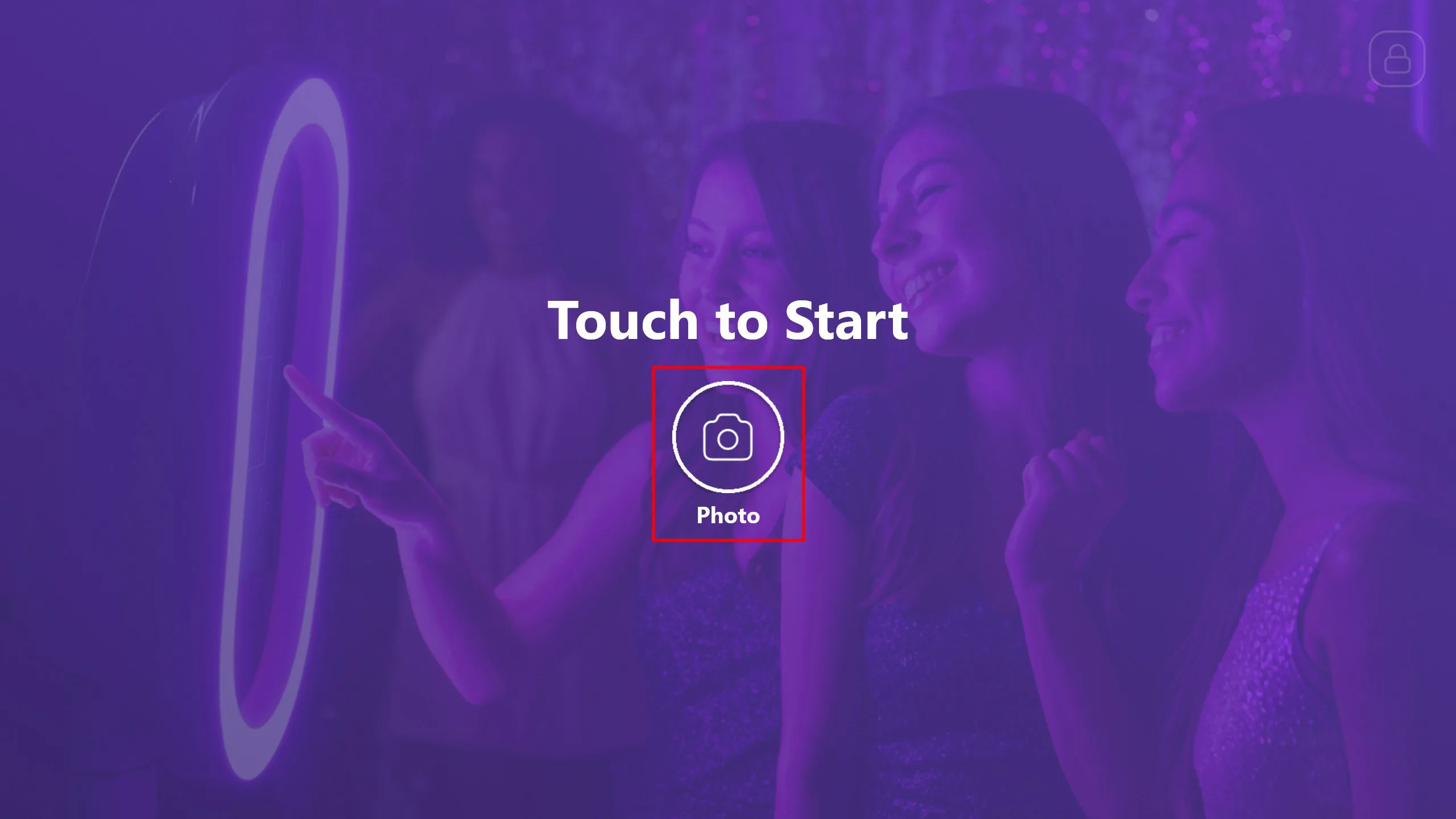
Этот экран вы можете настроить в программе по своему усмотрению. Нажмите кнопку Photo.
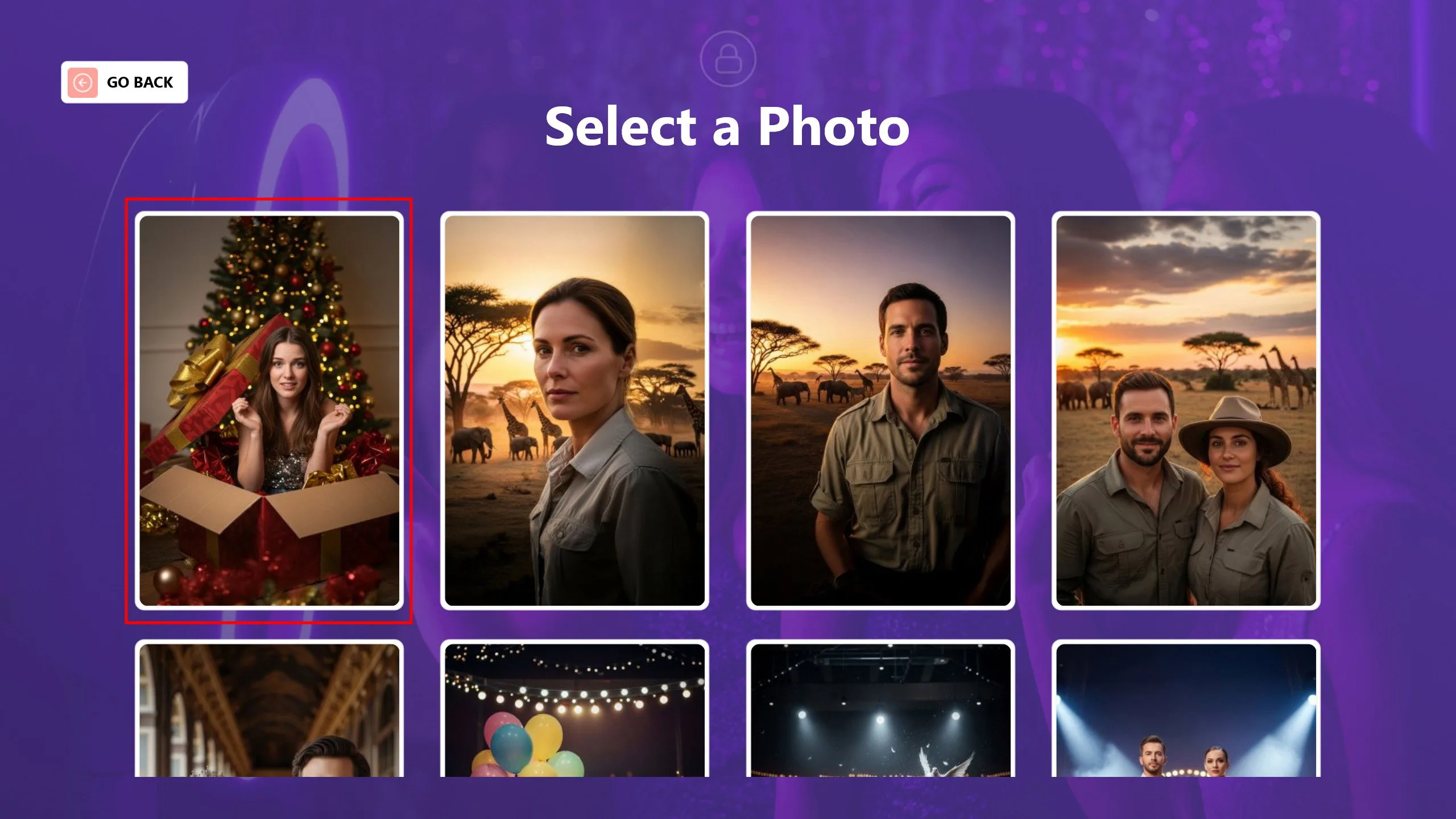
Сначала выберите фотографию, к которой вы хотите применить face swap.
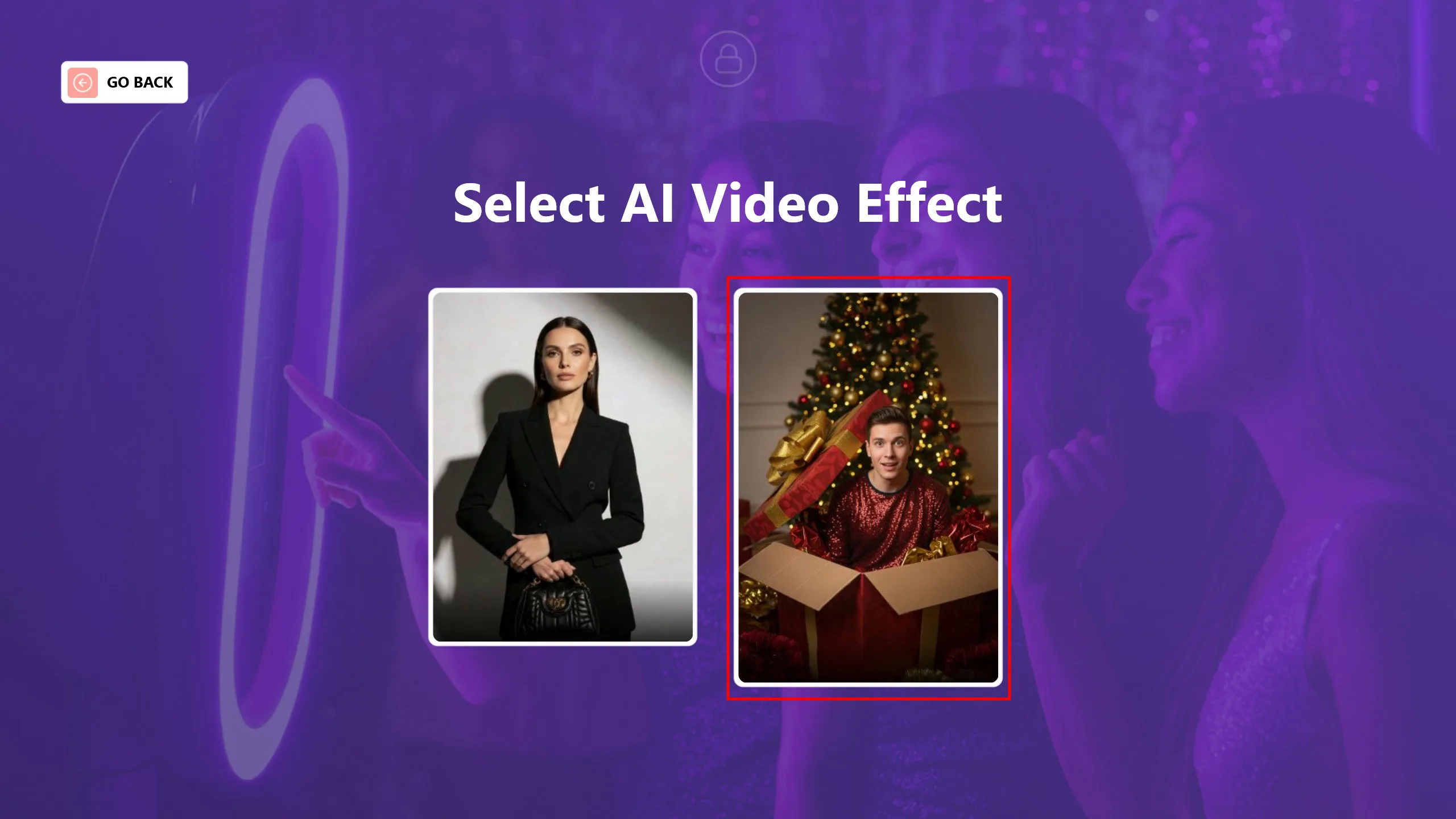
Затем выберите эффект, который вы хотите использовать на выбранной фотографии.
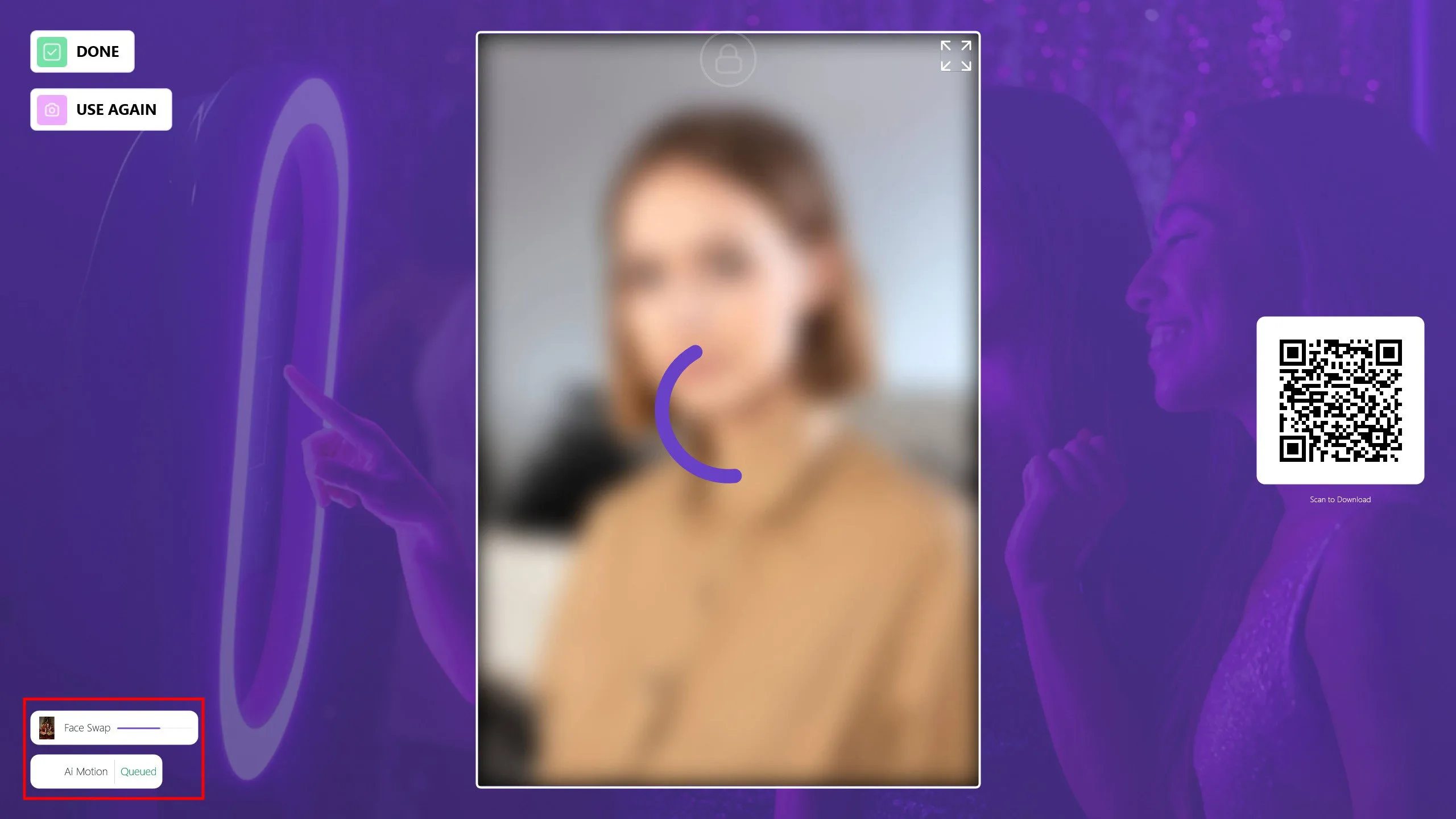
После выбора эффекта фотография начнёт обрабатываться. Прогресс вы можете отслеживать в разделе в левом нижнем углу.
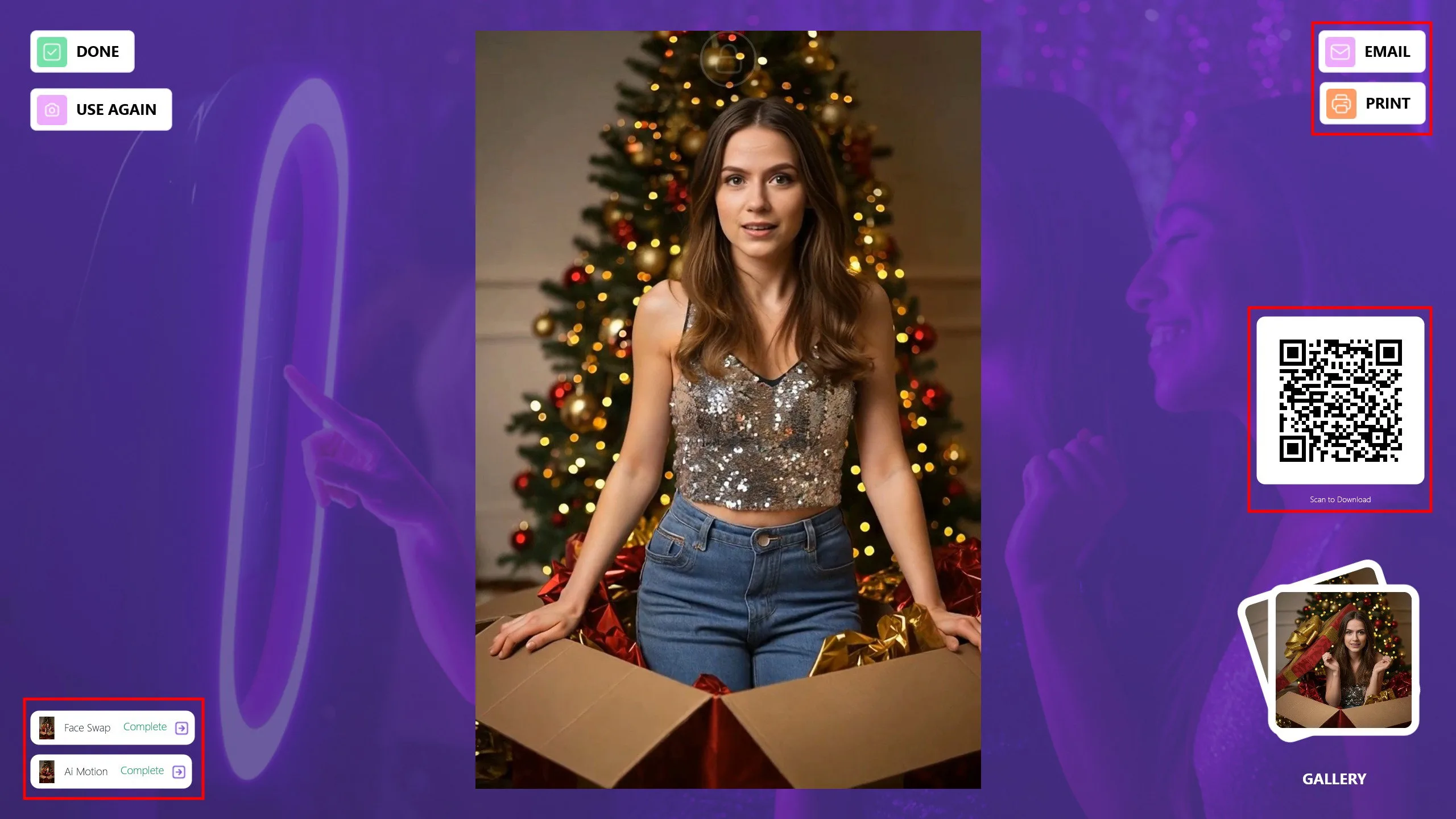
Этим видео вы можете поделиться с гостями через Email, Print или код QR. Если вы хотите применить дополнительные эффекты к той же фотографии, нажмите кнопку Use Again, чтобы использовать её снова. Нажмите кнопку Done, чтобы вернуться на главный экран и подготовиться к следующему гостю.
Дополнительные видео AI Motion, созданные с использованием изображений face swap по умолчанию, вы можете посмотреть по ссылкам ниже.
https://v2.activationshare.com/m/695a66032d153ea8570ead00
https://v2.activationshare.com/m/695a64972d153ea8570eacfb
Возможные ошибки в режиме AI Motion
1) Нечёткие или недостаточные промпты движения
Если промпт движения нечёткий, AI может неправильно понять, какое движение следует применить. Это может привести к отсутствию движения, очень слабому движению или неожиданным анимациям.
2) Несоответствие между визуальным содержанием и промптом движения
Определение очень динамичных или агрессивных движений для статичного или спокойного изображения может сделать анимацию неестественной, ломаной или искусственной.
3) Чрезмерно сложные или противоречивые промпты движения
Включение противоречивых описаний движения в один и тот же промпт (например, одновременно "слабое" и "быстрое движение") может привести к тому, что система AI Motion выдаст несогласованные или нестабильные результаты.
4) Несколько запросов на движение на одном изображении
Запрос нескольких типов движения одновременно, таких как движение лица, движение тела, движение фона и движение камеры, может привести к тому, что движения будут перекрываться, конфликтовать или вообще не применяться.
5) Несоответствие между длительностью движения и типом движения
Запрос длинных или сложных движений в течение короткой длительности движения может сделать анимацию неполной или бессмысленной.
