
Что такое облачная синхронизация мероприятий?
Функция Синхронизировать мероприятия из облака позволяет синхронизировать мероприятия, созданные на одном устройстве (например, на настольном компьютере), с другим устройством (таким как планшет или второй компьютер).
Это позволяет:
- Избежать создания мероприятий с нуля
- Использовать одну и ту же настройку на нескольких устройствах
- Быстро разворачивать мероприятия на месте
Когда стоит это использовать?
Эта функция особенно полезна, когда:
- Вы готовите мероприятия в офисе и запускаете их на месте с помощью планшета
- Вам нужно одно и то же мероприятие на нескольких устройствах
- Вы меняете устройство и хотите восстановить свои мероприятия
Пошагово: синхронизация мероприятий из облака
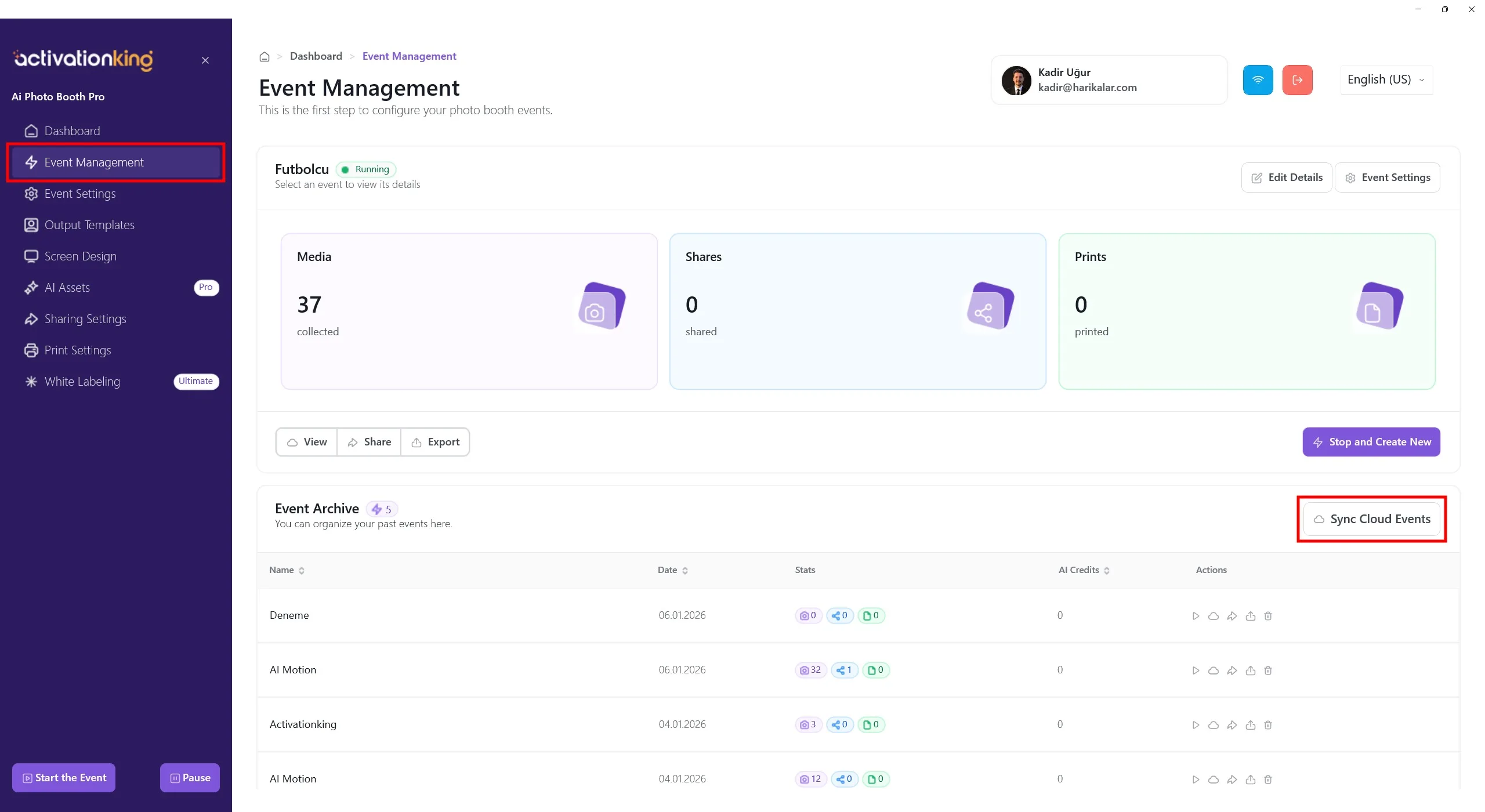
1) Откройте Управление мероприятиями
В левом меню перейдите в раздел Управление мероприятиями. На этой странице отображаются все активные и архивные мероприятия, доступные на устройстве.
2) Нажмите Синхронизировать мероприятия из облака
Нажмите кнопку Синхронизировать мероприятия из облака, расположенную в правом нижнем углу страницы. Это позволит:
- Загрузить мероприятия, хранящиеся в вашей облачной учётной записи
- Отобразить мероприятия, созданные на других устройствах
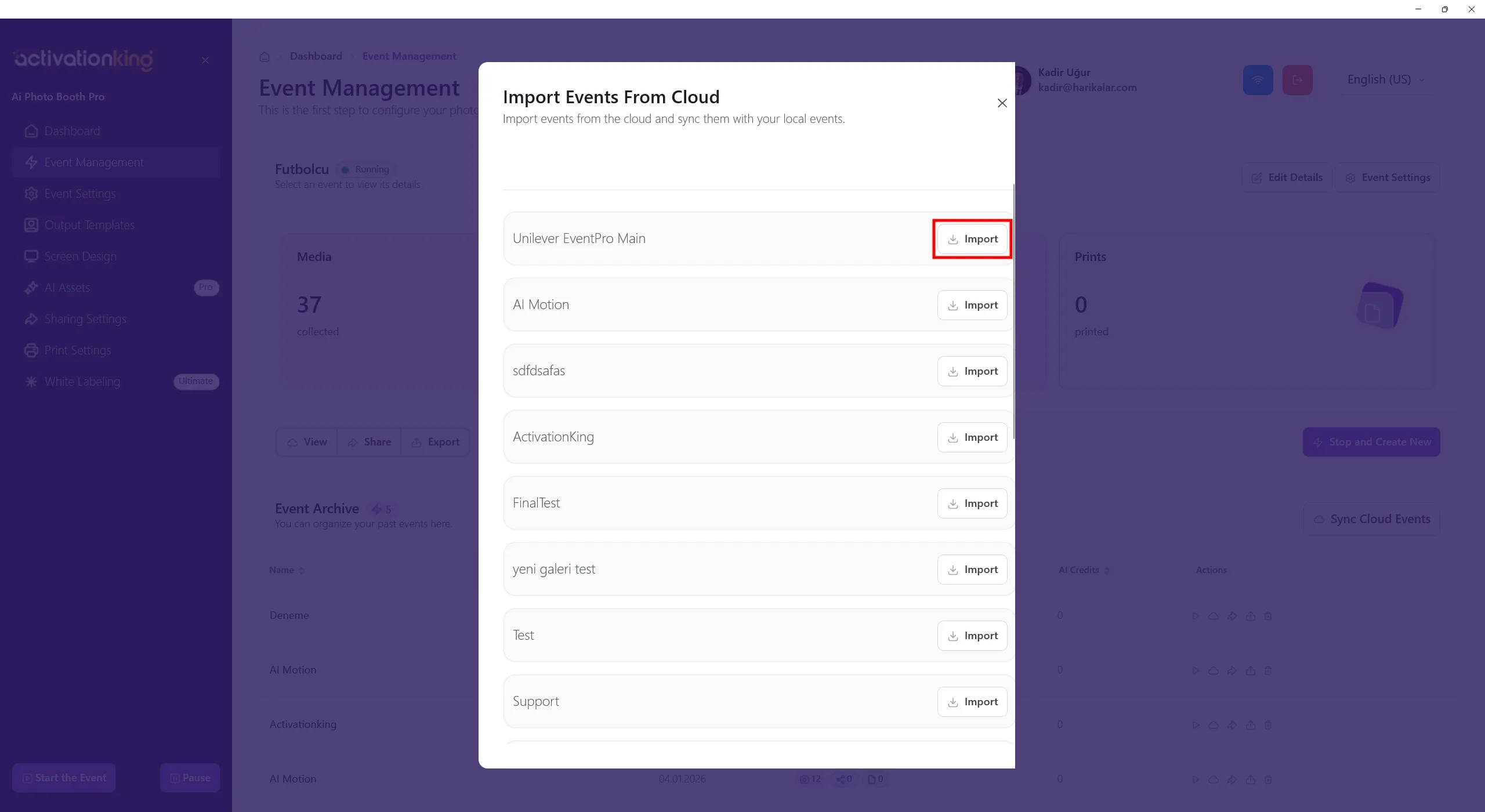
3) Просмотрите список облачных мероприятий
Во всплывающем окне отобразятся все облачные мероприятия, доступные для импорта. Каждое мероприятие содержит кнопку Импортировать.
Примечание: Отображаются только те мероприятия, которые ещё недоступны на этом устройстве.
4) Импортируйте мероприятие
Нажмите Импортировать рядом с мероприятием, которое вы хотите использовать.
- Мероприятие будет загружено со всеми его настройками
- Шаблоны, дизайны экранов и конфигурации сохраняются
5) Запустите мероприятие
После завершения импорта:
- Мероприятие появится в списке Управление мероприятиями
- Выберите мероприятие и нажмите Запустить мероприятие, чтобы запустить его
С этого момента мероприятие выполняется локально на устройстве.
Важные примечания
- На обоих устройствах вы должны быть авторизованы под одной и той же учётной записью
- Импортированные мероприятия хранятся локально на устройстве
