
Настройки обмена
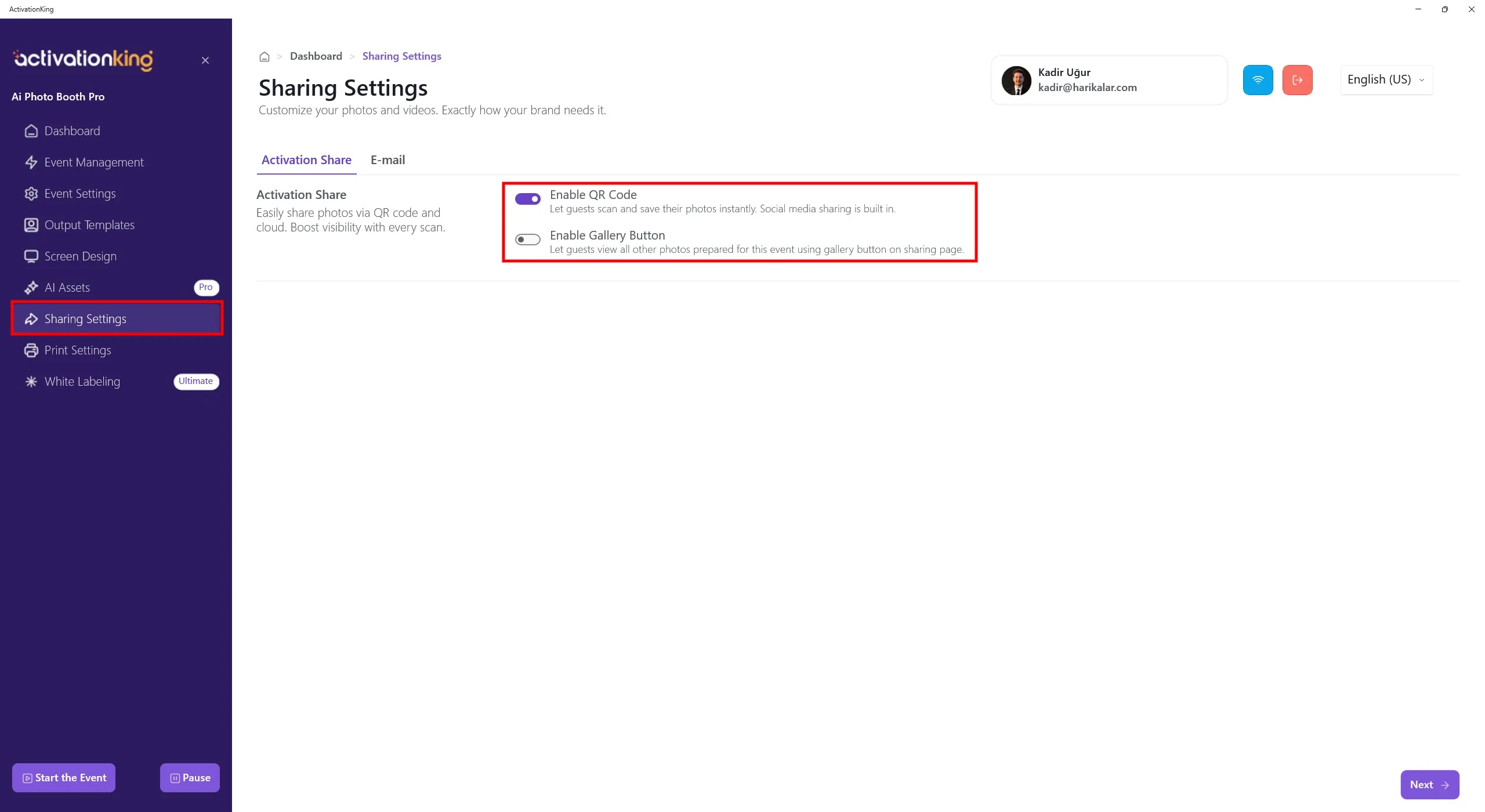
При открытии страницы по умолчанию отображается вкладка ActivationShare. Чтобы позволить пользователям получать свои фотографии через QR-код, необходимо включить опцию Enable QR Code.
Если опция Enable Gallery включена, сканирование QR-кода любой фотографии откроет пользователям доступ ко всем фотографиям в рамках этого мероприятия. Пожалуйста, используйте эту опцию с осторожностью.
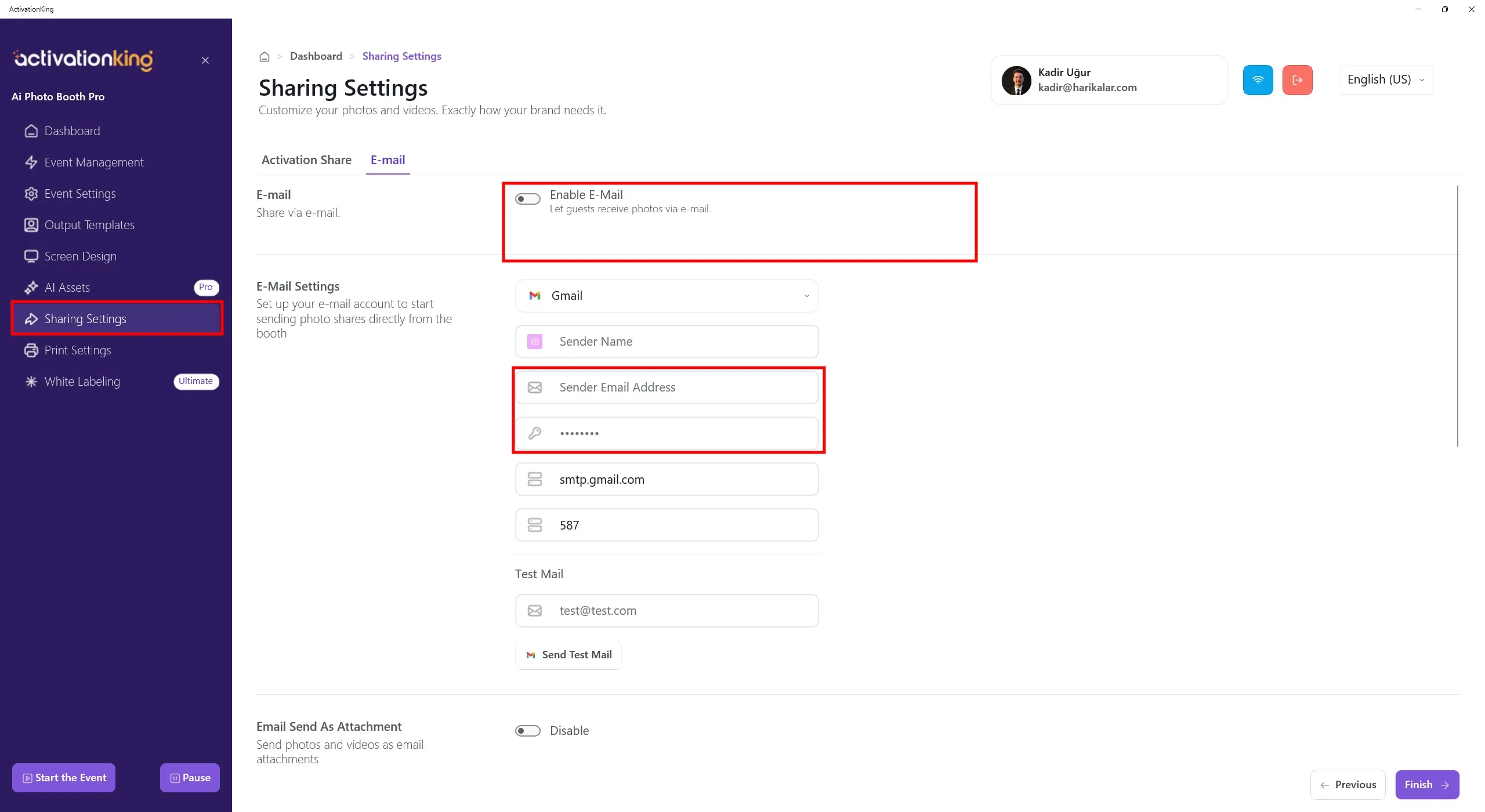
Перейдя на вкладку Email, вы можете включить функцию отправки электронной почты.
В разделе Email Settings введите адрес электронной почты и учётные данные, которые будут использоваться для отправки писем. Все поля Email Settings должны быть заполнены правильно, чтобы система электронной почты работала корректно.
- Sender Email Address: Введите адрес электронной почты, который вы хотите использовать для отправки писем.
- Sender Email Password: Введите пароль приложения, связанный с адресом электронной почты, указанным в поле Sender Email Address.
Программа по умолчанию настроена с параметрами Gmail. Рекомендуется использовать учётную запись Gmail. Если вы хотите использовать других почтовых провайдеров, таких как Hotmail, Outlook или Yandex, вам потребуется обновить поля Sender Server и Sender Port в соответствии с настройками вашего почтового провайдера.
Если вы используете учётную запись Gmail, сначала необходимо создать App Password. Пожалуйста, выполните приведённые ниже шаги.
Настройка App Password в Google
1) Войдите в свою учётную запись Google
Перейдите на https://myaccount.google.com и войдите в свою учётную запись Google.
2) Перейдите на вкладку «Безопасность»
Нажмите Security в меню слева.
3) Проверьте двухэтапную аутентификацию
В разделе «Signing in to Google»:
- 2-Step Verification должна быть включена
- Если она отключена, необходимо включить её перед продолжением
4) Откройте страницу App Passwords
Прокрутите вниз на той же странице Security и нажмите App Passwords. Возможно, вас попросят повторно ввести пароль от учётной записи Google.
Прямая ссылка: https://myaccount.google.com/apppasswords
5) Выберите приложение и устройство
На экране App Passwords:
- Выберите приложение, например Mail
- Выберите устройство, например Windows Computer
- Или выберите Other (Custom) и введите собственное имя, например AI Photobooth SMTP
6) Создайте пароль
Нажмите кнопку Generate.
- Google предоставит 16-значный пароль приложения
- Вы можете ввести его с пробелами или без них
- Обязательно скопируйте его, так как он больше не будет показан
7) Используйте его в программе
Введите этот пароль приложения в соответствующее поле в программе. Этот пароль используется вместо пароля от вашей учётной записи Google.
8) Отправьте тестовое письмо
Чтобы убедиться, что всё работает правильно:
- Введите свой адрес электронной почты в разделе Test Mail
- Нажмите Send Test Mail
Если письмо доставлено успешно, ваша конфигурация работает правильно.
Вы также можете отправлять фотографии и видео в виде вложений электронной почты.
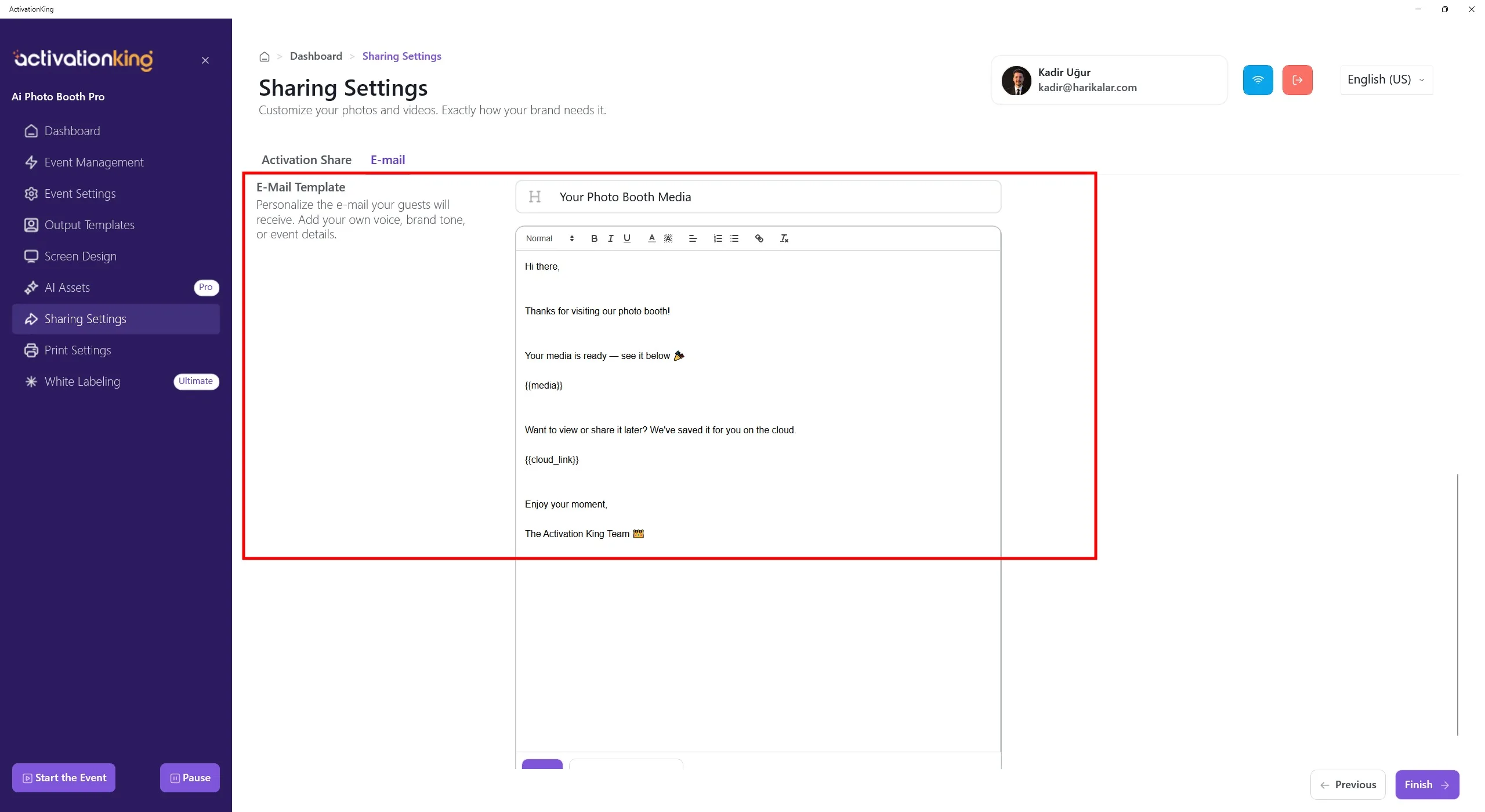
В разделе Email Template вы можете настроить макет и содержание по своему усмотрению.
Заполнитель {{media}} обозначает область, где в письме будут отображаться фотографии и видео.
Заполнитель {{cloud_link}} указывает расположение ссылки ActivationShare, по которой размещены фотографии и видео.
После настройки этой страницы обязательно нажмите кнопку Save в нижней части страницы.
