













AI Drawing Robot offre sei formati di carta, ma un braccio robotico non li raggiunge tutti altrettanto bene. Questo articolo elenca i formati, mostra come sta il foglio davanti al robot, ti dice quali formati ci stanno su un Dobot Magician Lite e spiega i due campi Offset carta. Si chiude con i passaggi per cambiare formato di carta durante un evento.
- Scegli la carta in Robot da disegno → Formato carta. 4×6 (verticale) è il formato predefinito e il più semplice.
- Verticale: il lato lungo punta lontano dal robot. Orizzontale: il lato lungo va da sinistra a destra.
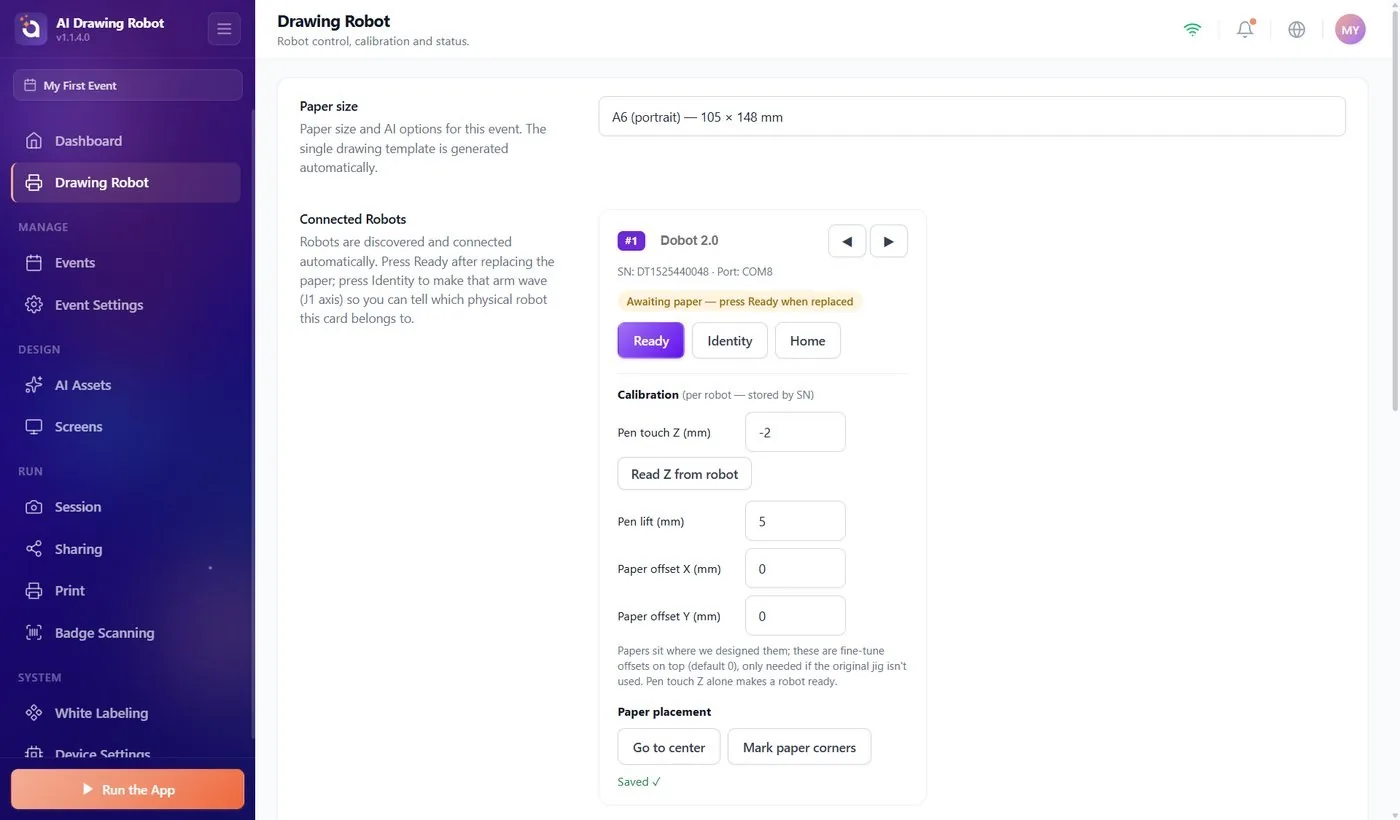
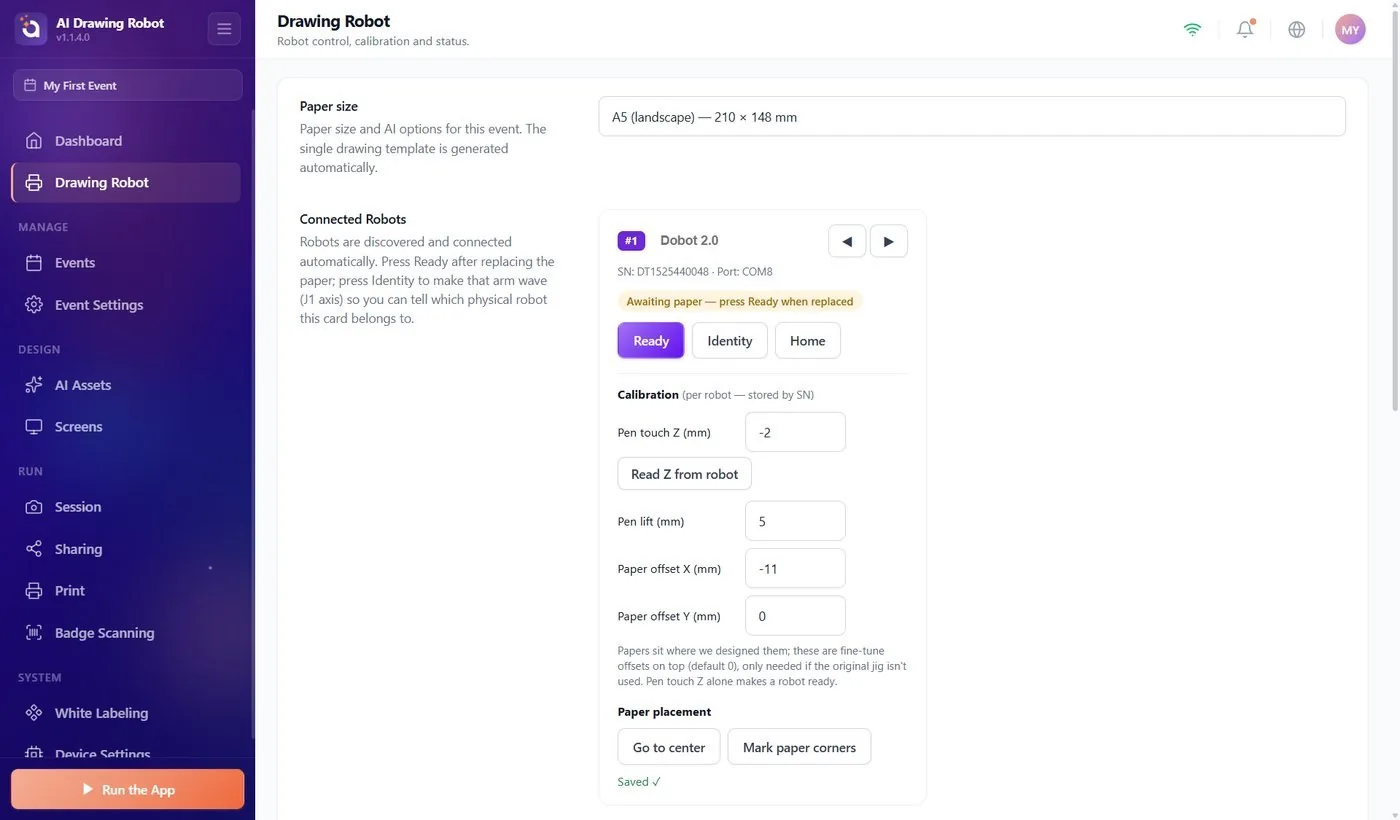
- Su un Magician Lite, A5 (verticale) non ci sta; A5 (orizzontale) ci sta solo con Offset carta X (mm) a circa −11.
- Lascia entrambi i campi Offset carta a 0, a meno che il disegno non finisca fuori centro o il formato non lo richieda.
- Dopo aver cambiato formato: controlla l'altezza della penna, premi Vai al centro, posiziona il foglio e premi Pronto.
I formati di carta
Robot da disegno → Formato carta
Formato carta è la prima impostazione della pagina Robot da disegno. Ogni opzione mostra la sua larghezza × altezza in millimetri. La scelta viene salvata subito nell'evento, quindi seleziona prima un evento. Un nuovo evento parte con 4×6 (verticale).
| Opzione | Larghezza × altezza | Su un Magician Lite |
|---|---|---|
| 4×6 (verticale) | 101.6 × 152.4 mm | Ci sta. Il formato più semplice da preparare. |
| 6×4 (orizzontale) | 152.4 × 101.6 mm | Ci sta. |
| A5 (verticale) | 148 × 210 mm | Non ci sta. |
| A5 (orizzontale) | 210 × 148 mm | Ci sta solo con Offset carta X (mm) a circa −11. |
| A6 (verticale) | 105 × 148 mm | Ci sta. |
| A6 (orizzontale) | 148 × 105 mm | Ci sta. |
L'immagine dell'ospite viene preparata nella stessa forma del foglio: un formato verticale dà un'immagine in piedi, uno orizzontale un'immagine larga. Non c'è nessun modello da progettare; l'app costruisce da sola il layout del disegno a partire da Formato carta.

Come sta il foglio davanti al robot
Il foglio è appoggiato piatto sul tavolo davanti al robot, centrato sulla linea che esce dritta dal centro della base del robot.
- Formati verticali: il lato corto è rivolto verso il robot e il lato lungo punta lontano da esso.
- Formati orizzontali: il lato lungo è rivolto verso il robot e va dalla tua sinistra alla tua destra.
Non devi misurare la distanza. Sulla scheda del robot, premi Vai al centro: la penna si ferma 5 mm sopra il centro del foglio. Fai scorrere il foglio finché il suo centro è sotto la punta. Per cambi di foglio rapidi, premi Segna gli angoli del foglio senza carta sul tavolo: il robot disegna quattro piccoli segni a L su un foglio di base, e ogni foglio nuovo va al loro interno. I segni appartengono al formato selezionato in quel momento. Dettagli: articolo Come calibrare il robot?
Quali formati ci stanno, e a quale altezza della penna
Se un formato ci sta dipende anche dall'altezza del foglio, cioè dal valore Contatto penna Z (mm) che hai letto durante la calibrazione, perché lo sbraccio del braccio cambia con l'altezza. Con il foglio nella posizione predefinita, a un Magician Lite serve:
| Formato carta | Valore di Contatto penna Z (mm) che funziona |
|---|---|
| 4×6 (verticale) | da −8 a +2 (ideale circa −2) |
| 6×4 (orizzontale) | −22 e oltre |
| A6 (verticale) | −9 e oltre |
| A6 (orizzontale) | −21 e oltre |
| A5 (orizzontale) | da −4 a +1, con Offset carta X (mm) a circa −11 |
| A5 (verticale) | non ci sta |
Se il tuo valore è sotto l'intervallo, il foglio è troppo basso: alzalo. Se è sopra l'intervallo, il foglio è troppo alto: abbassalo. Poi appoggia la penna sul foglio e premi di nuovo Leggi Z dal robot.
Quando la carta non rientra, compare un messaggio sotto Formato carta e sulla scheda del robot:
- Se la carta è troppo bassa o troppo alta, indica l'intervallo valido di Contatto penna Z (mm) per questo formato, il valore attuale e di circa quanti millimetri alzare o abbassare la carta.
- Se nessuna altezza va bene con il foglio dove si trova, indica di quanto spostarlo con Offset carta X (mm); se il formato non rientra affatto in questo robot, lo dice. Il messaggio si aggiorna appena leggi o scrivi un nuovo Z.
Il controllo sicuro è Vai al centro. Se il foglio ci sta, la penna si ferma sopra il suo centro. Altrimenti il robot rifiuta il movimento e la scheda mostra Guasto — risolvi il problema, poi premi Pronto. Portare il braccio in un angolo a mano non dimostra nulla.
Offset carta X e Y
Robot da disegno → Robot connessi → Calibrazione
L'app si aspetta il foglio in un punto fisso davanti al robot. Offset carta X (mm) e Offset carta Y (mm) spostano quel punto. Entrambi valgono 0 per impostazione predefinita.
| Campo | Valore positivo | Valore negativo |
|---|---|---|
| Offset carta X (mm) | Il disegno si allontana dal robot. | Il disegno si avvicina al robot. |
| Offset carta Y (mm) | Il disegno si sposta alla tua destra. | Il disegno si sposta alla tua sinistra. |
Sinistra e destra sono come le vedi tu con il robot davanti.
Gli offset spostano il disegno, non il foglio. Dopo averne cambiato uno, premi Vai al centro e fai scorrere di nuovo il foglio sotto la penna.
Quando usarli:
- A5 (orizzontale): imposta Offset carta X (mm) a circa −11. L'area di disegno si avvicina di 11 mm al robot, e il foglio si sposta con lei.
- Il disegno è fuori centro su ogni foglio anche se il foglio è nei suoi segni: spostalo dei millimetri di cui è fuori.
- Il foglio non può stare nel posto abituale, per esempio per via di un supporto.
Altrimenti lasciali entrambi a 0. Gli offset vengono salvati per il robot, non per il formato di carta: quando torni da A5 (orizzontale) a un altro formato, riporta tu stesso Offset carta X (mm) a 0.
Cambiare formato di carta durante un evento
Fallo tra un ospite e l'altro, quando nessun disegno è in preparazione o in corso.
- Esci dalla schermata ospite con l'icona del lucchetto o con F11 / F12 e apri Robot da disegno.
- Scegli il nuovo formato in Formato carta.
- Imposta i campi Offset carta per il nuovo formato: circa −11 in X per A5 (orizzontale), altrimenti 0.
- Confronta Contatto penna Z (mm) con la tabella. Se la nuova carta è più spessa o è appoggiata su qualcos'altro, appoggiaci la penna e premi Leggi Z dal robot.
- Premi Vai al centro e posiziona il nuovo foglio. Se usi i segni d'angolo, ridisegnali su un foglio di base nuovo.
- Premi Pronto, poi Avvia l'applicazione → Avvia il robot disegnatore.
Con due robot, ripeti i passi da 3 a 6 su ogni scheda; entrambi disegnano lo stesso formato, perché il formato appartiene all'evento.
Scegliere A5 (verticale) per un Magician Lite: nessuna impostazione lo fa stare. Usa A5 (orizzontale) o un formato più piccolo.
Lasciare Offset carta X (mm) a −11 dopo essere tornato da A5 (orizzontale) a 4×6: ogni disegno finisce 11 mm troppo vicino al robot.
Cambiare un offset senza spostare il foglio: il disegno si sposta, il foglio no, e il disegno esce da un bordo.
Tenere i vecchi segni d'angolo dopo aver cambiato formato: appartengono al vecchio formato, quindi il foglio nuovo sta nel posto sbagliato.
