













AI Drawing Robot trasforma la foto di un ospite in un disegno a penna. L'ospite scatta una foto, se vuole sceglie un effetto IA, l'app converte la foto in un disegno al tratto e un braccio robotico Dobot lo disegna su carta. Questo articolo ti guida nella prima configurazione su un PC Windows: accedere, creare l'evento, collegare e calibrare il robot, aprire la schermata ospite e tornare alle impostazioni.
- Accedi e crea un evento nella pagina Eventi.
- Aggiungi una fotocamera in Impostazioni evento → Fotocamera.
- Collega il robot via USB e apri Robot da disegno; il robot compare come scheda.
- Scegli Formato carta, calibra l'altezza della penna con Leggi Z dal robot, posiziona il foglio e premi Pronto.
- Imposta un PIN del cruscotto di 4 caratteri in Impostazioni evento → Chiosco.
- Premi Avvia l'applicazione e scegli Avvia il robot disegnatore.
- Per tornare alle impostazioni, tocca l'icona del lucchetto (oppure premi F11 o F12) e inserisci il PIN.
Passo dopo passo
Passo 1 · Accedi
Schermata di accesso
Premi Accedi con Activation King, accedi nella pagina che si apre e torni all'app. Dopo l'accesso si apre Pannello di controllo.
Pannello di controllo mostra il tuo piano e i tuoi crediti IA. Ogni disegno consuma crediti IA, perché ogni foto viene convertita in disegno al tratto dall'IA; aggiungine altri con Aggiungi crediti prima di un evento affollato. Con un piano di prova il robot disegna anche la parola TRIAL su ogni disegno finché non passi a un piano a pagamento.
Passo 2 · Crea l'evento
Eventi → Crea nuovo evento
Formato carta, opzioni di disegno, schermate e PIN vengono salvati in un evento, quindi prima ti serve un evento. Apri Eventi nel menu laterale e premi Crea nuovo evento. Scrivi un Nome evento (obbligatorio) e, se vuoi, una Descrizione. Premi Crea evento per finire. Il nuovo evento diventa quello corrente ed è contrassegnato come Attuale.
Per cambiare evento, premi Riutilizza su una riga di Archivio eventi.
Un nuovo evento parte con carta 4×6 verticale, il passo dell'effetto IA attivo e un breve sondaggio che chiede il nome dell'ospite prima della foto.
Passo 3 · Orientati nel menu laterale
Menu laterale
Pannello di controllo e Robot da disegno stanno in alto; le altre pagine sono raggruppate sotto Gestisci, Design, Esegui e Sistema. Le pagine che appartengono a un evento si aprono solo dopo averne scelto uno.
| Pagina | Cosa imposti lì |
|---|---|
| Robot da disegno | Formato carta, opzioni di disegno e una scheda per ogni robot collegato, con calibrazione e pulsanti. |
| Eventi | Creare, copiare, importare e cambiare evento. |
| Impostazioni evento | Nome dell'evento, fotocamera, PIN del cruscotto e opzioni del chiosco. |
| Schermate | Il design e i testi delle schermate ospite, della schermata di pausa e dell'icona del lucchetto. |
| Risorse AI | Gli effetti IA tra cui gli ospiti possono scegliere. |
| Sessione | Conto alla rovescia, sondaggio, disclaimer e pagamenti. |
| Condivisione | Il codice QR e la pagina di download dell'ospite. |
| Stampa | Una normale stampante fotografica per la foto dell'ospite. Non ha niente a che fare con il robot. |
| Marca Bianca | Il tuo logo, il nome dell'app e l'indirizzo web, per tutto l'account. |
| Impostazioni dispositivo | Impostazioni che appartengono solo a questo dispositivo. |
In questo prodotto non c'è una pagina Modelli. L'app costruisce da sola l'unico layout del disegno a partire da Formato carta e Passo effetto IA.
Passo 4 · Aggiungi una fotocamera
Impostazioni evento → Fotocamera → Aggiungi fotocamera
Premi Aggiungi fotocamera e scegli la webcam o la DSLR collegata a questo PC. La scelta della fotocamera viene conservata su questo dispositivo, quindi impostala su ogni chiosco. Senza fotocamera la schermata ospite non si avvia.
Passo 5 · Collega il robot
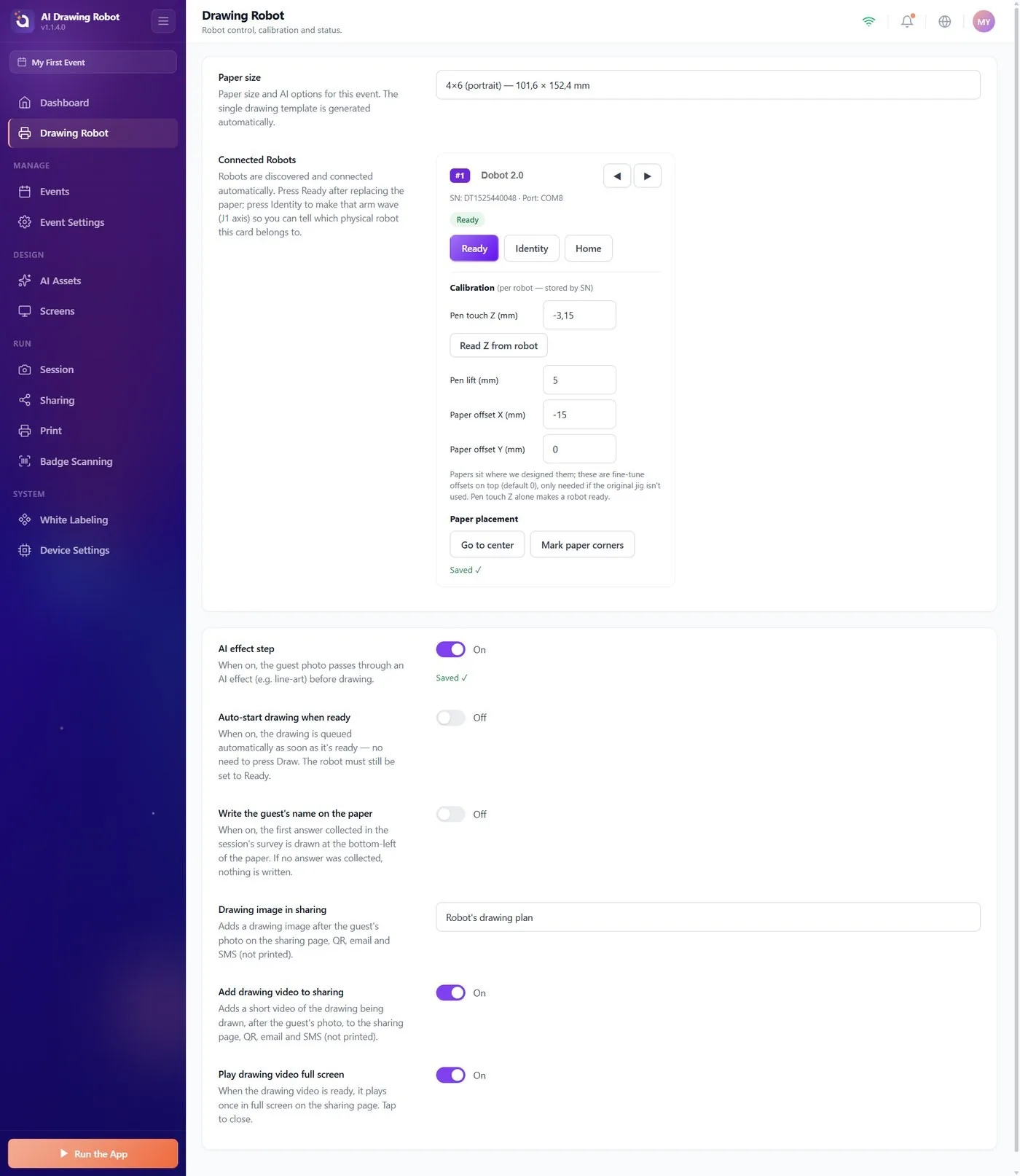
Robot da disegno → Robot connessi
Metti il robot su un tavolo piano e stabile, accendilo e collega il suo cavo USB al PC. Non scegli nessuna porta: l'app cerca i robot ogni 3 secondi e mostra ciascuno come scheda sotto Robot connessi. Un robot che non hai mai calibrato mostra Non configurato — calibrazione penna/carta mancante. Dettagli, modelli supportati e cosa fare se non compare nessuna scheda: articolo Come collegare il robot?
Passo 6 · Scegli la carta e calibra
Robot da disegno → Formato carta · scheda del robot → Calibrazione
La calibrazione dice al robot a che altezza si trova il foglio e dove è appoggiato. In breve:
- Scegli Formato carta in cima alla pagina. Le modifiche in questa pagina vengono salvate subito; vedi Salvato ✓.
- Metti una penna nel supporto e premi Home sulla scheda del robot.
- Tieni premuto il tasto di sblocco sul braccio, abbassa la punta della penna finché tocca leggermente il foglio e rilascia il tasto.
- Premi Leggi Z dal robot. L'altezza viene scritta in Contatto penna Z (mm) e salvata.
- Premi Vai al centro. La penna si ferma 5 mm sopra il centro dell'area del foglio; fai scorrere il foglio in modo che il suo centro sia sotto la punta.
- Premi Pronto. La scheda ora mostra Pronto.
Se il robot rifiuta Vai al centro, il foglio non ci sta a quell'altezza: alza o abbassa il foglio, oppure scegli un formato più piccolo, e leggi di nuovo l'altezza. Dettagli: articoli Come calibrare il robot? e Quali formati di carta posso usare e come posiziono il foglio?
La calibrazione viene salvata per il robot su questo PC, non nell'evento.

Passo 7 · Imposta un PIN
Impostazioni evento → Chiosco → PIN del cruscotto
Scrivi un PIN di esattamente 4 caratteri in PIN del cruscotto. Senza PIN, chiunque tocchi l'icona del lucchetto nella schermata ospite entra direttamente nelle impostazioni. Il PIN viene salvato nell'evento.
Passo 8 · Apri la schermata ospite
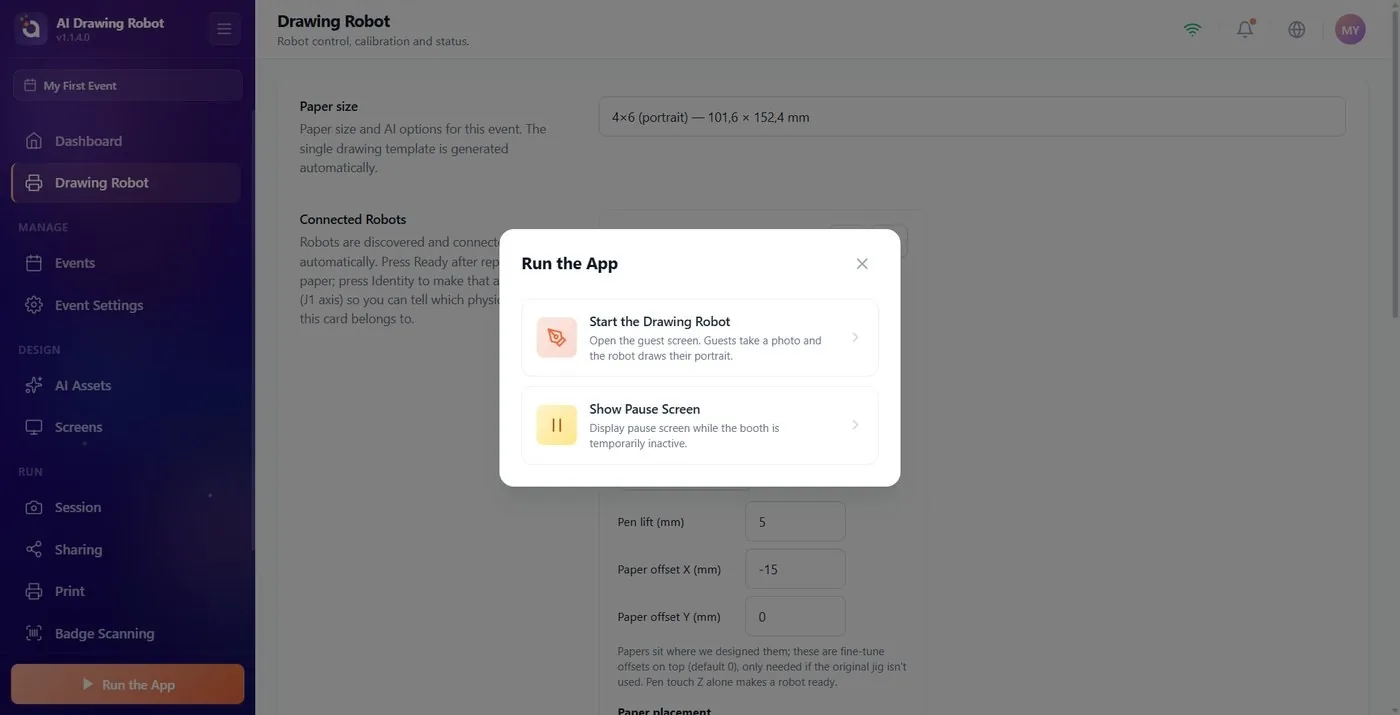
Avvia l'applicazione
Premi Avvia l'applicazione. Senza un evento vedi Seleziona prima un evento per avviare l'app. La finestra offre due scelte:
- Avvia il robot disegnatore: apre la schermata ospite a schermo intero, partendo dalla schermata di benvenuto. Se non è selezionata nessuna fotocamera, vedi Select a camera before starting the app. Guests cannot be photographed without one.
- Mostra Schermo di Pausa: copre lo schermo durante una pausa; gli ospiti non possono toccare nulla. Progettala in Schermate → Pausa.
La schermata ospite si avvia anche se nessun robot è collegato o pronto, quindi controlla la scheda del robot prima di aprirla. Dopo ogni disegno il robot aspetta in Attesa carta finché non metti un foglio nuovo e premi Pronto, sulla scheda o nella striscia Robot della schermata ospite. Dettagli: articoli Come usare il pannello dei robot durante un evento? e Cosa vedono gli ospiti, dalla foto al disegno?
Passo 9 · Torna alle impostazioni
Schermata ospite → icona del lucchetto
Tocca l'icona del lucchetto nella schermata ospite e, se hai impostato un PIN, inseriscilo nella finestra Accesso operatore; un PIN sbagliato mostra Codice PIN errato Con una tastiera, F11 o F12 fanno la stessa cosa. Si aprono le impostazioni e la sessione ospite aperta viene terminata; un disegno che il robot ha già iniziato prosegue.
Posizione e visibilità dell'icona si cambiano in Schermate → Principale → Icona del pannello di controllo. Se la rendi completamente trasparente, il suo punto funziona ancora: toccalo 5 volte entro 3 secondi.
Aprire la schermata ospite prima che il robot mostri Pronto: gli ospiti possono scattare foto, ma nessun disegno parte finché non premi Pronto.
Andare in diretta senza PIN: un ospite che tocca l'icona del lucchetto entra nelle impostazioni.
Iniziare un evento con pochi crediti IA: ogni disegno consuma crediti, anche quando il passo dell'effetto IA è disattivato.
Spostare il robot o il tavolo dopo la calibrazione: l'altezza della penna e la posizione del foglio non corrispondono più. Leggi di nuovo l'altezza e controlla con Vai al centro.
Argomenti correlati
Come collegare il robot? Come calibrare il robot? Quali formati di carta posso usare e come posiziono il foglio? Come impostare le opzioni di disegno? Cosa vedono gli ospiti, dalla foto al disegno? Come usare il pannello dei robot durante un evento? Come risolvere i problemi più comuni di robot e disegno?
