













Prima di poter disegnare, un robot deve conoscere l'altezza a cui la penna tocca il foglio. Gliela insegni a mano, poi controlli che il foglio sia nel posto giusto. Questo articolo ripercorre la calibrazione nella pagina Robot da disegno e indica l'intervallo di altezza che funziona per ogni formato di carta. I valori sono stati misurati su un Dobot Magician Lite.
- Scegli Formato carta e premi Home sulla scheda del robot.
- Tieni premuto il tasto di sblocco sul braccio, appoggia leggermente la punta della penna sul foglio e rilascia il tasto.
- Premi Leggi Z dal robot. Contatto penna Z (mm) viene compilato e salvato.
- Confronta il valore con la tabella qui sotto. Se è fuori dall'intervallo, alza o abbassa il foglio e leggi di nuovo Z.
- Premi Vai al centro e metti il centro del foglio sotto la penna.
- Premi Pronto. Premilo di nuovo dopo ogni cambio di foglio.
Prima di iniziare
Robot da disegno
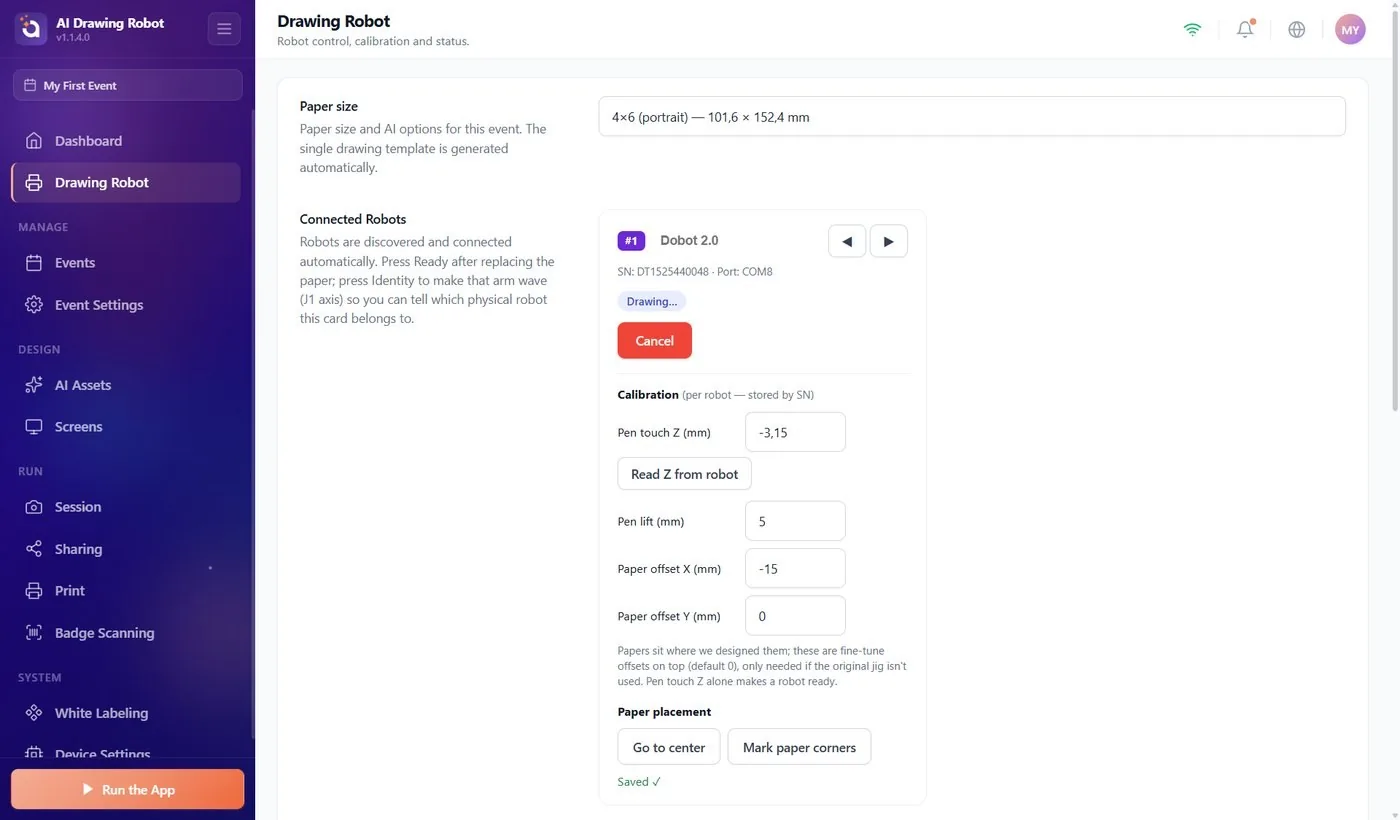
Robot da disegno è la seconda voce del menu laterale, subito sotto Pannello di controllo. Formato carta è in alto; sotto Robot connessi c'è una scheda per ogni robot collegato. Se non compare nessuna scheda, vedi l'articolo Come collegare il robot?
Ogni scheda ha una sezione Calibrazione con la dicitura (per robot — salvato per SN). La calibrazione appartiene al robot, non all'evento: resta quando cambi evento. Un robot che non è mai stato calibrato mostra Non configurato — calibrazione penna/carta mancante e non prende disegni.
Non c'è un pulsante di salvataggio. Ogni campo viene salvato nel momento in cui lo modifichi, e compare Salvato ✓.
Tieni pronti: la penna fissata nel suo supporto, il foglio su una superficie piana e rigida davanti al robot e un evento selezionato, perché Formato carta viene salvato nell'evento.
Calibra passo dopo passo
Passo 1 · Scegli la carta e manda il braccio a riposo
Robot da disegno → Formato carta
Scegli in Formato carta la carta che userai. Poi premi Home sulla scheda del robot e aspetta che il braccio si fermi nella sua posizione di riposo.
Passo 2 · Appoggia la penna sul foglio
Tieni premuto il tasto di sblocco sul braccio. Finché lo tieni, il braccio si muove liberamente nella tua mano. Abbassa la penna finché la punta sfiora appena il foglio, poi rilascia il tasto. Il braccio resta dove l'hai lasciato.
Tocca con leggerezza. Se premi la penna nel foglio, il robot impara un'altezza troppo bassa e i tratti escono pesanti.
Passo 3 · Leggi l'altezza
Robot da disegno → Robot connessi → Calibrazione
Premi Leggi Z dal robot. L'app legge l'altezza attuale del braccio, la scrive in Contatto penna Z (mm) e la salva. Lo stato della scheda passa da Non configurato — calibrazione penna/carta mancante a In attesa di carta — premi Pronto dopo il cambio.
Puoi anche scrivere tu un valore per regolare con precisione la pressione: un numero più alto solleva la penna, uno più basso la spinge giù.

Passo 4 · Confronta il valore con la tabella
Lo sbraccio del braccio cambia con l'altezza. Per ogni formato di carta, Contatto penna Z (mm) deve stare dentro un intervallo, altrimenti una parte del foglio è fuori portata e il robot si rifiuta di disegnare. Questi intervalli valgono per un Magician Lite con il foglio nella posizione predefinita (entrambi i campi Offset carta a 0).
| Formato carta | Valore di Contatto penna Z (mm) che funziona | Nota |
|---|---|---|
| 4×6 (verticale) | da −8 a +2 | L'ideale è circa −2. |
| 6×4 (orizzontale) | −22 e oltre | |
| A6 (verticale) | −9 e oltre | |
| A6 (orizzontale) | −21 e oltre | |
| A5 (orizzontale) | da −4 a +1 | Solo con Offset carta X (mm) a circa −11, il foglio spostato di 11 mm verso il robot. |
| A5 (verticale) | nessuno | Non ci sta su un Magician Lite. |
Cosa fare quando il tuo valore è fuori dall'intervallo:
- Sotto l'intervallo (per esempio −12 con 4×6 (verticale)): il foglio è troppo basso. Alzalo, per esempio con una tavola o un blocco di carta sotto.
- Sopra l'intervallo (4×6 (verticale) sopra +2, A5 (orizzontale) sopra +1): il foglio è troppo alto. Abbassalo.
Dopo aver cambiato l'altezza, appoggia la penna sul foglio e premi di nuovo Leggi Z dal robot. Non scrivere un valore preso dalla tabella solo per rientrare nell'intervallo; il numero deve corrispondere all'altezza reale del foglio.
Passo 5 · Imposta il sollevamento della penna
Sollevamento penna (mm) indica di quanto la penna si alza tra un tratto e l'altro. Il valore predefinito è 5 mm. Se la penna lascia tracce sottili tra i tratti perché il foglio non è piano, aumentalo un po'.
Passo 6 · Metti il foglio nel posto giusto
Robot da disegno → Robot connessi → Posizionamento della carta
Premi Vai al centro. La penna si sposta sopra il centro del foglio e si ferma a mezz'aria, 5 mm più in alto. Fai scorrere il foglio in modo che il suo centro sia esattamente sotto la punta, con i bordi dritti rispetto al robot.
Questo movimento è anche la vera prova della tua calibrazione. Se a quell'altezza il foglio non rientra nello sbraccio del robot, il robot rifiuta il movimento e la scheda mostra Guasto — risolvi il problema, poi premi Pronto. Riuscire a portare il braccio in un angolo a mano non dimostra che il robot possa disegnare lì; Vai al centro sì. Se viene rifiutato, torna al Passo 4.
Per cambiare foglio più in fretta durante l'evento, usa Segna gli angoli del foglio:
- Togli il foglio e lascia sul tavolo un foglio di base più grande.
- Premi Segna gli angoli del foglio. Il robot disegna una piccola L in ciascuno dei quattro angoli esterni del formato di carta selezionato.
- Sistema ogni foglio nuovo dentro i quattro segni a L.
Mentre il braccio si muove, la scheda mostra Disegna… e un pulsante rosso Annulla. Entrambi i pulsanti restano disattivati, con la nota Prima va impostata la Z di contatto della penna., finché il robot non ha un Contatto penna Z (mm).
Passo 7 · Premi Pronto
Con il foglio al suo posto, premi Pronto. Lo stato passa a Pronto e il robot prende il prossimo disegno.
Un robot non diventa mai pronto da solo. Dopo ogni disegno torna a In attesa di carta — premi Pronto dopo il cambio, perché l'app non può vedere il foglio. Metti un foglio nuovo e premi di nuovo Pronto, qui o nel pannello dei robot della schermata ospite. Dettagli: articolo Come usare il pannello dei robot durante un evento?
Quando calibrare di nuovo
- Hai cambiato la penna, oppure l'hai spinta più a fondo nel supporto o l'hai tirata fuori.
- Hai spostato il robot su un altro tavolo o hai cambiato ciò che sta sotto il foglio.
- Sei passato a un formato di carta con un intervallo diverso nella tabella, o a una carta molto più spessa.
- I tratti sono deboli o mancanti (penna troppo alta), oppure pesanti (penna troppo bassa).
Con due robot, calibra ciascuno sulla propria scheda. Identifica fa oscillare due volte il braccio della scheda, così puoi distinguerli.
Premere forte la penna prima di Leggi Z dal robot: il robot impara un'altezza troppo bassa e i tratti escono pesanti.
Scrivere un valore preso dalla tabella invece di leggerlo: la penna disegna in aria o affonda nel foglio.
Eseguire Segna gli angoli del foglio con il foglio ancora al suo posto: i segni a L finiscono sugli angoli del tuo foglio. Togli il foglio e usa un foglio di base.
Dimenticare Pronto dopo un cambio di foglio: il disegno dell'ospite successivo aspetta e non succede nulla finché non lo premi.
Saltare Vai al centro dopo aver cambiato formato di carta: scopri che il foglio non ci sta solo quando il disegno di un ospite viene rifiutato.
