













- Salvare un effetto non consuma crediti. Il pulsante Effetto del test e ogni generazione durante l'evento consumano crediti.
- Sottoscrivere o rinnovare un abbonamento non carica crediti sul tuo account; i crediti si acquistano a parte.
- Secondo gli articoli sui crediti del sito web, i crediti che acquisti non scadono.
- Il saldo compare nell'app nella scheda Crediti IA del Pannello di controllo e sul sito web nella pagina Dashboard → AI Credits.
Quanti crediti consuma ogni operazione?
Il costo dipende dall'operazione e dal modello scelto. La tabella qui sotto riporta i valori mostrati dalla v3.10.1. Il numero esatto è sempre scritto sullo schermo: il badge dei crediti in cima alla finestra di creazione dell'effetto o del video indica il costo durante lo scatto, il numero sul pulsante Effetto del test indica il costo del test; entrambi si aggiornano quando cambiano il modello o la risoluzione.
| Operazione | Modello / opzione | All'evento (per ogni generazione) | Effetto del test |
|---|---|---|---|
| Effetto AI | Nano Banana 2.1 · 1K / 2K / 4K (predefinito per un nuovo effetto) | 6 / 9 / 20 | 3 / 5 / 10 |
| Effetto AI | Nano Banana 2 Lite (fisso a 1K) | 6 | 3 |
| Effetto AI | Nano Banana | 6 | 3 |
| Effetto AI | Nano Banana 2 · 1K / 2K / 4K | 10 / 15 / 24 | 5 / 7 / 12 |
| Effetto AI | Nano Banana Pro · 1K / 2K / 4K | 22 / 22 / 42 | 11 / 11 / 21 |
| Effetto AI | GPT Image 2.5 Flare o Sunburst · Low / Medium / High / XHigh / Max | 6 / 10 / 24 / 45 / 90 | 3 / 5 / 12 / 23 / 45 |
| Effetto AI | GPT Image 2 (ritirato; solo negli effetti vecchi) | 6 | 3 |
| Fotocamera: Imposta le impostazioni con l'AI | — | 2 per ogni analisi | — |
Per un nuovo effetto non si può scegliere GPT Image 2; al suo posto sono arrivati GPT Image 2.5 Flare (uso quotidiano) e Sunburst (modifiche precise). Gli effetti vecchi salvati con GPT Image 2 continuano a funzionare; la generazione avviene con GPT Image 2.5 e il costo in crediti non cambia.
I costi sono stabiliti dal server e possono cambiare nel tempo. Se la tabella e il badge sullo schermo non coincidono, vale il valore sullo schermo.
Nota di versione — 3.5.1 e successive: nella pagina della fotocamera c'è il pulsante Imposta le impostazioni con l'AI e ogni analisi consuma 2 crediti. Nella 3.4.2 questo pulsante non c'è.
I crediti aumentano con il numero di persone?
Dipende dall'operazione:
- Effetto AI: No. Il costo è per foto. Che nella foto ci sia una persona o cinque, lo stesso modello consuma gli stessi crediti.
Perché 2K e 4K costano di più?
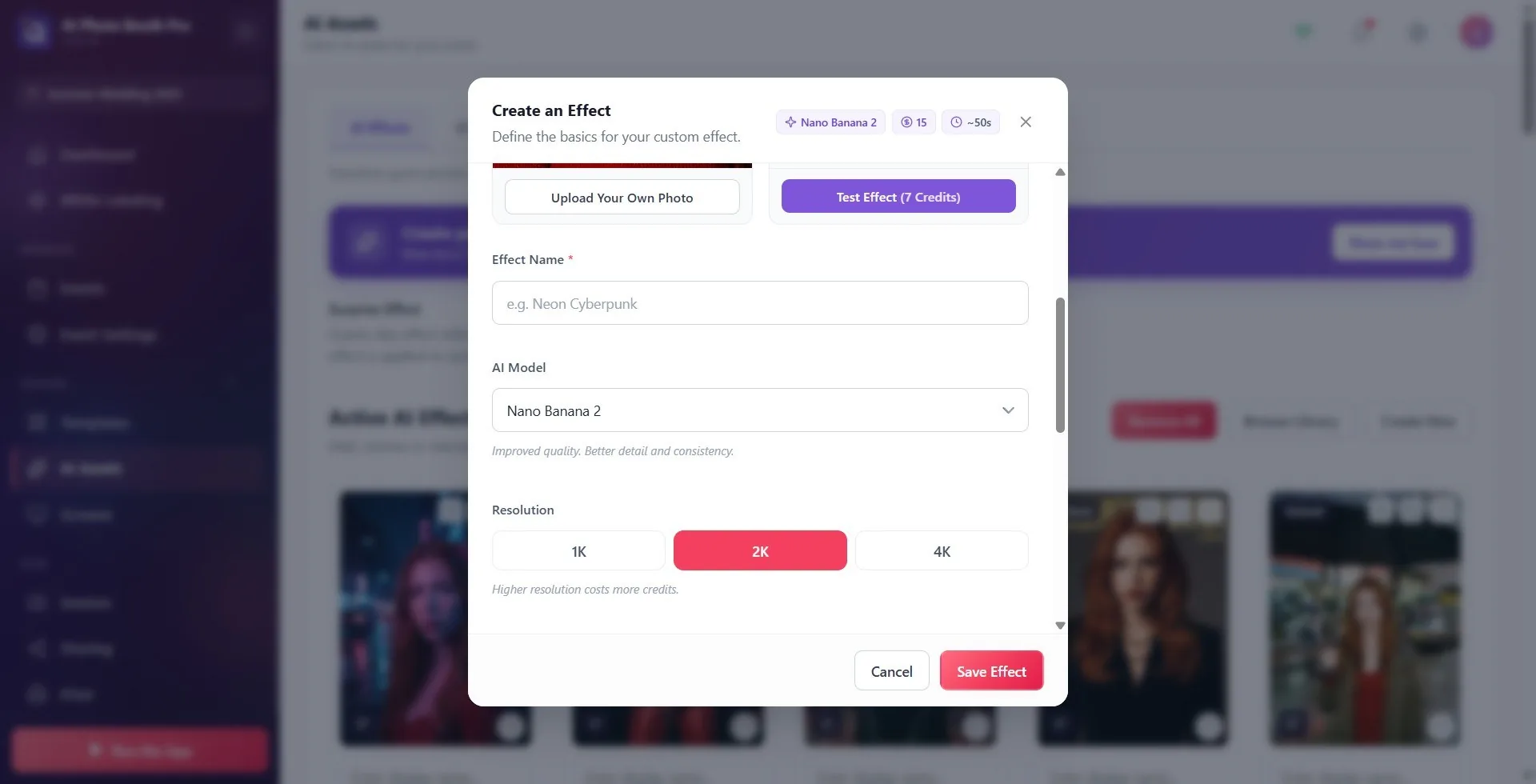
La scelta della risoluzione esiste nei modelli Nano Banana 2.1, Nano Banana 2 e Nano Banana Pro (1K / 2K / 4K, predefinito 1K); con GPT Image 2.5 si sceglie invece un Livello di qualità. Sotto il selettore è scritto Una risoluzione più alta costa più crediti. Se non fai stampe grandi, 1K basta per la maggior parte degli eventi; Nano Banana Pro 4K consuma sette volte i crediti del modello predefinito.
Differenza tra abbonamento e crediti
Il credito è un prodotto separato. Nessun piano (Ultimate AI compreso) carica crediti da solo; sottoscrivere o rinnovare un abbonamento non cambia il saldo. Vale anche il contrario: acquistare crediti non cambia il tuo piano. Se hai crediti ma l'app mostra ancora Trial, non hai un abbonamento attivo.
Se l'abbonamento finisce, i crediti non vengono cancellati e restano sul tuo account; però per usare le funzioni AI serve di nuovo un piano attivo (o la versione di prova).
3.6.0 e successive: su un account il cui piano non include la funzione AI, durante lo scatto compare il messaggio Questa funzione di IA non è inclusa nel tuo piano. Aggiorna il piano per usarla. In questo caso acquistare crediti non risolve il problema; bisogna passare a un piano superiore.
Crediti nella versione di prova
Quando i crediti di prova finiscono, per continuare a usare l'AI devi acquistare crediti. Se non vedi i crediti iniziali nella scheda, esci dall'app e accedi di nuovo; i crediti iniziali mancanti vengono aggiunti all'accesso. Se ancora non compaiono, scrivici nella chat dal vivo.
I crediti scadono?
No. Secondo l'articolo 'Buy AI credits (top up your balance)' del sito web, i crediti che acquisti non scadono e restano sul tuo account anche se l'abbonamento finisce. Nei pacchetti grandi il prezzo per credito scende.
I pacchetti di crediti e i prezzi attuali sono sul sito web, nella pagina Dashboard → AI Credits, dopo aver effettuato l'accesso al tuo account. Poiché i prezzi possono cambiare, qui non li riportiamo. Anche i pulsanti Aggiungi crediti e Aggiungi crediti IA dell'app aprono la schermata di acquisto dei crediti.
Passo 1 · Guarda la scheda Crediti IA del Pannello di controllo
Pannello di controllo
Nel Pannello di controllo che si apre dopo l'accesso, la scheda blu Crediti IA mostra i crediti rimasti, con sotto la scritta crediti rimanenti. Il valore viene letto dal server e si aggiorna ogni volta che apri il Pannello di controllo. Finché il valore non arriva, nella scheda si vede '—'; non significa zero, serve la connessione internet. Il link Aggiungi crediti della scheda apre la schermata di acquisto dei crediti. Anche Aggiungi crediti IA, nel menu che si apre toccando il badge con le iniziali (avatar) in alto a destra, apre la stessa schermata; in cima al menu è indicato con quale account hai effettuato l'accesso (nome ed e-mail).
🔎 Elementi a schermo: scheda Crediti IA: numero di crediti rimasti + crediti rimanenti; sotto, Aggiungi crediti. Nel menu utente Aggiungi crediti IA.

Passo 2 · Vedi nella finestra di creazione quanti crediti consumerà un'operazione
Risorse AI → Effetti AI → Crea nuovo
🔎 Elementi a schermo: nella striscia superiore i badge nome del modello + crediti + durata; il selettore Risoluzione (1K / 2K / 4K) e il suggerimento Una risoluzione più alta costa più crediti.; '(X Crediti)' sul pulsante Effetto del test.
Passo 3 · Vedi quanto è stato consumato in un evento
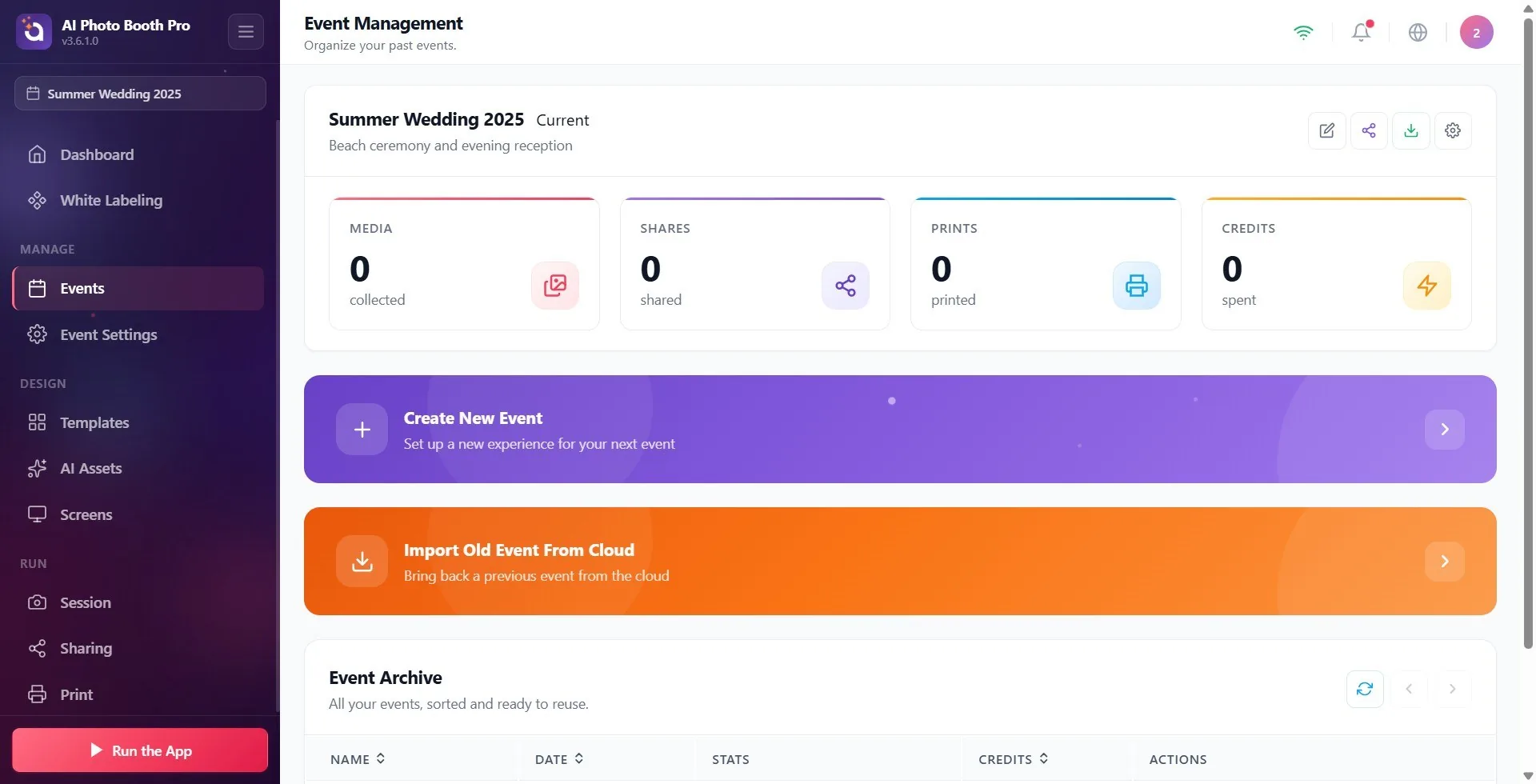
Gestione eventi
In Gestione eventi, la casella Crediti (consumati) sulla scheda dell'evento selezionato e la colonna Crediti della tabella Archivio eventi mostrano i crediti consumati in quell'evento. Per l'evento selezionato questo numero proviene dalla spesa netta registrata sul server; se sul server non c'è un record (sessioni vecchie o non ancora sincronizzate), viene calcolato dalle sessioni di questo dispositivo e potrebbe non coincidere esattamente con i movimenti effettivi del tuo account. L'elenco esatto è nella cronologia dei crediti del sito web (Passo 4).
Passo 4 · Per i movimenti esatti guarda la cronologia dei crediti sul sito web
activationking.com → Dashboard → AI Credits
Accedi al tuo account sul sito web e apri la pagina Dashboard → AI Credits. Qui trovi il saldo attuale, l'utilizzo degli ultimi giorni e tutti i movimenti dei crediti (acquisto, consumo, rimborso). Se vedi un acquisto di crediti che non ti aspettavi, guarda la scheda Auto-recharge (ricarica automatica) nella stessa pagina; se è attiva, quando il saldo scende sotto la soglia che hai impostato viene fatta una ricarica automatica con la carta salvata.
Limitare i crediti consumati in un evento
Impostazioni evento → Chiosco → Limite di credito dell'evento
Nella casella Limite di credito dell'evento scrivi il numero massimo di crediti che si possono consumare in questo evento. 0 significa nessun limite. Quando si raggiunge il limite, i modelli che consumano crediti non vengono proposti all'ospite. Dettagli: articolo Event Settings — Chiosco.
3.5.1 e successive: il Limite di credito dell'evento si trova nella scheda Impostazioni evento → Chiosco. Nella 3.4.2 si trova nella scheda Sessione → Generale.
Prova queste cose in ordine
- Riapri il Pannello di controllo. Passa a un'altra pagina dal menu a sinistra e torna al Pannello di controllo; la scheda Crediti IA viene riletta dal server a ogni apertura. Se nella scheda vedi '—', il valore non è ancora arrivato; controlla che l'icona di connessione nella barra superiore mostri Connected.
- Sei sull'account giusto? Devi aver effettuato l'accesso all'app con lo stesso account dell'e-mail con cui hai acquistato i crediti. In cima al menu dell'avatar è indicata l'e-mail con cui hai effettuato l'accesso.
- Controlla sul sito web. Se nella pagina Dashboard → AI Credits compaiono il saldo e il movimento di acquisto, i crediti sono sul tuo account.
- Esci e accedi di nuovo. Esci dal menu dell'avatar, poi accedi di nuovo con lo stesso account.
- Se è ancora 0, scrivici dalla chat dal vivo del sito web: indica la data dell'acquisto, l'e-mail che hai usato e la versione dell'app.
Cosa succede quando i crediti finiscono?
Se il saldo non basta, il passaggio AI non funziona e all'ospite compare il messaggio Crediti insufficienti. Contatta l'organizzatore dell'evento. Nell'analisi AI della pagina della fotocamera compare l'avviso Crediti insufficienti per l'analisi AI (servono 2 crediti) e si apre la schermata di acquisto dei crediti. Controlla il saldo prima dell'evento; se ti aspetti una giornata intensa, valuta di attivare la ricarica automatica sul sito web.
I crediti di una generazione non riuscita vengono rimborsati automaticamente (errore del servizio AI o tempo scaduto); il rimborso compare come movimento a parte nella cronologia dei crediti. Se l'AI non funziona e la causa non sono i crediti: articolo L'AI non funziona: se sei a un evento, fai prima questo.
Pensare che i crediti siano a zero vedendo '—' nella scheda: significa solo 'non ancora caricato'.
Pensare che con l'abbonamento arrivino i crediti: i crediti si acquistano a parte.
Pensare che l'Effetto del test sia gratuito: ogni test consuma circa la metà del costo durante lo scatto.
Scegliere Nano Banana Pro 4K senza accorgersi che il costo sale a sette volte quello del modello predefinito.
Acquistare i crediti con un'e-mail e accedere all'app con un altro account.
