













Questo articolo elenca i problemi che gli operatori incontrano più spesso con il robot, la carta, la penna e il disegno, con la causa di ciascuno e cosa fare.
- Guarda prima lo stato del robot, sulla sua scheda nelle impostazioni Robot da disegno o nel pannello dei robot della schermata ospite. Disegna solo un robot che mostra Pronto.
- Premi Pronto dopo ogni cambio di foglio. È il motivo più frequente per cui un disegno non parte.
- La maggior parte dei problemi di carta e penna si risolve con Contatto penna Z (mm): leggilo di nuovo con Leggi Z dal robot ogni volta che cambia l'altezza del foglio.
- Vai al centro è la vera prova che il foglio ci sta.
- Per il passo dell'effetto IA, usa effetti presi da Sfoglia la libreria o effetti che hai creato tu.
Il robot
Robot da disegno → Robot connessi
| Cosa vedi | Causa | Cosa fare |
|---|---|---|
| Nessun robot connesso. Collega un robot via USB: apparirà qui automaticamente. | Il robot è spento, il cavo è allentato oppure il modello non è supportato. | Accendi il robot e collega il cavo USB direttamente al computer; la scheda compare in pochi secondi. Dettagli: articolo Come collegare il robot? |
| Non configurato — calibrazione penna/carta mancante | Per questo robot non è salvato nessun Contatto penna Z (mm). | Appoggia la penna sul foglio e premi Leggi Z dal robot. Dettagli: articolo Come calibrare il robot? |
| Guasto — risolvi il problema, poi premi Pronto | L'ultimo disegno o movimento non è riuscito. Il motivo è scritto sulla scheda, sotto lo stato. | Risolvi la causa, premi Home, poi Pronto. |
Il foglio non ci sta
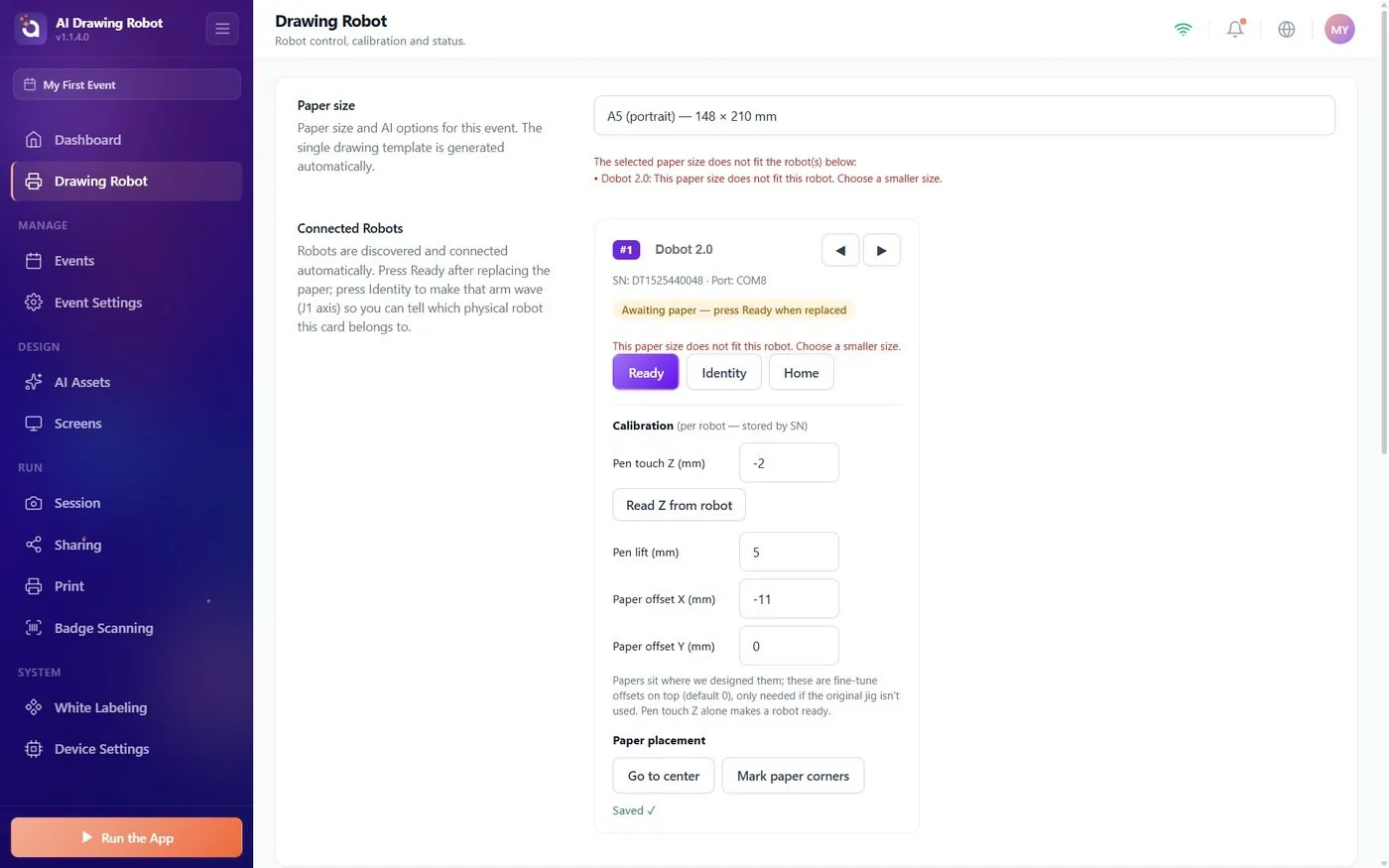
Il formato carta selezionato non rientra nell'area di lavoro di questi robot:
Questo messaggio sotto Formato carta significa che, con il Contatto penna Z (mm) salvato, il braccio non riesce a raggiungere ogni angolo del foglio selezionato. Ogni formato di carta ha il suo intervallo di altezze valide. Per un Magician Lite con il foglio nella posizione predefinita:
| Formato carta | Valore valido di Contatto penna Z (mm) |
|---|---|
| 4×6 (verticale) | da −8 a +2 (meglio intorno a −2) |
| 6×4 (orizzontale) | −22 e oltre |
| A6 (verticale) | −9 e oltre |
| A6 (orizzontale) | −21 e oltre |
| A5 (orizzontale) | da −4 a +1, con Offset carta X (mm) a circa −11 (foglio spostato di 11 mm verso il robot) |
| A5 (verticale) | Non ci sta su un Magician Lite. |
| Causa | Cosa fare |
|---|---|
| Z è sotto l'intervallo: il foglio è troppo in basso. | Alza il foglio, per esempio con una tavola sotto. Appoggia di nuovo la penna sul foglio e premi Leggi Z dal robot. |
| Z è sopra l'intervallo (con 4×6 (verticale), sopra +2): il foglio è troppo in alto. | Abbassa il foglio, poi leggi di nuovo Z. |
| È rimasto un offset di un altro formato di carta. Gli offset vengono salvati per il robot, non per il formato di carta. | Riporta Offset carta X (mm) e Offset carta Y (mm) a 0, a meno che la tabella qui sopra non dica altro. |
| Il foglio è troppo grande per il braccio. | Scegli un Formato carta più piccolo. |
Poi premi Vai al centro. Se la penna si ferma 5 mm sopra il centro del foglio, il foglio ci sta e puoi premere Pronto.
Spingere a mano il braccio sbloccato fino a un angolo del foglio non dimostra che il robot possa disegnare lì.
La penna e la posizione del disegno
Robot da disegno → scheda del robot → Calibrazione
| Cosa vedi | Causa | Cosa fare |
|---|---|---|
| La penna non tocca il foglio in nessun punto | Contatto penna Z (mm) è troppo alto, oppure l'altezza del foglio o la penna sono cambiate dopo la calibrazione. | Tieni premuto il tasto di sblocco sul braccio, appoggia leggermente la punta della penna sul foglio, rilascia e premi Leggi Z dal robot. |
| La penna non tocca solo in una zona | Lì la superficie non è piana. | Spiana il foglio o fissalo con del nastro adesivo. Se resta uno spazio, abbassa Contatto penna Z (mm) di 0.5–1 mm. |
| La penna trascina o strappa il foglio | Contatto penna Z (mm) è troppo basso. | Leggi di nuovo Z con un tocco più leggero. |
| Tutto il disegno è spostato, o una parte è fuori dal foglio | Il foglio non è dove il robot se lo aspetta. | Premi Vai al centro e metti il centro del foglio sotto la penna. Per una posizione ripetibile, premi Segna gli angoli del foglio senza carta su un foglio di base, poi sistema ogni foglio nei quattro segni a L. |
| Il foglio non si può spostare (vassoio fisso) | Deve spostarsi il disegno. | Offset carta X (mm): un valore positivo allontana il disegno dal robot, uno negativo lo avvicina. Offset carta Y (mm): stando davanti al robot, un valore positivo lo sposta alla tua destra, uno negativo alla tua sinistra. |
Gli offset spostano il disegno, non il foglio; di norma restano entrambi a 0. Dopo aver cambiato Z o un offset, controlla con Vai al centro e premi di nuovo Pronto.
L'effetto IA
L'effetto non viene applicato, oppure l'ospite aspetta a lungo e riceve la foto originale
L'ospite ha scelto un effetto, ma dopo una lunga attesa la schermata di condivisione mostra la foto così com'è. Non è stato possibile produrre l'effetto scelto.
- Apri Risorse AI → Effetti IA e guarda Effetti IA Attivi.
- Rimuovi gli effetti che falliscono. Un badge Bloccato {0}× significa che il filtro dei contenuti del fornitore di IA ha rifiutato quell'effetto.
- Aggiungi effetti con Sfoglia la libreria, oppure creane di tuoi con Crea nuovo, e prova ciascuno con una foto vera prima dell'evento.
Messaggi nella schermata ospite
| Messaggio | Cosa fare |
|---|---|
| Caricamento della foto non riuscito | Non è stato possibile caricare la foto, quindi non è stato preparato nessun disegno. Controlla internet e scatta di nuovo la foto. |
| Impossibile creare il disegno | Questa foto è stata rifiutata dall'IA. Scatta una nuova foto. |
| Impossibile preparare il disegno | Non è stato possibile produrre il disegno al tratto. Controlla internet e la scheda Crediti IA di Pannello di controllo, poi riprova. |
Ogni disegno consuma crediti IA per il disegno al tratto, anche con Passo effetto IA su Disattivato.
Il disegno non parte
| Cosa vedi | Causa | Cosa fare |
|---|---|---|
| È stato premuto Avvia disegno, il robot non si muove | Nessun robot mostra Pronto. Dopo ogni disegno e ogni cambio di foglio il robot aspetta in Attesa carta. | Apri il pannello dei robot e premi Pronto. Il disegno in attesa parte subito. |
| Avvia il disegno automaticamente quando è pronto è su Attivo, non succede nulla | L'avvio automatico mette solo il disegno in coda; il robot deve comunque essere Pronto. | Premi Pronto. |
| Preparazione… resta nella schermata di condivisione | Il disegno al tratto è in produzione; è il passaggio più lungo. | Aspetta. Dopo 5 minuti l'app rinuncia e mostra un messaggio. |
| Il robot disegna il ritratto di un ospite precedente | I disegni avviati mentre nessun robot era Pronto aspettano in coda, dal più vecchio. | Lascialo finire, oppure premi Annulla nel pannello dei robot, cambia il foglio e premi Pronto. |
Con un piano di prova la parola TRIAL viene disegnata su ogni disegno; un piano a pagamento la rimuove. Dettagli: articolo Come usare il pannello dei robot durante un evento?
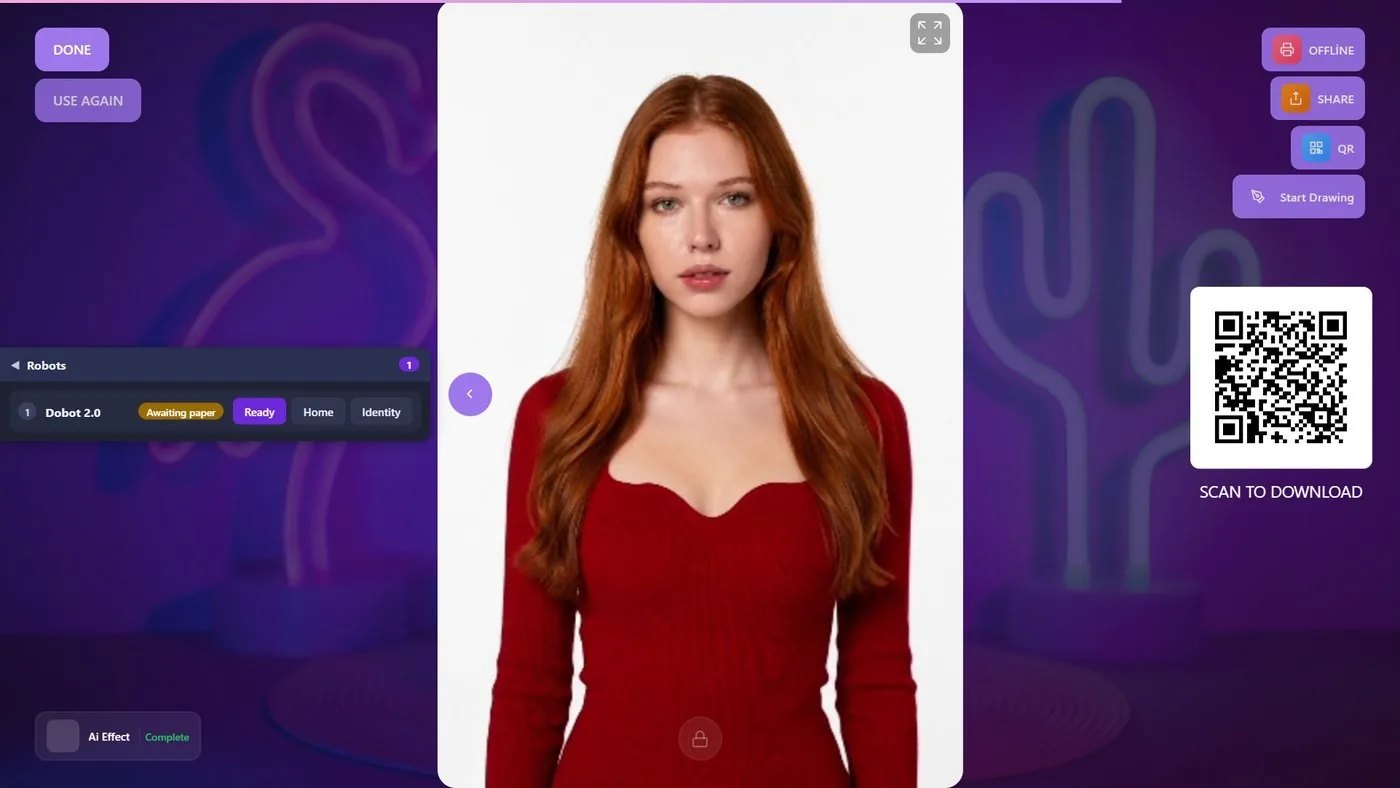
Cambiare il foglio e non premere Pronto: il disegno successivo aspetta.
Cambiare l'altezza del foglio senza leggere di nuovo Z: la penna resta sospesa sopra il foglio oppure ci affonda.
Lasciare il Offset carta X (mm) dell'A5 orizzontale quando torni a 4×6: il disegno è spostato, oppure il foglio non ci sta più.
Aggiungere effetti non provati subito prima dell'evento: gli ospiti aspettano e ricevono la loro foto originale.
Argomenti correlati
Come calibrare il robot? Quali formati di carta posso usare e come posiziono il foglio? Come usare il pannello dei robot durante un evento? Come collegare il robot? Come impostare le opzioni di disegno? Cosa vedono gli ospiti, dalla foto al disegno? Come preparare AI Drawing Robot per un evento?
