













La pagina Robot da disegno ha una scheda con le opzioni che appartengono all'evento: se gli ospiti scelgono un effetto IA, se il robot parte da solo, se il nome dell'ospite viene scritto sul foglio e quali extra ricevono gli ospiti nella schermata di condivisione. Questo articolo spiega cosa cambia ciascuna per l'ospite. Formato carta, la prima opzione della scheda, ha un articolo a parte: Quali formati di carta posso usare e come posiziono il foglio?
- Seleziona il tuo evento, poi apri Robot da disegno nel menu laterale (subito sotto Pannello di controllo).
- Lascia Passo effetto IA su Attivo se gli ospiti devono scegliere uno stile prima della foto; aggiungi gli stili in Risorse AI.
- Attiva Avvia il disegno automaticamente quando è pronto se il robot deve partire senza che nessuno prema Avvia disegno.
- Attiva Scrivere il nome dell'ospite sul foglio se chiedi il nome nel sondaggio iniziale.
- Scegli cosa ricevono gli ospiti accanto alla loro foto: Immagine del disegno nella condivisione e Aggiungi il video del disegno alla condivisione.
Dove sono le opzioni
Robot da disegno → Impostazioni di disegno
La scheda Impostazioni di disegno è la seconda scheda della pagina, sotto Formato carta e le schede dei robot. Non c'è un pulsante di salvataggio: ogni modifica viene salvata nel momento in cui la fai, e compare Salvato ✓. Le opzioni vengono salvate nell'evento selezionato, quindi ogni evento può essere impostato in modo diverso. Seleziona prima l'evento, nella pagina Eventi; una modifica fatta senza un evento selezionato non viene conservata.
| Opzione | Cosa cambia per l'ospite | Predefinito |
|---|---|---|
| Formato carta | La forma e la dimensione del disegno sul foglio. | 4×6 (verticale) |
| Passo effetto IA | Aggiunge la schermata di scelta dell'effetto prima della foto. | Attivo |
| Avvia il disegno automaticamente quando è pronto | Il disegno va al robot senza premere Avvia disegno. | Disattivato |
| Scrivere il nome dell'ospite sul foglio | Il robot scrive la prima risposta del sondaggio in basso a sinistra sul foglio. | Disattivato |
| Immagine del disegno nella condivisione | Aggiunge un'immagine del disegno dopo la foto dell'ospite. | Piano di disegno del robot |
| Aggiungi il video del disegno alla condivisione | Aggiunge un breve video del disegno mentre viene tracciato. | Attivo |
| Riproduci il video del disegno a schermo intero | Riproduce quel video una volta, a schermo intero, nella schermata di condivisione. | Attivo |

Passo effetto IA
Robot da disegno → Impostazioni di disegno → Passo effetto IA
Ogni disegno passa dall'IA, in al massimo due fasi:
- L'effetto dell'ospite (facoltativo). Con Passo effetto IA su Attivo e almeno un effetto nell'evento, l'ospite sceglie uno stile prima che venga scattata la foto. La foto viene poi rielaborata con quell'effetto.
- Disegno al tratto (sempre). L'immagine della fase 1, o la foto così com'è, viene convertita in un disegno al tratto che il robot può seguire con una penna. Questa fase è integrata. Non si può disattivare e consuma crediti IA a ogni disegno.
Quindi Passo effetto IA controlla solo la fase 1. Con Attivo un disegno usa due generazioni IA; con Disattivato ne usa una e l'attesa è più breve. Vedi il tuo saldo nella scheda Crediti IA di Pannello di controllo.
Risorse AI → Effetti IA → Effetti IA Attivi
Gli effetti tra cui l'ospite può scegliere sono quelli in Effetti IA Attivi. Aggiungili con Sfoglia la libreria, oppure creane di tuoi con Crea nuovo. Usa effetti che compaiono in Sfoglia la libreria o effetti che hai creato tu. Se l'elenco è vuoto, l'ospite non vede nessuna schermata di scelta e la foto così com'è va direttamente al disegno al tratto, anche con Passo effetto IA su Attivo.
Due interruttori nella stessa scheda cambiano la schermata di scelta:
- Effetto sorpresa (predefinito Disattivato): gli ospiti saltano la scelta e viene applicato un effetto casuale dell'elenco.
- Opzione «Originale» (predefinito Disattivato): aggiunge una scheda Originale. L'ospite che la sceglie prosegue con la foto così com'è e per la fase 1 non vengono consumati crediti.
Se il tuo piano non include le funzioni IA, al posto dell'interruttore compare la nota Solo con il piano Ultimate con un pulsante Passa a Ultimate AI.
Avvia il disegno automaticamente quando è pronto
Robot da disegno → Impostazioni di disegno → Avvia il disegno automaticamente quando è pronto
Con Disattivato (predefinito), il disegno aspetta nella schermata di condivisione finché qualcuno non preme Avvia disegno.
Con Attivo, il disegno viene inviato al robot appena è preparato. Il robot deve comunque essere Pronto: se mostra Attesa carta, il disegno aspetta in coda e parte nel momento in cui premi Pronto. Dopo ogni disegno il robot torna a Attesa carta, quindi ogni volta cambi il foglio e premi Pronto. Dettagli: articolo Come usare il pannello dei robot durante un evento?
Avvia disegno resta nella schermata di condivisione in entrambi i casi. Ogni pressione invia lo stesso disegno al robot un'altra volta.
Scrivere il nome dell'ospite sul foglio
Robot da disegno → Impostazioni di disegno → Scrivere il nome dell'ospite sul foglio
Con Attivo, il robot scrive il nome dell'ospite in piccole lettere maiuscole nell'angolo in basso a sinistra del foglio, come parte del disegno. Il nome arriva dal sondaggio: l'app prende la prima risposta compilata dall'ospite.
Perché funzioni, il sondaggio deve essere mostrato prima della foto:
Sessione → Sondaggio
- Abilita sondaggio deve essere attivo. Un nuovo evento parte con il sondaggio attivo e un solo campo, Name.
- Quando mostrare il sondaggio deve essere su Nella schermata iniziale. Con Condivisione schermo la risposta arriva dopo che il disegno è stato preparato e non viene scritto nulla.
- Metti il campo del nome per primo in Elementi del modulo. Se un altro campo viene prima e l'ospite lo compila, viene scritta quella risposta.
Se l'ospite lascia vuoto il sondaggio, non viene scritto nulla. Vengono scritti al massimo 24 caratteri. Il robot scrive lettere latine (comprese quelle turche) e cifre; qualsiasi altro carattere, per esempio una lettera cirillica o araba, viene disegnato come punto interrogativo.
Immagine del disegno nella condivisione
Robot da disegno → Impostazioni di disegno → Immagine del disegno nella condivisione
Questa opzione aggiunge un'immagine in più dopo la foto dell'ospite nella schermata di condivisione. Gli ospiti che scansionano il codice QR la ricevono anche nella loro pagina di download. Non viene mai inviata alla stampante fotografica.
| Scelta | Cosa riceve l'ospite |
|---|---|
| Piano di disegno del robot | Un'anteprima dei tratti esatti che il robot disegnerà sul foglio (predefinito). |
| Disegno al tratto IA | Il disegno al tratto così come l'ha prodotto l'IA, prima di essere convertito in tratti di penna. |
| Disattivato | Nessuna immagine in più; solo la foto. |
Video del disegno
Robot da disegno → Impostazioni di disegno → Aggiungi il video del disegno alla condivisione
Con Attivo (predefinito), l'app crea un'animazione di circa 8 secondi che mostra i tratti comparire uno dopo l'altro. Viene aggiunta dopo la foto dell'ospite nella schermata di condivisione e nella pagina di download del QR, e non viene stampata. È un'animazione, non una ripresa del robot con una fotocamera.
Robot da disegno → Impostazioni di disegno → Riproduci il video del disegno a schermo intero
Questa opzione è visibile solo finché Aggiungi il video del disegno alla condivisione è su Attivo. Con Attivo (predefinito), il video viene riprodotto una volta, senza audio, su tutta la schermata di condivisione appena il disegno è preparato, di solito prima che il robot parta. Un tocco lo chiude. Con Disattivato il video viene comunque aggiunto ma non si apre da solo.
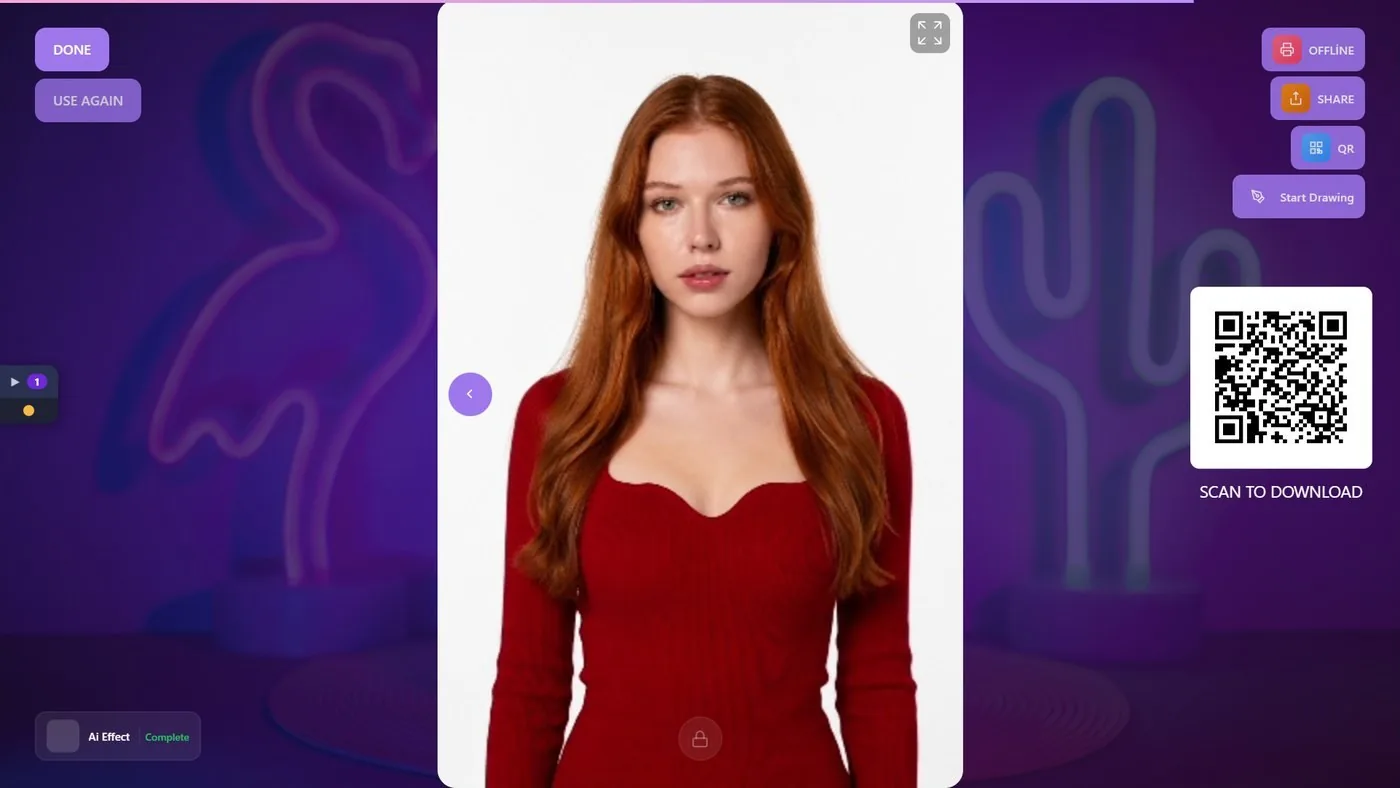
Con un piano di prova il robot disegna anche un timbro TRIAL ripetuto su ogni disegno. Cosa vedono gli ospiti, passo dopo passo: articolo Cosa vedono gli ospiti, dalla foto al disegno?
Mettere Passo effetto IA su Disattivato per non consumare più crediti: il disegno al tratto viene comunque prodotto per ogni disegno e consuma comunque crediti.
Attivare Scrivere il nome dell'ospite sul foglio con il sondaggio impostato su Condivisione schermo: non viene scritto nessun nome.
Attivare Avvia il disegno automaticamente quando è pronto e dimenticare di premere Pronto dopo aver cambiato il foglio: il disegno aspetta e non si muove nulla.
Cambiare le opzioni prima di selezionare un evento: la modifica non viene conservata per l'evento che crei dopo.
Argomenti correlati
Come preparare AI Drawing Robot per un evento? Quali formati di carta posso usare e come posiziono il foglio? Cosa vedono gli ospiti, dalla foto al disegno? Come usare il pannello dei robot durante un evento? Come calibrare il robot? Come risolvere i problemi più comuni di robot e disegno?
