













Il pannello dei robot è un piccolo pannello nella schermata ospite che mostra ogni robot collegato e il suo stato. Durante un evento lo usi per l'unica operazione che si ripete tutto il giorno: dire al robot che è stato messo un foglio nuovo. Puoi anche fermare un disegno, mandare il braccio a riposo e scoprire quale braccio è quale, tutto senza uscire dalla schermata ospite. Questo articolo spiega ogni stato e ogni pulsante.
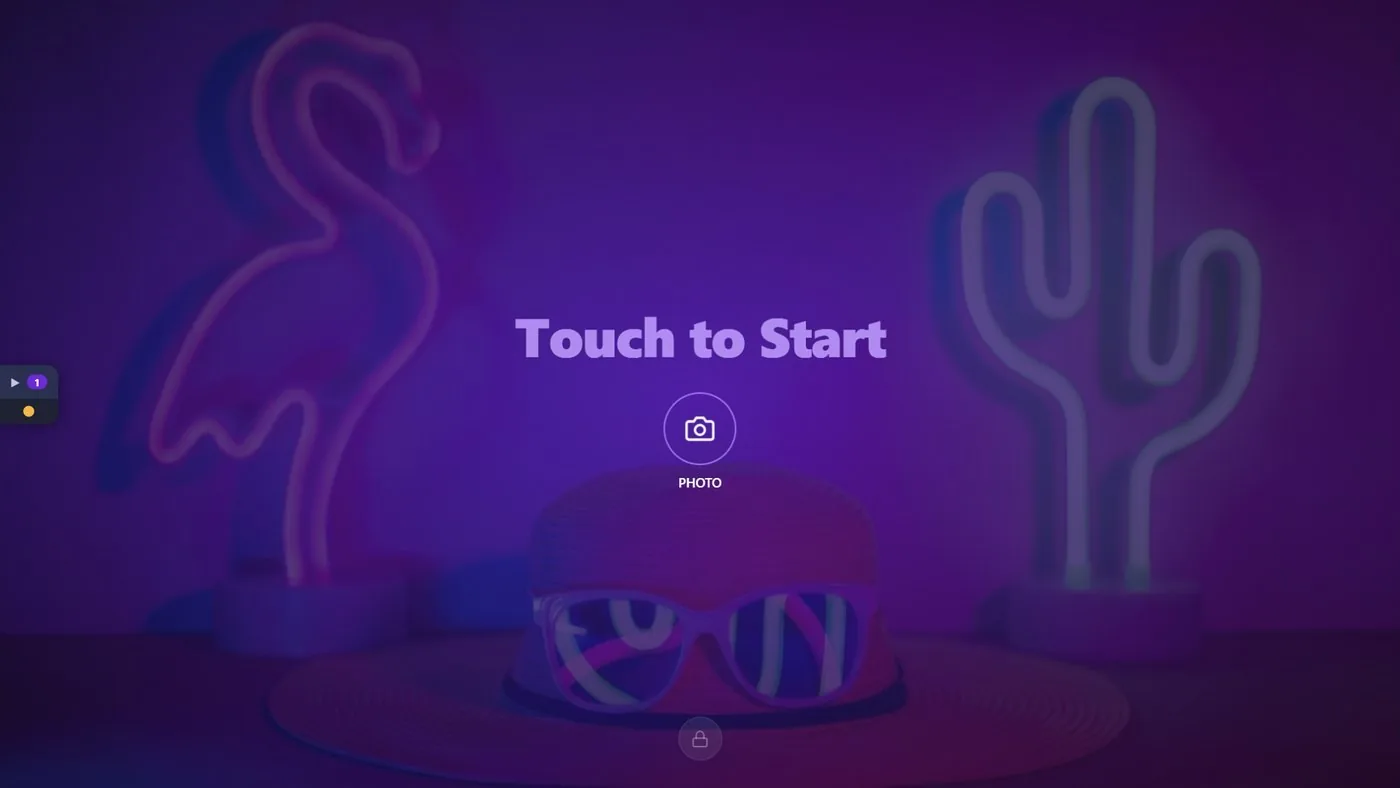
- Il pannello sta sul bordo sinistro di ogni schermata ospite, come una striscia sottile con un punto colorato per ogni robot. Tocca la striscia per aprirlo, tocca di nuovo per chiuderlo.
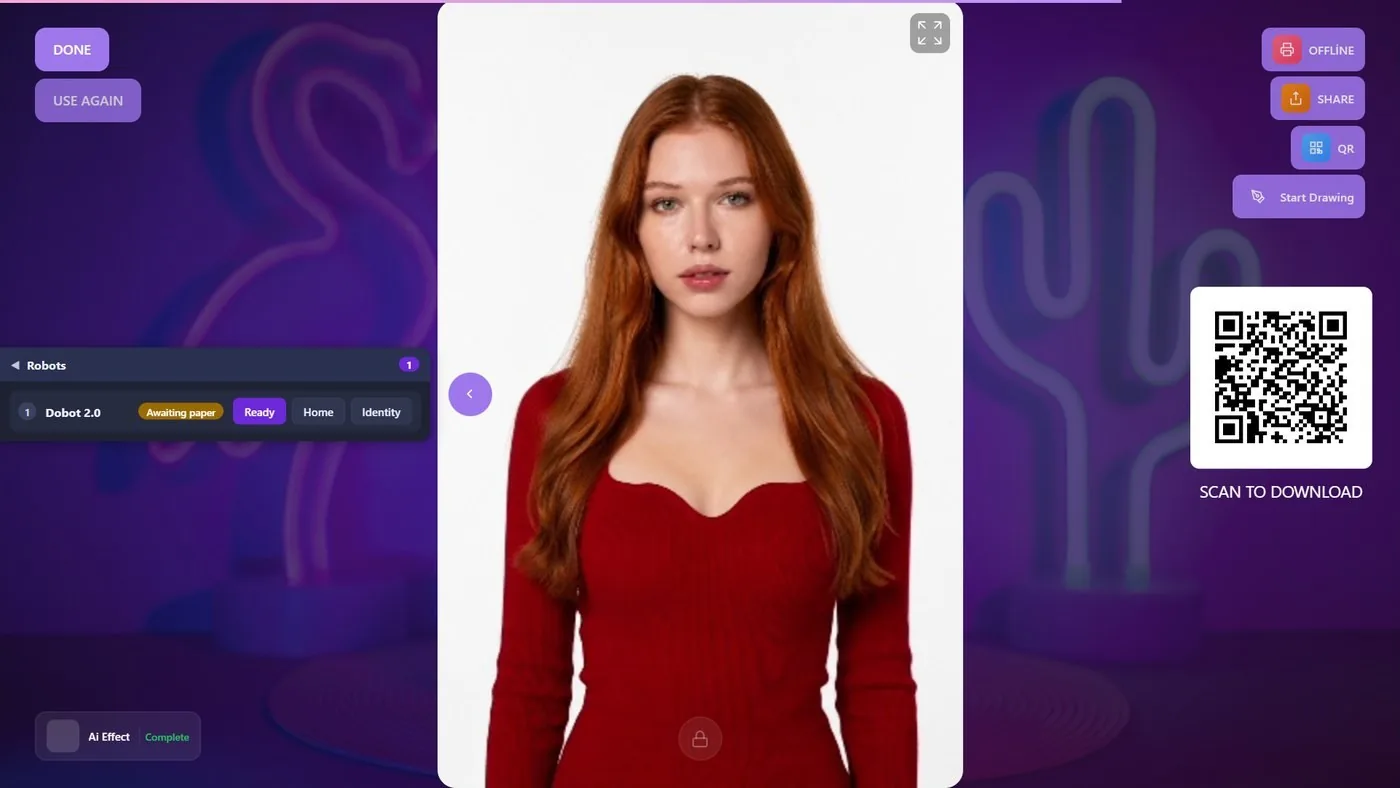
- Dopo ogni disegno il robot mostra Attesa carta. Prendi il disegno, metti un foglio nuovo, poi premi Pronto.
- Solo un robot che mostra Pronto prende il prossimo disegno. I disegni avviati mentre nessun robot è Pronto aspettano in coda.
- Mentre un robot disegna, la sua riga mostra l'avanzamento e un solo pulsante rosso Annulla.
- Home manda il braccio alla posizione di riposo; Identifica fa oscillare il braccio, così vedi a quale robot appartiene la riga.
Dove si trova il pannello
Schermata ospite → bordo sinistro
Dopo aver premuto Avvia l'applicazione → Avvia il robot disegnatore, il pannello è in ogni schermata ospite, al centro del bordo sinistro. Per aprirlo non serve nessun PIN.
Da chiuso è una striscia sottile con una freccia, il numero di robot collegati e un punto per ogni robot. Il colore del punto ti dice lo stato a colpo d'occhio:
| Colore del punto | Stato |
|---|---|
| Verde | Pronto |
| Blu | Disegna |
| Ambra | Attesa carta oppure Connessione |
| Rosso | Non configurato oppure Errore |
Tocca la striscia per aprire il pannello. Compare il titolo Robot, con una riga per ogni robot. Tocca di nuovo il titolo per richiuderlo in una striscia.
Se non è collegato nessun robot, il pannello aperto dice Nessun robot connesso. Su un dispositivo che non può pilotare un robot (un telefono o un tablet) dice Impossibile pilotare robot da questo dispositivo (nessuna porta seriale su questa piattaforma). I robot vengono trovati automaticamente pochi secondi dopo essere stati collegati.
Cosa mostra una riga robot
Ogni riga ha, da sinistra a destra: un numero, il nome del robot, il suo stato e i suoi pulsanti.
- Numero: l'ordine in cui i robot sono stati collegati.
- Nome: il nome che hai scritto sulla scheda del robot nelle impostazioni Robot da disegno. Se l'hai lasciato vuoto, viene mostrato il nome del modello.
- Stato: uno dei sei qui sotto.
| Stato | Cosa significa | Cosa fai |
|---|---|---|
| Connessione | Il robot è appena stato collegato e viene riconosciuto. | Aspetta qualche secondo. |
| Non configurato | Questo robot non ha ancora un Contatto penna Z (mm) salvato. Non prende disegni. | Esci dalla schermata ospite e calibra il robot. Dettagli: articolo Come calibrare il robot? |
| Attesa carta | Il robot è calibrato e aspetta che tu confermi il foglio. | Metti un foglio nuovo, poi premi Pronto. |
| Pronto | Il robot prende il prossimo disegno. | Niente. |
| Disegna | Il robot sta disegnando. | Aspetta, oppure premi Annulla per fermarlo. |
| Errore | L'ultimo disegno o movimento non è riuscito. | Risolvi la causa, poi premi Pronto. |
Un robot non diventa mai Pronto da solo. L'app non può vedere il foglio, quindi aspetta sempre te.
I pulsanti
Pronto
Premi Pronto quando il foglio è al suo posto e la penna è sul braccio. Lo stato passa a Pronto e il robot prende il prossimo disegno. Se un disegno è già in attesa, il robot lo avvia subito, quindi premi Pronto solo quando il foglio è davvero al suo posto.
Premere Pronto su un robot in Errore cancella l'errore. Premerlo su un robot senza calibrazione non serve a nulla: la riga resta su Non configurato. Il pulsante è disattivato mentre il robot è già Pronto.
Home
Home rimanda il braccio alla posizione di riposo. Usalo quando il braccio è stato spostato a mano o si è fermato in una posizione strana. Lo stato non cambia. Ogni disegno inizia con un movimento verso la posizione di riposo e finisce con il braccio parcheggiato lì, quindi non devi premerlo tra un disegno e l'altro.
Identifica
Identifica fa oscillare il braccio due volte da un lato all'altro, sul posto. Non disegna nulla e non richiede né carta né calibrazione. Usalo per vedere quale braccio appartiene a quale riga.
Annulla
Mentre un robot disegna, Pronto, Home e Identifica spariscono dalla sua riga e al loro posto c'è un solo pulsante rosso Annulla. Annulla ferma subito il braccio, svuota dal robot il resto del disegno e manda il braccio a riposo. Il disegno non viene continuato né ripetuto. Il robot mostra poi Attesa carta: sostituisci il foglio e premi Pronto. Per ridisegnarlo dall'inizio, premi Avvia disegno nella schermata di condivisione dell'ospite.
Mentre un robot disegna
La riga di un robot che disegna mostra tre cose in più:
- Una barra di avanzamento con la percentuale.
- Un'icona a forma di occhio. Toccala per aprire una grande Anteprima dell'immagine al tratto che il robot sta disegnando; tocca fuori dall'immagine o la ✕ per chiuderla.
- Il pulsante rosso Annulla.
Il pannello è l'unico posto che mostra l'avanzamento del robot. Quando il disegno è finito, il braccio si parcheggia a riposo e lo stato passa a Attesa carta.
La routine dopo ogni disegno
- Aspetta che lo stato passi a Attesa carta e che il braccio sia parcheggiato.
- Togli dal tavolo il disegno finito e consegnalo all'ospite.
- Metti un foglio nuovo nello stesso posto. Se durante la calibrazione hai segnato gli angoli del foglio, sistema il foglio nei quattro segni d'angolo.
- Controlla che la penna scriva ancora.
- Apri il pannello e premi Pronto.
Se durante l'evento passi a un formato di carta diverso, torna alle impostazioni Robot da disegno, scegli il nuovo Formato carta e controlla la posizione con Vai al centro prima di premere Pronto. Dettagli: articolo Quali formati di carta posso usare e come posiziono il foglio?
Con due robot
Ogni robot ha la sua riga e aspetta il proprio cambio di foglio, quindi si possono disegnare due ospiti contemporaneamente. Un nuovo disegno va al primo robot del pannello che mostra Pronto. Per mandare il prossimo disegno a un robot preciso, premi Pronto solo su quello.
I numeri nel pannello seguono l'ordine in cui i robot sono stati collegati, che può essere diverso dall'ordine delle schede che hai disposto nelle impostazioni. Dai un nome a ogni robot sulla sua scheda, oppure premi Identifica, così sai sempre quale riga corrisponde a quale braccio.
Quando nessun robot è pronto
Un ospite può premere Avvia disegno (oppure il disegno parte da solo quando Avvia il disegno automaticamente quando è pronto è attivo) mentre nessun robot mostra Pronto. Non si perde nulla: il disegno aspetta in coda. Nel momento in cui premi Pronto su un robot, il disegno in attesa più vecchio parte su quello.
Se tre ospiti hanno avviato disegni mentre il robot aspettava la carta, i tre fogli successivi vanno a quei ritratti, nell'ordine in cui sono stati avviati. La coda non viene mostrata da nessuna parte e viene conservata solo finché l'app è aperta. Un disegno il cui ospite se n'è già andato può essere fermato con Annulla appena parte.
Dimenticare Pronto dopo aver cambiato il foglio: il robot resta in Attesa carta e il disegno dell'ospite successivo non parte.
Premere Pronto prima di aver tolto il disegno finito: un disegno in attesa parte subito, sopra quello precedente.
Premere Pronto sulla riga sbagliata con due robot: usa prima Identifica, oppure dai un nome ai robot.
Chiudere l'app mentre ci sono disegni in attesa: la coda viene svuotata; avvia di nuovo quei disegni dalle schermate di condivisione degli ospiti.
