













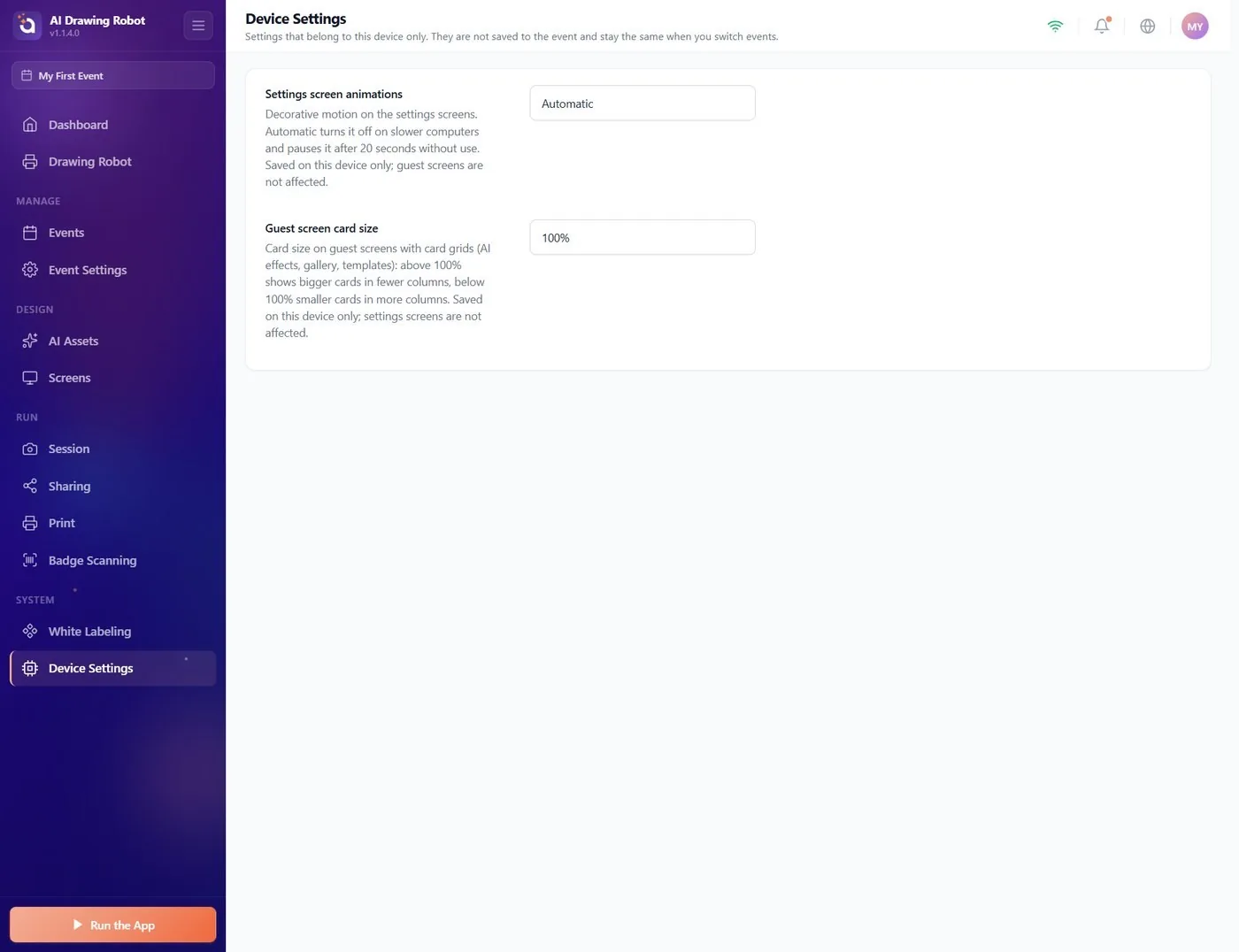
La maggior parte delle impostazioni di AI Drawing Robot appartiene a un evento: quando scegli un altro evento, cambiano con lui. Impostazioni dispositivo è diversa. Contiene impostazioni che appartengono solo a questo computer. Non vengono salvate nell'evento, non vanno al tuo account e restano uguali quando cambi evento. Questo articolo spiega dove si trova la pagina e cosa fanno le sue due impostazioni.
- Apri Impostazioni dispositivo nella sezione Sistema, in fondo alla barra laterale. Non serve avere un evento selezionato.
- Animazioni delle schermate impostazioni: lascialo su Automatico. Scegli Disattivato se le schermate delle impostazioni sembrano lente.
- Dimensione schede nelle schermate ospiti: cambialo se le schede della schermata di scelta degli effetti IA sembrano troppo piccole o troppo grandi sul tuo schermo.
- Le modifiche vengono salvate subito e valgono solo per questo computer.
Dove trovarla
Sistema → Impostazioni dispositivo
La barra laterale termina con la sezione Sistema. Contiene le due pagine che appartengono all'account e al dispositivo invece che a un evento: Marca Bianca e Impostazioni dispositivo. Sono sempre in fondo e compaiono anche quando nessun evento è selezionato.
Il sottotitolo della pagina lo dice in una frase: Impostazioni di questo solo dispositivo. Non vengono salvate nell'evento e restano uguali quando cambi evento.
Se usi lo stesso evento su due computer, imposta Impostazioni dispositivo su ciascun computer separatamente.
Animazioni delle schermate delle impostazioni
Sistema → Impostazioni dispositivo → Animazioni delle schermate impostazioni
Le schermate delle impostazioni hanno movimenti decorativi: lo sfondo animato della barra laterale, banner luminosi ed effetti pulsanti. Sono belli, ma su un computer meno potente tengono sempre occupata la scheda grafica e le schermate delle impostazioni possono sembrare lente. Questo elenco controlla quei movimenti. Non cambia ciò che vedono gli ospiti.
| Opzione | Cosa fa |
|---|---|
| Automatico (predefinito) | L'app disattiva da sola il movimento sui computer più lenti. Su ogni computer, inoltre, lo mette in pausa dopo 20 secondi di inattività e lo riprende al primo tocco o clic. |
| Sempre attive | Il movimento è sempre attivo, anche quando nessuno usa lo schermo. |
| Disattivato | Nessun movimento decorativo. |
Quando cambiarlo:
- Le schermate delle impostazioni sono lente o la ventola del computer è rumorosa mentre ci lavori: scegli Disattivato.
- Presenti l'app su un computer potente e vuoi che il movimento continui: scegli Sempre attive.
La modifica vale subito; non serve riavviare l'app.
Dimensione delle schede nella schermata ospite
Sistema → Impostazioni dispositivo → Dimensione schede nelle schermate ospiti
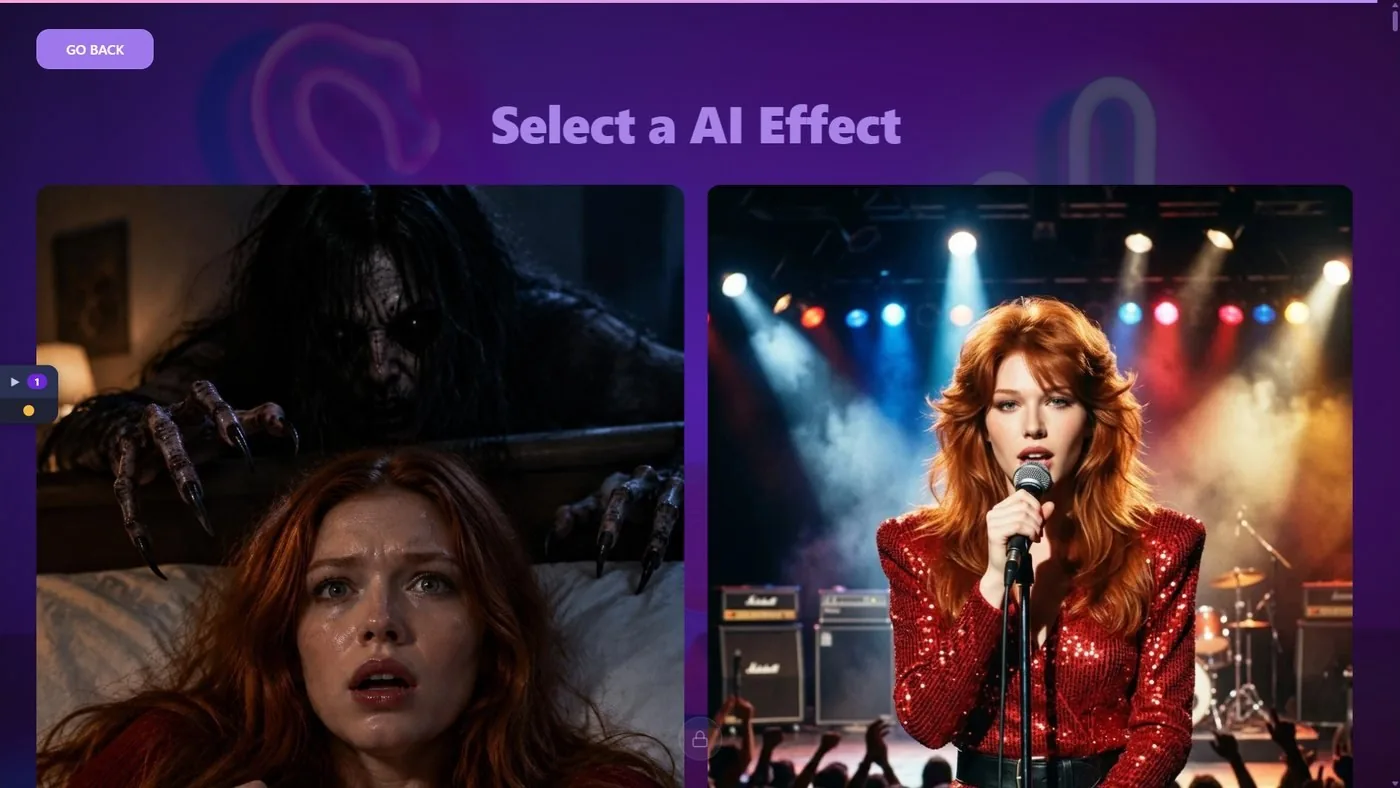
Alcune schermate ospite mostrano una griglia di schede. In AI Drawing Robot è soprattutto la schermata di scelta degli effetti IA, dove gli ospiti scelgono un effetto prima della foto. Su un grande schermo touch le schede possono sembrare piccole; su uno schermo piccolo, affollate. Questo elenco imposta la dimensione di quelle schede:
- 100% è il valore predefinito.
- Sopra il 100% (125%, 150%, 200%, 300%): schede più grandi in meno colonne. Gli ospiti scorrono di più, ma toccano le schede più facilmente.
- Sotto il 100% (50%, 75%): schede più piccole in più colonne. In una schermata entrano più effetti.
L'impostazione cambia solo le schermate ospite con griglia di schede. Le schermate delle impostazioni, di scatto e di condivisione non cambiano.
Per controllare il risultato, avvia l'app con Avvia l'applicazione e vai alla schermata di scelta degli effetti come farebbe un ospite. Se l'evento non ha effetti IA o Passo effetto IA è disattivato, quella schermata non compare; dettagli: articolo Come impostare le opzioni di disegno?
Buono a sapersi
- Le impostazioni del dispositivo sono salvate per computer e per account connesso. Un altro computer, o un altro account su questo computer, parte con i valori predefiniti.
- Non viaggiano con l'evento: copiare o importare un evento non le copia.
- Non fanno parte di White Labeling. White Labeling appartiene al tuo account ed è uguale su ogni dispositivo.
Cercare queste impostazioni in Schermate o in Impostazioni evento: sono state spostate in Impostazioni dispositivo e non vengono più salvate con l'evento.
Impostare la dimensione delle schede su un computer e aspettarsela sul secondo computer della postazione: impostala su ogni computer.
Scegliere una dimensione molto grande su uno schermo piccolo: in una riga entrano solo una o due schede e gli ospiti devono scorrere molto. Controlla sullo schermo reale prima dell'evento.
