













Questo articolo segue un ospite dalla schermata di benvenuto fino al momento in cui il robot inizia a disegnare. Mostra quali schermate compaiono sempre, quali dipendono dalle tue impostazioni, cosa deve premere l'ospite e quanto aspetta ogni schermata.
- L'ospite tocca la schermata di benvenuto.
- Poi vengono le schermate facoltative: disclaimer, sondaggio e scelta dell'effetto IA.
- Conto alla rovescia, foto, poi SCATTA DI NUOVO oppure CONTINUA.
- La schermata di condivisione mostra la foto e il codice QR, e un pulsante Preparazione… mentre il disegno viene preparato.
- Preparazione… diventa Avvia disegno. L'ospite lo preme, oppure il disegno parte da solo se hai attivato l'avvio automatico.
- Il robot disegna; l'ospite preme FATTO e la schermata torna al benvenuto per l'ospite successivo.
I passaggi a colpo d'occhio
Apri la schermata ospite con Avvia l'applicazione → Avvia il robot disegnatore. Parte sempre dalla schermata di benvenuto, a schermo intero.
| Passo | Schermata | Compare quando |
|---|---|---|
| 1 | Benvenuto | Sempre. |
| 2 | Disclaimer | Sessione → Disclaimer è attivo (disattivato per impostazione predefinita). |
| 3 | Sondaggio | Sessione → Sondaggio → Abilita sondaggio è attivo con Nella schermata iniziale (un nuovo evento parte così, con un solo campo Name). |
| 4 | Scelta dell'effetto IA | Robot da disegno → Passo effetto IA è su Attivo e l'evento ha effetti in Risorse AI. |
| 5 | Scatto | Sempre. |
| 6 | Condivisione | Sempre. Il disegno viene preparato e avviato qui. |
Se usi Sessione → Pagamenti, viene aggiunta una schermata di pagamento nel momento che hai scelto lì. Non c'è nessuna scelta del modello.
Passo dopo passo
Passo 1 · Benvenuto
Schermata ospite → Schermata di benvenuto
L'ospite vede il tuo sfondo, il testo Tocca per iniziare e un pulsante FOTO. Un tocco in qualsiasi punto avvia la sessione (Impostazioni evento → Chiosco → Tocca per iniziare, attivo per impostazione predefinita); il pulsante FOTO fa la stessa cosa. In questa schermata ci sono anche l'icona del lucchetto dell'operatore e la sottile striscia Robot.

Passo 2 · Disclaimer e sondaggio (facoltativo)
Sessione → Disclaimer · Sessione → Sondaggio
Con il disclaimer attivo, l'ospite legge il tuo testo e preme ACCETTA per proseguire; ANNULLA riporta alla schermata di benvenuto.
Con il sondaggio attivo all'inizio, l'ospite compila il tuo modulo, per impostazione predefinita un solo campo Name. Se Scrivere il nome dell'ospite sul foglio è attivo, ciò che il robot scrive è la prima risposta data qui. Con Quando mostrare il sondaggio su Condivisione schermo il modulo compare invece dopo la foto e il nome non viene scritto.
Passo 3 · Scelta dell'effetto IA (facoltativo)
Schermata ospite → Seleziona un effetto AI
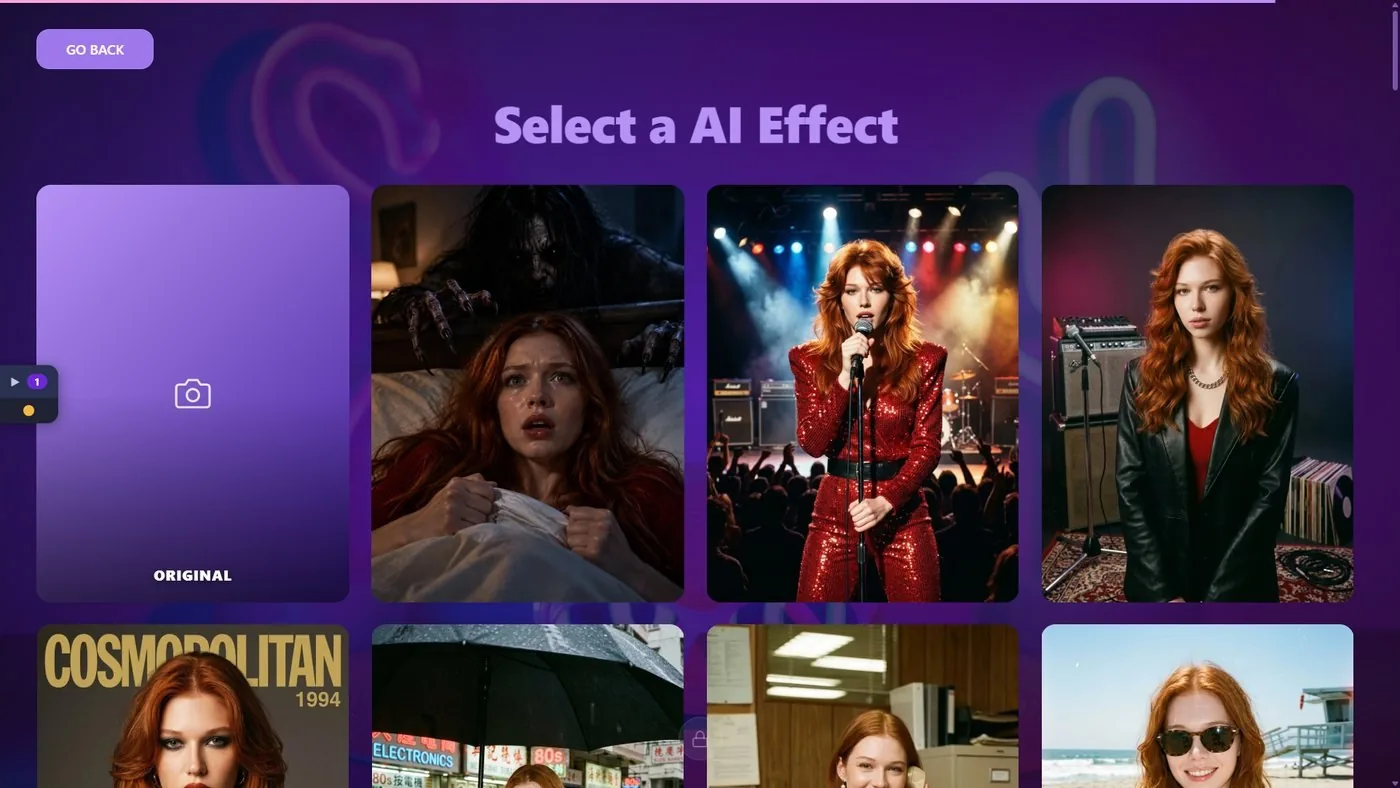
Quando Passo effetto IA è su Attivo e l'evento ha effetti attivi, l'ospite vede gli effetti come schede e ne tocca una. TORNA INDIETRO esce dalla schermata. La foto scattata nel passo successivo viene rielaborata con l'effetto scelto, ed è quell'immagine rielaborata a essere trasformata in disegno.
Cosa cambia questa schermata:
- Nessun effetto in Risorse AI → Effetti IA → Effetti IA Attivi: la schermata viene saltata.
- Effetto sorpresa attivo: la schermata viene saltata e viene applicato un effetto casuale.
- Opzione «Originale» attivo: viene aggiunta una scheda Originale; l'ospite che la sceglie prosegue con la foto così com'è.
- Un effetto che fa una domanda all'ospite mostra un breve modulo subito dopo la scelta.
Passo 4 · Scatto
Schermata ospite → Scatto
Parte un conto alla rovescia (5 secondi per impostazione predefinita, Sessione → Principale → Timer conto alla rovescia (sec.)) e la foto viene scattata. L'ospite vede poi la foto con SCATTA DI NUOVO e CONTINUA. Se nessuno preme nulla, la sessione prosegue da sola dopo 30 secondi (Conferma automatica). Con Approvazione automatica attivo, la revisione viene saltata del tutto.
Passo 5 · Schermata di condivisione: il disegno viene preparato
Schermata ospite → Schermata di condivisione
L'ospite resta su questa schermata per il resto della sessione. Cosa succede, nell'ordine:
- Elaborazione della foto in corso... mentre la foto viene inserita nel layout e, se l'ospite ha scelto un effetto, mentre l'effetto viene prodotto.
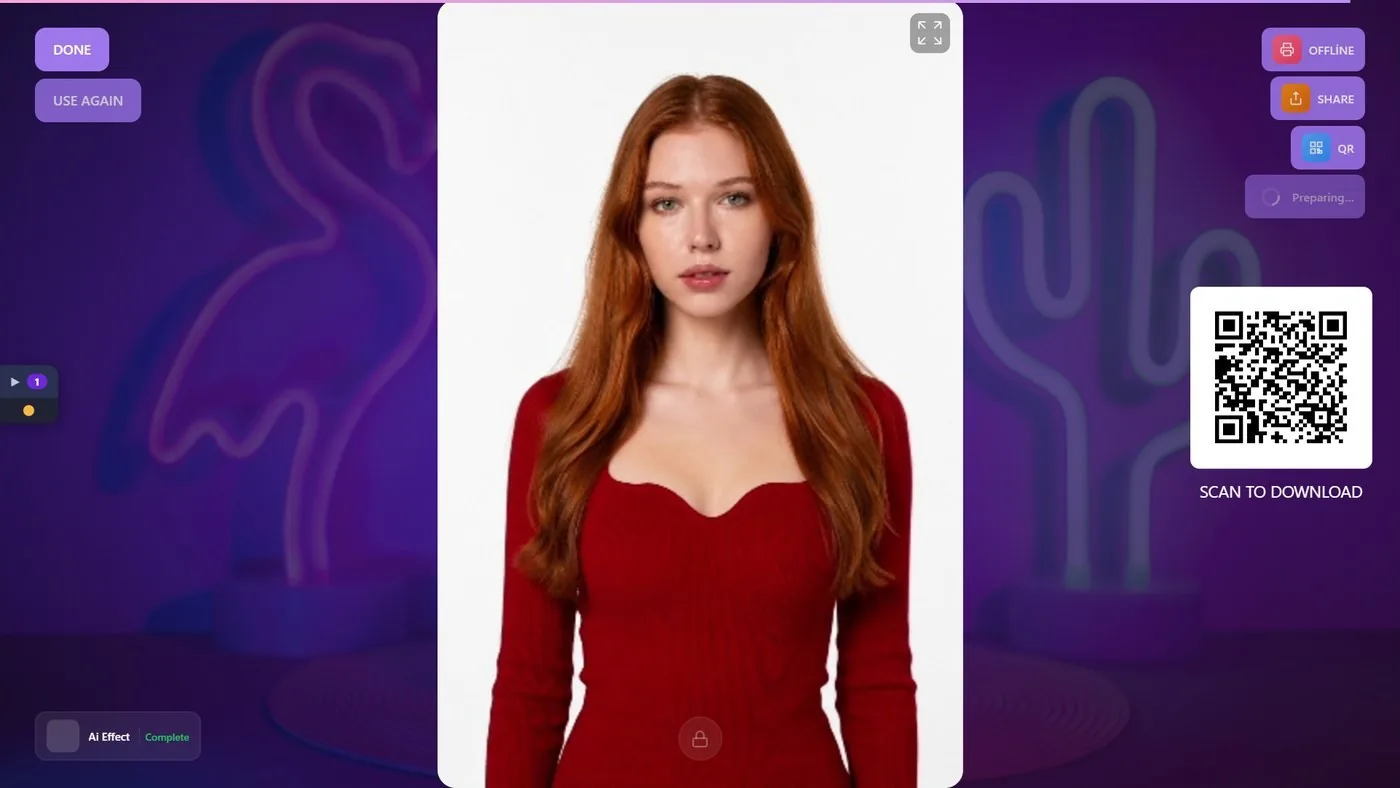
- Compare la foto finale con il codice QR, il pulsante CONDIVIDI, FATTO e RIUTILIZZARE. Un pulsante STAMPA compare solo se hai aggiunto una stampante fotografica.
- La foto viene caricata; poi compare un pulsante Preparazione… disattivato con un indicatore di caricamento. Dietro le quinte l'app converte la foto in disegno al tratto e calcola i tratti di penna. È l'attesa più lunga della sessione e richiede internet.
- Preparazione… diventa Avvia disegno.
- Accanto alla foto arrivano gli extra: l'immagine del disegno e il video del disegno, se sono attivi. Con Riproduci il video del disegno a schermo intero attivo, il video viene riprodotto una volta, senza audio, su tutto lo schermo; un tocco lo chiude.
Se l'effetto IA scelto non può essere prodotto, la sessione non si ferma: prosegue con la foto originale e il disegno viene fatto da quella.
Passo 6 · Avviare il disegno
Schermata ospite → Schermata di condivisione → Avvia disegno
- Avvia il disegno automaticamente quando è pronto su Disattivato (predefinito): l'ospite, o tu, preme Avvia disegno. Il pulsante mostra un indicatore di caricamento per 3 secondi e il disegno va al robot.
- Avvia il disegno automaticamente quando è pronto su Attivo: il disegno va al robot da solo nel momento in cui è preparato.
In entrambi i casi un robot deve essere Pronto. Se non ce n'è nessuno, il disegno aspetta in coda e nella schermata ospite niente lo segnala; parte appena premi Pronto. Avvia disegno resta visibile anche dopo, e ogni pressione invia lo stesso disegno al robot un'altra volta.
Passo 7 · Mentre il robot disegna
La schermata ospite non cambia mentre il robot disegna: non c'è una pagina di avanzamento né un messaggio di «finito». L'avanzamento è nel pannello Robot: tocca la striscia Robot per vedere una barra di avanzamento con la percentuale, un'icona a forma di occhio che apre un'anteprima dei tratti e un pulsante rosso Annulla. Dettagli: articolo Come usare il pannello dei robot durante un evento?
L'ospite preme FATTO per terminare la sessione e la schermata di benvenuto torna per l'ospite successivo. Il robot continua a disegnare anche dopo la fine della sessione. Quando ha finito passa a Attesa carta: consegna il disegno, metti carta nuova e premi Pronto.
Quanto aspetta ogni schermata
| Cosa | Tempo | Dove si cambia |
|---|---|---|
| Conto alla rovescia prima della foto | 5 s | Sessione → Principale → Timer conto alla rovescia (sec.) |
| La revisione della foto prosegue da sola | 30 s, oppure Disattivato | Sessione → Principale → Conferma automatica |
| La sessione termina senza tocchi, ritorno al benvenuto | 300 s | Impostazioni evento → Chiosco → Timeout sessione |
| Attesa del caricamento della foto | fino a 180 s; 20 s senza internet | fisso |
| Attesa del disegno al tratto | fino a 300 s | fisso |
Una barra in cima alla schermata di condivisione mostra il timeout della sessione che scorre.
Messaggi che l'ospite può vedere
Compaiono nella schermata di condivisione, solo finché la sessione dello stesso ospite è ancora aperta.
| Messaggio | Cosa significa | Cosa fare |
|---|---|---|
| Caricamento della foto non riuscito | Non è stato possibile caricare la foto, quindi il disegno non è stato avviato. | Controlla la connessione a internet e scatta di nuovo la foto. |
| Impossibile creare il disegno | L'IA ha rifiutato questa foto. | Scatta una nuova foto. |
| Impossibile preparare il disegno | Qualcos'altro è andato storto durante la preparazione. | Scatta una nuova foto; controlla la connessione a internet. |
Aspettarsi che la schermata dica all'ospite che il robot sta disegnando o ha finito: non lo fa. Di' agli ospiti dove aspettare e tieni d'occhio il pannello Robot.
Dimenticare di premere Pronto dopo aver cambiato il foglio: il disegno successivo aspetta e l'ospite non vede nulla di strano sullo schermo.
Premere Avvia disegno più volte perché il robot non si muove subito: ogni pressione rimette in coda lo stesso disegno.
