













Generale è la scheda in cui modifichi le informazioni di identità di base dell'evento attualmente selezionato — il nome e la descrizione. Le modifiche vengono salvate automaticamente senza un pulsante di salvataggio separato.
- Deve esistere un evento creato e selezionato (attivo) — la scheda Generale modifica l'evento attualmente selezionato. Se nessun evento è selezionato, le pagine legate all'evento non compaiono nel menu; anche se provi ad aprirle tramite l'indirizzo, l'app ti porta a Gestione eventi
- Devi avere accesso alla schermata Gestione eventi (Eventi)
Passo 1 · Apri la pagina Impostazioni evento
Gestione eventi (Eventi)
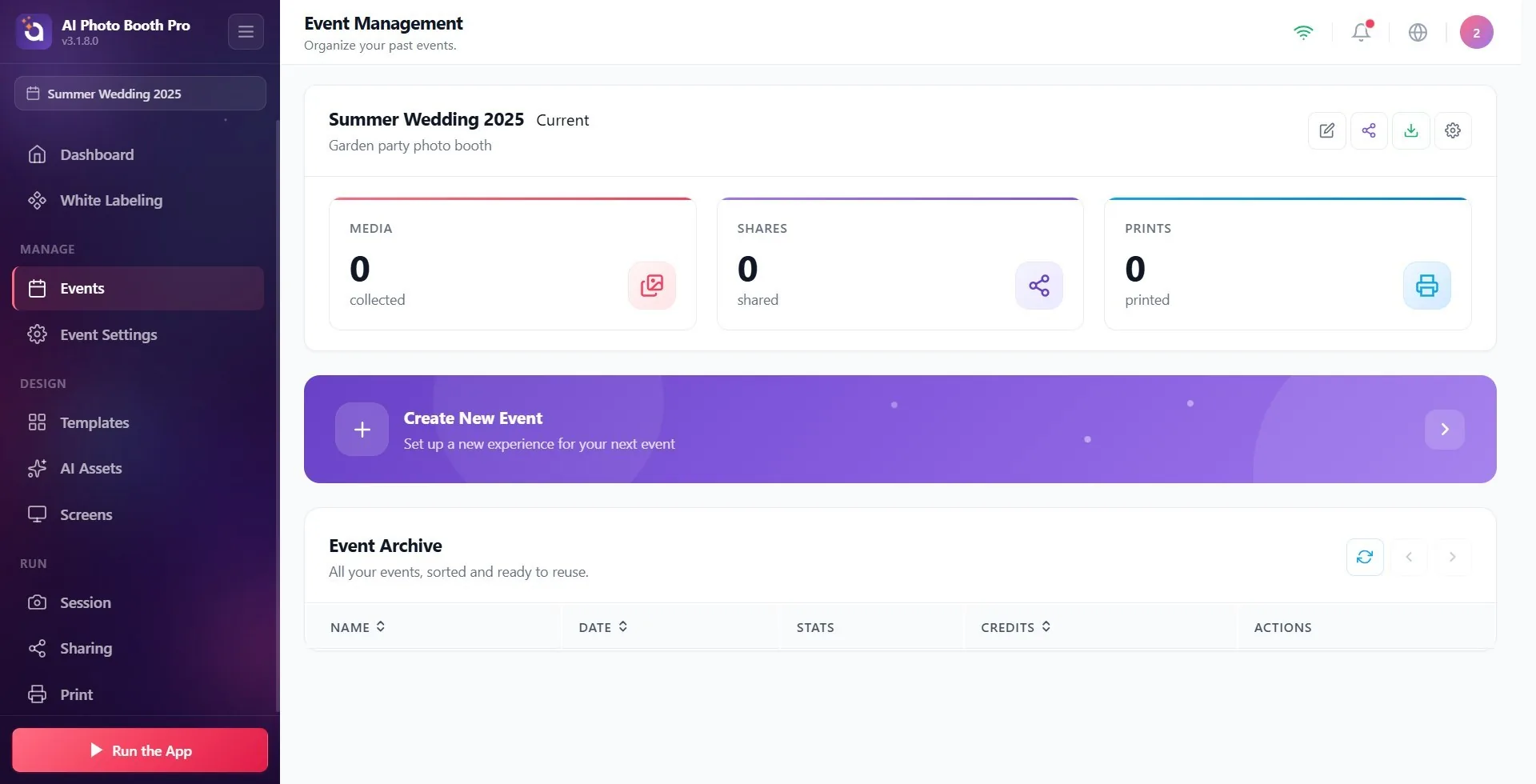
Nella schermata Eventi, seleziona l'evento che desideri modificare. Tra i pulsanti di azione alla destra del titolo dell'evento, tocca il pulsante Impostazioni evento con l'icona a forma di ingranaggio. Questo apre la pagina delle impostazioni dell'evento selezionato (titolo della pagina: Impostazioni evento, sottotitolo: Configura il tuo evento.).
🔎 Elementi sullo schermo: pulsante Impostazioni evento con l'icona a forma di ingranaggio — si trova all'estrema destra, accanto ai pulsanti Modifica, Condividi, Scarica Excel e Scarica foto e video
Passo 2 · Esamina la sezione Dettagli dell'evento
Impostazioni evento → Generale
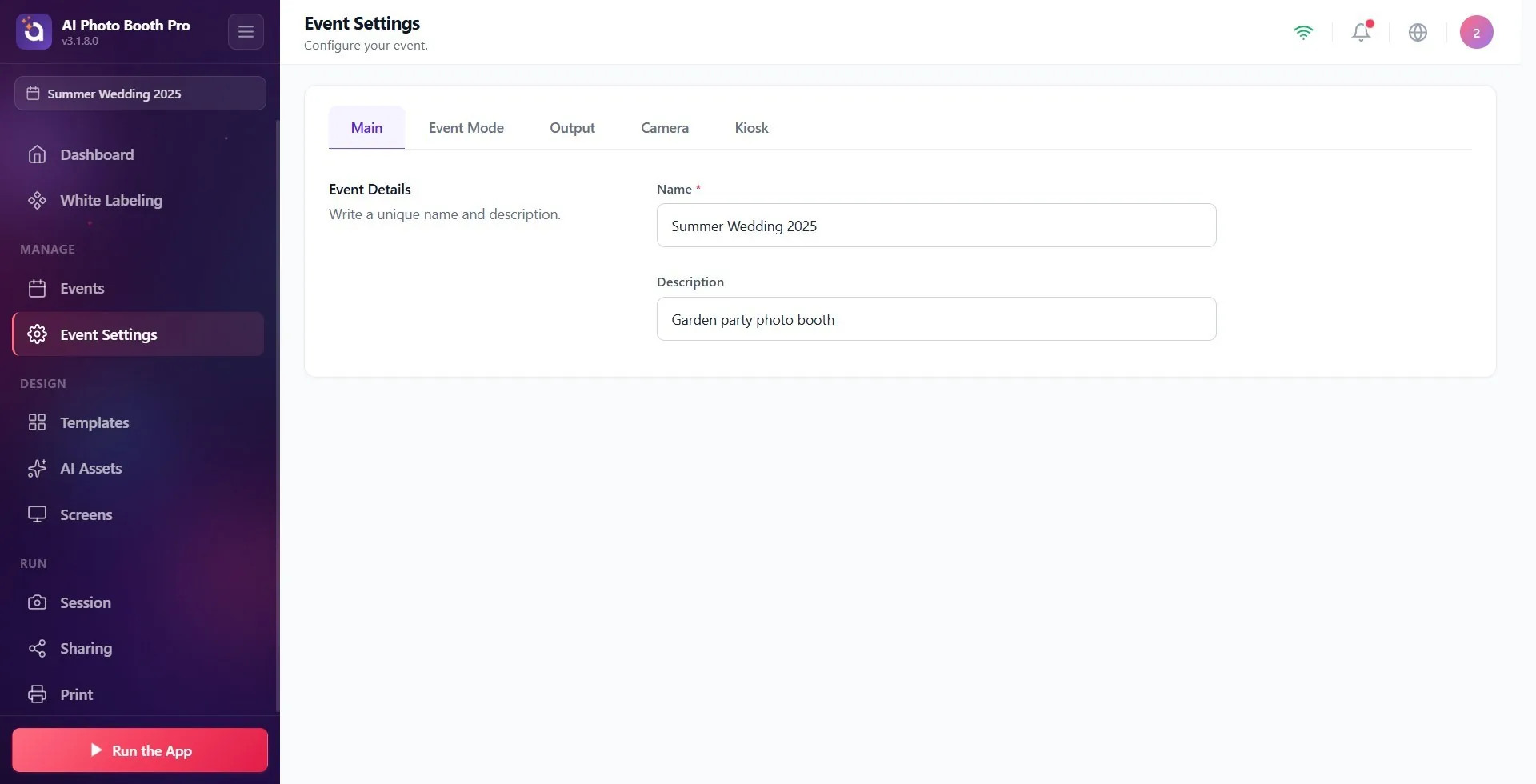
La scheda Generale contiene un'unica sezione: Dettagli dell'evento (riga descrittiva: Scrivi un nome e una descrizione unici.). In questa sezione ci sono due campi — in alto il campo obbligatorio Nome, in basso il campo facoltativo Descrizione. Da qui modifichi il nome e la descrizione del tuo evento.
🔎 Elementi sullo schermo: titolo Dettagli dell'evento + descrizione Scrivi un nome e una descrizione unici., sotto le caselle di testo Nome e Descrizione
Passo 3 · Inserisci il nome dell'evento nel campo Nome (obbligatorio)
Impostazioni evento → Generale
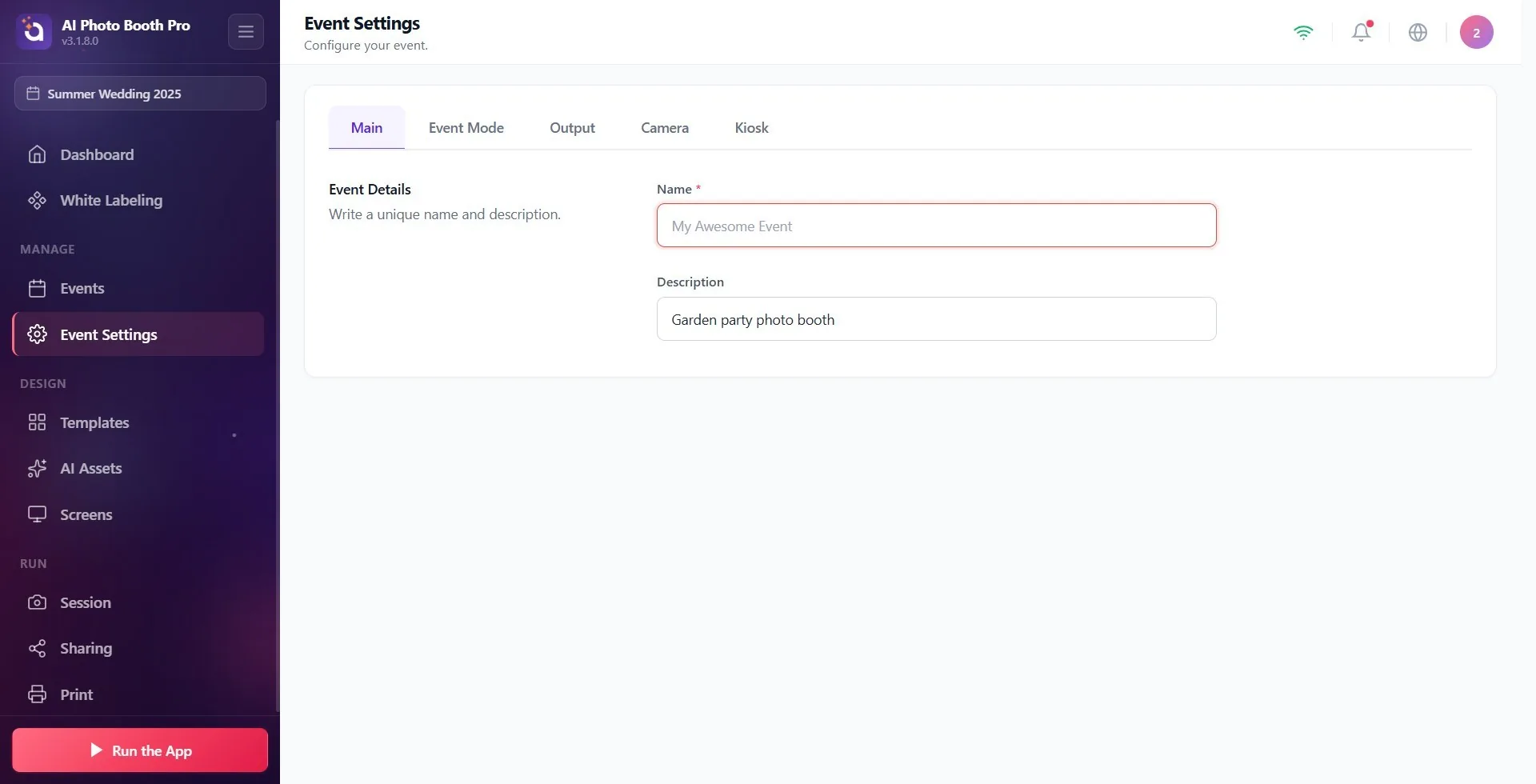
Inserisci il nome del tuo evento nel campo Nome. L'asterisco rosso (*) accanto all'etichetta indica che questo campo è obbligatorio. Quando il campo è vuoto, al suo interno appare il testo di esempio Il mio fantastico evento (è solo un suggerimento, non un valore reale). Questo campo non può essere lasciato vuoto.
🔎 Elementi sullo schermo: casella di testo Nome (con un * rosso accanto — obbligatorio), quando è vuota il testo di esempio Il mio fantastico evento
Passo 4 · L'avviso che appare se il nome viene lasciato vuoto
Impostazioni evento → Generale
Se lasci vuoto il campo Nome o inserisci solo spazi, il salvataggio non viene eseguito; sotto il campo appare l'avviso rosso Il nome dell'evento è obbligatorio. e la casella di testo viene contrassegnata con un bordo rosso. Quando tocchi di nuovo il campo e inizi a scrivere (al momento del focus), questo avviso scompare. Per continuare, inserisci un nome valido.
🔎 Elementi sullo schermo: casella Nome con bordo rosso + sotto il messaggio Il nome dell'evento è obbligatorio. con l'icona di avviso
Passo 5 · Compila il campo Descrizione (facoltativo)
Impostazioni evento → Generale
Nel campo Descrizione puoi scrivere una breve descrizione/slogan per il tuo evento. Questo campo è facoltativo; puoi lasciarlo vuoto. Quando il campo è vuoto, al suo interno appare il testo di esempio Descrizione dell'evento.
🔎 Elementi sullo schermo: casella di testo Descrizione (facoltativa, senza asterisco), quando è vuota il testo di esempio Descrizione dell'evento
Passo 6 · Le modifiche vengono salvate automaticamente
Impostazioni evento → Generale
Non esiste un pulsante Salva separato. Circa mezzo secondo dopo che smetti di scrivere, le modifiche vengono salvate automaticamente e applicate all'evento attualmente selezionato. Durante il salvataggio del nome, gli spazi iniziali/finali vengono ritagliati automaticamente. Se il nome non è valido (vuoto/solo spazi), il salvataggio non viene eseguito — devi prima inserire un nome valido.
Non cercare un pulsante Salva separato — le modifiche vengono salvate automaticamente ~0,5 secondi dopo che smetti di scrivere.
Il campo Nome è obbligatorio; il campo Descrizione è facoltativo e può essere lasciato vuoto.
Gli spazi extra all'inizio e alla fine del nome vengono rimossi automaticamente durante il salvataggio.
Le modifiche apportate vengono applicate solo all'evento attualmente selezionato (attivo) — prima di iniziare a modificare, assicurati che sia selezionato l'evento corretto.
La selezione della scheda viene memorizzata: alla prossima apertura di Impostazioni evento viene mostrata l'ultima scheda che avevi lasciato.
I testi sbiaditi nelle caselle di testo (Il mio fantastico evento, Descrizione dell'evento) sono solo suggerimenti di esempio; non vengono salvati finché non scrivi.
Pensare che il campo Nome venga salvato quando è vuoto — se il campo è vuoto il salvataggio viene bloccato e appare l'avviso rosso Il nome dell'evento è obbligatorio.
Pensare di aver inserito un nome scrivendo solo caratteri di spazio — i soli spazi sono considerati non validi e l'avviso di nome obbligatorio appare comunque.
Provare a premere manualmente Salva — non esiste un pulsante del genere; il salvataggio è automatico, è sufficiente attendere un breve momento dopo aver scritto.
Modificare con l'evento sbagliato selezionato — la scheda Generale modifica sempre l'evento attualmente attivo/selezionato.
Scambiare il testo di esempio (segnaposto) per il nome reale dell'evento — il testo Il mio fantastico evento è considerato vuoto finché non scrivi al suo posto.
