













Se vuoi far pagare all'ospite una stampa o un download, non devi più collegare un tuo account Stripe. Con Infrastruttura di pagamento Activation King selezionata, gli ospiti pagano tramite Activation King; i tuoi guadagni vengono aggiunti al saldo del tuo account Activation King e si prelevano dal pannello web. Questo articolo spiega la scelta del fornitore e l'abbinamento del lettore di carte. Le altre impostazioni, come prezzi, valuta e il momento in cui viene chiesto il pagamento, sono nell'articolo Come configurare la scheda Pagamenti?
- Nella scheda Sessione → Pagamenti attiva l'interruttore Pagamenti; dall'elenco Fornitore di pagamenti scegli Infrastruttura di pagamento Activation King.
- Nei nuovi eventi questa opzione è selezionata per impostazione predefinita. Gli eventi creati in precedenza restano su Stripe; se vuoi, puoi cambiarli.
- L'ospite scansiona il QR code della schermata di pagamento e paga dal telefono, oppure avvicina la carta al lettore di carte.
- Su ogni pagamento viene trattenuta una commissione con la percentuale indicata sullo schermo; anche le commissioni Stripe vengono detratte dall'importo netto. I guadagni si accumulano sul tuo saldo e si prelevano dal pannello web.
- Registri il lettore di carte una sola volta, con il codice di abbinamento mostrato sullo schermo del lettore.
Passo dopo passo
Passo 1 · Scegli il fornitore
Sessione → Pagamenti
Attiva l'interruttore Pagamenti (descrizione: 'Consenti agli ospiti di pagare per stampe e download.'). Nell'elenco Fornitore di pagamenti che compare sotto ci sono due opzioni: Infrastruttura di pagamento Activation King e Pagamento Stripe. Scegli Infrastruttura di pagamento Activation King.
Dopo averla scelta, sotto compare una scheda: 'Gli ospiti pagano tramite Activation King; non serve un tuo account Stripe. I guadagni vengono aggiunti al tuo saldo, che puoi vedere e prelevare dal pannello web.'
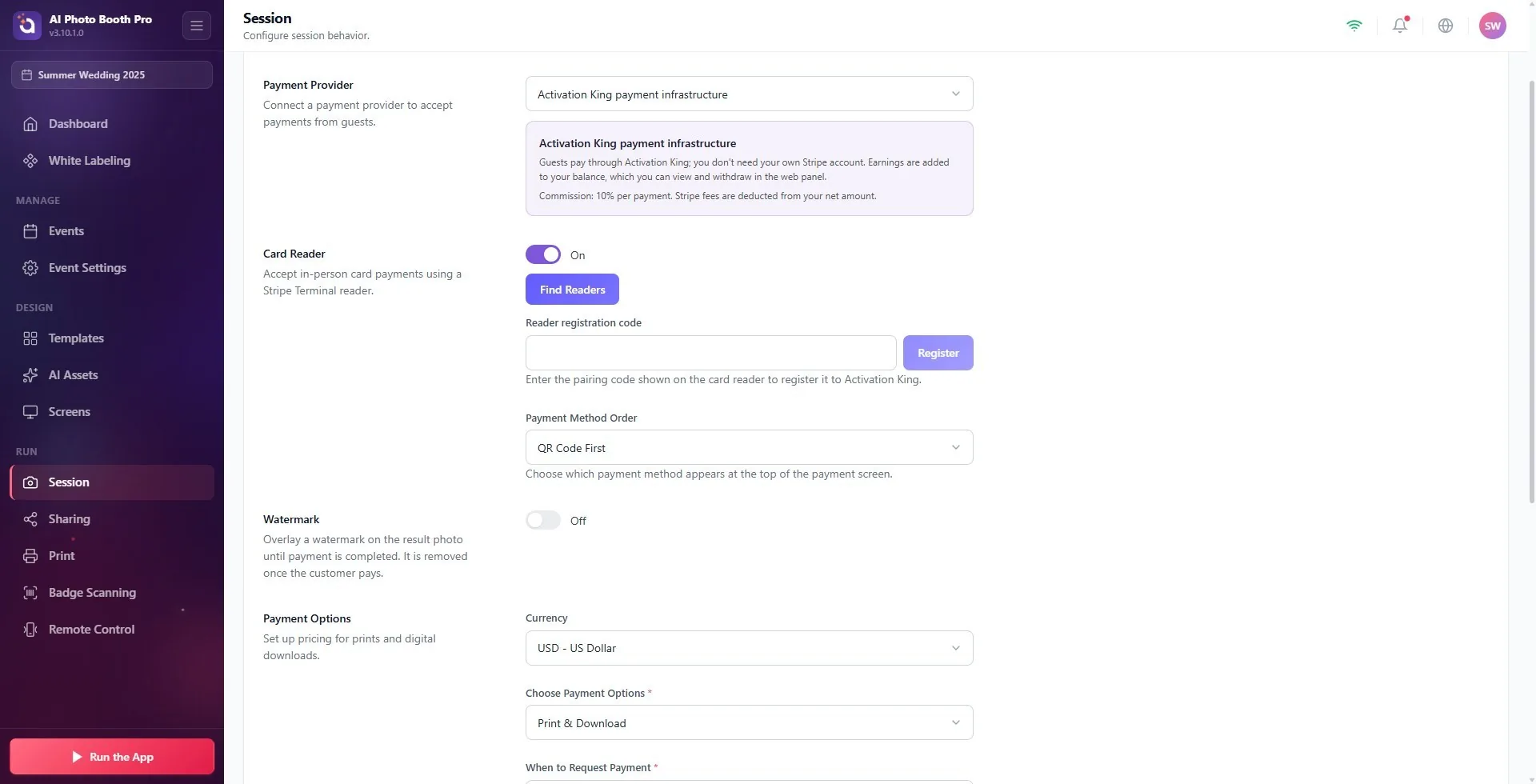
Passo 2 · Controlla cosa dice la scheda
La riga in fondo alla scheda indica lo stato:
| Sulla scheda | Significato |
|---|---|
| 'Commissione: …% per pagamento' | L'infrastruttura è attiva; l'ospite può pagare. La percentuale arriva dal server in base al tuo account. |
| 'I pagamenti Activation King non sono ancora attivi. Fino ad allora gli ospiti non possono pagare con questa opzione.' | Sul tuo account questa infrastruttura non è ancora stata attivata. Finché non lo è, non si possono incassare pagamenti; contatta l'assistenza oppure usa Pagamento Stripe. |
| '… non è supportata dai pagamenti Activation King. Scegli un'altra valuta.' | La valuta scelta non è disponibile in questa infrastruttura. Cambia la Valuta nella stessa scheda. |
| 'Impossibile raggiungere i pagamenti Activation King. Controlla la connessione internet.' | Non è stato possibile ricevere le informazioni; controlla la connessione e riapri la scheda. |
Passo 3 · Registra il lettore di carte (facoltativo)
Sessione → Pagamenti → Lettore di carte
Con l'infrastruttura attiva compare la sezione Lettore di carte (descrizione: 'Accetta pagamenti con carta di persona tramite un lettore Stripe Terminal.'). Attiva l'interruttore, poi:
- Tieni acceso il lettore e mostra sul suo schermo un codice di abbinamento (dal menu del lettore stesso).
- Scrivi questo codice nel campo Codice di abbinamento del lettore e premi Registra.
- Il lettore viene registrato sul tuo account e selezionato automaticamente. Un lettore registrato in precedenza puoi sceglierlo dall'elenco con Trova lettori. Compaiono nome, stato (online) e ID del lettore selezionato.
Se sono attivi sia il QR sia il lettore di carte, con Ordine dei metodi di pagamento scegli quale compare per primo nella schermata di pagamento: Prima il codice QR o Prima il lettore di carte.
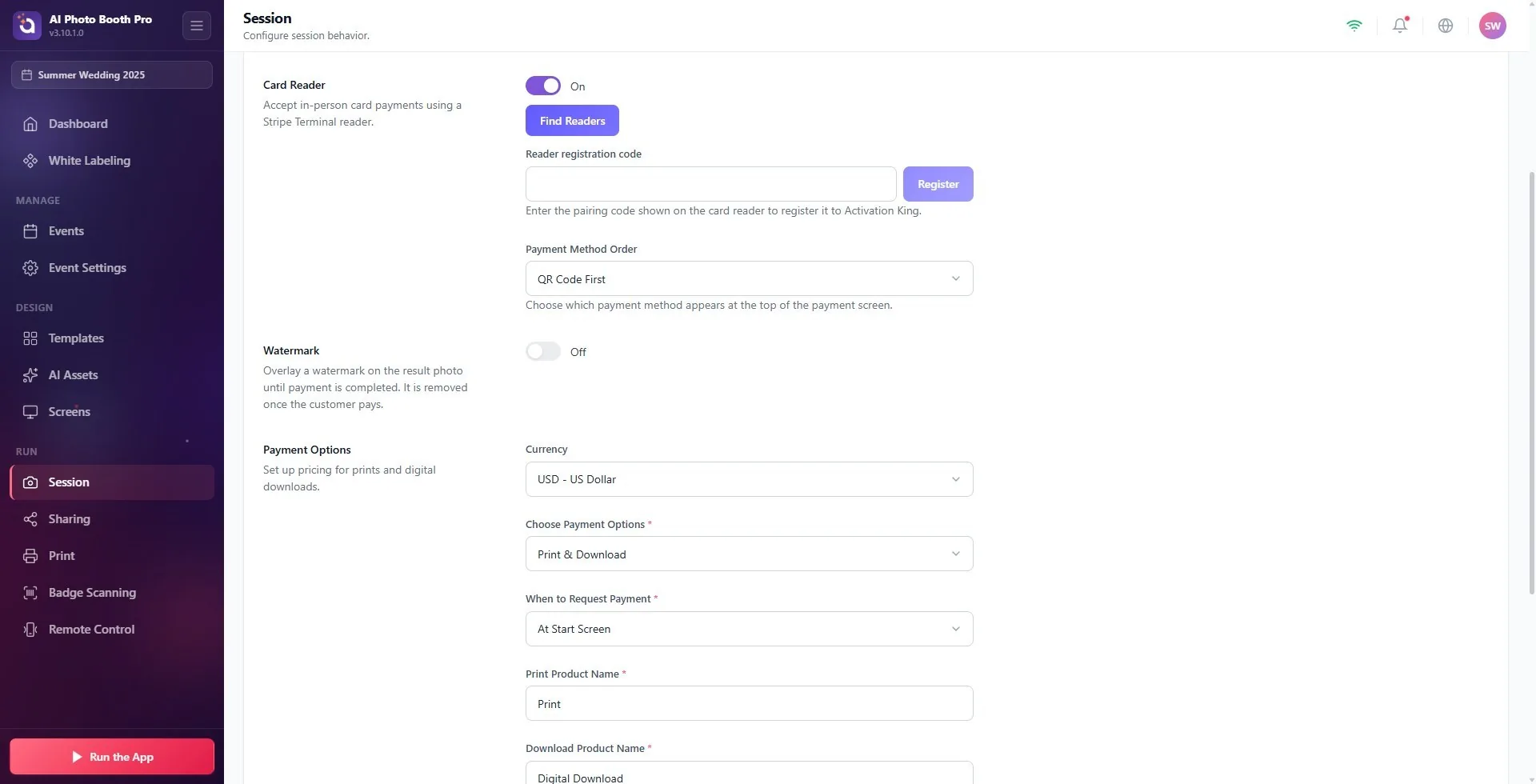
Se la registrazione non riesce:
- 'Aggiungi un indirizzo di fatturazione nel pannello web (Dashboard > Indirizzi) prima di registrare un lettore di carte.': se nel pannello web di Activation King non c'è un indirizzo di fatturazione, il lettore non può essere registrato. Aggiungi l'indirizzo e riprova.
- 'Impossibile registrare il lettore di carte. Controlla il codice. …': il codice potrebbe essere sbagliato o scaduto. Se il lettore era già registrato su un altro account Stripe, rimuovilo prima da lì, poi ottieni un nuovo codice dal lettore.
Rimuovere dal tuo account un lettore registrato o trasferirlo a un altro account non si fa dall'app; come indicato sullo schermo, contatta l'assistenza. Con Cambia lettore puoi scegliere un altro lettore per questo evento.
Passo 4 · Come paga l'ospite?
Nel passaggio in cui è richiesto il pagamento (a seconda dell'impostazione, prima della stampa o del download) si apre la schermata di pagamento:
- Codice QR: l'ospite lo scansiona con il telefono e paga nella pagina che si apre. La cabina rileva da sola il pagamento e il flusso prosegue.
- Lettore di carte: l'ospite avvicina la carta al lettore.
Se la sessione si chiude per timeout prima che l'ospite completi il pagamento, il pagamento in sospeso viene annullato; il QR non accetta più pagamenti.
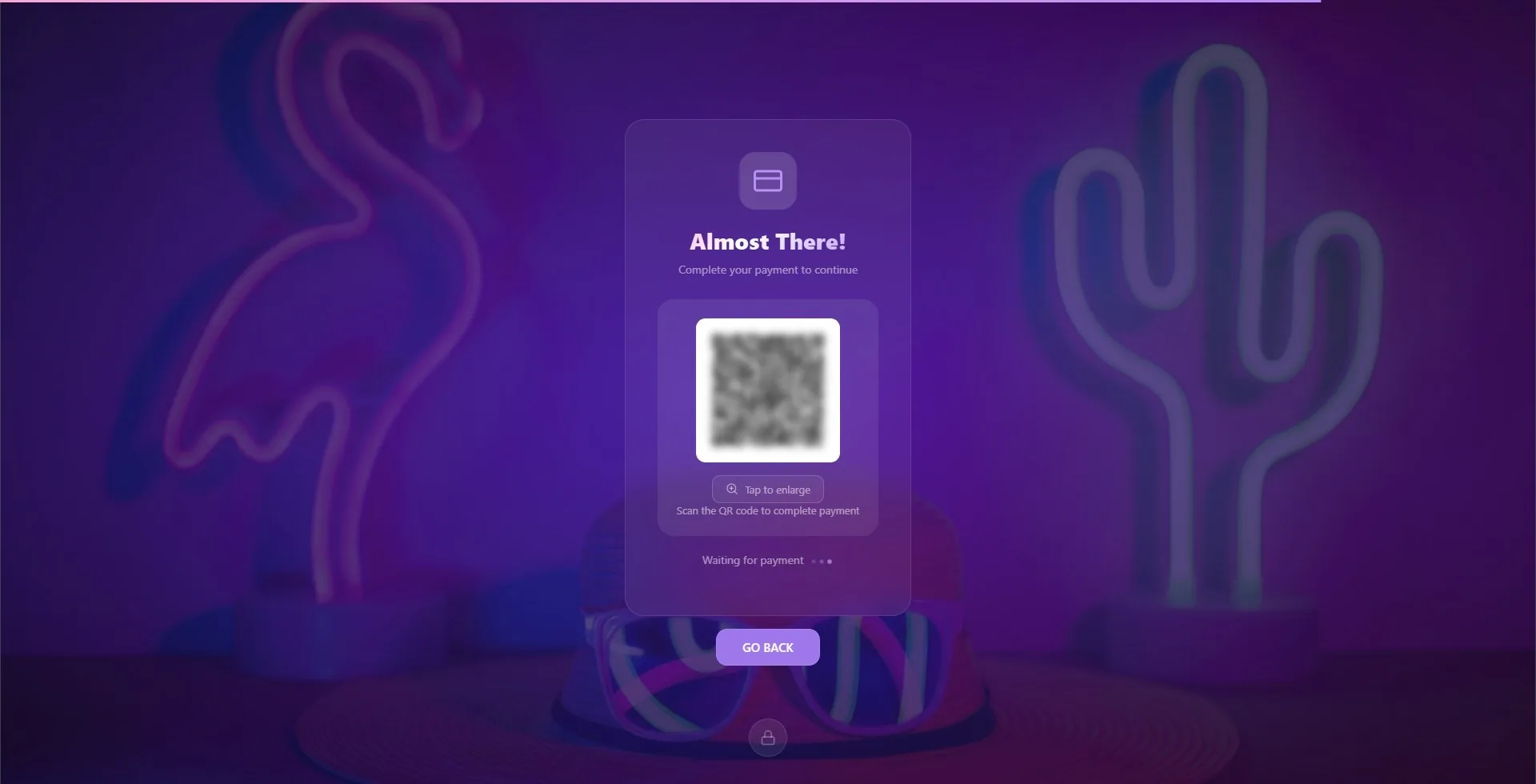
Guadagni e commissione
- Su ogni pagamento viene trattenuta una commissione con la percentuale indicata sulla scheda; anche le commissioni di transazione di Stripe vengono detratte dall'importo netto.
- I guadagni si accumulano sul saldo del tuo account Activation King. Vedi il saldo nel pannello web e lo prelevi da lì.
- Se scegli Pagamento Stripe, il pagamento va direttamente al tuo account Stripe; in questo caso devi collegare l'account con Connetti con Stripe.
Credere che in un vecchio evento Activation King sia il predefinito: gli eventi creati in precedenza restano su Stripe. Controlla il fornitore evento per evento.
Provare a registrare un lettore senza aver aggiunto un indirizzo di fatturazione: aggiungi prima l'indirizzo nel pannello web da Dashboard → Indirizzi.
Provare a registrare direttamente un lettore registrato su un altro account: rimuovilo prima dal vecchio account, poi registralo con un nuovo codice di abbinamento.
Andare all'evento con una valuta non supportata: se la scheda mostra un avviso, l'ospite non può pagare. Cambia la Valuta.
