













AI Drawing Robot ofrece seis tamaños de papel, pero un brazo robótico no llega a todos igual de bien. Este artículo enumera los tamaños, muestra cómo queda la hoja delante del robot, le dice qué tamaños caben en un Dobot Magician Lite y explica los dos campos Desplazamiento de papel. Termina con los pasos para cambiar el tamaño de papel durante un evento.
- Elija el papel en Robot de dibujo → Tamaño de papel. 4×6 (vertical) es el valor predeterminado y el tamaño más fácil.
- Vertical: el lado largo apunta en dirección contraria al robot. Horizontal: el lado largo va de izquierda a derecha.
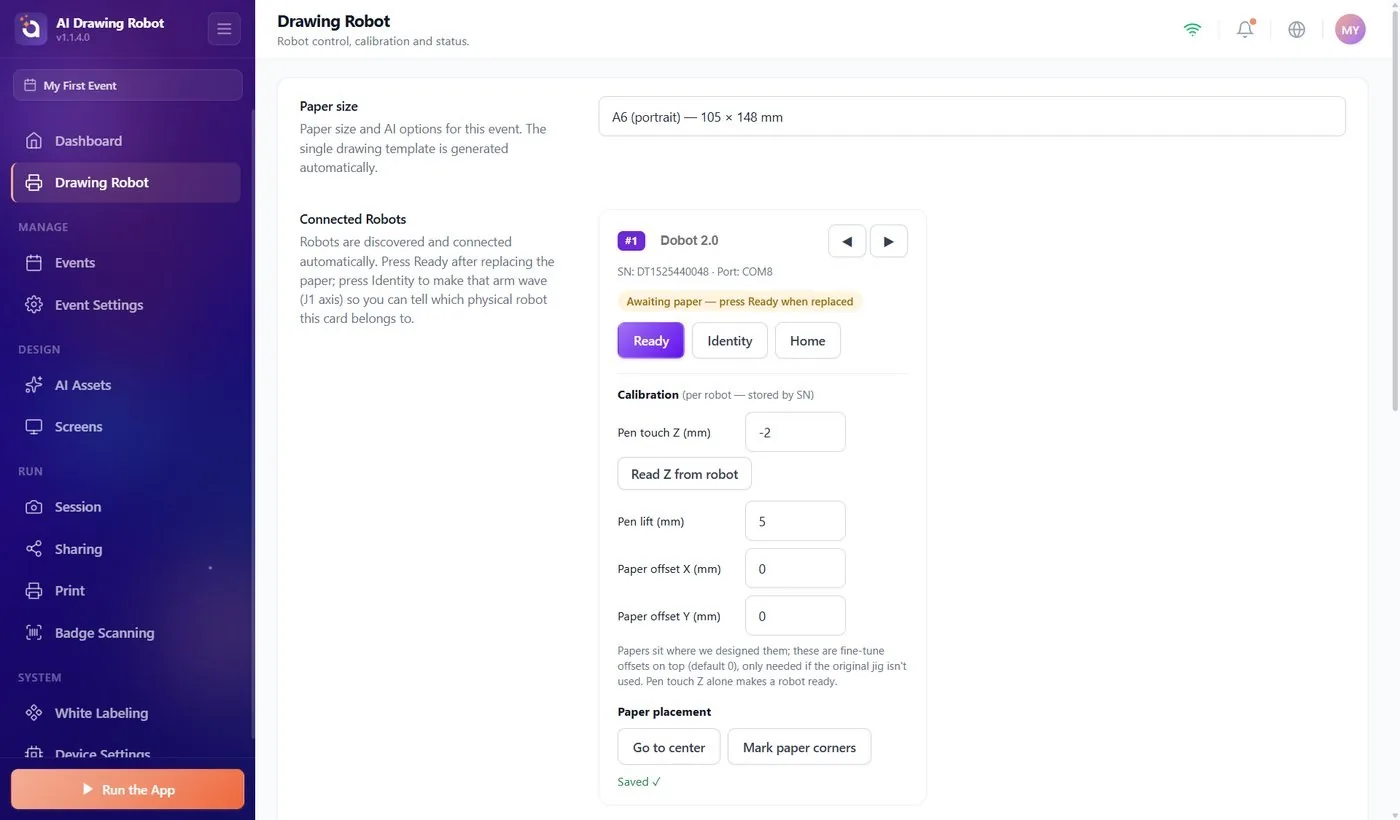
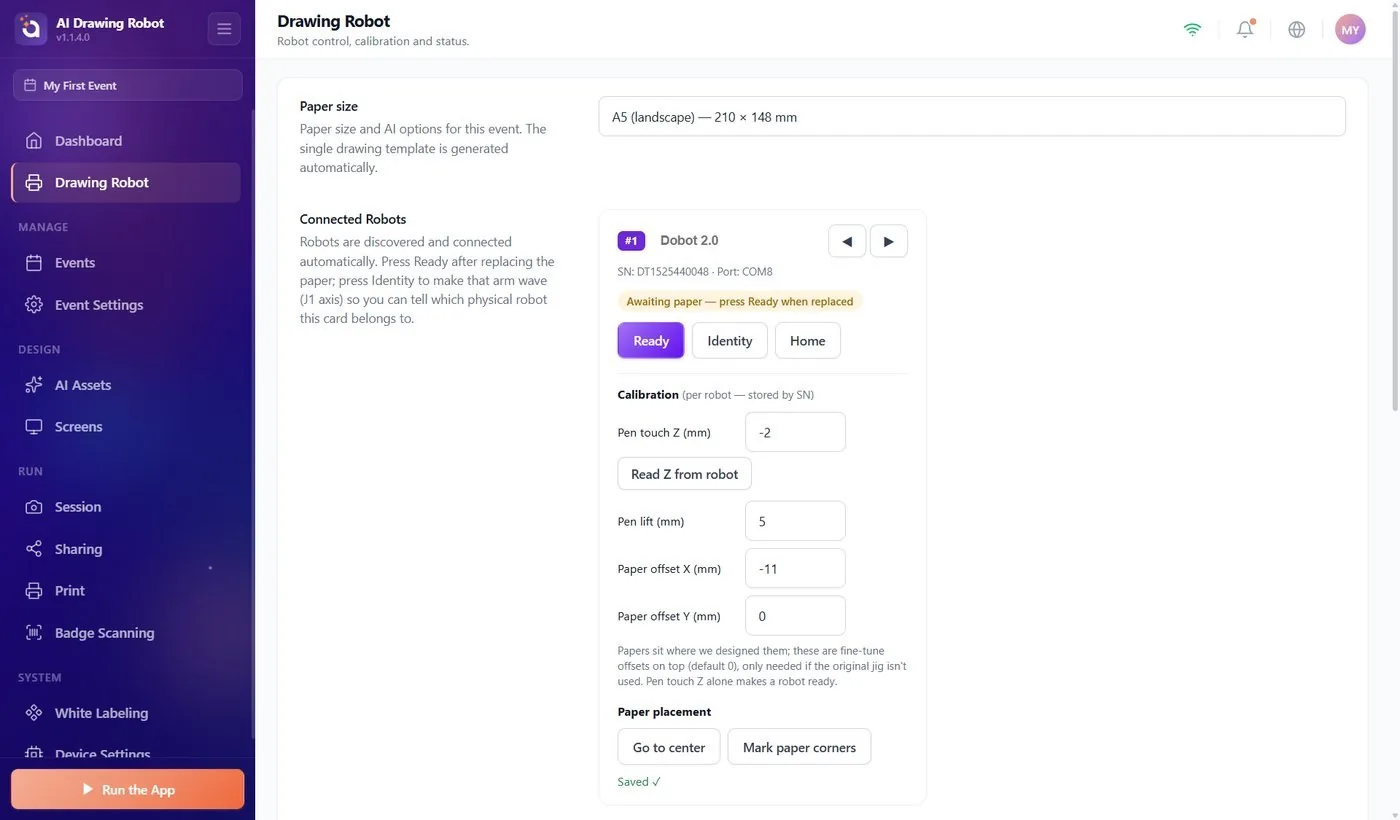
- En un Magician Lite, A5 (vertical) no cabe; A5 (horizontal) solo cabe con Desplazamiento de papel X (mm) en unos −11.
- Deje los dos campos Desplazamiento de papel en 0 salvo que el dibujo salga descentrado o el tamaño lo requiera.
- Después de cambiar el tamaño: compruebe la altura del bolígrafo, pulse Ir al centro, coloque el papel y pulse Listo.
Los tamaños de papel
Robot de dibujo → Tamaño de papel
Tamaño de papel es el primer ajuste de la página Robot de dibujo. Cada opción muestra su anchura × altura en milímetros. La elección se guarda en el evento al instante, así que seleccione primero un evento. Un evento nuevo empieza con 4×6 (vertical).
| Opción | Anchura × altura | En un Magician Lite |
|---|---|---|
| 4×6 (vertical) | 101.6 × 152.4 mm | Cabe. El tamaño más fácil de preparar. |
| 6×4 (horizontal) | 152.4 × 101.6 mm | Cabe. |
| A5 (vertical) | 148 × 210 mm | No cabe. |
| A5 (horizontal) | 210 × 148 mm | Solo cabe con Desplazamiento de papel X (mm) en unos −11. |
| A6 (vertical) | 105 × 148 mm | Cabe. |
| A6 (horizontal) | 148 × 105 mm | Cabe. |
La imagen del invitado se prepara con la misma forma que el papel: un tamaño vertical da una imagen vertical y uno horizontal, una imagen ancha. No hay ninguna plantilla que diseñar; la aplicación crea por sí misma el diseño del dibujo a partir de Tamaño de papel.

Cómo queda el papel delante del robot
El papel descansa plano sobre la mesa delante del robot, centrado en la línea que sale recta desde el centro de la base del robot.
- Tamaños verticales: el lado corto mira al robot y el lado largo apunta en dirección contraria.
- Tamaños horizontales: el lado largo mira al robot y va de su izquierda a su derecha.
No hace falta medir la distancia. En la tarjeta del robot, pulse Ir al centro: el bolígrafo se detiene 5 mm por encima del centro del papel. Deslice la hoja hasta que su centro quede bajo la punta. Para cambios rápidos de papel, pulse Marcar esquinas del papel sin papel en la mesa: el robot dibuja cuatro pequeñas marcas en L en una hoja base y cada hoja nueva se coloca dentro de ellas. Las marcas corresponden al tamaño seleccionado en ese momento. Detalles: artículo ¿Cómo calibrar el robot?
Qué tamaños caben y a qué altura del bolígrafo
Que un tamaño quepa depende también de la altura del papel, es decir, del valor Contacto lápiz Z (mm) que leyó durante la calibración, porque el alcance del brazo cambia con la altura. Con el papel en su posición predeterminada, un Magician Lite necesita:
| Tamaño de papel | Valor de Contacto lápiz Z (mm) que funciona |
|---|---|
| 4×6 (vertical) | de −8 a +2 (lo ideal, unos −2) |
| 6×4 (horizontal) | −22 o más |
| A6 (vertical) | −9 o más |
| A6 (horizontal) | −21 o más |
| A5 (horizontal) | de −4 a +1, con Desplazamiento de papel X (mm) en unos −11 |
| A5 (vertical) | no cabe |
Si su valor está por debajo del rango, el papel está demasiado bajo: súbalo. Si está por encima del rango, el papel está demasiado alto: bájelo. Después apoye el bolígrafo en el papel y pulse de nuevo Leer Z del robot.
Cuando el papel no cabe, aparece un mensaje bajo Tamaño de papel y en la tarjeta del robot:
- Si el papel está demasiado bajo o demasiado alto, indica el rango válido de Contacto lápiz Z (mm) para este tamaño, su valor actual y aproximadamente cuántos milímetros debe subir o bajar el papel.
- Si ninguna altura sirve con la hoja donde está, indica cuánto moverla con Desplazamiento de papel X (mm); si el tamaño no cabe en este robot, también lo dice. El mensaje se actualiza en cuanto lee o escribe un nuevo Z.
La comprobación segura es Ir al centro. Si el papel cabe, el bolígrafo se detiene sobre su centro. Si no, el robot rechaza el movimiento y la tarjeta muestra Fallo — corrija el problema y pulse Listo. Llevar el brazo a una esquina con la mano no demuestra nada.
Desplazamiento de papel X e Y
Robot de dibujo → Robots conectados → Calibración
La aplicación espera el papel en un lugar fijo delante del robot. Desplazamiento de papel X (mm) y Desplazamiento de papel Y (mm) desplazan ese lugar. Los dos valen 0 de forma predeterminada.
| Campo | Valor positivo | Valor negativo |
|---|---|---|
| Desplazamiento de papel X (mm) | El dibujo se aleja del robot. | El dibujo se acerca al robot. |
| Desplazamiento de papel Y (mm) | El dibujo se mueve a su derecha. | El dibujo se mueve a su izquierda. |
Izquierda y derecha son tal como usted las ve con el robot delante.
Los desplazamientos mueven el dibujo, no el papel. Después de cambiar uno, pulse Ir al centro y vuelva a deslizar el papel bajo el bolígrafo.
Cuándo usarlos:
- A5 (horizontal): ponga Desplazamiento de papel X (mm) en unos −11. El área de dibujo se acerca 11 mm al robot y el papel se mueve con ella.
- El dibujo sale descentrado en todas las hojas aunque el papel esté en sus marcas: desplácelo los milímetros que se desvía.
- El papel no puede estar en el lugar habitual, por ejemplo por culpa de un soporte.
En los demás casos deje los dos en 0. Los desplazamientos se guardan para el robot, no para el tamaño de papel: cuando vuelva de A5 (horizontal) a otro tamaño, ponga usted mismo Desplazamiento de papel X (mm) otra vez en 0.
Cambiar el tamaño de papel durante un evento
Hágalo entre dos invitados, cuando no se esté preparando ni dibujando ningún dibujo.
- Salga de la pantalla de invitados con el icono del candado o con F11 / F12 y abra Robot de dibujo.
- Elija el nuevo tamaño en Tamaño de papel.
- Ajuste los campos Desplazamiento de papel para el nuevo tamaño: unos −11 en X para A5 (horizontal); en los demás casos, 0.
- Compare Contacto lápiz Z (mm) con la tabla. Si el nuevo papel es más grueso o descansa sobre otra cosa, apoye el bolígrafo en él y pulse Leer Z del robot.
- Pulse Ir al centro y coloque el nuevo papel. Si usa marcas de esquina, vuelva a dibujarlas en una hoja base nueva.
- Pulse Listo y después Ejecutar la aplicación → Iniciar el robot de dibujo.
Con dos robots, repita los pasos 3 a 6 en cada tarjeta; los dos dibujan el mismo tamaño, porque el tamaño pertenece al evento.
Elegir A5 (vertical) para un Magician Lite: ningún ajuste hace que quepa. Use A5 (horizontal) o un tamaño menor.
Dejar Desplazamiento de papel X (mm) en −11 después de volver de A5 (horizontal) a 4×6: todos los dibujos caen 11 mm demasiado cerca del robot.
Cambiar un desplazamiento sin mover el papel: el dibujo se mueve, la hoja no, y el dibujo se sale por un borde.
Conservar las marcas de esquina antiguas después de cambiar el tamaño: corresponden al tamaño anterior, así que la hoja nueva queda en el lugar equivocado.
