













Este artículo sigue a un invitado desde la pantalla de bienvenida hasta el momento en que el robot empieza a dibujar. Muestra qué pantallas aparecen siempre, cuáles dependen de sus ajustes, qué tiene que pulsar el invitado y cuánto espera cada pantalla.
- El invitado toca la pantalla de bienvenida.
- Después vienen las pantallas opcionales: aviso legal, encuesta y selección de efecto de IA.
- Cuenta atrás, foto y después VUELVE A DISPARAR o CONTINUAR.
- La pantalla de compartir muestra la foto y el código QR, y un botón Preparando… mientras se prepara el dibujo.
- Preparando… se convierte en Empezar a dibujar. El invitado lo pulsa, o el dibujo empieza solo si usted activó el inicio automático.
- El robot dibuja; el invitado pulsa HECHO y la pantalla vuelve a la bienvenida para el siguiente invitado.
Los pasos de un vistazo
La pantalla de invitados se abre con Ejecutar la aplicación → Iniciar el robot de dibujo. Siempre empieza en la pantalla de bienvenida, a pantalla completa.
| Paso | Pantalla | Aparece cuando |
|---|---|---|
| 1 | Bienvenida | Siempre. |
| 2 | Aviso legal | Sesión → Aviso legal está activado (desactivado de forma predeterminada). |
| 3 | Encuesta | Sesión → Encuesta → Habilitar encuesta está activado con En la pantalla de inicio (un evento nuevo empieza así, con un solo campo Name). |
| 4 | Selección de efecto de IA | Robot de dibujo → Paso de efecto IA está en Activado y el evento tiene efectos en Activos de IA. |
| 5 | Captura | Siempre. |
| 6 | Compartir | Siempre. Aquí se prepara y se inicia el dibujo. |
Si usa Sesión → Pagos, se añade una pantalla de pago en el momento que haya elegido allí. No hay selección de plantilla.
Paso a paso
Paso 1 · Bienvenida
Pantalla de invitados → Pantalla de bienvenida
El invitado ve su fondo, el texto Toque para iniciar y un botón FOTO. Un toque en cualquier lugar inicia la sesión (Configuración del evento → Quiosco → Toca para empezar, activado de forma predeterminada); el botón FOTO hace lo mismo. En esta pantalla están también el icono del candado del operador y la fina franja Robots.

Paso 2 · Aviso legal y encuesta (opcional)
Sesión → Aviso legal · Sesión → Encuesta
Con el aviso legal activado, el invitado lee su texto y pulsa ACEPTAR para continuar; CANCELAR vuelve a la pantalla de bienvenida.
Con la encuesta activada al principio, el invitado rellena su formulario, que de forma predeterminada tiene un solo campo Name. Si Escribir el nombre del invitado en el papel está activado, lo que escribe el robot es la primera respuesta dada aquí. Con Cuándo mostrar la encuesta en En la pantalla compartida, el formulario aparece en cambio después de la foto y el nombre no se escribe.
Paso 3 · Selección de efecto de IA (opcional)
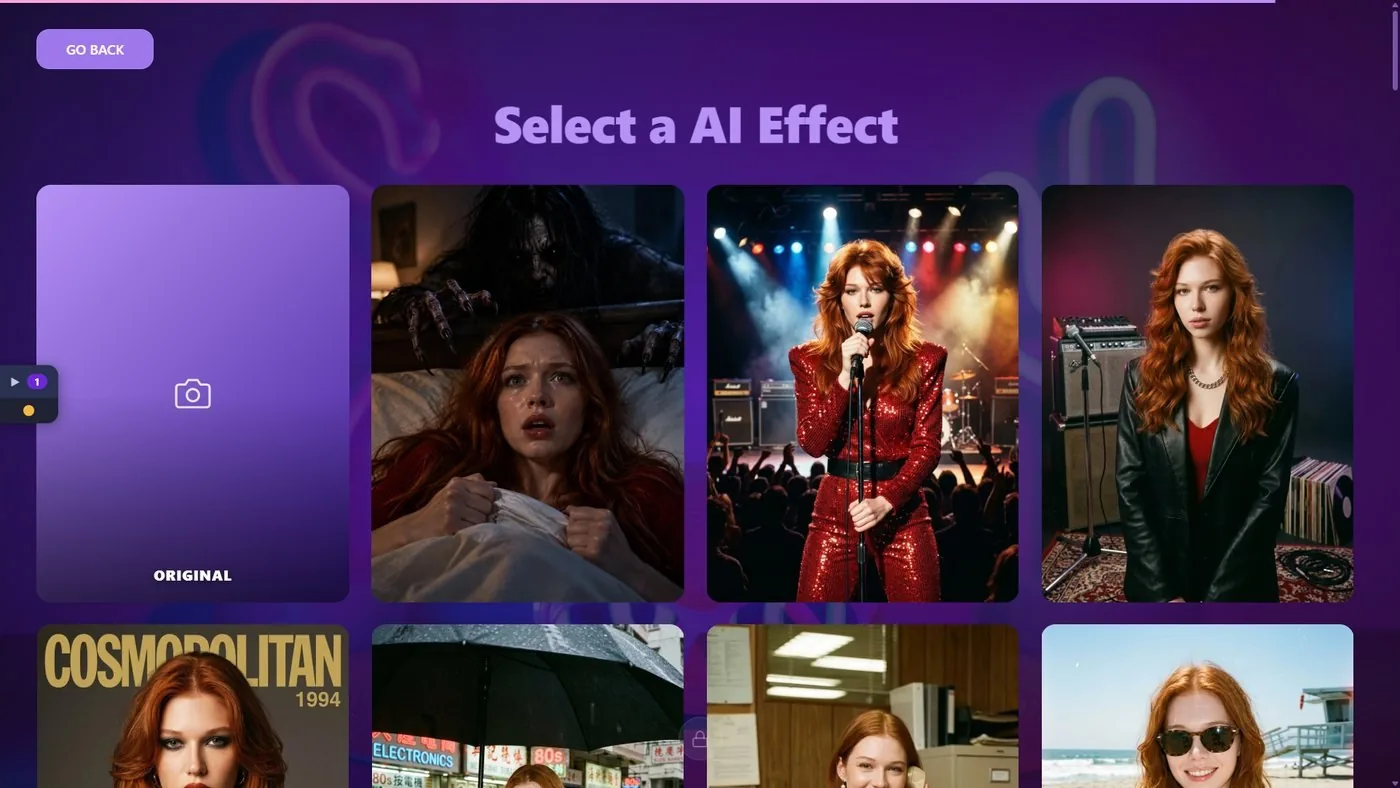
Pantalla de invitados → Seleccionar un efecto de IA
Cuando Paso de efecto IA está en Activado y el evento tiene efectos activos, el invitado ve los efectos como tarjetas y toca uno. VOLVER sale de la pantalla. La foto que se hace en el paso siguiente se transforma con el efecto elegido, y esa imagen transformada es la que se convierte en dibujo.
Qué cambia esta pantalla:
- Sin efectos en Activos de IA → Efectos de IA → Efectos IA Activos: la pantalla se omite.
- Efecto sorpresa activado: la pantalla se omite y se aplica un efecto aleatorio.
- Opción «Original» activado: se añade una tarjeta Original; el invitado que la elige continúa con la foto sin modificar.
- Un efecto que hace una pregunta al invitado muestra un formulario breve justo después de la selección.
Paso 4 · Captura
Pantalla de invitados → Captura
Corre una cuenta atrás (5 segundos de forma predeterminada, Sesión → Principal → Temporizador (seg.)) y se hace la foto. El invitado ve entonces la foto con VUELVE A DISPARAR y CONTINUAR. Si nadie pulsa nada, la sesión continúa sola al cabo de 30 segundos (Confirmación automática). Con Aprobar capturas automáticamente activado, la revisión se omite por completo.
Paso 5 · Pantalla de compartir: se prepara el dibujo
Pantalla de invitados → Pantalla de compartir
El invitado permanece en esta pantalla el resto de la sesión. Lo que ocurre en ella, por orden:
- Procesando tu foto... mientras la foto se coloca en el diseño y, si el invitado eligió un efecto, mientras se genera el efecto.
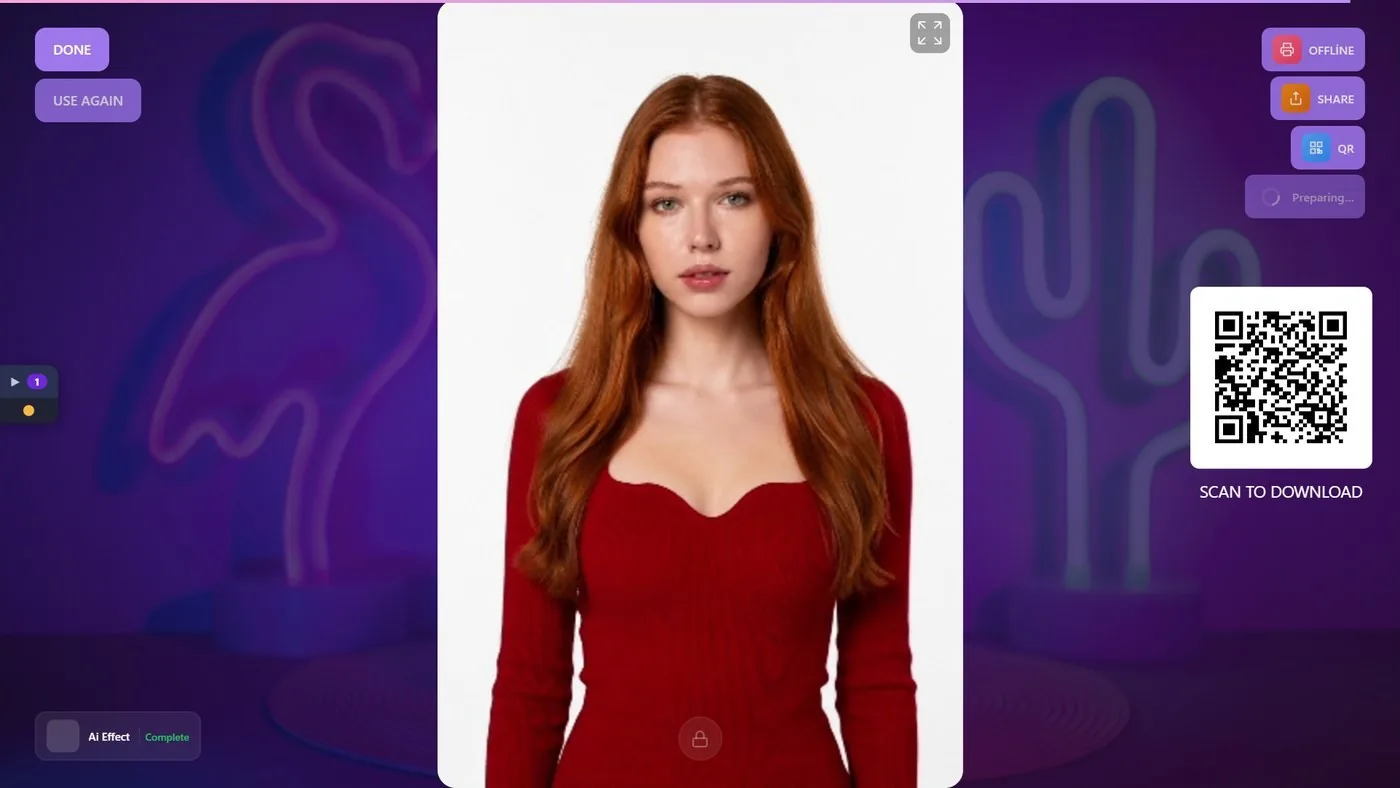
- Aparece la foto resultante con el código QR, el botón COMPARTIR, HECHO y VUELVE A UTILIZAR. El botón IMPRIMIR solo aparece si usted añadió una impresora fotográfica.
- La foto se sube; después aparece un botón Preparando… atenuado con un indicador giratorio. Por detrás, la aplicación convierte la foto en dibujo de líneas y calcula los trazos del bolígrafo. Es la espera más larga de la sesión y necesita internet.
- Preparando… se convierte en Empezar a dibujar.
- Los extras llegan junto a la foto: la imagen del dibujo y el vídeo del dibujo, si están activados. Con Reproducir el vídeo del dibujo a pantalla completa activado, el vídeo se reproduce una vez, sin sonido, sobre toda la pantalla; un toque lo cierra.
Si el efecto de IA elegido no puede generarse, la sesión no se detiene: continúa con la foto original y el dibujo se hace a partir de ella.
Paso 6 · Iniciar el dibujo
Pantalla de invitados → Pantalla de compartir → Empezar a dibujar
- Iniciar el dibujo automáticamente cuando esté listo en Desactivado (predeterminado): el invitado, o usted, pulsa Empezar a dibujar. El botón muestra un indicador giratorio durante 3 segundos y el dibujo va al robot.
- Iniciar el dibujo automáticamente cuando esté listo en Activado: el dibujo va al robot por sí solo en el momento en que está preparado.
En ambos casos tiene que haber un robot en Listo. Si no hay ninguno, el dibujo espera en la cola y nada en la pantalla de invitados lo indica; empieza en cuanto usted pulse Listo. Empezar a dibujar sigue visible después, y cada pulsación envía el mismo dibujo al robot una vez más.
Paso 7 · Mientras el robot dibuja
La pantalla de invitados no cambia mientras el robot dibuja: no hay página de progreso ni mensaje de «terminado». El progreso está en el panel Robots: toque la franja Robots para ver una barra de progreso con porcentaje, un icono de ojo que abre una vista previa de las líneas y un botón rojo Cancelar. Detalles: artículo ¿Cómo usar el panel de robots durante un evento?
El invitado pulsa HECHO para terminar la sesión y la pantalla de bienvenida vuelve para el siguiente invitado. El robot sigue dibujando después de que la sesión haya terminado. Cuando acaba, pasa a Esperando papel: entregue el dibujo, ponga papel nuevo y pulse Listo.
Cuánto espera cada pantalla
| Qué | Tiempo | Dónde se cambia |
|---|---|---|
| Cuenta atrás antes de la foto | 5 s | Sesión → Principal → Temporizador (seg.) |
| La revisión de la foto continúa sola | 30 s, o Desactivado | Sesión → Principal → Confirmación automática |
| La sesión termina si nadie toca, vuelta a la bienvenida | 300 s | Configuración del evento → Quiosco → Tiempo de espera |
| Espera de la subida de la foto | hasta 180 s; 20 s sin internet | fijo |
| Espera del dibujo de líneas | hasta 300 s | fijo |
Una barra en la parte superior de la pantalla de compartir muestra cómo se agota el tiempo de espera de la sesión.
Mensajes que puede ver el invitado
Aparecen en la pantalla de compartir, solo mientras la sesión del mismo invitado sigue abierta.
| Mensaje | Qué significa | Qué hacer |
|---|---|---|
| No se pudo subir la foto | No se pudo subir la foto, así que el dibujo no se inició. | Compruebe la conexión a internet y vuelva a hacer la foto. |
| No se pudo crear el dibujo | La IA rechazó esta foto. | Haga una foto nueva. |
| No se pudo preparar el dibujo | Algo distinto salió mal durante la preparación. | Haga una foto nueva; compruebe la conexión a internet. |
Esperar que la pantalla le diga al invitado que el robot está dibujando o ha terminado: no lo hace. Indique a los invitados dónde esperar y vigile el panel Robots.
Olvidar pulsar Listo después de cambiar el papel: el siguiente dibujo espera y el invitado no ve nada raro en la pantalla.
Pulsar Empezar a dibujar varias veces porque el robot no se mueve enseguida: cada pulsación vuelve a poner el mismo dibujo en la cola.
