













- Se debe haber creado y seleccionado (activo) un evento: Activos de IA solo funciona para el evento seleccionado
- Debe haber conexión a Internet: los activos de IA se generan/descargan desde la nube
- Su cuenta debe tener activadas las funciones de IA: se requiere un plan Pro AI o superior; en el plan Basic (Starter), en lugar de las pestañas aparece la tarjeta de bloqueo Solo plan Pro AI
Paso 1 · Abra la página Activos de IA
Ajustes (barra lateral)
Toca Activos de IA con un ícono de estrella en el grupo titulado Diseño en la barra lateral izquierda de Configuración. Cuando se abre la página, aparece Activos de IA en el título y Selecciona recursos de IA para tu evento. aparece justo debajo. (El elemento solo se activa cuando se selecciona un evento y hay una conexión a Internet).
🔎 Elementos en pantalla: Barra lateral → Diseño grupo → Activos de IA con icono de estrella (el mismo grupo también contiene Plantillas y Pantallas)
Paso 2 · Si tu plan no es suficiente: alerta de bloqueo
Activos de IA
Si el paquete de su cuenta no incluye funciones de IA (por ejemplo, el plan Basic / Starter), en lugar de las pestañas aparece una tarjeta morada con un icono de candado. El título es Solo plan Pro AI y la descripción debajo dice 'Estás en {nombre de tu plan}. Actualiza a Pro AI para usar esta función.'. El botón Actualizar a Pro AI de la derecha abre la pantalla de actualización/compra. En los planes Trial (prueba) y Pro AI / Ultimate AI esta tarjeta no aparece; las pestañas se muestran directamente.
🔎 Elementos en pantalla: tarjeta de bloqueo: título Solo plan Pro AI + descripción + botón Actualizar a Pro AI
3.6.0 y posteriores: la tarjeta de bloqueo aparece con los textos de arriba. En versiones anteriores, el título dice «Se requiere Pro AI o superior» y el botón «Actualizar a Pro AI»; la función es la misma.
Paso 3 · ¿Qué hace la pestaña Efectos de IA?
Activos de IA → Efectos de IA
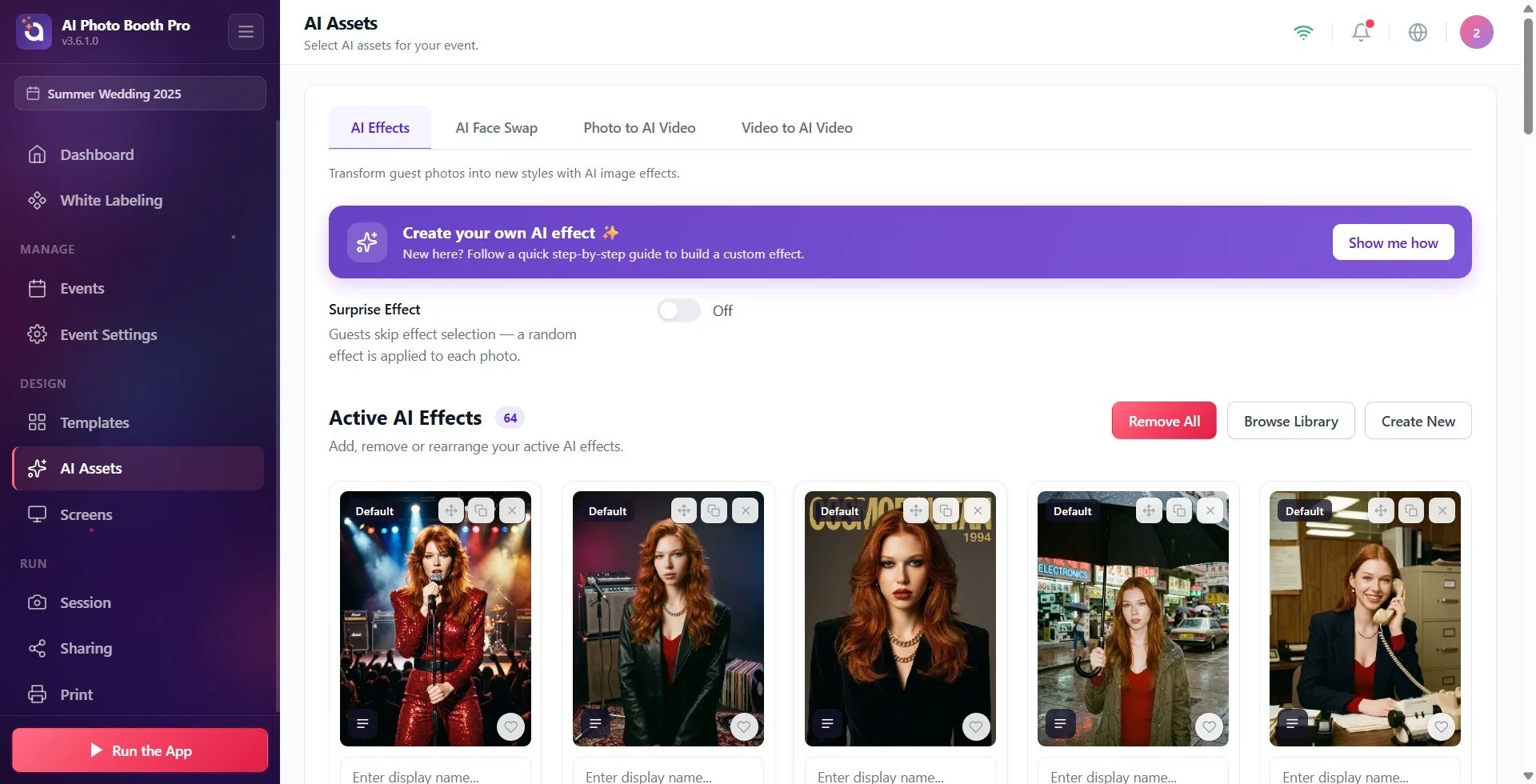
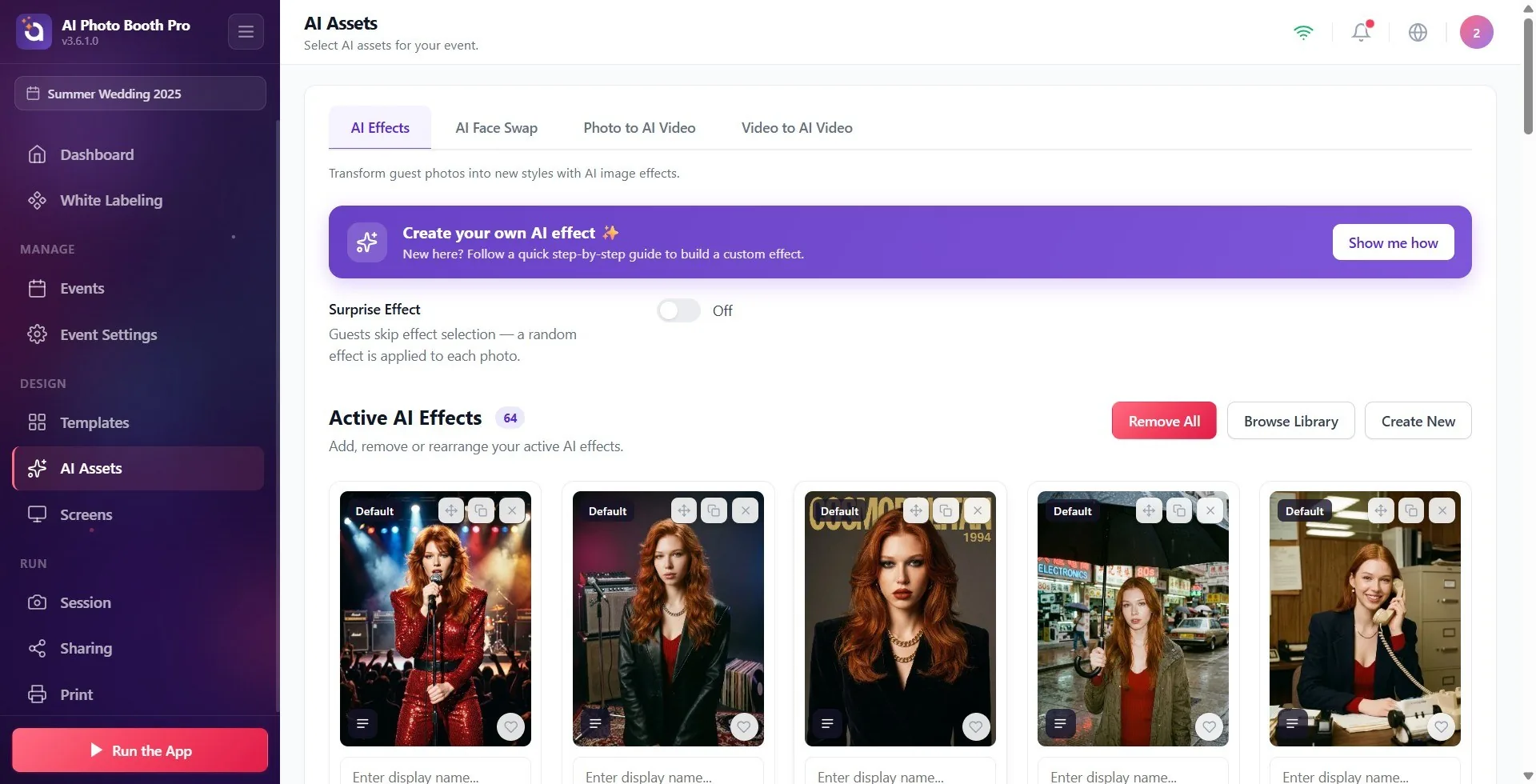
Esta pestaña administra los efectos fotográficos de IA que se aplicarán a las fotos de los invitados (descripción de la pestaña: Transforma las fotos de los invitados en nuevos estilos con efectos de imagen de IA.). En la parte superior está el banner del directorio Crea tu propio efecto de IA ✨; El botón 'Muéstrame cómo' inicia el recorrido paso a paso. Debajo hay un interruptor de "Efecto sorpresa" y la biblioteca "Efectos de IA activos" (descripción: "Agrega, elimina o reorganiza tus efectos de IA activos"). 'Examinar biblioteca' en la parte superior derecha le permite agregar efectos ya preparados, 'Crear nuevo' le permite crear los suyos propios; Si hay efectos en la lista, puede eliminarlos todos de este evento con "Eliminar todo".
🔎 Elementos en pantalla: banner Crea tu propio efecto de IA ✨ + Muéstrame cómo | interruptor Efecto sorpresa | interruptor Opción «Original» (3.8.0 y posteriores) | galería Efectos IA Activos | arriba a la derecha: Explorar biblioteca, Crear nuevo, Eliminar todos
Paso 4 · Común en cada pestaña: tecla Efecto sorpresa
Activos de IA (todas las pestañas)
🔎 Elementos en pantalla: Efecto sorpresa interruptor de encendido/apagado + texto de estado Activado / Desactivado
Paso 5 · Operaciones comunes en tarjetas (favorito, ordenar, renombrar)
Activos de IA (galerías)
🔎 Elementos en pantalla: acciones de la tarjeta: Favorito (corazón), Arrastrar para reordenar, cuadro Introduce el nombre visible..., Eliminar/Eliminar, Ver prompt, indicador 'Importando...'
Paso 6 · Los cambios se aplican automáticamente al evento seleccionado
Activos de IA
Todas las selecciones aquí se aplican a la actividad actualmente seleccionada (activa) y se guardan automáticamente sin un botón Guardar separado. Antes de editar para un evento diferente, asegúrese de seleccionar el evento correcto.
Activos de IA está en el grupo Diseño en la barra lateral y su ícono es una estrella.
Cuando Efecto sorpresa en cada pestaña está abierto, el invitado no realiza una selección; el sistema implementa un activo aleatorio, ideal para una transmisión rápida.
Utilice el botón Explorar biblioteca para activos ya preparados y el botón Crear nuevo para su propio activo desde cero.
Puede resaltar las tarjetas marcándolas como favoritas (Favorito) y determinar el orden en que se mostrarán al invitado arrastrándolas (Arrastrar para reordenar).
El indicador Importando... y las tarjetas grises indican que los activos aún se están descargando/preparando; Cuando se completa el proceso, aparecen las cartas reales.
Los cambios se guardan automáticamente; No busque un botón Guardar separado.
Intentar ingresar a la página sin seleccionar un evento o sin Internet: Activos de IA requiere tanto el evento seleccionado como una conexión a Internet.
Buscar las pestañas de IA en el plan Basic (Starter): en este plan, en lugar de las pestañas aparece la tarjeta de bloqueo Solo plan Pro AI (antes de la 3.6.0, «Se requiere Pro AI o superior»); hay que actualizar el plan con Actualizar a Pro AI.
Mezclando Explorar biblioteca con Crear nuevo: el primero agrega un activo ya preparado a su lista, el segundo crea un nuevo activo desde cero.
Editando con la actividad incorrecta seleccionada: todas las selecciones aquí siempre se aplican a la actividad actualmente activa.
