













El panel de robots es un pequeño panel de la pantalla de invitados que muestra cada robot conectado y su estado. Durante un evento lo usa para la única tarea que se repite todo el día: indicar al robot que hay una hoja de papel nueva colocada. También puede detener un dibujo, enviar el brazo a la posición de inicio y averiguar qué brazo es cuál, todo sin salir de la pantalla de invitados. Este artículo explica cada estado y cada botón.
- El panel está en el borde izquierdo de todas las pantallas de invitados, como una franja fina con un punto de color por robot. Toque la franja para abrirlo y vuelva a tocar para cerrarlo.
- Después de cada dibujo el robot muestra Esperando papel. Retire el dibujo, ponga una hoja nueva y después pulse Listo.
- Solo un robot que muestre Listo recibe el siguiente dibujo. Los dibujos iniciados mientras ningún robot está en Listo esperan en la cola.
- Mientras un robot dibuja, su fila muestra el progreso y un botón rojo Cancelar.
- Home envía el brazo a su posición de inicio; Identificar hace girar el brazo para que vea a qué robot pertenece la fila.
Dónde está el panel
Pantalla de invitados → borde izquierdo
Después de pulsar Ejecutar la aplicación → Iniciar el robot de dibujo, el panel está en todas las pantallas de invitados, en el centro del borde izquierdo. No hace falta PIN para abrirlo.
Cerrado, es una franja fina con una flecha, el número de robots conectados y un punto por robot. El color del punto le indica el estado de un vistazo:
| Color del punto | Estado |
|---|---|
| Verde | Listo |
| Azul | Dibujando |
| Ámbar | Esperando papel o Conectando |
| Rojo | Sin configurar o Error |
Toque la franja para abrir el panel. Aparece el título Robots, con una fila por robot. Toque de nuevo el título para plegarlo otra vez en una franja.
Si no hay ningún robot conectado, el panel abierto dice Ningún robot conectado. En un dispositivo que no puede manejar un robot (un teléfono o una tableta), dice No se pueden controlar robots desde este dispositivo (sin puerto serie en esta plataforma). Los robots se detectan automáticamente a los pocos segundos de conectarlos.

Qué muestra una fila de robot
Cada fila tiene, de izquierda a derecha: un número, el nombre del robot, su estado y sus botones.
- Número: el orden en que se conectaron los robots.
- Nombre: el nombre que escribió en la tarjeta del robot en los ajustes de Robot de dibujo. Si lo dejó vacío, se muestra el nombre del modelo.
- Estado: uno de los seis de abajo.
| Estado | Qué significa | Qué hace usted |
|---|---|---|
| Conectando | El robot se acaba de conectar y se está reconociendo. | Espere unos segundos. |
| Sin configurar | Este robot todavía no tiene ningún Contacto lápiz Z (mm) guardado. No recibe dibujos. | Salga de la pantalla de invitados y calibre el robot. Detalles: artículo ¿Cómo calibrar el robot? |
| Esperando papel | El robot está calibrado y espera a que usted confirme el papel. | Coloque una hoja nueva y después pulse Listo. |
| Listo | El robot recibe el siguiente dibujo. | Nada. |
| Dibujando | El robot está dibujando. | Espere, o pulse Cancelar para detenerlo. |
| Error | El último dibujo o movimiento ha fallado. | Corrija la causa y después pulse Listo. |
Un robot nunca pasa a Listo por sí solo. La aplicación no puede ver el papel, así que siempre le espera a usted.
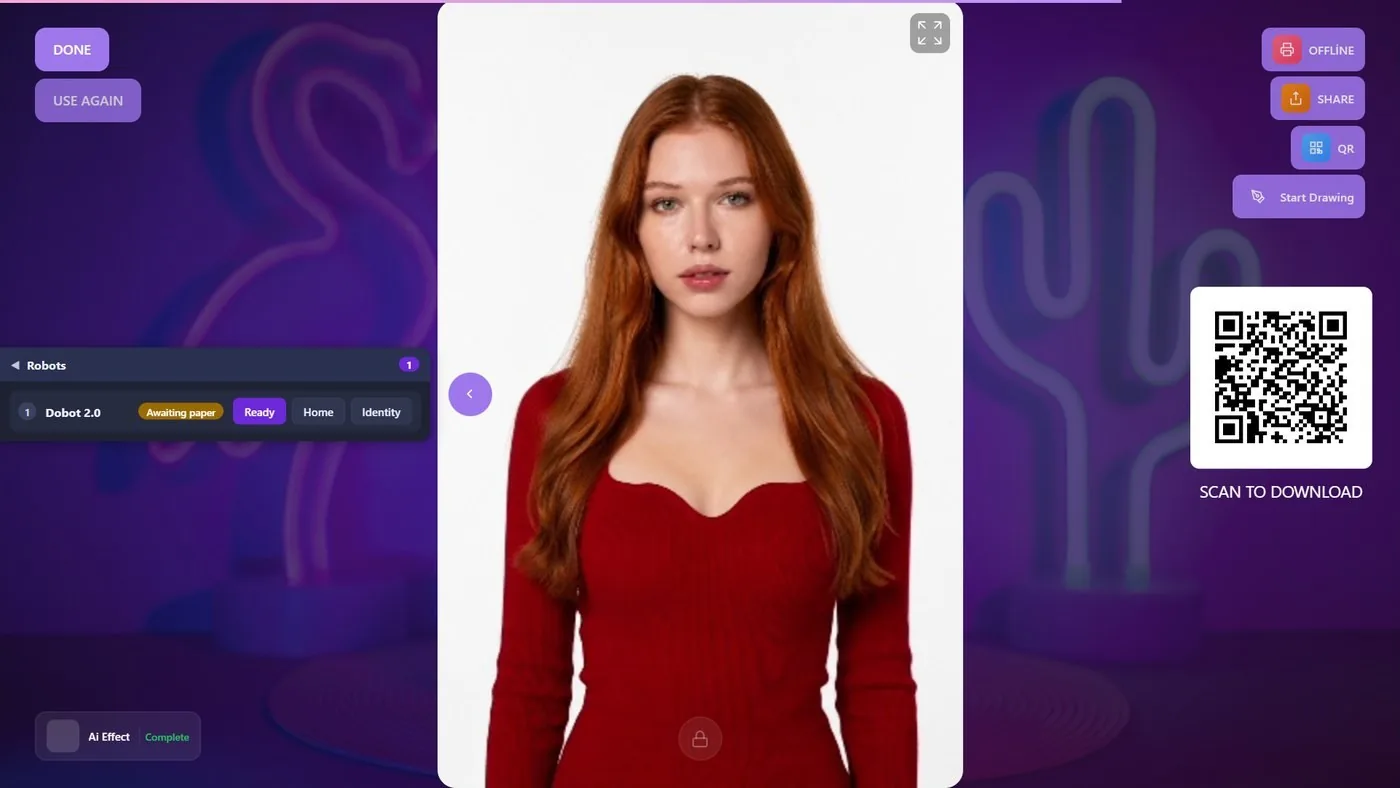
Los botones
Listo
Pulse Listo cuando el papel esté colocado y el bolígrafo esté en el brazo. El estado pasa a Listo y el robot recibe el siguiente dibujo. Si ya hay un dibujo esperando, el robot lo empieza enseguida, así que pulse Listo solo cuando el papel esté realmente colocado.
Pulsar Listo en un robot en Error borra el fallo. Pulsarlo en un robot sin calibración no sirve de nada: la fila sigue en Sin configurar. El botón está atenuado mientras el robot ya está en Listo.
Home
Home envía el brazo de vuelta a su posición de inicio. Úselo cuando el brazo se haya movido a mano o se haya detenido en una posición extraña. El estado no cambia. Cada dibujo empieza con un movimiento a la posición de inicio y termina con el brazo aparcado en ella, así que no hace falta pulsarlo entre dibujos.
Identificar
Identificar hace que el brazo gire dos veces de un lado a otro sin moverse del sitio. No dibuja nada y no necesita ni papel ni calibración. Úselo para ver qué brazo pertenece a cada fila.
Cancelar
Mientras un robot dibuja, Listo, Home e Identificar desaparecen de su fila y un único botón rojo Cancelar ocupa su lugar. Cancelar detiene el brazo al instante, vacía del robot el resto del dibujo y envía el brazo a la posición de inicio. El dibujo no se continúa ni se repite. El robot muestra entonces Esperando papel: cambie la hoja y pulse Listo. Para dibujarlo de nuevo desde el principio, pulse Empezar a dibujar en la pantalla de compartir del invitado.
Mientras un robot dibuja
La fila de un robot que dibuja muestra tres cosas más:
- Una barra de progreso con porcentaje.
- Un icono de ojo. Tóquelo para abrir una Vista previa grande de la imagen de líneas que el robot está dibujando; toque fuera de la imagen o en la ✕ para cerrarla.
- El botón rojo Cancelar.
El panel es el único lugar que muestra el progreso del robot. Cuando el dibujo termina, el brazo se aparca en la posición de inicio y el estado pasa a Esperando papel.
La rutina después de cada dibujo
- Espere a que el estado pase a Esperando papel y el brazo esté aparcado.
- Retire de la mesa el dibujo terminado y entrégueselo al invitado.
- Ponga una hoja nueva en el mismo lugar. Si marcó las esquinas del papel durante la calibración, encaje la hoja en las cuatro marcas de esquina.
- Compruebe que el bolígrafo sigue escribiendo.
- Abra el panel y pulse Listo.
Si cambia a otro tamaño de papel durante el evento, vuelva a los ajustes de Robot de dibujo, elija el nuevo Tamaño de papel y compruebe la posición con Ir al centro antes de pulsar Listo. Detalles: artículo ¿Qué tamaños de papel puedo usar y cómo coloco el papel?
Con dos robots
Cada robot tiene su propia fila y espera su propio cambio de papel, de modo que se puede dibujar a dos invitados a la vez. Un dibujo nuevo va al primer robot del panel que muestre Listo. Para enviar el siguiente dibujo a un robot concreto, pulse Listo solo en ese.
Los números del panel siguen el orden en que se conectaron los robots, que puede no coincidir con el orden de tarjetas que usted dispuso en los ajustes. Dé un nombre a cada robot en su tarjeta, o pulse Identificar, para saber siempre qué fila corresponde a cada brazo.
Cuando ningún robot está listo
Un invitado puede pulsar Empezar a dibujar (o el dibujo empieza solo cuando Iniciar el dibujo automáticamente cuando esté listo está activado) mientras ningún robot muestra Listo. No se pierde nada: el dibujo espera en la cola. En el momento en que usted pulse Listo en un robot, el dibujo más antiguo de la cola empieza en él.
Si tres invitados iniciaron dibujos mientras el robot esperaba papel, las tres hojas siguientes serán para esos retratos, en el orden en que se iniciaron. La cola no se muestra en ningún sitio y solo se conserva mientras la aplicación está abierta. Un dibujo cuyo invitado ya se ha ido puede detenerse con Cancelar en cuanto empieza.
Olvidar Listo después de cambiar el papel: el robot se queda en Esperando papel y el dibujo del siguiente invitado no empieza.
Pulsar Listo antes de retirar el dibujo terminado: un dibujo en espera empieza enseguida, encima del anterior.
Pulsar Listo en la fila equivocada con dos robots: use primero Identificar o dé nombres a los robots.
Cerrar la aplicación mientras hay dibujos esperando: la cola se vacía; vuelva a iniciar esos dibujos desde las pantallas de compartir de los invitados.
