













La página Robot de dibujo tiene una tarjeta con las opciones que pertenecen al evento: si los invitados eligen un efecto de IA, si el robot empieza por sí solo, si se escribe el nombre del invitado en el papel y qué extras reciben los invitados en la pantalla de compartir. Este artículo explica qué cambia cada una para el invitado. Tamaño de papel, la primera opción de la tarjeta, tiene su propio artículo: ¿Qué tamaños de papel puedo usar y cómo coloco el papel?
- Seleccione su evento y después abra Robot de dibujo en el menú lateral (justo debajo de Panel de control).
- Deje Paso de efecto IA en Activado si los invitados deben elegir un estilo antes de la foto; añada los estilos en Activos de IA.
- Active Iniciar el dibujo automáticamente cuando esté listo si el robot debe empezar sin que nadie pulse Empezar a dibujar.
- Active Escribir el nombre del invitado en el papel si pregunta el nombre en la encuesta del principio.
- Elija qué reciben los invitados junto a su foto: Imagen del dibujo al compartir y Añadir el vídeo del dibujo al compartir.
Dónde están las opciones
Robot de dibujo → Ajustes de dibujo
La tarjeta Ajustes de dibujo es la segunda tarjeta de la página, debajo de Tamaño de papel y de las tarjetas de robot. No hay botón de guardar: cada cambio se guarda en el momento en que lo hace, y aparece Guardado ✓. Las opciones se guardan en el evento seleccionado, así que cada evento puede configurarse de forma distinta. Seleccione primero el evento, en la página Eventos; un cambio hecho sin ningún evento seleccionado no se conserva.
| Opción | Qué cambia para el invitado | Predeterminado |
|---|---|---|
| Tamaño de papel | La forma y el tamaño del dibujo en el papel. | 4×6 (vertical) |
| Paso de efecto IA | Añade la pantalla de selección de efecto antes de la foto. | Activado |
| Iniciar el dibujo automáticamente cuando esté listo | El dibujo va al robot sin pulsar Empezar a dibujar. | Desactivado |
| Escribir el nombre del invitado en el papel | El robot escribe la primera respuesta de la encuesta abajo a la izquierda del papel. | Desactivado |
| Imagen del dibujo al compartir | Añade una imagen del dibujo después de la foto del invitado. | Plan de dibujo del robot |
| Añadir el vídeo del dibujo al compartir | Añade un vídeo corto de cómo se va dibujando el dibujo. | Activado |
| Reproducir el vídeo del dibujo a pantalla completa | Reproduce ese vídeo una vez, a pantalla completa, en la pantalla de compartir. | Activado |

Paso de efecto IA
Robot de dibujo → Ajustes de dibujo → Paso de efecto IA
Todos los dibujos pasan por la IA, en hasta dos etapas:
- El efecto del invitado (opcional). Con Paso de efecto IA en Activado y al menos un efecto en el evento, el invitado elige un estilo antes de hacerse la foto. Después la foto se transforma con ese efecto.
- Dibujo de líneas (siempre). La imagen de la etapa 1, o la foto sin modificar, se convierte en un dibujo de líneas que el robot puede seguir con un bolígrafo. Esta etapa viene integrada. No se puede desactivar y consume créditos de IA en cada dibujo.
Por tanto, Paso de efecto IA solo controla la etapa 1. Con Activado, un dibujo usa dos generaciones de IA; con Desactivado, usa una y la espera es más corta. Su saldo se ve en la tarjeta Créditos IA de Panel de control.
Activos de IA → Efectos de IA → Efectos IA Activos
Los efectos entre los que puede elegir el invitado son los de Efectos IA Activos. Añádalos con Explorar biblioteca o cree los suyos con Crear nuevo. Use efectos que aparezcan en Explorar biblioteca o efectos que haya creado usted mismo. Si la lista está vacía, el invitado no ve ninguna pantalla de selección y la foto sin modificar pasa directamente al dibujo de líneas, incluso con Paso de efecto IA en Activado.
Dos interruptores de la misma pestaña cambian la pantalla de selección:
- Efecto sorpresa (predeterminado Desactivado): los invitados se saltan la selección y se aplica un efecto aleatorio de la lista.
- Opción «Original» (predeterminado Desactivado): añade una tarjeta Original. El invitado que la elige continúa con la foto sin modificar y no se consumen créditos en la etapa 1.
Si su plan no incluye funciones de IA, el interruptor se sustituye por la nota Solo en el plan Ultimate con un botón Actualizar a Ultimate AI.
Iniciar el dibujo automáticamente cuando esté listo
Robot de dibujo → Ajustes de dibujo → Iniciar el dibujo automáticamente cuando esté listo
Con Desactivado (predeterminado), el dibujo espera en la pantalla de compartir hasta que alguien pulse Empezar a dibujar.
Con Activado, el dibujo se envía al robot en cuanto está preparado. Aun así el robot tiene que estar en Listo: si muestra Esperando papel, el dibujo espera en la cola y empieza en el momento en que usted pulse Listo. Después de cada dibujo el robot vuelve a Esperando papel, así que usted cambia el papel y pulsa Listo cada vez. Detalles: artículo ¿Cómo usar el panel de robots durante un evento?
Empezar a dibujar permanece en la pantalla de compartir en ambos casos. Cada pulsación envía el mismo dibujo al robot una vez más.
Escribir el nombre del invitado en el papel
Robot de dibujo → Ajustes de dibujo → Escribir el nombre del invitado en el papel
Con Activado, el robot escribe el nombre del invitado en mayúsculas pequeñas en la esquina inferior izquierda del papel, como parte del dibujo. El nombre procede de la encuesta: la aplicación toma la primera respuesta que rellenó el invitado.
Para que funcione, la encuesta debe mostrarse antes de la foto:
Sesión → Encuesta
- Habilitar encuesta debe estar activado. Un evento nuevo empieza con la encuesta activada y un solo campo, Name.
- Cuándo mostrar la encuesta debe estar en En la pantalla de inicio. Con En la pantalla compartida la respuesta llega después de preparar el dibujo y no se escribe nada.
- Ponga el campo del nombre en primer lugar en Elementos del formulario. Si otro campo va antes y el invitado lo rellena, se escribe esa respuesta en su lugar.
Si el invitado deja la encuesta vacía, no se escribe nada. Se escriben como máximo 24 caracteres. El robot escribe letras latinas (incluidas las turcas) y dígitos; cualquier otro carácter, por ejemplo una letra cirílica o árabe, se dibuja como un signo de interrogación.
Imagen del dibujo al compartir
Robot de dibujo → Ajustes de dibujo → Imagen del dibujo al compartir
Esto añade una imagen adicional después de la foto del invitado en la pantalla de compartir. Los invitados que escanean el código QR también la reciben en su página de descarga. Nunca se envía a la impresora fotográfica.
| Opción | Qué recibe el invitado |
|---|---|
| Plan de dibujo del robot | Una vista previa de las líneas exactas que el robot dibujará en el papel (predeterminado). |
| Dibujo lineal de IA | El dibujo de líneas tal como lo hizo la IA, antes de convertirse en trazos de bolígrafo. |
| Desactivado | Ninguna imagen adicional; solo la foto. |
Vídeo del dibujo
Robot de dibujo → Ajustes de dibujo → Añadir el vídeo del dibujo al compartir
Con Activado (predeterminado), la aplicación crea una animación de unos 8 segundos que muestra cómo aparecen las líneas una tras otra. Se añade después de la foto del invitado en la pantalla de compartir y en la página de descarga del QR, y no se imprime. Es una animación, no una grabación del robot con cámara.
Robot de dibujo → Ajustes de dibujo → Reproducir el vídeo del dibujo a pantalla completa
Esta opción solo se ve mientras Añadir el vídeo del dibujo al compartir está en Activado. Con Activado (predeterminado), el vídeo se reproduce una vez, sin sonido, sobre toda la pantalla de compartir en cuanto el dibujo está preparado, normalmente antes de que el robot empiece. Un toque lo cierra. Con Desactivado, el vídeo se añade igualmente pero no se abre solo.
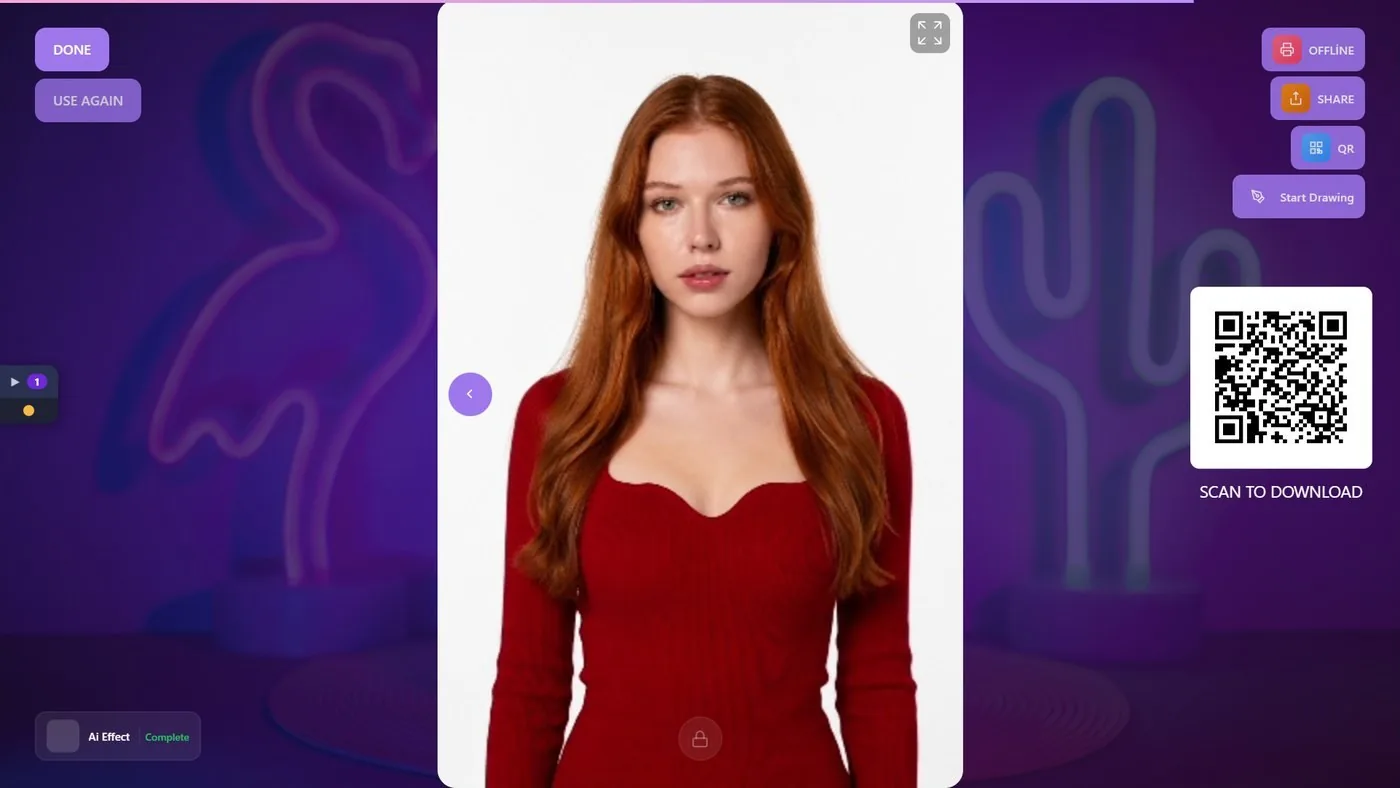
Con un plan de prueba, el robot dibuja además un sello TRIAL repetido sobre cada dibujo. Lo que ven los invitados, paso a paso: artículo ¿Qué ven los invitados, de la foto al dibujo?
Poner Paso de efecto IA en Desactivado para dejar de consumir créditos: el dibujo de líneas se sigue haciendo para cada dibujo y sigue consumiendo créditos.
Activar Escribir el nombre del invitado en el papel con la encuesta en En la pantalla compartida: no se escribe ningún nombre.
Activar Iniciar el dibujo automáticamente cuando esté listo y olvidar pulsar Listo después de cambiar el papel: el dibujo espera y nada se mueve.
Cambiar las opciones antes de seleccionar un evento: el cambio no se conserva para el evento que cree después.
Temas relacionados
¿Cómo preparar AI Drawing Robot para un evento? ¿Qué tamaños de papel puedo usar y cómo coloco el papel? ¿Qué ven los invitados, de la foto al dibujo? ¿Cómo usar el panel de robots durante un evento? ¿Cómo calibrar el robot? ¿Cómo solucionar los problemas habituales del robot y del dibujo?
