













AI Drawing Robot convierte la foto de un invitado en un dibujo a bolígrafo. El invitado se hace una foto, elige si quiere un efecto de IA, la aplicación convierte la foto en un dibujo de líneas y un brazo robótico Dobot lo dibuja en papel. Este artículo le guía por la primera configuración en un PC con Windows: iniciar sesión, crear el evento, conectar y calibrar el robot, abrir la pantalla de invitados y volver a los ajustes.
- Inicie sesión y cree un evento en la página Eventos.
- Añada una cámara en Configuración del evento → Cámara.
- Conecte el robot por USB y abra Robot de dibujo; el robot aparece como una tarjeta.
- Elija Tamaño de papel, calibre la altura del bolígrafo con Leer Z del robot, coloque el papel y pulse Listo.
- Establezca un PIN del panel de control de 4 caracteres en Configuración del evento → Quiosco.
- Pulse Ejecutar la aplicación y elija Iniciar el robot de dibujo.
- Para volver a los ajustes, toque el icono del candado (o pulse F11 o F12) e introduzca el PIN.
Paso a paso
Paso 1 · Inicie sesión
Pantalla de inicio de sesión
Pulse Iniciar sesión con Activation King, inicie sesión en la página que se abre y volverá a la aplicación. Tras iniciar sesión se abre Panel de control.
Panel de control muestra su plan y sus créditos de IA. Cada dibujo consume créditos de IA, porque cada foto se convierte en dibujo de líneas mediante IA; añada más con Añadir créditos antes de un evento concurrido. Con un plan de prueba, el robot dibuja además la palabra TRIAL sobre cada dibujo hasta que pase a un plan de pago.
Paso 2 · Cree el evento
Eventos → Crear nuevo evento
El tamaño de papel, las opciones de dibujo, las pantallas y el PIN se guardan en un evento, así que primero necesita un evento. Abra Eventos en el menú lateral y pulse Crear nuevo evento. Escriba un Nombre del evento (obligatorio) y, si quiere, una Descripción. Pulse Crear evento para terminar. El nuevo evento pasa a ser el actual y se marca como Actual.
Para cambiar de evento, pulse Reutilizar en una fila de Archivo de eventos.
Un evento nuevo empieza con papel 4×6 vertical, el paso de efecto de IA activado y una encuesta breve que pregunta el nombre del invitado antes de la foto.
Paso 3 · Oriéntese en el menú lateral
Menú lateral
Panel de control y Robot de dibujo están arriba; las demás páginas se agrupan en Gestionar, Diseño, Ejecutar y Sistema. Las páginas que pertenecen a un evento solo se abren después de elegir uno.
| Página | Qué se ajusta allí |
|---|---|
| Robot de dibujo | Tamaño de papel, opciones de dibujo y una tarjeta por cada robot conectado, con su calibración y sus botones. |
| Eventos | Crear, copiar, importar y cambiar de evento. |
| Configuración del evento | Nombre del evento, cámara, PIN del panel de control y opciones de quiosco. |
| Pantallas | El diseño y los textos de las pantallas de invitados, la pantalla de pausa y el icono del candado. |
| Activos de IA | Los efectos de IA entre los que pueden elegir los invitados. |
| Sesión | Cuenta atrás, encuesta, aviso legal y pagos. |
| Compartir | El código QR y la página de descarga del invitado. |
| Imprimir | Una impresora fotográfica normal para la foto del invitado. No tiene nada que ver con el robot. |
| Marca Blanca | Su propio logotipo, nombre de aplicación y dirección web, para toda la cuenta. |
| Ajustes del dispositivo | Ajustes que pertenecen solo a este dispositivo. |
En este producto no hay página de plantillas. La aplicación crea por sí misma el único diseño de dibujo a partir de Tamaño de papel y Paso de efecto IA.
Paso 4 · Añada una cámara
Configuración del evento → Cámara → Agregar cámara
Pulse Agregar cámara y elija la webcam o la DSLR conectada a este PC. La cámara elegida se guarda en este dispositivo, así que configúrela en cada quiosco. Sin cámara, la pantalla de invitados no se inicia.
Paso 5 · Conecte el robot
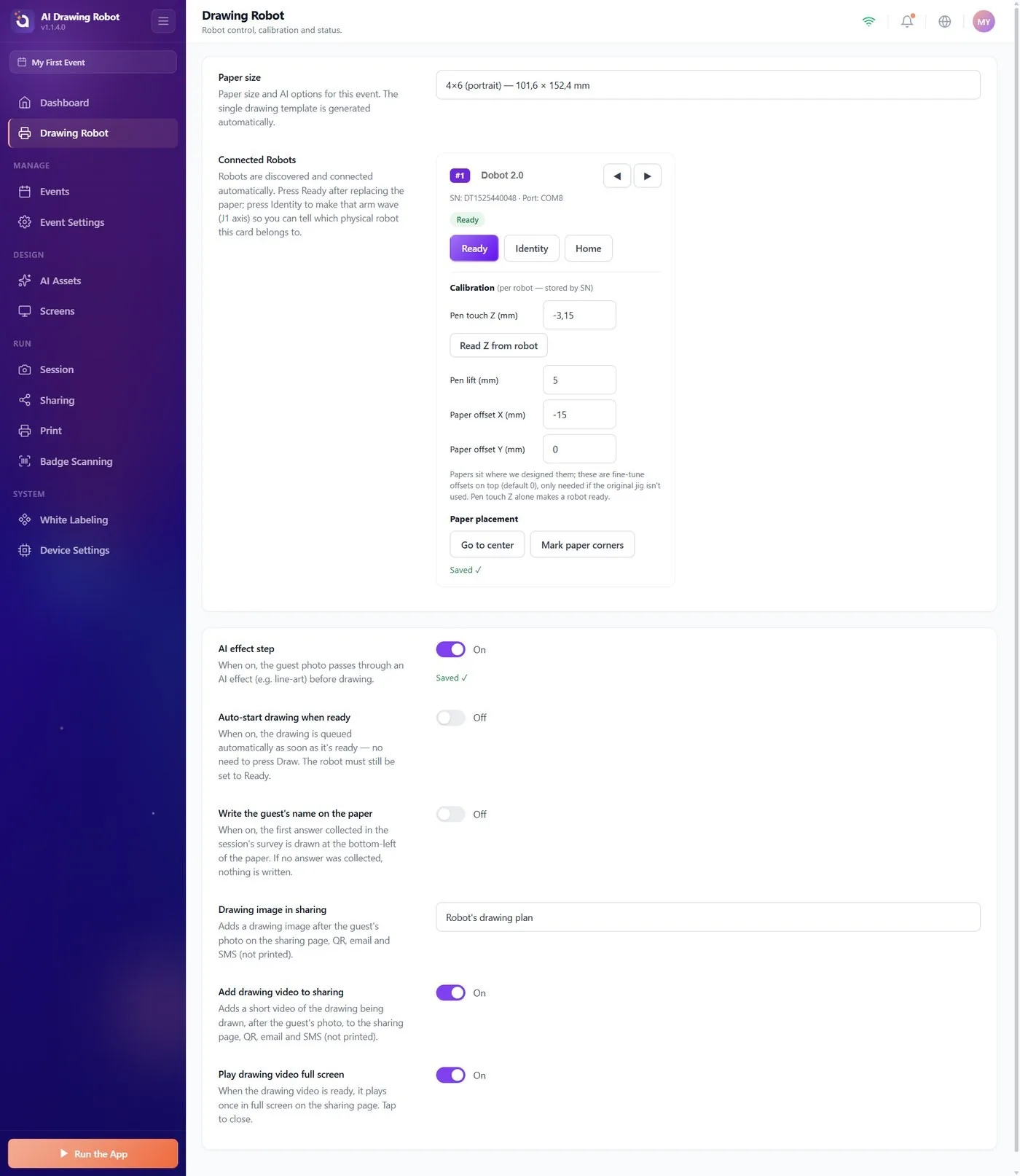
Robot de dibujo → Robots conectados
Coloque el robot sobre una mesa plana y firme, enciéndalo y conecte su cable USB al PC. No se elige ningún puerto: la aplicación busca robots cada 3 segundos y muestra cada uno como una tarjeta en Robots conectados. Un robot que nunca ha calibrado muestra Sin configurar — falta calibración de lápiz/papel. Detalles, modelos compatibles y qué hacer si no aparece ninguna tarjeta: artículo ¿Cómo conectar el robot?
Paso 6 · Elija el papel y calibre
Robot de dibujo → Tamaño de papel · tarjeta del robot → Calibración
La calibración indica al robot a qué altura está el papel y dónde se encuentra. La versión corta:
- Elija Tamaño de papel en la parte superior de la página. Los cambios de esta página se guardan al instante; verá Guardado ✓.
- Ponga un bolígrafo en el soporte y pulse Home en la tarjeta del robot.
- Mantenga pulsada la tecla de desbloqueo del brazo, baje la punta del bolígrafo hasta que toque ligeramente el papel y suelte la tecla.
- Pulse Leer Z del robot. La altura se escribe en Contacto lápiz Z (mm) y se guarda.
- Pulse Ir al centro. El bolígrafo se detiene 5 mm por encima del centro del área del papel; deslice el papel para que su centro quede bajo la punta.
- Pulse Listo. La tarjeta muestra ahora Listo.
Si el robot rechaza Ir al centro, el papel no cabe a esa altura: suba o baje el papel, o elija un tamaño menor, y vuelva a leer la altura. Detalles: artículos ¿Cómo calibrar el robot? y ¿Qué tamaños de papel puedo usar y cómo coloco el papel?
La calibración se guarda para el robot en este PC, no en el evento.

Paso 7 · Establezca un PIN
Configuración del evento → Quiosco → PIN del panel de control
Escriba un PIN de exactamente 4 caracteres en PIN del panel de control. Sin PIN, cualquiera que toque el icono del candado en la pantalla de invitados entra directamente en los ajustes. El PIN se guarda en el evento.
Paso 8 · Abra la pantalla de invitados
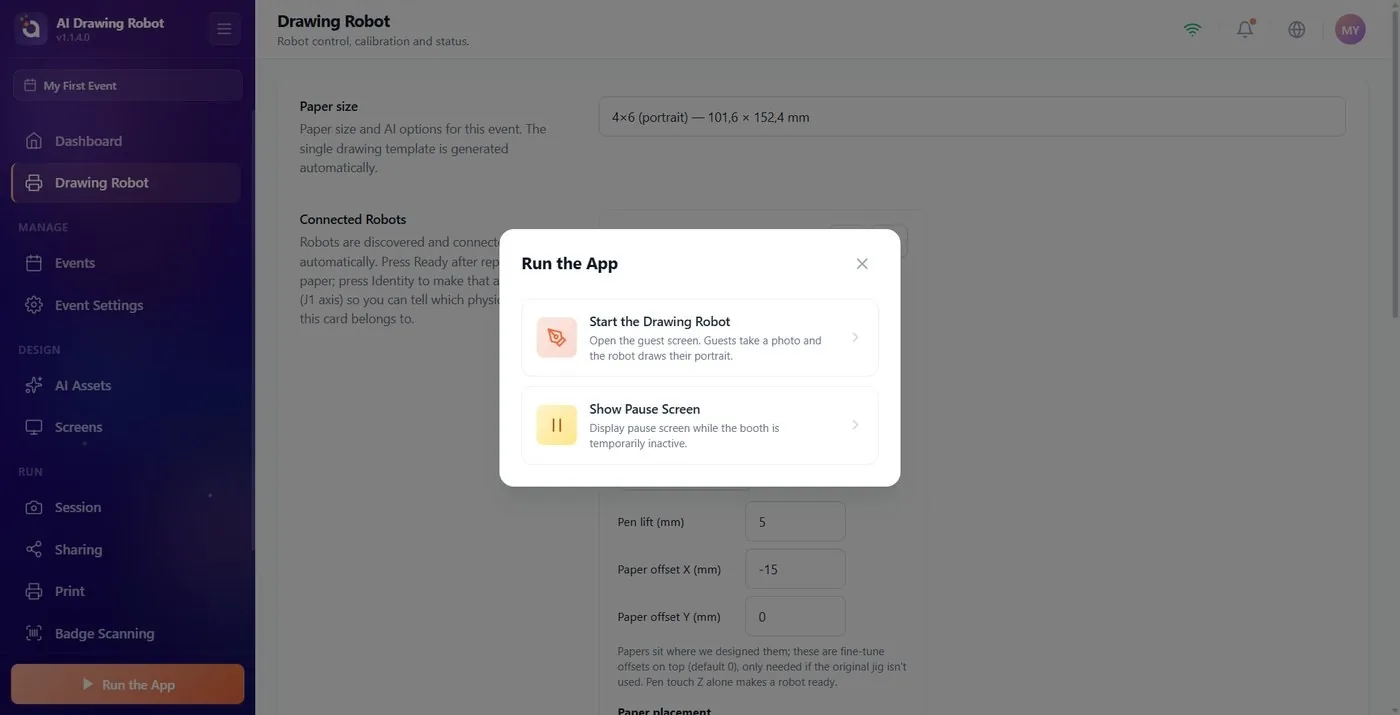
Ejecutar la aplicación
Pulse Ejecutar la aplicación. Sin evento verá Seleccione primero un evento para ejecutar la aplicación. La ventana ofrece dos opciones:
- Iniciar el robot de dibujo: abre la pantalla de invitados a pantalla completa, empezando por la pantalla de bienvenida. Si no hay ninguna cámara seleccionada, verá Select a camera before starting the app. Guests cannot be photographed without one.
- Mostrar Pantalla de Pausa: cubre la pantalla durante un descanso; los invitados no pueden tocar nada. Diséñela en Pantallas → Pausa.
La pantalla de invitados se inicia aunque no haya ningún robot conectado o listo, así que revise la tarjeta del robot antes de abrirla. Después de cada dibujo, el robot espera en Esperando papel hasta que usted ponga una hoja nueva y pulse Listo, en la tarjeta o en la franja Robots de la pantalla de invitados. Detalles: artículos ¿Cómo usar el panel de robots durante un evento? y ¿Qué ven los invitados, de la foto al dibujo?
Paso 9 · Vuelva a los ajustes
Pantalla de invitados → icono del candado
Toque el icono del candado en la pantalla de invitados y, si estableció un PIN, introdúzcalo en la ventana Acceso de operador; un PIN incorrecto muestra Código PIN incorrecto Con un teclado, F11 o F12 hacen lo mismo. Se abren los ajustes y la sesión de invitado abierta se termina; un dibujo que el robot ya ha empezado continúa.
La posición y la visibilidad del icono se cambian en Pantallas → Principal → Icono del panel de control. Si lo hace totalmente transparente, su zona sigue funcionando: tóquela 5 veces en 3 segundos.
Abrir la pantalla de invitados antes de que el robot muestre Listo: los invitados pueden hacerse fotos, pero ningún dibujo empieza hasta que pulse Listo.
Empezar sin PIN: un invitado que toque el icono del candado entra en los ajustes.
Empezar un evento con pocos créditos de IA: cada dibujo consume créditos, también con el paso de efecto de IA desactivado.
Mover el robot o la mesa después de la calibración: la altura del bolígrafo y la posición del papel dejan de coincidir. Vuelva a leer la altura y compruebe con Ir al centro.
Temas relacionados
¿Cómo conectar el robot? ¿Cómo calibrar el robot? ¿Qué tamaños de papel puedo usar y cómo coloco el papel? ¿Cómo configurar las opciones de dibujo? ¿Qué ven los invitados, de la foto al dibujo? ¿Cómo usar el panel de robots durante un evento? ¿Cómo solucionar los problemas habituales del robot y del dibujo?
