













Esta guía describe cómo conectar una cámara DSLR Canon o Nikon al ordenador o la tableta de la cabina mediante un cable USB y usarla en la aplicación: primero la preparación física y la conexión de la cámara (fuera de la aplicación) y luego, en la aplicación, la detección/selección, la vista previa en vivo y Configuración Avanzada (ISO/velocidad de obturación/apertura, Leer estado, Configurar ajustes con AI). El panel Configuración Avanzada aparece en Windows, Mac si la cámara ofrece funciones ajustables; los ajustes disponibles varían según el modelo y la plataforma. Leer estado y Lectura automática solo aparecen en Windows con una Nikon conectada.
Más cámaras Canon compatibles
AI Drawing Robot también es compatible con los siguientes modelos Canon.
| Modelo | Canon EDSDK |
|---|---|
| Canon PowerShot V10 | 13.17.10 |
| Canon EOS R5 Mark II | 13.18.30 |
| Canon EOS R1 | 13.18.40 |
| Canon EOS R50 V (EOS R50V) | 13.19.0 |
| Canon EOS R6 Mark III | 13.20.10 |
| Canon EOS R6 V (EOS R6V) | 13.20.20 |
Las versiones EDSDK indicadas corresponden al SDK de Canon, no a la versión de AI Drawing Robot. Utiliza la aplicación y el firmware actualizados; los controles disponibles dependen del modelo y la plataforma. La compatibilidad no significa que nuestro equipo haya probado físicamente cada dispositivo.
EOS R6 V: Canon añadió compatibilidad con EDSDK/CCAPI en el firmware 1.1.0. Utilice la versión 1.1.0 o posterior. Canon
En Windows, el SDK de Canon necesario para estos modelos se añadió a la aplicación con la versión 3.6.1. En una versión anterior, estos cuerpos pueden no conectarse aunque aparezcan en la lista de cámaras — actualice la aplicación.
Cámaras vistas en uso por nuestros clientes
Los siguientes modelos se conectaron y se usaron en la aplicación en las cabinas de nuestros clientes durante los últimos 30 días (septiembre de 2026). Que un modelo no esté en la lista no significa que no sea compatible; si usa una Canon o Nikon que no aparece en la lista, haga una captura de prueba antes del evento.
| Modelo | Plataforma en la que se ha visto |
|---|---|
| Canon EOS 5D Mark IV | Windows |
| Canon EOS 5DS | Windows |
| Canon EOS 7D Mark II | Windows, Mac |
| Canon EOS 60D | Windows |
| Canon EOS 70D | Windows |
| Canon EOS 77D | Windows |
| Canon EOS 80D | Windows |
| Canon EOS 200D | Windows |
| Canon EOS 250D (Rebel SL3) | Windows |
| Canon EOS 500D | Windows |
| Canon EOS 550D | Windows |
| Canon EOS 600D | Windows |
| Canon EOS 650D | Windows |
| Canon EOS 700D | Windows |
| Canon EOS 750D | Windows |
| Canon EOS 800D (Rebel T7i) | Windows |
| Canon EOS 850D | Windows |
| Canon EOS 1100D | Windows |
| Canon EOS 1200D | Windows |
| Canon EOS 1300D (Rebel T6) | Windows, Mac |
| Canon EOS 2000D | Windows |
| Canon EOS 4000D | Windows |
| Canon EOS M6 Mark II | Windows |
| Canon EOS M50 | Windows |
| Canon EOS M50 Mark II | Windows |
| Canon EOS R6 Mark II | Windows |
| Canon EOS R6 Mark III | Windows |
| Canon EOS R8 | Windows |
| Canon EOS R10 | Windows |
| Canon EOS R50 | Windows |
| Canon EOS R100 | Windows |
| Canon EOS RP | Windows |
| Nikon D3400 | Windows |
| Nikon D3500 | Windows |
| Nikon D5100 | Windows |
| Nikon D5200 | Windows |
| Nikon D5300 | Windows |
| Nikon D5600 | Windows |
| Nikon D7000 | Windows |
| Nikon Z 6II | Windows |
| Nikon Z 50 | Windows |
Las cámaras Sony pueden aparecer en la lista de cámaras, pero por ahora no funcionan por USB.
- PC con Windows (la compatibilidad de modelos más amplia está en Windows; para los modelos compatibles en Mac y consulte la tabla de abajo)
- Cámara DSLR Canon o Nikon + cable USB que admita transferencia de datos (no solo carga). Las cámaras Sony pueden aparecer en la lista, pero por ahora no funcionan por USB: no llega la imagen en directo, la captura de prueba no queda lista y no se hace la foto. Las cámaras Fujifilm (Fuji) y Kodak no son compatibles
- Una batería completamente cargada (la vista previa en vivo y la conexión a red agotan la batería rápidamente)
- Se debe crear un evento y abrirlo para editarlo (debería aparecer la pantalla Configuración del evento)
Paso 1 · Ampliar o desactivar el modo de suspensión/apagado automático
Hardware de la cámara (fuera de la aplicación)
Apague el 'Apagado automático'/tiempo de suspensión de la cámara o configúrelo al valor más largo posible. La conexión USB se interrumpe cuando la cámara entra en modo de suspensión; En la aplicación, la cámara Sin conexión aparece y espera volver a conectarse. Loosen power management so it stays on all the time throughout the kiosk.
Paso 2 · Conéctese a una PC con Windows mediante un cable USB con capacidad para datos
Hardware de la cámara → PC con Windows (fuera de la aplicación)
Conecte el puerto USB de la cámara al puerto USB del PC con Windows mediante un cable USB que transmita datos (muchos cables baratos solo cargan y no transmiten datos; si no hay conexión, cambie primero el cable). Windows reconoce la cámara como un dispositivo portátil (WPD).
Paso 3 · Cierra otras aplicaciones que bloquean la cámara
Windows (fuera de la aplicación)
Cierre todas las aplicaciones que contengan la cámara, como Canon EOS Utility, el software de disparo de Nikon y el asistente de importación de 'Fotos' de Windows. Estos programas bloquean el canal MTP/PTP y no pueden abrir la cámara de la cabina; verá un error en la aplicación como "Otra aplicación está usando la cámara". Sólo la cabina debe utilizar la cámara al mismo tiempo.
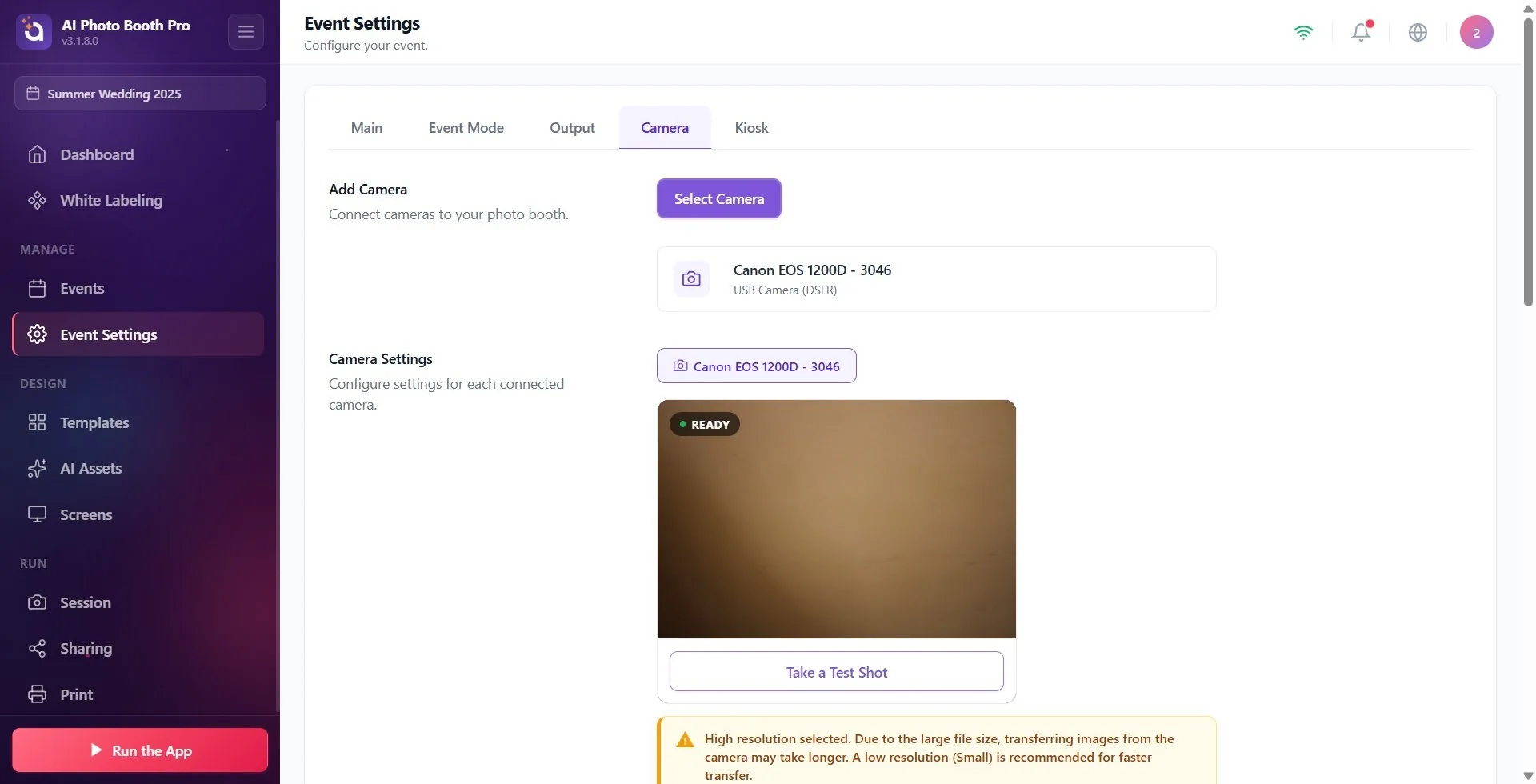
Paso 4 · Abra la pestaña Cámara en la aplicación y presione Seleccionar cámara
Ajustes → Event Settings → 'Camera'
Abra Configuración de eventos desde Configuración y cambie a la pestaña Cámara desde las pestañas en la parte superior. Haga clic en el botón morado Seleccionar cámara en la sección Agregar cámara; se abre una ventana titulada Agregar cámara (subtítulo: Selecciona una cámara para agregar a tus dispositivos conectados.) y agrupa los dispositivos conectados por tipo.
🔎 Elementos en la pantalla: pestaña Cámara; encabezado Agregar cámara; botón púrpura Seleccionar cámara; El título de la ventana emergente es Agregar cámara.
Paso 5 · Busque y agregue DSLR en 'Cámaras USB'
Ajustes → Event Settings → 'Camera' (ventana Agregar cámara)
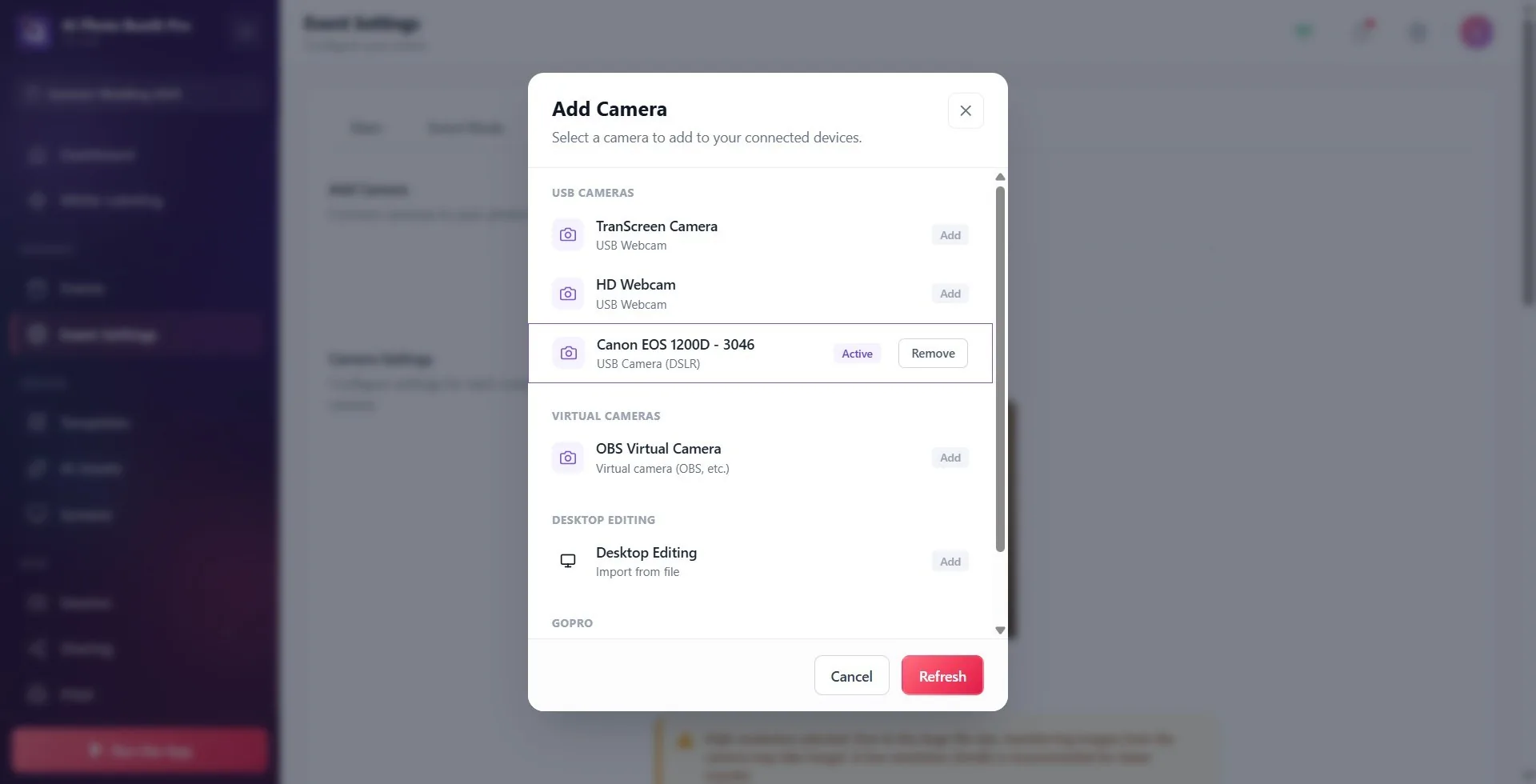
En la ventana que se abre, busque el grupo Cámaras USB. La cámara DSLR aparece aquí con el detalle Cámara USB (DSLR) y la marca y el nombre del modelo (por ejemplo, 'Nikon D3500 - 8585' o 'Canon EOS...'). Haga clic en la fila; esto agrega la cámara a la lista y la activa; La insignia a la derecha de la fila pasa a ser Activo. Si la cámara no está visible, presione el botón Actualizar en la parte inferior (verifique también el bloqueo de cable/mod/aplicación). Cuando se selecciona una cámara, la ventana se cierra automáticamente; Si lo deseas, también puede cerrarla con Cancelar. Los cuerpos Sony también pueden aparecer en este grupo con el nombre de la marca, pero por ahora no funcionan por USB: no llega la imagen en directo y no se hace la foto.
🔎 Elementos en la pantalla: Cámaras USB título del grupo; Línea DSLR (marca+modelo + detalle Cámara USB (DSLR)); insignias Activo / Agregado / Añadir; botones secundarios Cancelar y Actualizar; Eliminar en la línea agregada.
Paso 6 · Verificar la tarjeta de la cámara conectada y la vista previa en vivo
Ajustes → Event Settings → 'Camera'
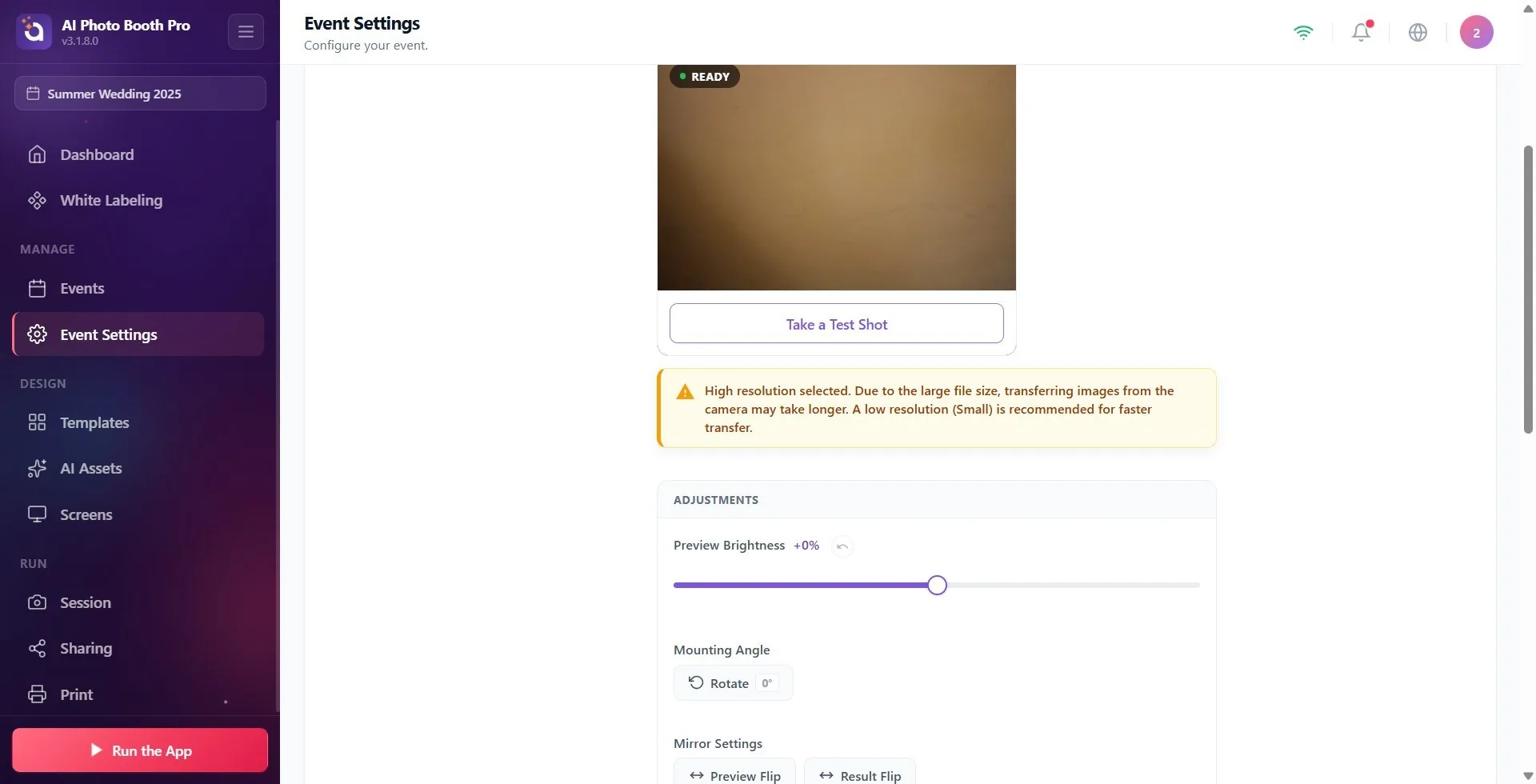
El ícono DSLR, el nombre y el tipo de cámara aparecen en la tarjeta de la cámara conectada en Agregar cámara (Ninguna cámara seleccionada si está vacío). En la sección Configuración de cámara a continuación, hay una pestaña llamada cámara activa y la tarjeta de vista previa en vivo debajo de ella; La insignia Listo con un punto verde en la esquina indica que la transmisión en vivo se está ejecutando. Si la cámara se desconecta temporalmente (suspensión/cable), la tarjeta permanece 'fija': muestra Sin conexión con un punto naranja y Buscando cámara... con un ícono giratorio, cuando regresa la vista previa se reanuda automáticamente.
Si en los cuerpos Canon de la serie R (p. ej., EOS R10, R50) la imagen en directo no llega a abrirse o desaparece al cabo de un rato: este problema se corrigió en la 3.5.4; actualice la aplicación.
🔎 Elementos en la pantalla: Tarjeta de cámara conectada (icono DSLR + nombre); encabezado Configuración de cámara; tarjeta de vista previa en vivo + insignia Listo; punto naranja + Sin conexión / Buscando cámara... cuando está desconectado.
Paso 7 · Toma una foto de prueba (verifica el enfoque/exposición)
Ajustes → Event Settings → 'Camera' (Configuración de cámara)
Presione el botón Tomar foto de prueba debajo de la vista previa: comienza una cuenta regresiva fija de 3 segundos, se dispara el obturador y la foto se congela en la vista previa; El botón vuelve a Repetir. Esta es la forma más rápida de verificar el encuadre, el enfoque real de la lente y la exposición (resultado ISO/obturador/apertura) antes de disparar. Además, en una DSLR, el requisito previo para la función "Ajustar configuración con IA" es una toma de prueba.
🔎 Elementos en la pantalla: botón Tomar foto de prueba; Anillo de cuenta regresiva de 3 segundos; Botón Repetir después de disparar.
Paso 8 · Configure ISO/velocidad de obturación/apertura desde el panel DSLR Configuración Avanzada
Ajustes → Event Settings → 'Camera' (Configuración Avanzada)
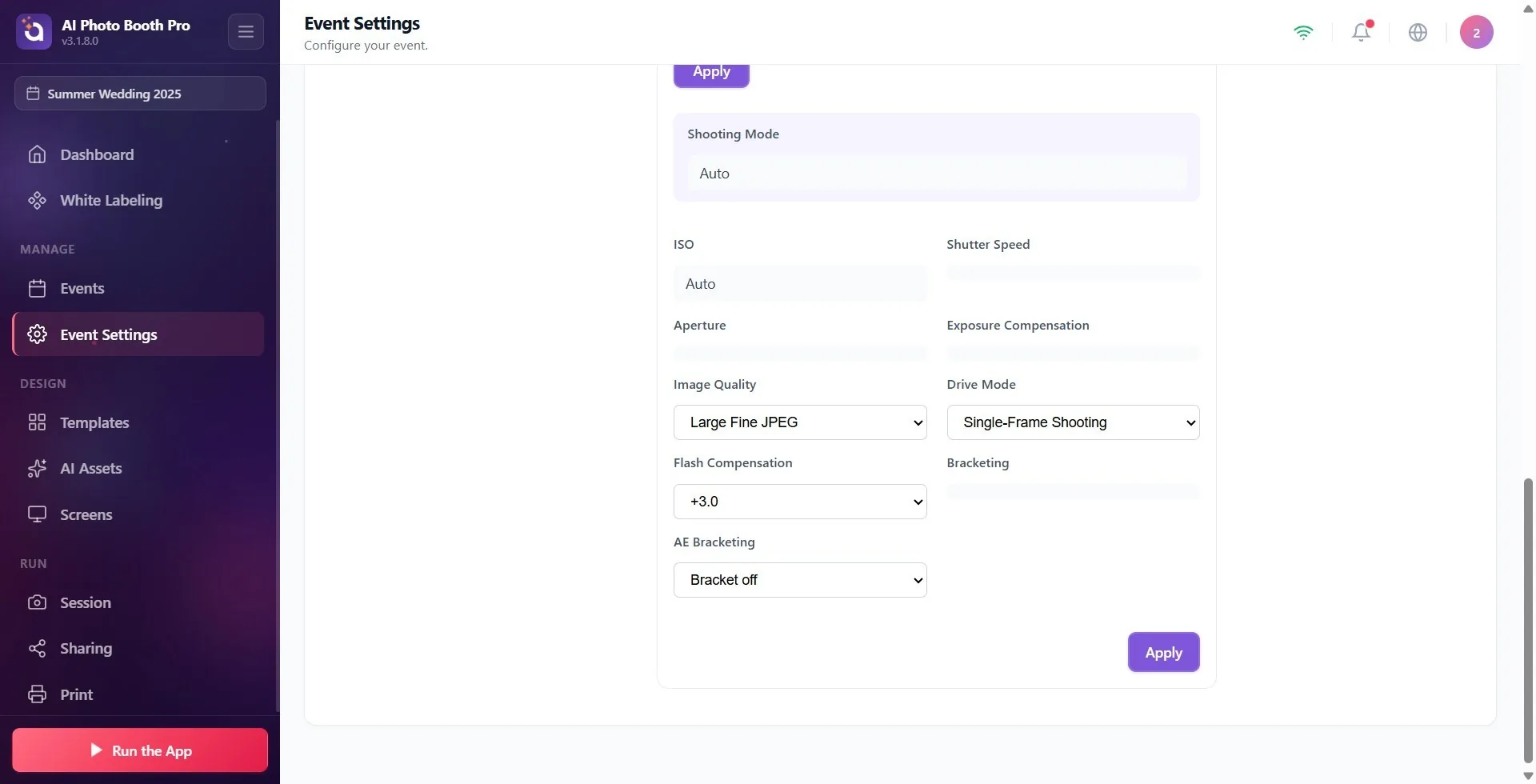
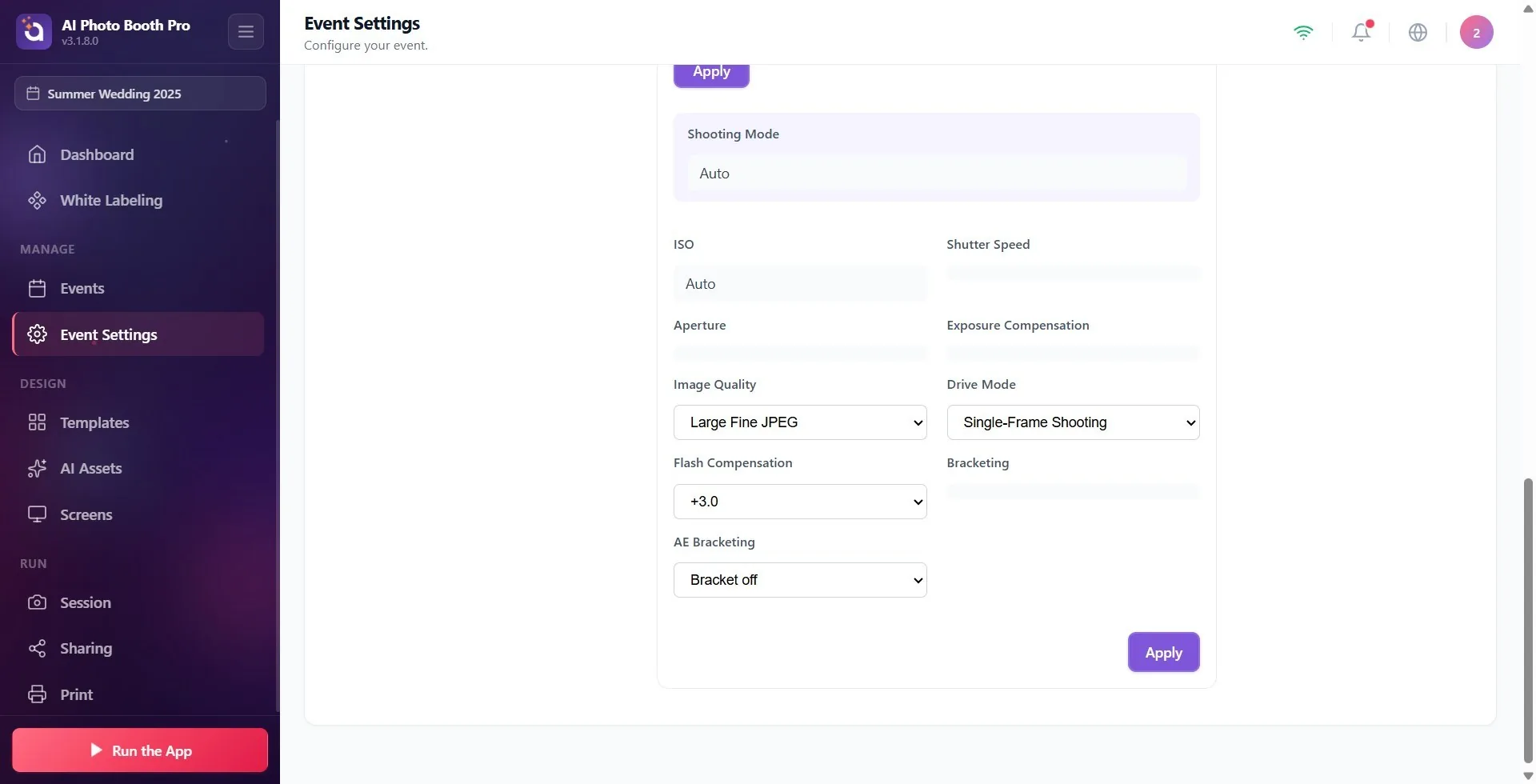
Si la cámara DSLR Canon/Nikon conectada ofrece funciones ajustables, debajo del panel 'Ajustes' aparece el panel 'Configuración Avanzada' (en el encabezado también puede aparecer el porcentaje de batería de la cámara). En los menús desplegables, elija los valores de Modo de Disparo e ISO, Velocidad de Obturación, Apertura, Balance de Blancos, Compensación de Exposición, Modo de Enfoque, Calidad de Imagen y Modo de Medición. Cada valor que elija es primero un borrador: el menú muestra la diferencia con el valor actual de la cámara con un borde izquierdo naranja y la etiqueta '· camera: X'. Para escribirlo en la cámara, pulse el botón Aplicar; el botón muestra el número de cambios pendientes (p. ej., 'Aplicar (3)') y, durante la aplicación, aparece Aplicando configuración.... Nota: el panel también aparece en Mac; los ajustes disponibles pueden variar según el modelo y la plataforma.
🔎 Elementos en pantalla: Configuración Avanzada título + insignia de batería; menú Modo de Disparo; ISO / Velocidad de Obturación / Apertura / Balance de blancos / Compensación de Exposición / Modo de Enfoque / Calidad de Imagen / Modo de Medición menús desplegables; borde naranja para contorno + '· cámara: X'; Botón 'Aplicar(n)'; Indicador Aplicando configuración....
Paso 9 · Sincronizar la configuración del cuerpo con 'Estado de lectura' / 'Lectura automática' en Nikon
Ajustes → Event Settings → 'Camera' (Configuración Avanzada)
En los cuerpos Nikon (especialmente los modelos básicos como la D3500), es posible que los cambios realizados con la rueda física de la cámara no se reflejen automáticamente en la aplicación. Presione el botón Leer estado para actualizar los valores de la cámara: la vista previa en vivo se detiene durante 2 a 3 segundos (aparece la superposición Leyendo estado...) y se leen los valores actuales. Si desea una actualización constante, active el interruptor Lectura automática (se lee cada pocos segundos). Este botón/interruptor no es visible en los cuerpos Canon porque los valores ya se reflejan automáticamente.
🔎 Elementos en la pantalla: botón Leer estado; clave Lectura automática; Leyendo estado... superposición de vista previa. (Aparece sólo en Nikon).
Paso 10 · Opcional: Configurar ajustes con AI (2 Créditos)
Ajustes → Event Settings → 'Camera' (Configuración de cámara · DSLR)
Después de tomar una foto de prueba con la DSLR, aparece el botón "Ajustar configuración con IA" debajo de "Volver a tomar" (junto a "(2 créditos)"). Presione: la aplicación hace que la IA analice la foto que tomó (Analizando configuración…) y escribe los valores que recomienda, como ISO/velocidad de obturación/apertura, directamente en el boceto; muestra un comentario general sobre la luz/composición en la parte superior. Las sugerencias no se aplican automáticamente: revísalas, deja lo que quieras y escríbelo en la cámara con Aplicar. Si el crédito no es suficiente, se abre la pantalla de compra de crédito.
🔎 Elementos en pantalla: botón Configurar ajustes con AI + '(2 Créditos)'; Analizando configuración… durante el análisis; Ícono de sugerencia de IA en los menús; Banner de comentarios de IA en la parte superior (cerrado por ×).
Si después de aplicar las sugerencias no le gustan, con Volver a los ajustes previos a la IA vuelve a los valores anteriores (3.8.0 y posteriores).
Paso 11 · Cuando la cámara se vuelve a conectar: ¿Restaurar tus ajustes anteriores?
Ajustes → Configuración del evento → 'Cámara' (al conectar una DSLR)
La aplicación recuerda los últimos ajustes que usó con cada DSLR. Al volver a conectar la cámara (enchufarla por USB, elegirla en la lista o apagar y encender el cuerpo), si los ajustes del cuerpo son distintos, se abre la ventana ¿Restaurar tus ajustes anteriores? (subtítulo: nombre de la cámara — Los ajustes de esta cámara son distintos de los que usaste por última vez.). Para ver qué ha cambiado, pulse el botón Ver qué cambió; se abre una lista con las columnas Ajuste · Anterior · En la cámara. Usar mis ajustes anteriores escribe los valores anteriores en la cámara; Mantener los de la cámara continúa con los ajustes actuales del cuerpo. Si los ajustes son iguales, la ventana no aparece; la ventana no tiene ✕: tiene que elegir una de las dos opciones.
Esta memoria de ajustes llegó con la versión 3.3.0; en versiones anteriores, al conectar la cámara no se pregunta por los ajustes anteriores.
🔎 Elementos en pantalla: título ¿Restaurar tus ajustes anteriores?; nombre de la cámara + descripción; botón Ver qué cambió + número de diferencias; lista de diferencias (Ajuste / Anterior / En la cámara); botones Mantener los de la cámara y Usar mis ajustes anteriores.
Temas relacionados
Event Settings → Camera Configuración de cámara y OBS Problemas de cámara
