













Este artículo enumera los problemas que los operadores encuentran con más frecuencia con el robot, el papel, el bolígrafo y el dibujo, con la causa de cada uno y qué hacer.
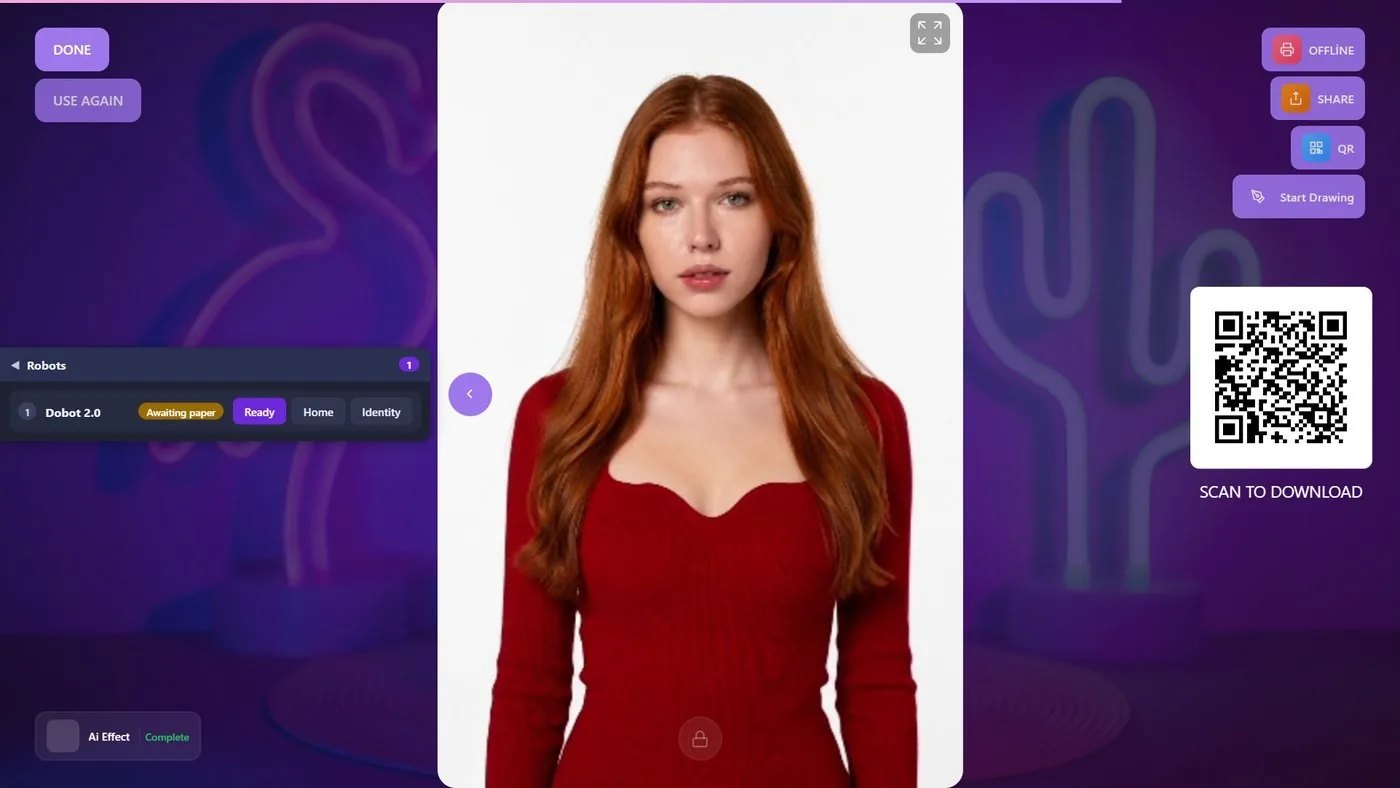
- Mire primero el estado del robot, en su tarjeta de los ajustes de Robot de dibujo o en el panel de robots de la pantalla de invitados. Solo dibuja un robot que muestre Listo.
- Pulse Listo después de cada cambio de papel. Es el motivo más habitual de que un dibujo no empiece.
- La mayoría de los problemas de papel y bolígrafo se resuelven con Contacto lápiz Z (mm): vuelva a leerlo con Leer Z del robot siempre que cambie la altura del papel.
- Ir al centro es la prueba real de que el papel cabe.
- Para el paso de efecto de IA, use efectos de Explorar biblioteca o efectos que haya creado usted mismo.
El robot
Robot de dibujo → Robots conectados
| Qué ve | Causa | Qué hacer |
|---|---|---|
| Aún no hay robots conectados. Conecte un robot por USB: aparecerá aquí automáticamente. | El robot está apagado, el cable está suelto o el modelo no es compatible. | Encienda el robot y conecte el cable USB directamente al ordenador; la tarjeta aparece en pocos segundos. Detalles: artículo ¿Cómo conectar el robot? |
| Sin configurar — falta calibración de lápiz/papel | No hay ningún Contacto lápiz Z (mm) guardado para este robot. | Apoye el bolígrafo en el papel y pulse Leer Z del robot. Detalles: artículo ¿Cómo calibrar el robot? |
| Fallo — corrija el problema y pulse Listo | El último dibujo o movimiento ha fallado. El motivo aparece en la tarjeta, debajo del estado. | Corrija la causa, pulse Home y después Listo. |
El papel no cabe
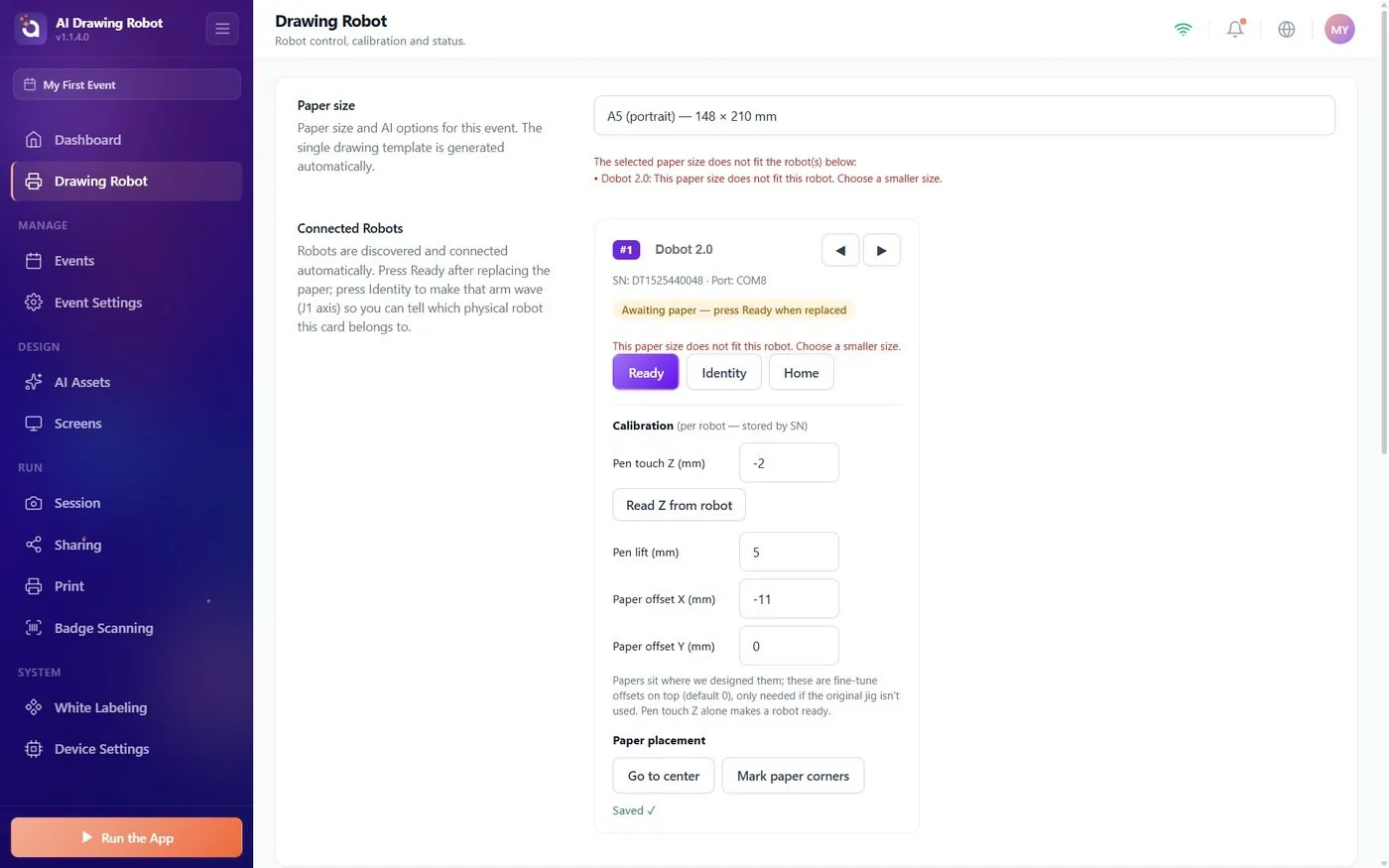
El tamaño de papel seleccionado no cabe en el área de trabajo de estos robots:
Este mensaje debajo de Tamaño de papel significa que, con el Contacto lápiz Z (mm) guardado, el brazo no llega a todas las esquinas del papel seleccionado. Cada tamaño de papel tiene su propio rango de alturas válidas. Para un Magician Lite con el papel en su posición predeterminada:
| Tamaño de papel | Valor válido de Contacto lápiz Z (mm) |
|---|---|
| 4×6 (vertical) | de −8 a +2 (lo mejor, en torno a −2) |
| 6×4 (horizontal) | −22 o más |
| A6 (vertical) | −9 o más |
| A6 (horizontal) | −21 o más |
| A5 (horizontal) | de −4 a +1, con Desplazamiento de papel X (mm) en unos −11 (hoja desplazada 11 mm hacia el robot) |
| A5 (vertical) | No cabe en un Magician Lite. |
| Causa | Qué hacer |
|---|---|
| Z está por debajo del rango: el papel queda demasiado bajo. | Suba el papel, por ejemplo con una tabla debajo. Apoye de nuevo el bolígrafo en el papel y pulse Leer Z del robot. |
| Z está por encima del rango (con 4×6 (vertical), por encima de +2): el papel queda demasiado alto. | Baje el papel y vuelva a leer Z. |
| Queda un desplazamiento de otro tamaño de papel. Los desplazamientos se guardan para el robot, no para el tamaño de papel. | Ponga Desplazamiento de papel X (mm) y Desplazamiento de papel Y (mm) otra vez en 0, salvo que la tabla de arriba indique otra cosa. |
| El papel es demasiado grande para el brazo. | Elija un Tamaño de papel menor. |
Después pulse Ir al centro. Si el bolígrafo se detiene 5 mm por encima del centro del papel, el papel cabe y puede pulsar Listo.
Empujar con la mano el brazo desbloqueado hasta una esquina del papel no demuestra que el robot pueda dibujar allí.
El bolígrafo y la posición del dibujo
Robot de dibujo → tarjeta del robot → Calibración
| Qué ve | Causa | Qué hacer |
|---|---|---|
| El bolígrafo no toca el papel en ningún punto | Contacto lápiz Z (mm) es demasiado alto, o la altura del papel o el bolígrafo han cambiado desde la calibración. | Mantenga pulsada la tecla de desbloqueo del brazo, apoye ligeramente la punta en el papel, suelte y pulse Leer Z del robot. |
| El bolígrafo no toca solo en una zona | La superficie no está plana ahí. | Alise el papel o sujételo con cinta. Si queda un hueco, baje Contacto lápiz Z (mm) entre 0.5 y 1 mm. |
| El bolígrafo arrastra o rasga el papel | Contacto lápiz Z (mm) es demasiado bajo. | Vuelva a leer Z con un toque más suave. |
| Todo el dibujo sale desplazado, o parte de él queda fuera del papel | La hoja no está donde el robot la espera. | Pulse Ir al centro y ponga el centro de la hoja bajo el bolígrafo. Para una posición repetible, pulse Marcar esquinas del papel sin papel sobre una hoja base y después encaje cada hoja en las cuatro marcas en L. |
| La hoja no se puede mover (bandeja fija) | Hay que mover el dibujo en su lugar. | Desplazamiento de papel X (mm): un valor positivo aleja el dibujo del robot, uno negativo lo acerca. Desplazamiento de papel Y (mm): de pie frente al robot, un valor positivo lo mueve a su derecha, uno negativo a su izquierda. |
Los desplazamientos mueven el dibujo, no el papel; normalmente los dos se quedan en 0. Después de cambiar Z o un desplazamiento, compruebe con Ir al centro y pulse de nuevo Listo.
El efecto de IA
El efecto no se aplica, o el invitado espera mucho y recibe la foto original
El invitado eligió un efecto, pero tras una larga espera la pantalla de compartir muestra la foto sin modificar. El efecto elegido no pudo generarse.
- Abra Activos de IA → Efectos de IA y mire Efectos IA Activos.
- Quite los efectos que fallan. Una insignia Bloqueado {0}× significa que el filtro de contenido del proveedor de IA rechazó ese efecto.
- Añada efectos con Explorar biblioteca o cree los suyos con Crear nuevo, y pruebe cada uno con una foto real antes del evento.
Mensajes en la pantalla de invitados
| Mensaje | Qué hacer |
|---|---|
| No se pudo subir la foto | No se pudo subir la foto, así que no se preparó ningún dibujo. Compruebe internet y vuelva a hacer la foto. |
| No se pudo crear el dibujo | La IA rechazó esta foto. Haga una foto nueva. |
| No se pudo preparar el dibujo | No se pudo hacer el dibujo de líneas. Compruebe internet y la tarjeta Créditos IA de Panel de control, y vuelva a intentarlo. |
Cada dibujo consume créditos de IA para el dibujo de líneas, también con Paso de efecto IA en Desactivado.
El dibujo no empieza
| Qué ve | Causa | Qué hacer |
|---|---|---|
| Se pulsó Empezar a dibujar y el robot no se mueve | Ningún robot muestra Listo. Después de cada dibujo y de cada cambio de papel, el robot espera en Esperando papel. | Abra el panel de robots y pulse Listo. El dibujo en espera empieza enseguida. |
| Iniciar el dibujo automáticamente cuando esté listo está en Activado y no pasa nada | El inicio automático solo pone el dibujo en la cola; el robot tiene que estar igualmente en Listo. | Pulse Listo. |
| Preparando… se queda en la pantalla de compartir | Se está haciendo el dibujo de líneas; es el paso más largo. | Espere. Al cabo de 5 minutos la aplicación desiste y muestra un mensaje. |
| El robot dibuja el retrato de un invitado anterior | Los dibujos iniciados mientras ningún robot estaba en Listo esperan en la cola, el más antiguo primero. | Deje que termine, o pulse Cancelar en el panel de robots, cambie el papel y pulse Listo. |
Con un plan de prueba se dibuja la palabra TRIAL sobre cada dibujo; un plan de pago la elimina. Detalles: artículo ¿Cómo usar el panel de robots durante un evento?
Cambiar el papel y no pulsar Listo: el siguiente dibujo espera.
Cambiar la altura del papel sin volver a leer Z: el bolígrafo queda flotando sobre el papel o se clava en él.
Dejar el Desplazamiento de papel X (mm) de A5 horizontal al volver a 4×6: el dibujo sale desplazado o el papel deja de caber.
Añadir efectos sin probar justo antes del evento: los invitados esperan y reciben su foto original.
Temas relacionados
¿Cómo calibrar el robot? ¿Qué tamaños de papel puedo usar y cómo coloco el papel? ¿Cómo usar el panel de robots durante un evento? ¿Cómo conectar el robot? ¿Cómo configurar las opciones de dibujo? ¿Qué ven los invitados, de la foto al dibujo? ¿Cómo preparar AI Drawing Robot para un evento?
