













La mayoría de los ajustes de AI Drawing Robot pertenecen a un evento: cuando usted elige otro evento, cambian con él. Ajustes del dispositivo es distinto. Contiene ajustes que pertenecen solo a este ordenador. No se guardan en el evento, no van a su cuenta y se mantienen iguales cuando cambia de evento. Este artículo explica dónde está la página y qué hacen sus dos ajustes.
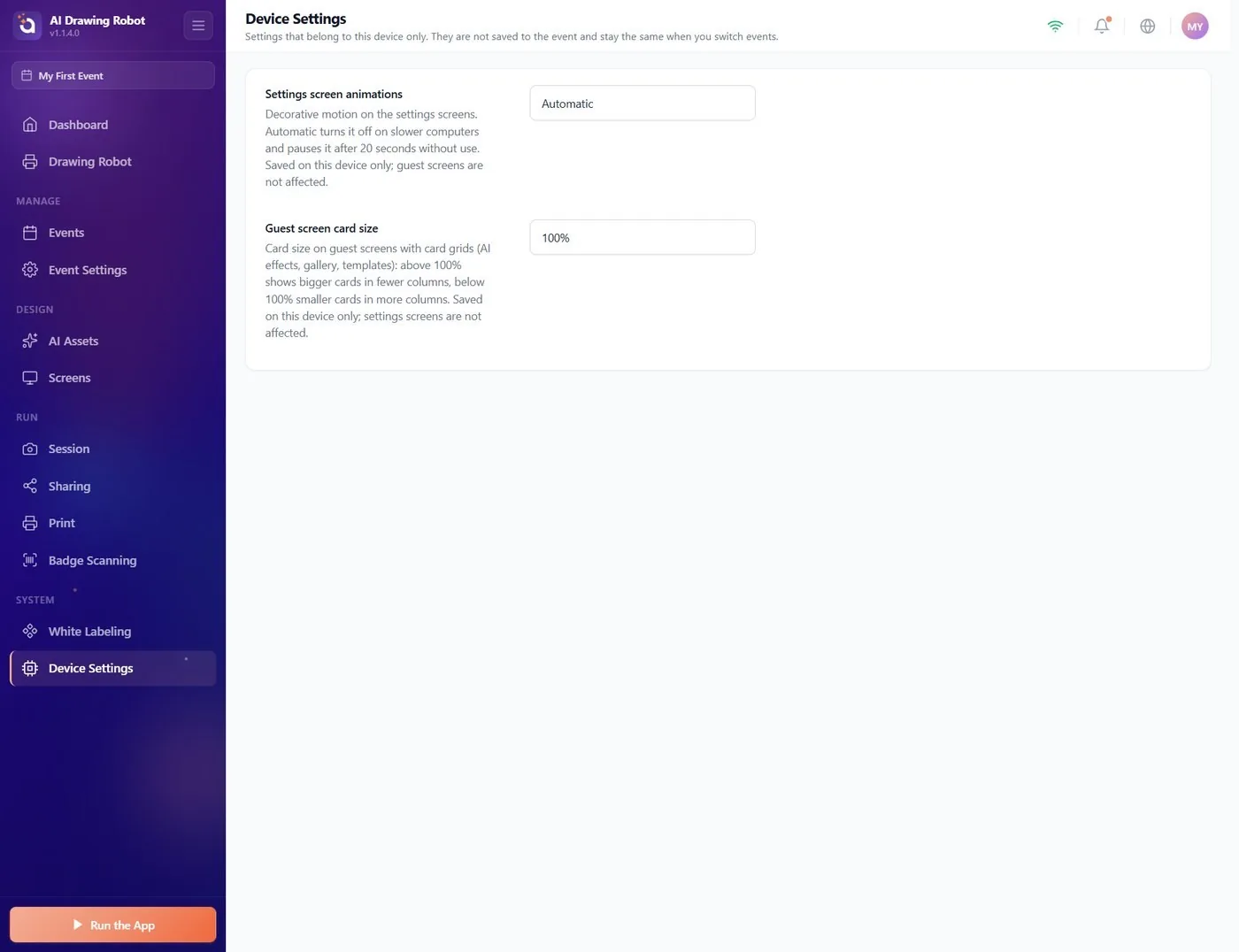
- Abra Ajustes del dispositivo en la sección Sistema, al final de la barra lateral. No hace falta tener un evento seleccionado.
- Animaciones de las pantallas de ajustes: déjelo en Automático. Elija Desactivado si las pantallas de ajustes van lentas.
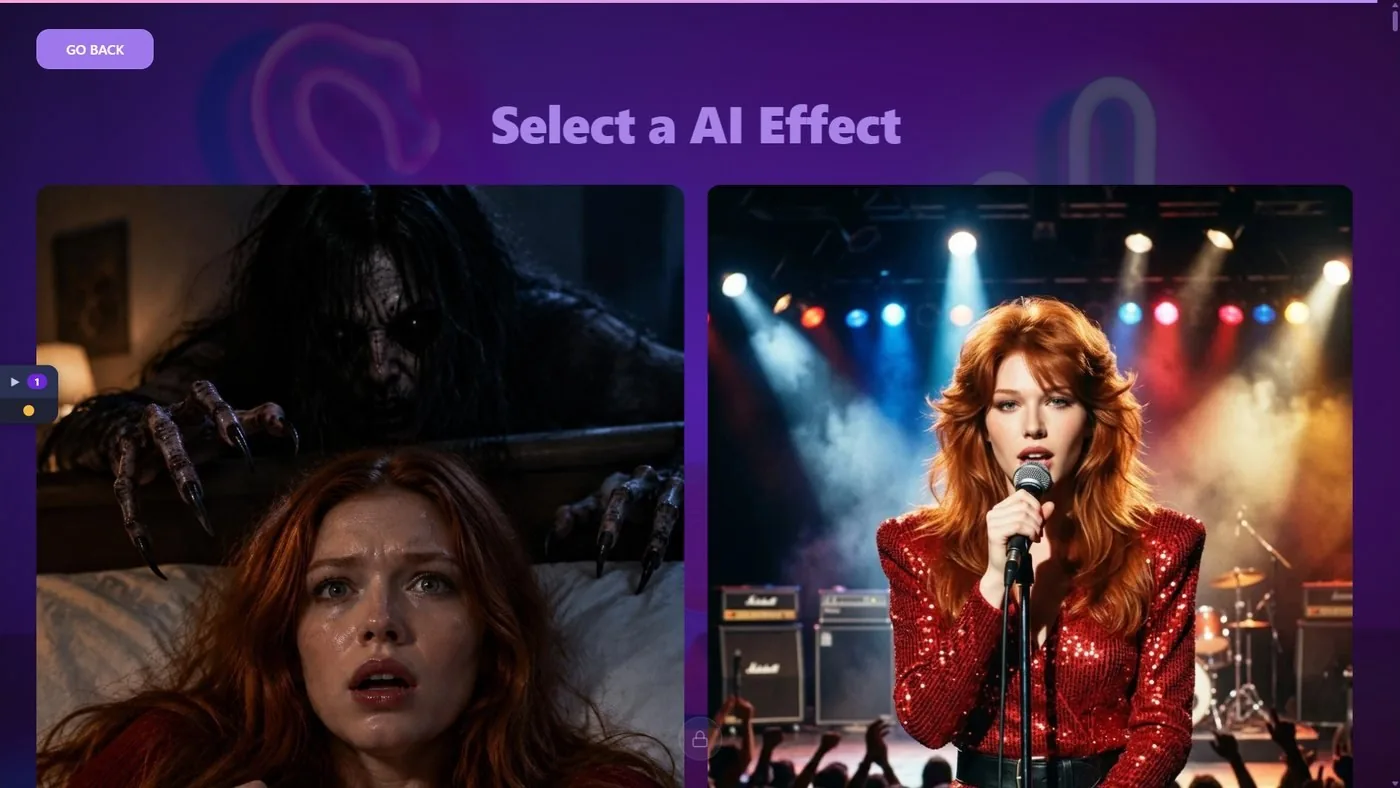
- Tamaño de tarjetas en pantallas de invitados: cámbielo si las tarjetas de la pantalla de selección de efectos de IA se ven demasiado pequeñas o grandes en su pantalla.
- Los cambios se guardan al instante y solo valen para este ordenador.
Dónde encontrarla
Sistema → Ajustes del dispositivo
La barra lateral termina con la sección Sistema. Contiene las dos páginas que pertenecen a la cuenta y al dispositivo en lugar de a un evento: Marca Blanca y Ajustes del dispositivo. Siempre están abajo y se muestran también cuando no hay ningún evento seleccionado.
El subtítulo de la página lo dice en una frase: Ajustes que pertenecen solo a este dispositivo. No se guardan en el evento y se mantienen al cambiar de evento.
Si usa el mismo evento en dos ordenadores, configure Ajustes del dispositivo en cada ordenador por separado.
Animaciones de las pantallas de ajustes
Sistema → Ajustes del dispositivo → Animaciones de las pantallas de ajustes
Las pantallas de ajustes tienen movimiento decorativo: el fondo animado de la barra lateral, banners brillantes y efectos de pulso. Quedan bien, pero en un ordenador más débil mantienen ocupada la tarjeta gráfica todo el tiempo y las pantallas de ajustes pueden ir lentas. Esta lista controla ese movimiento. No afecta a lo que ven los invitados.
| Opción | Qué hace |
|---|---|
| Automático (predeterminado) | La aplicación desactiva el movimiento por sí sola en ordenadores más lentos. En todos los ordenadores, además, lo pausa tras 20 segundos sin uso y lo reanuda con el primer toque o clic. |
| Siempre activadas | El movimiento funciona siempre, también cuando nadie usa la pantalla. |
| Desactivado | Ningún movimiento decorativo. |
Cuándo cambiarlo:
- Las pantallas de ajustes van lentas o el ventilador del ordenador suena fuerte mientras trabaja en ellas: elija Desactivado.
- Presenta la aplicación en un ordenador potente y quiere que el movimiento siga funcionando: elija Siempre activadas.
El cambio se aplica de inmediato; no hace falta reiniciar la aplicación.
Tamaño de las tarjetas en la pantalla del invitado
Sistema → Ajustes del dispositivo → Tamaño de tarjetas en pantallas de invitados
Algunas pantallas del invitado muestran una cuadrícula de tarjetas. En AI Drawing Robot es sobre todo la pantalla de selección de efectos de IA, donde los invitados eligen un efecto antes de la foto. En una pantalla táctil grande las tarjetas pueden verse pequeñas; en una pantalla pequeña, apretadas. Esta lista fija el tamaño de esas tarjetas:
- 100% es el valor predeterminado.
- Por encima del 100 % (125%, 150%, 200%, 300%): tarjetas más grandes en menos columnas. Los invitados desplazan más, pero tocan las tarjetas con más facilidad.
- Por debajo del 100 % (50%, 75%): tarjetas más pequeñas en más columnas. Caben más efectos en una pantalla.
El ajuste solo cambia las pantallas del invitado con cuadrícula de tarjetas. Las pantallas de ajustes, la de captura y la de compartir no se ven afectadas.
Para comprobar el resultado, inicie la aplicación con Ejecutar la aplicación y vaya a la pantalla de selección de efectos como lo haría un invitado. Si el evento no tiene efectos de IA o Paso de efecto IA está desactivado, esa pantalla no aparece; detalles: artículo ¿Cómo configurar las opciones de dibujo?
Conviene saber
- Los ajustes del dispositivo se guardan por ordenador y por cuenta conectada. Otro ordenador, u otra cuenta en este ordenador, empieza con los valores predeterminados.
- No viajan con el evento: copiar o importar un evento no los copia.
- No forman parte de White Labeling. White Labeling pertenece a su cuenta y es igual en todos los dispositivos.
Buscar estos ajustes en Pantallas o en Ajustes del evento: se han trasladado a Ajustes del dispositivo y ya no se guardan con el evento.
Configurar el tamaño de las tarjetas en un ordenador y esperar verlo en el segundo ordenador del fotomatón: configúrelo en cada ordenador.
Elegir un tamaño de tarjeta muy grande en una pantalla pequeña: solo caben una o dos tarjetas por fila y los invitados tienen que desplazarse mucho. Compruébelo en la pantalla real antes del evento.
