
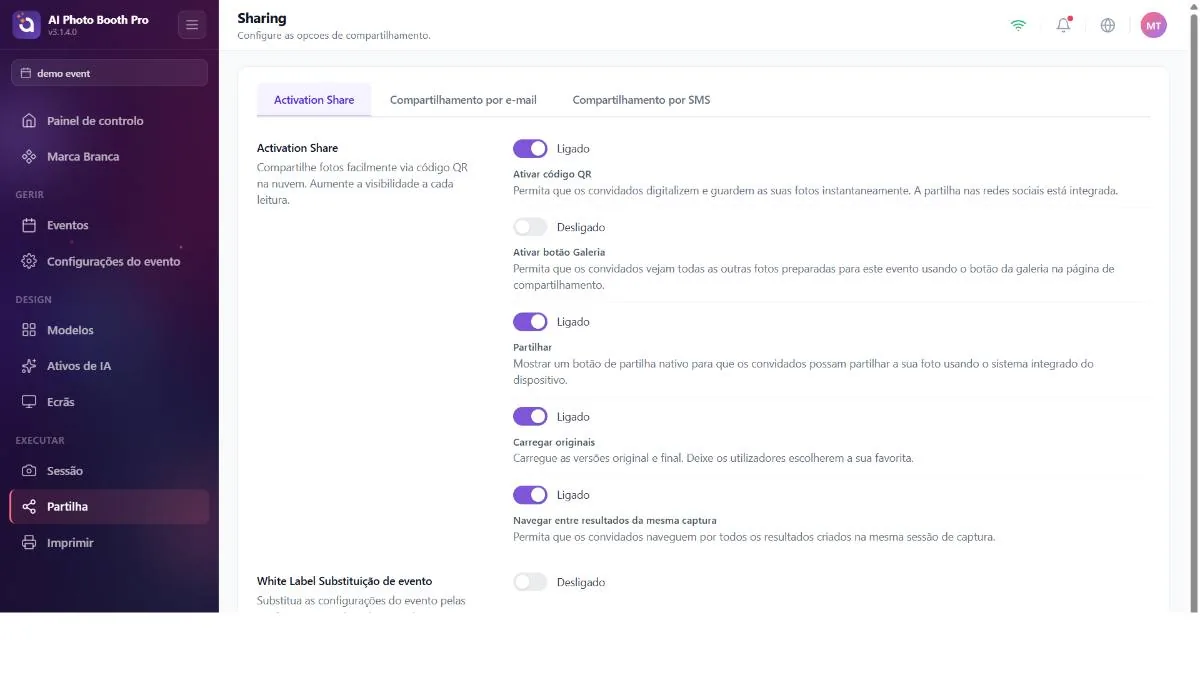
Como os convidados recebem as suas fotografias — por QR / galeria no ecrã, por e-mail ou por SMS. Três separadores, cada um ativado ou desativado de forma independente.
Partilha por e-mail
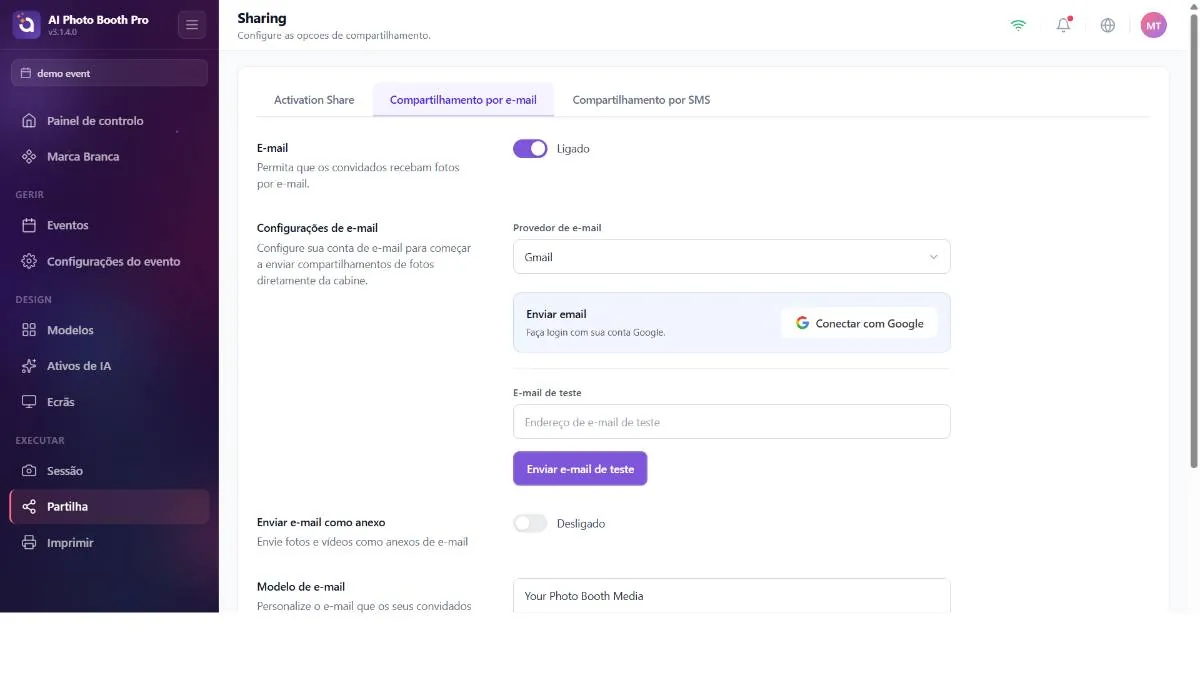
Envie os resultados aos convidados por e-mail. Existe um botão principal Enable Email (vem desativado para novos eventos).
Como ligar
- Ative o Enable Email.
- Escolha um Provider: para Gmail ou Outlook, toque em Ligar, inicie sessão nessa conta de e-mail na janela que abre e autorize a permissão de envio (liga-se por OAuth). Se escolher Custom SMTP, introduza manualmente o nome e o e-mail do remetente e os dados SMTP host / porta / nome de utilizador / palavra-passe.
- No Email Template, edite o assunto e o corpo; não se esqueça de adicionar ao corpo a variável de ligação através da qual o convidado acede aos seus resultados.
- Se quiser, ative o Send As Attachment — envia a imagem não só por ligação, mas também como ficheiro anexado.
- Com Enviar e-mail de teste, envie um teste para si próprio e confirme que a ligação no e-mail recebido funciona mesmo.
Envie sempre um e-mail de teste. O editor oferece variáveis como {share_link} e {image}, mas o corpo predefinido incorporado pode usar uma variável de ligação diferente — antes de entrar em funcionamento, confirme que o convidado recebe mesmo uma ligação funcional.
Partilha por SMS
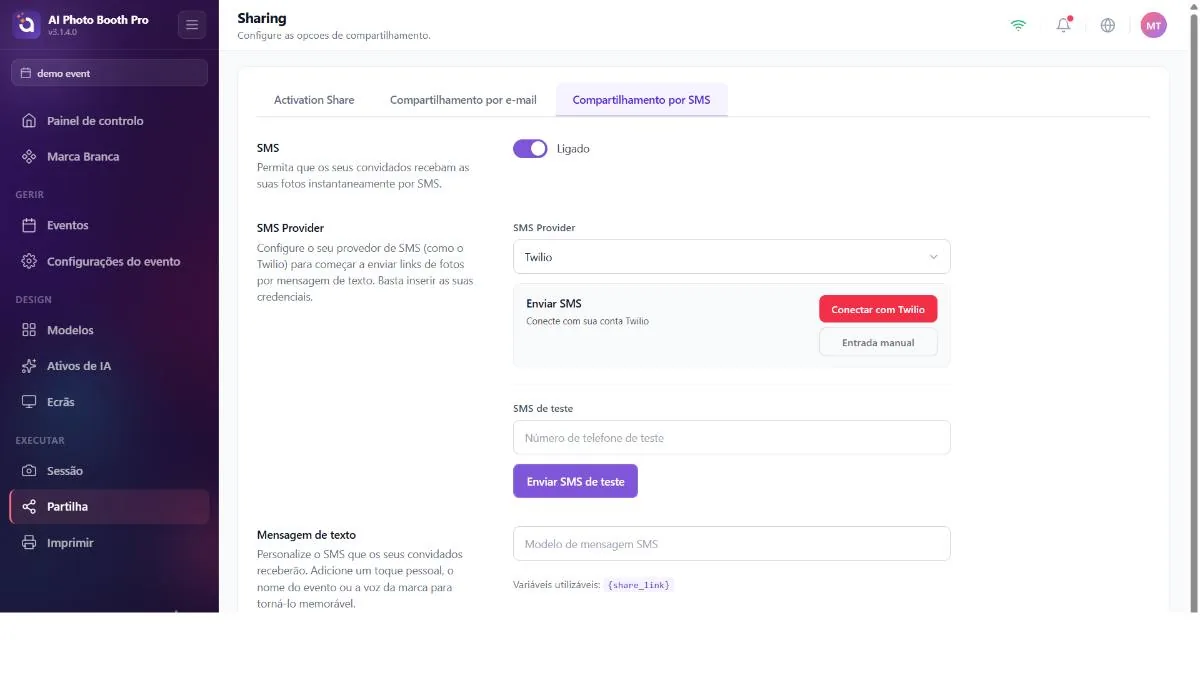
Envie os resultados aos convidados por SMS. Um botão principal Ativar SMS (desativado para novos eventos); o fornecedor é, na prática, o Twilio. Ligue-se com o início de sessão web do Twilio ou introduza as credenciais manualmente (SID / token / telefone-remetente). Um Enviar SMS de teste e um modelo de Mensagem de texto (com {share_link}) completam a configuração.
O menu pendente de fornecedor significa, na prática, Twilio; o SMS de teste usa as suas credenciais Twilio ligadas. Para confirmar a entrega, envie um teste antes do evento.
