
O primeiro ecrã que vê em cada arranque é a página de início de sessão. Não existe um ecrã de abertura (splash) separado — a aplicação começa diretamente pelo início de sessão e, depois de entrar uma vez, recorda-o para a próxima vez.
Ecrã de início de sessão
No arranque, vê o logótipo da marca, o nome da aplicação e dois métodos de início de sessão — além de um seletor de idioma na parte inferior. A aplicação tenta primeiro, em silêncio, iniciar sessão automaticamente (usando uma sessão guardada); por isso, se tiver iniciado sessão recentemente, pode cair diretamente no Painel de controlo sem tocar em nada.
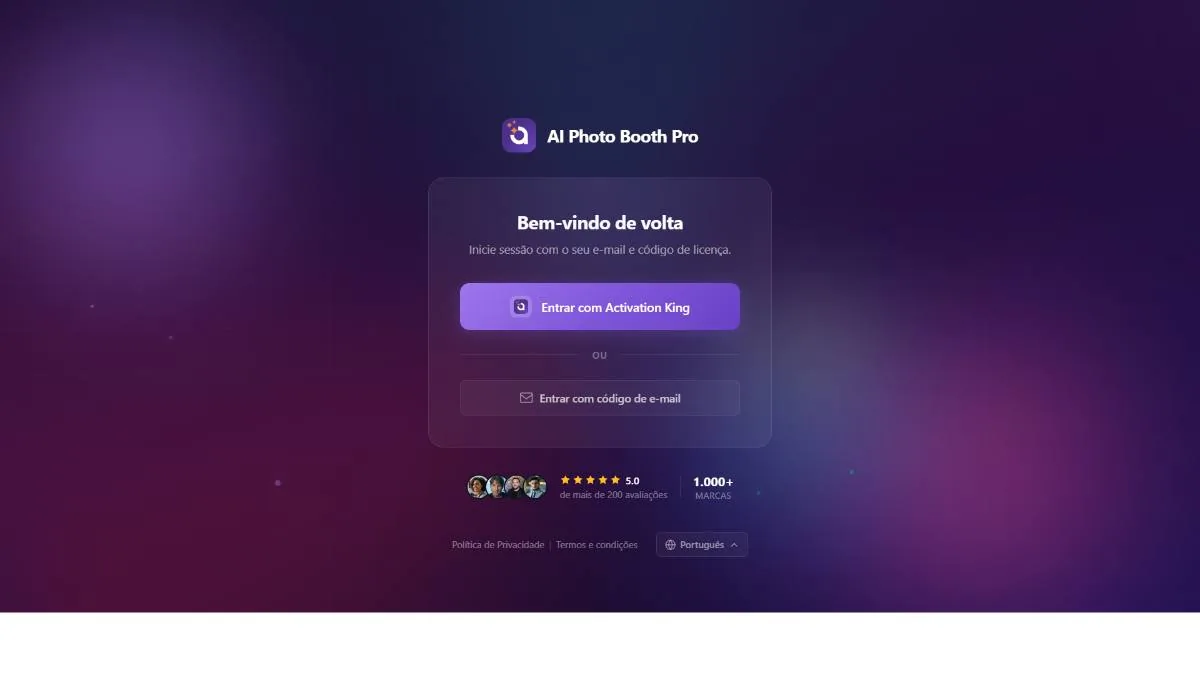
Os botões só ficam ativos quando duas condições se verificam: tem de haver ligação à Internet e a aplicação tem de ter concluído as verificações de arranque. Até esse momento, em vez do botão vê uma barra de estado — Waiting for internet… se estiver offline, ou Checking account… enquanto a sua sessão guardada é validada.
Iniciar sessão com o Activation King
Este é o método principal e recomendado. Abre o seu navegador web normal em vez de uma janela dentro da aplicação; por isso, se já tiver sessão iniciada no Activation King nesse navegador, o início de sessão é praticamente imediato.
- Toque em Entrar com Activation King.
- O seu navegador predefinido abre a página de início de sessão do Activation King. A aplicação mostra um indicador Cancelar com um botão Cancel.
- Inicie sessão (ou confirme) no navegador. Quando terminar, o controlo volta automaticamente para a aplicação e o Painel de controlo é carregado.
A aplicação espera que o navegador devolva um sinal. Se fechar o separador antes de concluir a operação, o sinal nunca chega e o indicador fica à espera indefinidamente — o botão Cancelar é a sua saída. Toque nele para voltar ao ecrã de início de sessão e tentar de novo.
Usar o navegador real em vez de um navegador incorporado é uma opção de segurança deliberada: o início de sessão é feito em segurança fora da aplicação e, quando termina, o controlo volta automaticamente para a aplicação. Como é usada a sua sessão de navegador atual, muitas vezes nem precisa de introduzir a palavra-passe.
Iniciar sessão com código de utilização única (OTP)
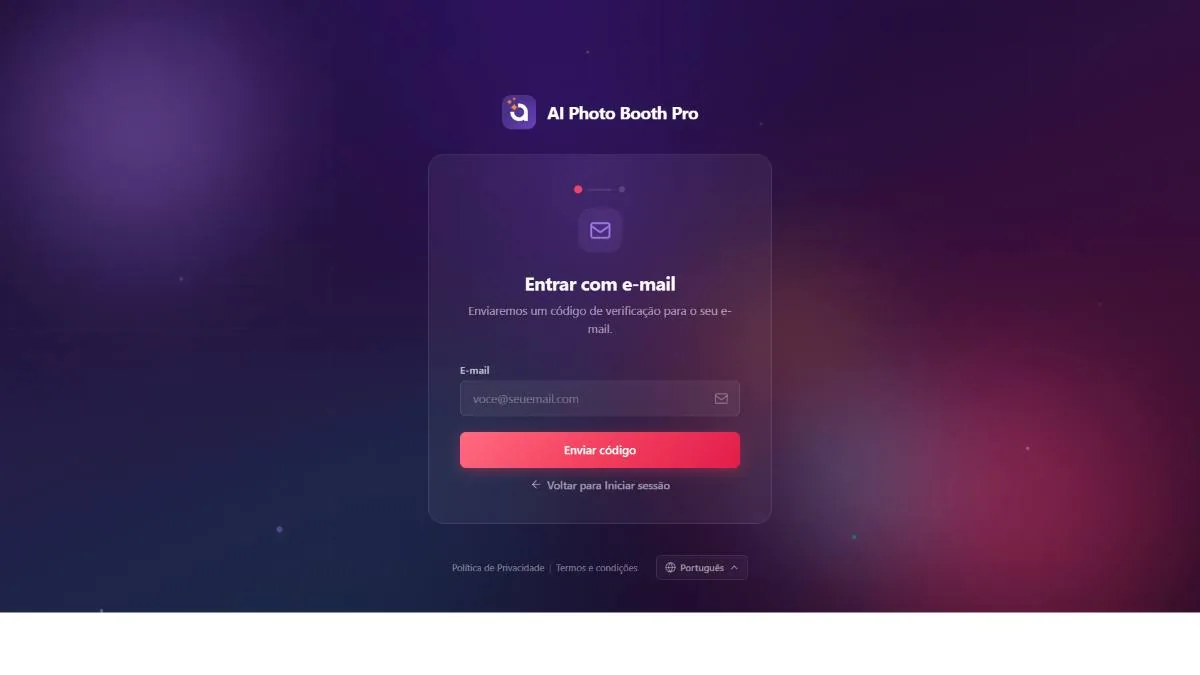
Uma alternativa ao início de sessão pelo navegador: recebe um código de 6 dígitos por e-mail. Útil numa máquina onde não queira deixar uma sessão de navegador.
- Toque em Login with OTP.
- Introduza o seu endereço de e-mail e toque em Send OTP Code.
- Verifique o seu e-mail, escreva o código de 6 dígitos e toque em Verificar e entrar. A partir daqui também pode usar Reenviar código ou Alterar e-mail.
Se pedir códigos demasiado depressa, Reenviar código mostra uma contagem decrescente antes de voltar a enviar. Após demasiadas tentativas erradas, o campo do código bloqueia — espere pela contagem decrescente ou peça um novo código.
Escolher o seu idioma
O seletor de idioma na parte inferior define o idioma da interface de toda a aplicação, incluindo a página de início de sessão no navegador. Estão disponíveis 11 idiomas: English, Türkçe, Deutsch, Français, Español, Română, Italiano, Português, Polski, Русский e Čeština.
A sua escolha é recordada e, a partir deste ponto, aplica-se a toda a aplicação. Mais tarde, também pode alterá-la a partir do globo de idioma no canto superior direito do painel de gestão (ver Parte 2).
Barreira de subscrição
Windows: StripePor vezes, o início de sessão é bem-sucedido mas a aplicação mostra uma janela de pagamento (Stripe) — por exemplo, durante o período de avaliação (trial) ou quando a sua subscrição não foi renovada. No Windows, trata-se de uma janela de pagamento segura colocada por cima do ecrã atual. O que importa é a situação em que se encontra:
- Depois de iniciar sessão, se for necessário, a janela de pagamento (Stripe) abre automaticamente por cima do ecrã atual.
- Se ainda estiver no seu período de avaliação (trial): pode fechar a janela com o (×) no canto superior direito e continuar a usar a aplicação normalmente — nesta fase o pagamento não é obrigatório.
- Se o período de avaliação já terminou e a subscrição não foi renovada: não consegue passar desta janela; para continuar, tem de concluir a compra. Quando a operação termina, a janela fecha-se e a aplicação avança para o Painel de controlo.
Durante a avaliação, a janela de pagamento é um lembrete; como a sua sessão já é válida, pode fechá-la e entrar. Só quando a avaliação terminou e não tem uma subscrição ativa é que o servidor diz realmente "pagamento necessário": não é considerado com sessão iniciada e não se avança para o painel de gestão. No Windows, todas as compras passam por um URL da Stripe assinado pelo servidor, numa janela modal (o pagamento web não pode ser incorporado diretamente na página da aplicação). Existem dois tipos: um pagamento de subscrição e um pagamento de créditos de IA.
No Windows, as subscrições são geridas na web (Stripe). As ações "gerir subscrição / pedir reembolso" dentro da aplicação, que os tablets mostram, estão aqui deliberadamente desativadas — faça a gestão do seu plano a partir do site do Activation King.
Ecrã "atualização necessária"
Se o servidor considerar que a sua versão da aplicação é demasiado antiga para ser executada em segurança, é reencaminhado para um ecrã de atualização obrigatória em vez da página de início de sessão.
Não há "ignorar" nem "voltar" — para continuar, tem de atualizar. Para ultrapassar isto, instale a nova versão. Este ecrã só aparece quando o servidor bloqueia explicitamente a versão atual.
