
Um modelo é o esquema onde as fotografias dos seus convidados são colocadas — moldura, ranhuras, fundo, logótipo e QR. É aqui que os cria e gere, num editor de tela completo de arrastar e largar.
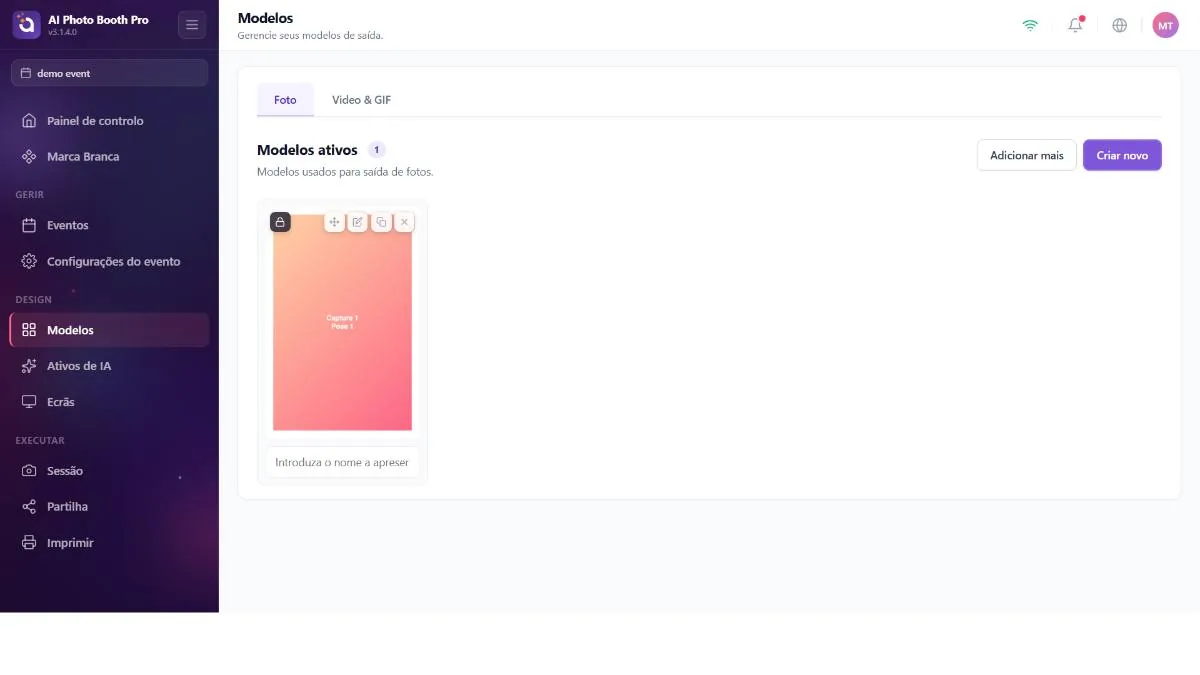
Galeria
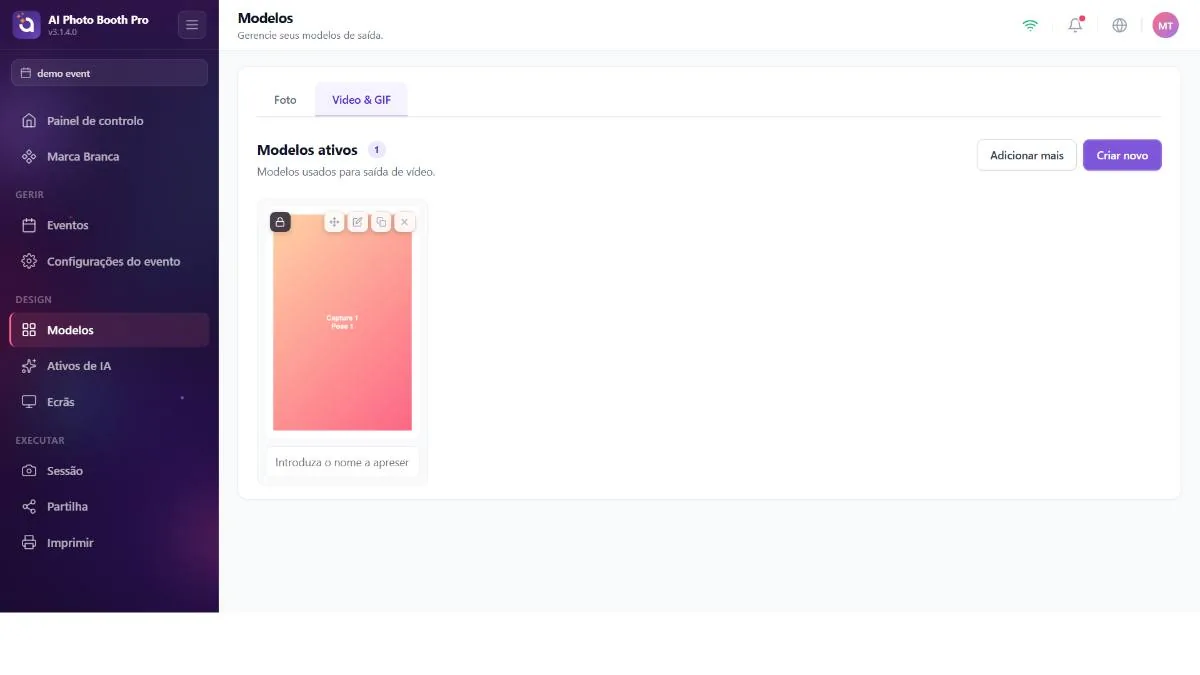
Dois separadores — Foto e Video & Gif — cada um mostrando os seus modelos ativos numa disposição masonry reordenável. No topo: um emblema de contagem, Adicionar mais (abre o modal Browse Library) e Criar novo (abre o assistente).
Passe o rato sobre um cartão para ver as suas ações:
- Arraste e reordene — a ordem aqui é a ordem que os convidados veem.
- Editar (ou Clone & Edit se o modelo estiver bloqueado/for de biblioteca — fica com um emblema "Locked").
- Duplicar — uma cópia profunda sobre a qual pode criar variações.
- Remover — dois tipos: "remover do evento" (permanece na sua biblioteca) e eliminação total.
Remover um modelo do evento deixa-o na sua biblioteca para reutilizar mais tarde; eliminar destrói-o. Os dois são apresentados como confirmações distintas — leia em qual delas está.
O Adicionar mais abre uma biblioteca de modelos prontos e predefinidos, com adição por seleção múltipla. Os modelos que já estão no seu evento mostram um emblema "Added"; assim, não os duplica.
Criar modelo (assistente)
O Criar novo abre um modal de quatro passos e depois deixa-o no editor.
- Tipo — Photo ou Video-Gif.
- Tamanho — um tamanho de impressão (4×6, 6×4, 5×7, 7×5, A4), um tamanho digital (Square, Story, Landscape) ou uma largura×altura personalizada.
- Layout — quantas ranhuras de fotografia e como estão dispostas (única, lado a lado, grelhas até 8), com pequenas pré-visualizações.
- Style — um tema inicial (None, Fun, Wedding, Neon, Pastel, Holiday, Corporate, Retro) mais os botões de alternância QR e Logótipo. Depois Criar para entrar no editor.
O assistente cria uma assinatura a partir das suas escolhas (type × size × layout × modes × theme × QR × logo). Se voltar a executar o assistente com as mesmas escolhas e não tiver editado o resultado anterior, ele reutiliza esse modelo intacto em vez de acumular cópias. Para fazer uma variação de um modelo, abra-o e use Duplicar — não volte a executar o assistente.
Editor de modelos (tela)
/templateeditorUma superfície de design baseada em camadas. Dispõe as ranhuras de fotografia e as decorações na tela exatamente como serão impressas ou apresentadas.
Ferramentas: seleção e seleção múltipla, copiar/colar, agrupar/desagrupar, anular/refazer (até 50 passos), zoom, grelha, painel de camadas, painel de propriedades, cor de fundo (sólida/gradiente) e mudança de nome. Use o menu Adicionar camada para adicionar uma nova camada (os tipos disponíveis variam consoante o tipo de modelo).
Tipos de camada — para que serve cada um
Seis das camadas são "ranhuras de captura" — a fotografia ao vivo do convidado flui para estas ranhuras (na tela aparece um marcador de posição com gradiente, que se preenche na captura). Com um único menu Tipo no painel de propriedades pode alternar uma ranhura entre estas seis:
- Captura — ranhura simples de fotografia do convidado (entra tal como a captura ao vivo). Todo o modelo normal de fotografia/tira deve ter, pelo menos, uma.
- Face Swap — ranhura preenchida com o resultado de troca de rosto por IA (o rosto do convidado sobre uma imagem-alvo).
- Efeito da IA — ranhura preenchida depois de aplicar um efeito de IA à fotografia do convidado.
- AI Video — ranhura para um clipe de vídeo gerado por IA; um seletor adicional Conteúdo IA escolhe a origem (Photo / AIEffect / FaceSwap).
- AI BG Removal — fotografia do convidado com o fundo removido automaticamente (transparente); para sobrepor a um fundo desenhado.
- Green Screen — fotografia com o fundo removido por chroma-key; recebe uma Cor + Limiar (para uma tela verde física).
As restantes camadas são as partes fixas do design:
- Image (Imagem) — um gráfico fixo colocado dentro do design (logótipo, moldura, sobreposição PNG). É impresso por cima de cada fotografia — NÃO é a fotografia do convidado (ver a caixa abaixo).
- Vídeo — clipe de vídeo fixo incorporado no design (fundo/decoração em ciclo).
- Código QR — código QR gerado automaticamente a partir da ligação de galeria/partilha do convidado; a cor de primeiro/segundo plano é ajustável.
- Text (Texto) — etiqueta de texto fixa (nome do evento, data, hashtag); tipo de letra, tamanho, cor, negrito/itálico, alinhamento.
- Shape (Forma) — forma vetorial (retângulo / círculo / triângulo / estrela / losango / hexágono / seta); preenchimento, raio dos cantos, contorno.
- Color (Cor) — bloco/faixa de preenchimento de cor sólida.
- Resposta principal — texto dinâmico que escreve na impressão a resposta do convidado ao inquérito (Answer 1–9); a configuração está abaixo, num tópico à parte.
São duas coisas distintas, em dois sítios distintos:
- Camada Imagem (Image) — adicionada com Add Layer → Image, o seu ficheiro é escolhido no painel de propriedades à direita e aparece por cima de cada fotografia impressa (logótipo, moldura, sobreposição).
- Imagem de capa (Cover) — escolhida na caixa Camadas por baixo do painel Layers à esquerda; é apenas a miniatura na lista de Modelos e nunca aparece na fotografia impressa. Se não a definir, o sistema gera automaticamente uma capa a partir do design do modelo.
Ou seja, se perguntar "porque é que a imagem que adicionei não ficou a miniatura da lista": adicionou-a como camada Imagem (é impressa nessa fotografia). Se quiser apenas mudar a miniatura, use a caixa Imagem da capa em baixo — e o inverso também é válido: definir uma Cover não adiciona nenhum gráfico à fotografia.
Propriedades da camada (painel direito)
Consoante a camada selecionada, o painel de propriedades mostra: Posição e Tamanho (X/Y/W/H, Lock Aspect Ratio, predefinição de proporção, rotação 0–360°, opacidade), Alinhamento (esquerda/centro/direita/topo/centro/base) e Sombra (desfoque + deslocação X/Y). Consoante o tipo: para texto/lead-answer, tipo de letra/tamanho/cor/negrito-itálico/alinhamento; para forma, forma+preenchimento+cantos+contorno; para QR, cor de primeiro/segundo plano; para imagem/vídeo, Ajustar (Contain/Cover/Stretch) + alinhamento + Remover fundo (chroma-key) + cor-chave; para ranhuras de captura, Pose (qual o fotograma que entra nesta ranhura numa captura de várias poses, 1–10), uma grelha de Filtro (None/B&W/Sepia/Vintage/Warm/Cool/Contrast/Fade/Invert) e, para green screen, cor+limiar.
Cada edição é guardada automaticamente (com debounce) e sair do editor gera uma nova miniatura de capa e guarda mais uma vez. Não há um botão Guardar explícito. Pode ajustar o índice de pose por ranhura, a proporção, os filtros, o chroma-key e o alinhamento. O QR mostra uma pré-visualização ao vivo da ligação de partilha real.
O editor exige um modelo carregado. Ir diretamente para ele (sem abrir antes um modelo) leva-o de volta à galeria. Se um tipo de letra usado no modelo não estiver disponível, uma faixa informa-o.
Os modelos predefinidos incorporados ainda não incluem uma variante vertical e horizontal de cada tipo — se precisar de ambas as orientações, crie ou duplique para preencher a lacuna.
Lead Answer — imprimir as respostas do inquérito na impressão
Uma camada Resposta principal escreve diretamente sobre a impressão a resposta que o convidado deu ao inquérito (o seu nome, o e-mail, o que quiser) — assim, cada impressão fica personalizada. O ponto crítico: a correspondência é por ordem, não por nome.
- Configure o inquérito: no separador Definições da sessão → Pesquisa, ative o Capturar leads e adicione as suas perguntas pela ordem que quiser (dando a cada uma uma Label). Tipos de campo: Name, Email, Phone, Text, Multiple, Options. Ex.: 1.º campo = Name, 2.º campo = Email, 3.º campo = "Bebida favorita".
- Abra o modelo no editor → Add Layer → Lead Answer.
- No painel direito, no menu Resposta principal, escolha o número que corresponde à ordem da pergunta: Answer 1 = primeira pergunta do inquérito (ou seja, Name). O menu mostra também a etiqueta ao lado, para confirmar (por exemplo, "Answer 1 — Name").
- Formate o texto (tipo de letra, tamanho, cor, alinhamento). Repita para cada resposta que queira imprimir.
Como a correspondência é posicional, se mais tarde reordenar ou eliminar as perguntas do inquérito, a resposta a que cada camada Lead Answer está ligada também se desloca. Se o número escolhido exceder o número atual de perguntas, vê um aviso amarelo "fora do intervalo" no painel; se não houver inquérito nenhum, vê uma nota azul "sem campo".
Corte de 2 polegadas (modelos de tira)
Nas propriedades da tela (com nenhuma camada selecionada) existe um interruptor Enable 2-inch Cut. Quando ativado, aparecem na tela linhas-guia de corte tracejadas a vermelho (com ícones de tesoura): a margem de ~6" do papel não é cortada e a outra margem é dividida em tiras de 2" (por exemplo, 6×8 → 3 tiras). Isto marca o modelo como um modelo de tira (strip).
Este interruptor no editor apenas planeia e mostra o corte; o corte propriamente dito é feito por uma impressora capaz de cortar. No Windows, a impressora tem de ser calibrada uma vez nas Definições de impressão; caso contrário, o interruptor mostra apenas as linhas-guia, sem corte real (por isso o editor apresenta uma notificação do tipo "pronto / calibração necessária / não suportado"). Algumas impressoras (do género HiTi/Mitsubishi/Sinfonia) só cortam em suportes 4×6/6×4; os cortadores de lâmina (DNP/Citizen) cortam em qualquer tamanho.
Se ativar o corte de 2 polegadas numa fotografia normal (peça única), a fotografia é cortada em duas/várias partes. Ative-o apenas em modelos com disposição em tira.
